
Kanäle
Ein Setup-Vorschlag mit den Installationsanweisungen und der vollständigen Markdown-Anleitung für diesen Plugin kopieren.
Wie Capgo einen Kanal auswählt (Priorität)
Abschnitt mit dem Titel “Wie Capgo einen Kanal auswählt (Priorität)”Wenn ein Gerät Capgo nach einer Aktualisierung fragt, wird der zu verwendende Kanal in folgender Reihenfolge (höchste Priorität zuerst) bestimmt:
- Zwingende Gerätemap: Wenn der Geräte-ID explizit auf einen Kanal gezwungen wird (siehe die Zwangsgeräte Liste innerhalb der Kanal-Einstellungen), gewinnt dieser Kanal immer.
- Cloud-Übertrag (erstellt durch
setChannel()oder Webapp-Aktion): AufrufensetChannel(oder Ändern eines Geräts-Kanals im Dashboard) schreibt eine persistente Überschreibung im Cloud verbunden mit dieser Geräte-ID. Diese Überschreibung wird nach Zwangszuweisung, aber vor Standards abgefragt. Wiederinstallieren der App tut es nicht; Löschung der Geräte-Einträge tut. - Capacitor-Konfiguration
defaultChannel(Standardwert für Testbau): Für interne / Beta / Test-Builds kannst du setzendefaultChannel(Legacy-Schlüsselchannel) incapacitor.config.*so starten Geräte für den Test auf einem Vorabkanal (z.B.beta,pr-123). Wenn dieser fehlt, wird das Gerät auf den Cloud-Standard weitergeleitet. Produktionsbuilds lassen diesen normalerweise ungesetzt. - Cloud-Standardkanal (Hauptschwerpunkt für etwa 99% der Nutzer): Der Hauptproduktionskanal, auf den sich fast alle echten Nutzer begeben. Jedes neue Gerät ohne Zwang, ohne Vorhandensein eines Überwältigungsmechanismus und ohne Konfiguration
defaultChannelverwendet diesen. Eine Änderung wirkt sich (oder wirft einen Rückfall) für alle in Sekunden aus – kein neuer Binärkode.
Warum ist der Cloud-Standard der Hauptweg:
- Schnelle Ausrollung oder Rückruf ohne Wiederaufbau oder Neuveröffentlichung von nativen Binärkodern.
- Ein Ort, um iOS, Android- und Electron-Verhalten zu verwalten.
- Sicherer: Sie können die Bundles bestätigen und die Einstellungen überprüfen, bevor Sie die Standard-Einstellung ändern.
- Nachvollziehbare Änderungen (Mitarbeiter können im Benutzeroberfläche / Protokollen sehen, wer was geändert hat). Grundsatz der Gestaltung: Ebenen oben (zwingen / überschreiben / Konfiguration) sind Ausnahmen (Debug einzelner Benutzer, QA-Switching, Test-Build-Standard). Normale Benutzer fließen in die Cloud-Standard.
Die Änderung des Cloud-Standard-Kanals beeinflusst neue normale Geräte, die:
- Nicht gezwungen werden
- Bereits eine Cloud-Übernahme haben
- Keine App-Ebene haben
defaultChanneldefiniert
Wenn ein Testbuild mit defaultChannel: 'beta' und Sie später die Standard-Cloud ändern zu production, Geräte, die auf beta über die Konfiguration bleiben, bis Sie: (a) sie mit setChannel(), (b) sie zwingen, oder (c) die Geräte-Einträge löschen.
Geräte bleiben auf ihrem aktuellen Kanal, bis Sie:
- Sie auf einen anderen Kanal zwingen.
- Aufrufen
setChannel()(Erstellen/Überschreiben der Cloud-Überprüfung) oder ändern Sie es manuell im Dashboard. - Entfernen/Archivieren Sie den Kanal, auf dem sie sind (dann fallen sie durch die Präzedenz wieder zurück bei der nächsten Überprüfung).
Wenn ein Kanal für eine Plattform deaktiviert ist (siehe iOS / Android / Electron-Schalter) und sonst ausgewählt worden wäre, springt die Auswahl darüber hinweg und fällt auf das nächste Regel zurück.
Anmerkung: Die Einstellung
defaultChannelbedeutet, dass eine Änderung einen neuen Binary erfordert; verwenden Sie es absichtlich für Test/QA, nicht für allgemeine Produktionskontrolle.
Capacitor Konfigurationsexample
Abschnitt mit dem Titel “Capacitor Konfigurationsexample”// Example: a TestFlight or internal QA build defaults to the beta channel.const config = { plugins: { Capgo: { defaultChannel: 'beta', // Test build default. Omit in production so users attach to cloud default. // legacy key: channel }, },};export default config;Wenn Sie später die Standard-Einstellung für das Dashboard ändern, werden Geräte, die bereits auf einem anderen Kanal (über Konfiguration, Überschreibung oder Zwang) sind, NICHT automatisch umgestellt; nur frische Geräte (oder solche, deren Überschreibung/Zwang Sie löschen) nehmen es auf. productionKanalverwaltung
Abschnitt mit dem Titel “Kanalverwaltung”
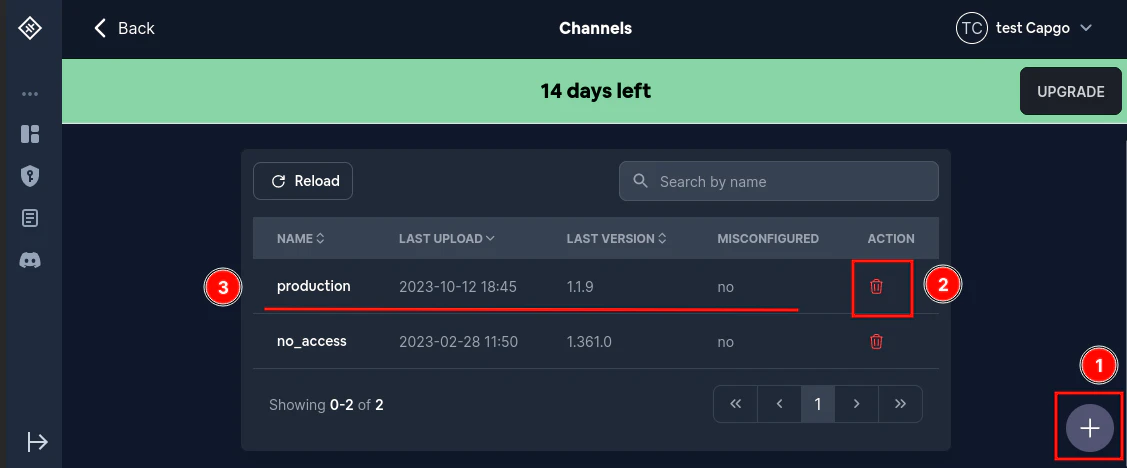
Zuerst schauen wir uns die Kanal-Seite an. Sie können sie überindem Sie auf Ihre App klicken __CAPGO_KEEP_0__ und dann auf die Kanäle-Taste klicken.
Ein Kanal erstellen
Abschnitt mit dem Titel „Ein Kanal erstellen“Wie Sie sehen können, befindet sich in der unteren rechten Ecke ein Plus-Button. (1 in der Abbildung) Durch Klicken darauf öffnet sich ein Modalfenster, in dem Sie einen neuen Kanal erstellen können.
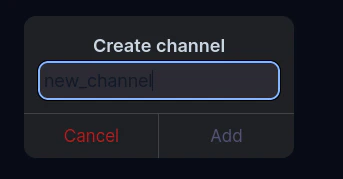
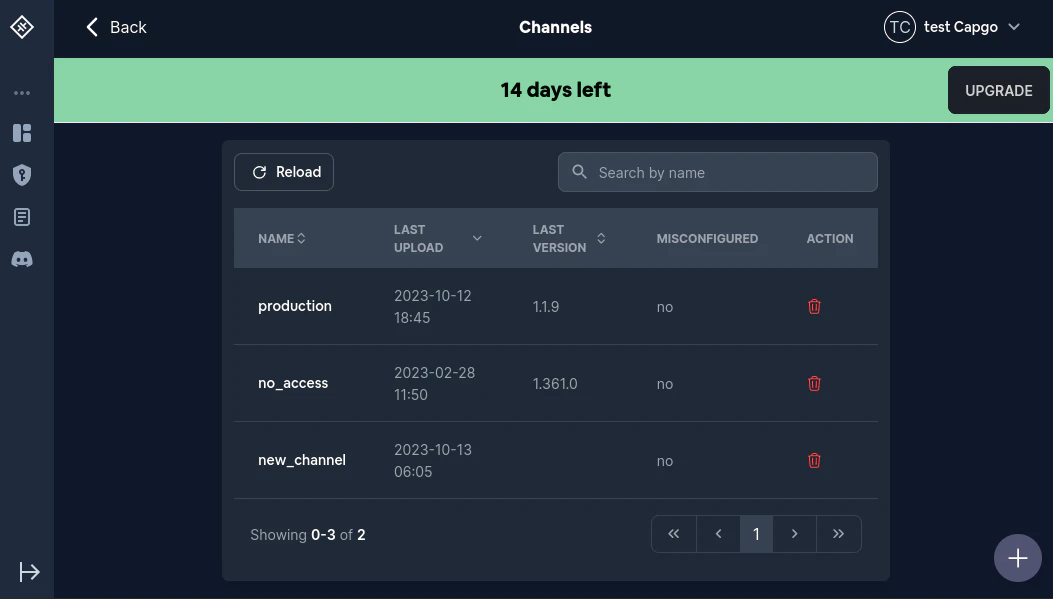
Dann sollte sich nach dem Klicken auf Add ein neuer Kanal in der Liste befinden.
Was bedeutet misconfigured?
Was bedeutet "fehlerhaft konfiguriert"?Manchmal ist die Konfiguration eines Kanals nicht gültig. In diesem Fall erhalten Sie eine große Warnung und der Misconfigured Spalte wird sagen Yes für einen oder mehrere der Kanäle.
Mehr über es erfahren Sie hier
Ein Kanal löschen
Ein Kanal löschen ist einfach. Klicken Sie einfach auf den Mülleimer-Icon und bestätigen Sie die Löschung. (in der Abbildung)2 Ein Kanal verwalten
Klicken Sie auf den Kanalnamen, um einen Modalfenster zu öffnen, in dem Sie die Kanal-Einstellungen verwalten können. (
Kanäle verwaltenKlicken Sie auf den Kanalnamen, um ein Modalfenster zu öffnen, in dem Sie die Kanal-Einstellungen verwalten können.3 in der Abbildung)
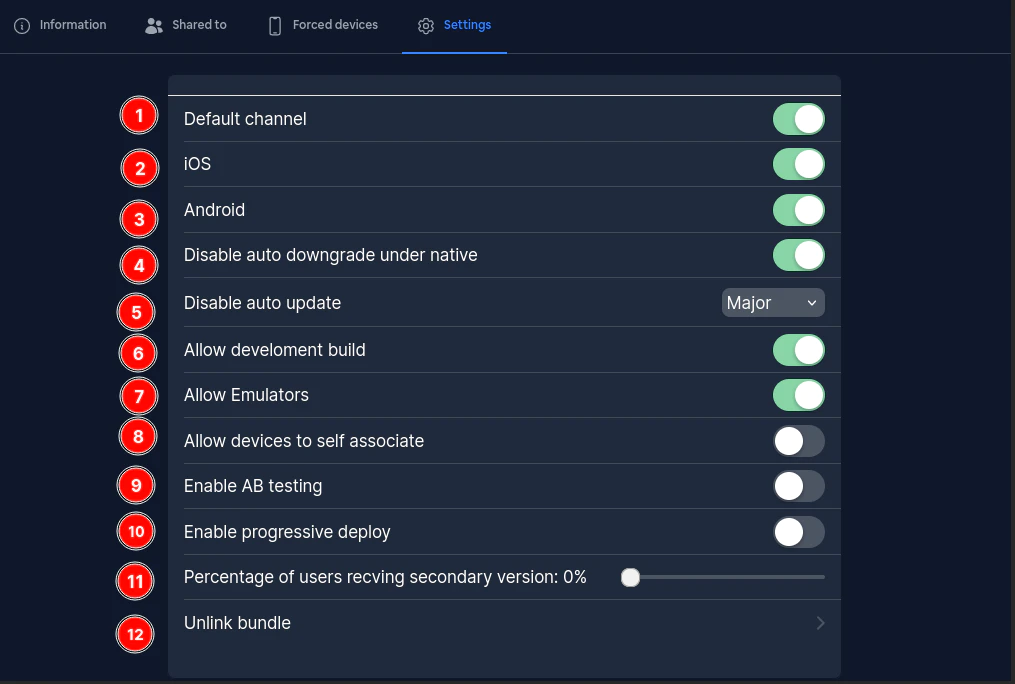
Die Kanal-Einstellungen-Seite enthält alle Konfigurationsoptionen für Ihren Kanal. Lassen Sie uns jede Einstellung durchgehen.
Zunächst der Default channel Schalter. Wenn aktiviert, wird dieser Kanal zum Standardkanal für neue Geräte. Für eine umfassende Erklärung, wie Standardkanäle funktionieren, einschließlich der Einrichtung plattform-spezifischer Standards (eine für iOS, eine für Android und eine für Electron), sehen Sie sich die Standardkanal-Konfiguration Abschnitt an.
Zweitens die IOS Einstellung. Dies ist relativ einfach. Wenn dies falsch ist, werden iOS-Geräte nicht erlaubt, Updates von diesem Kanal herunterzuladen.
Drittens ist die Android Einstellung. Dies ist ähnlich wie IOS. Wenn dies falsch ist, werden Android-Geräte nicht erlaubt, Updates von diesem Kanal herunterzuladen.
Vier ist die Electron Einstellung. Dies ist ähnlich wie IOS und Android. Wenn dies falsch ist, werden Electron-Apps nicht in der Lage sein, Updates von diesem Kanal herunterzuladen.
Fünftes ist die Disable auto downgrade under native Einstellung. Wenn dies wahr ist, wird es unmöglich sein, von einer nativen Version herunterzubügeln. Das bedeutet, wenn Sie eine 1.2.0 Version auf den App-Store oder Play-Store hochgeladen haben und versuchen, die Kanalversion auf 1.1.0 zu setzen, wird die Aktualisierung (Herunterbügeln) fehlschlagen.
Sechstes ist die Disable auto update. Diese Einstellung ist ziemlich komplex, und Sie können mehr darüber erfahren hier
Über Allow development build. Wenn dies wahr ist, werden Entwicklungsbuilds erlaubt, Updates von diesem Kanal herunterzuladen. Wenn nicht, werden alle Updateanfragen, die nicht auf diesen Kanal gesetzt sind, abgelehnt. prod Setzen Sie dies auf false, um alle Updateanfragen abzulehnen. Dies ist vor allem für Testzwecke nützlich.
Siebter ist der Allow Emulators. Wenn dies falsch ist, wird Capgo jede Updateanfrage von einem Emulator ablehnen. Dies ist vor allem für Testzwecke nützlich.
Acht ist der Allow devices to self associate. Wenn dies wahr ist, wird der "setChannel"-Methoden verfügbar sein. Wenn dies auf false gesetzt ist und Sie versuchen, die "setChannel"-Methode mit diesem Kanal aufzurufen, wird die Anfrage fehlschlagen. Fortsetzen von Kanälen Sektion mit dem Titel “Fortsetzen von Kanälen” setChannel setChannel
setChannel
setChannelWenn Sie Kanäle um die Kanalsteuerung und die rollende Veröffentlichung zu planen, verbinden Sie es mit Kanäle für die Implementierungsdetails in Kanäle, Kanäle für die Implementierungsdetails in Kanäle, Beta-Testlösung für den Produktworkflow in Beta-Testlösung, Versionziel-Lösung für den Produktworkflow in Versionziel-Lösung, und Capgo Umgebungsbest Practices: Staging mit einem Mobile-App-ID für den praktischen Kontext in Capgo Umgebungsbest Practices: Staging mit einem Mobile App ID.