
App-Seite
Eine Setup-Vorlage mit den Installationsanweisungen und der vollständigen Markdown-Dokumentation für diesen Plugin kopieren.
Was zeigt die App-Seite?
Abschnitt mit dem Titel „Was zeigt die App-Seite?“Zunächst nehmen wir uns die Hauptseite der App vor:
In Capgo, stellt eine App Ihre mobile Anwendung dar, die mit Capgo’s lebendiger Aktualisierungssystem integriert ist. Sie ermöglicht Ihnen, Updates, Kanäle und Geräte reibungslos zu verwalten.
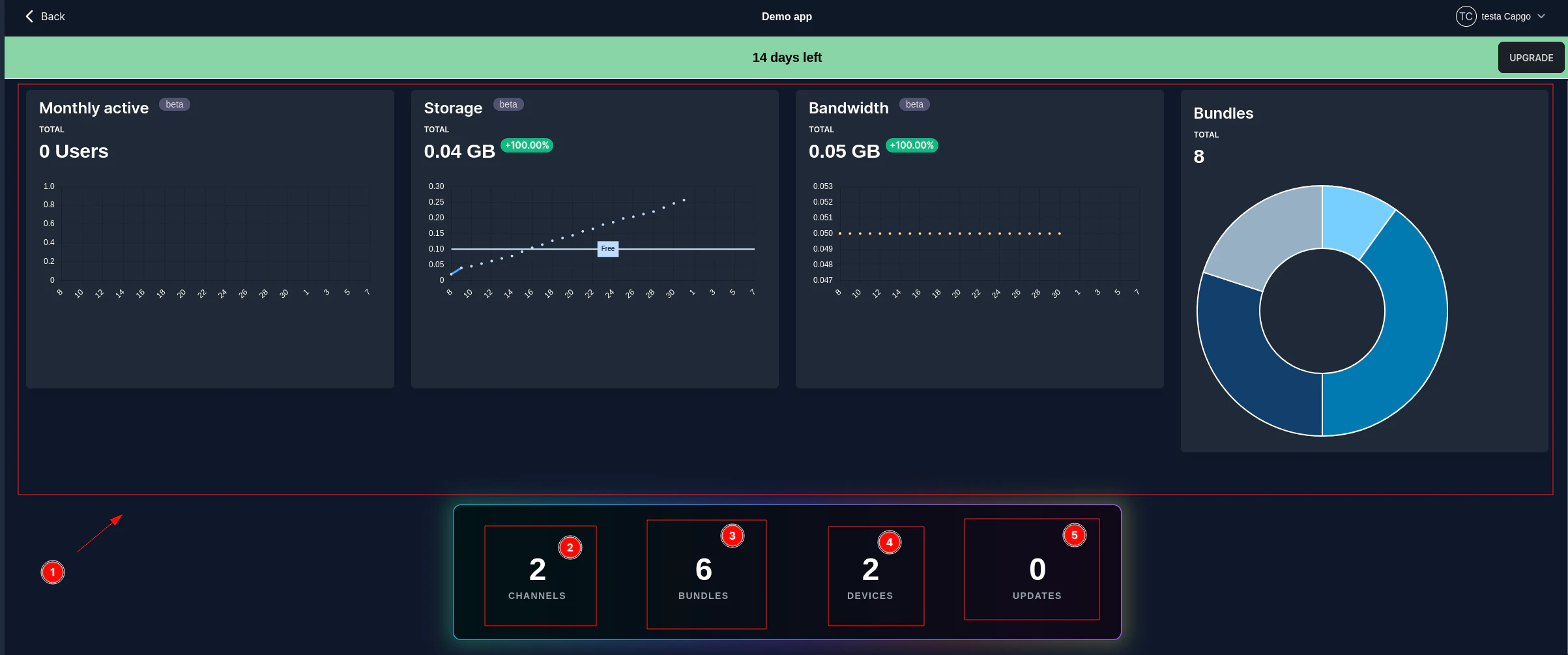
Ziehen wir uns das genauer an. Die Hauptseite der App ist in mehrere wichtige Bereiche unterteilt:
-
Oberes Navigationsmenü: Zugriff auf die Hauptansichten der App-Verwaltung. Das Bildschirmfoto ist illustrierend; der aktuelle Konsole enthält:
- Übersicht: Metriken und Zusammenfassungen für die App.
- Beobachten (beta): Native-Start, WebView, Problem und Release-Überwachungssignale.
- Information: Kernanwendungs-Einstellungen und -Details (siehe Anwendungs-Informationen).
- Pakete: Ausgaben und Versionen.
- Kanäle: Kanal-Updates und progressive Rollouts.
- Geräte: Registrierte Geräte und -Überschreibungen.
- Protokolle: Log-Insights und Rohprotokolle.
- Builds: Native Build-Management.
-
Statistik-Anzeige: Wichtige Metriken werden visualisiert, die sich auf das letzte Abrechnungszeitraum beziehen (die Daten spiegeln die Nutzung Ihres Abrechnungstages wider, nicht den 1. des Monats):
- Monatlich aktive Benutzer (8): Verfolgt die Anzahl der eindeutigen aktiven Benutzer im Laufe der Zeit.
- Speicher (9): Zeigt die aktuelle Speicherbelegung an.
- Bandbreite (10): Zeigt die Bandbreitenutzung an.
- Aktives Bundle (11): Zeigt die Verteilung der aktiven Geräte über verschiedene App-Bundles.
-
Zusammenfassende Karten: Bietet einen schnellen Überblick über Schlüsselzahlen:
- Bundle-Uploads (12): Zahl der hochgeladenen App-Bundles.
- Updates-Statistiken (13): Zahl der durchgeführten Updates, einschließlich Anfragen, Installationen und Fehlschlägen.
- Deployments-Statistiken (14): Zahl der durchgeführten Bereitstellungen.
-
Einstellungen für die Anzeige (15-18): Steuerung für das Filtern und Anzeigen der Statistiken:
- Taglich (15): Statistiken täglich ansehen.
- Trend (16): Statistiken über die Zeit ansehen.
- Rechnungsperiode (17): Statistiken für die aktuelle Rechnungsperiode ansehen.
- Zeitraum (18): Einen benutzerdefinierten Zeitraum auswählen (z.B. die letzten 30 Tage).
Anwendungsinformationen
Abschnitt mit dem Titel “Anwendungsinformationen”Dieser Abschnitt entspricht dem “Informationen”-Tab (1) in der oberen Navigationsleiste. Hier können Sie wichtige Details und Einstellungen für Ihre Anwendung ansehen und verwalten.
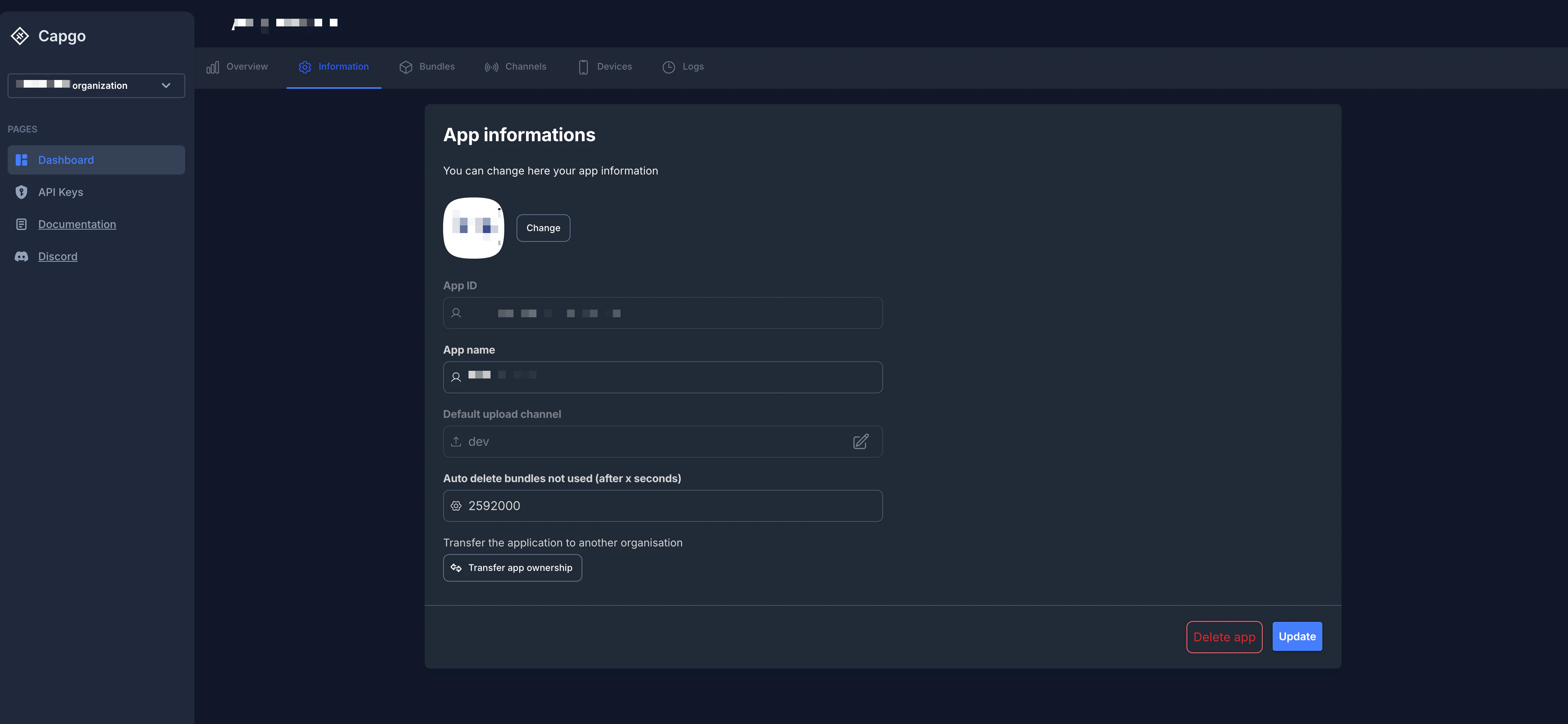
Die Screenshot ist älter als die aktuelle Konsole und zeigt nicht alle aktuellen Einstellungen an. Verwenden Sie die Beschreibungen der Felder unten als Vertrauensquelle.
Hier ist eine Auflistung der verfügbaren Felder und Aktionen:
- App-Icon (2): Zeigt das Icon Ihrer Anwendung an. Klicken Sie auf den "Ändern"-Button, um ein neues Icon hochzuladen.
- App-ID (3): Eine eindeutige Identifikationsnummer für Ihre Anwendung innerhalb von Capgo. Diese ID ist nicht bearbeitbar.
- App-Name (4): Der Anzeigename für Ihre Anwendung. Sie können diese wie erforderlich ändern.
- Standard-Upload-Channel (5): Legt den Standardkanal fest, an den neue Pakete hochgeladen werden. Klicken Sie auf den Bearbeitungs-Icon, um einen anderen Standardkanal auszuwählen.
- Standard-Download-Channel (6): Legt die Standardkanal fest, von dem Geräte Updates herunterladen werden. Klicken Sie auf das Bearbeitungssymbol, um einen anderen Standardkanal auszuwählen. Die Kanal-Seite zeigt an, ob ein Kanal der Standard ist, aber Sie ändern ihn hier, nicht mit einem Schalter auf der Kanal-Seite. Öffnen Sie einen Kanal und klicken Sie Verwalten Sie in App-Einstellungen um zu diesem Feld zu springen. Siehe den Abschnitt unten für detaillierte Informationen. Automatisch löschen Sie nicht verwendete Pakete (nach x Sekunden) (7): Dieses Einstellung ermöglicht Ihnen, alte Pakete, die nicht innerhalb einer bestimmten Dauer (in Sekunden) verwendet wurden, automatisch zu löschen. Setzen Sie es auf
- um die automatische Löschung zu deaktivieren. Dies hilft bei der Verwaltung des Speichers und hält Ihre Paketliste sauber. Paketmetadata an Plugin freigeben (8):
0Wenn aktiviert, werden die Paketlink- und Kommentarfelder an den __CAPGO_KEEP_0__-Updater-Plugin gesendet. Diese Funktion erfordert eine Pluginversion von 7.35.0 oder höher. - Blockieren Sie Anfragen an die Infrastruktur des Anbieters: Wenn aktiviert, lehnt Capacitor Updates, Statistiken und Anfragen an die eigenen Kanal-Selbst an bekannten Google- und Apple-Datacenter-IP-Adressen ab. Lassen Sie es für normalen Produktionsverkehr aktiviert. Deaktivieren Sie es nur temporär, wenn Sie absichtlich von der Anbieter-Infrastruktur testen. Neue Apps aktivieren diese Schutzfunktion standardmäßig; bestehende Apps behalten ihre vorherige deaktivierte Einstellung, bis Sie sie ändern.
- Legt die Standardkanal fest, von dem Geräte Updates herunterladen werden. Klicken Sie auf das Bearbeitungssymbol, um einen anderen Standardkanal auszuwählen. Die Kanal-Seite zeigt an, ob ein Kanal der Standard ist, aber Sie ändern ihn hier, nicht mit einem Schalter auf der Kanal-Seite. Öffnen Sie einen Kanal und klicken Sie When enabled, Capgo rejects update, stats, and channel-self requests from known Google and Apple datacenter IP ranges. Leave it enabled for normal production traffic. Disable it temporarily only when you intentionally test from provider infrastructure. New apps enable this protection by default; existing apps retain their previous disabled setting until you change it.
- Übertrag App-Besitz (9): Dieser Abschnitt bietet die Möglichkeit, die Übertragung Ihrer Anwendung an eine andere Organisation, der Sie angehören, zu initiieren.
- Löschen-App-Schaltfläche: Löscht Ihre Anwendung dauerhaft von Capgo. Diese Aktion ist unwiderruflich und entfernt alle damit verbundenen Daten, Pakete, Kanäle und Geräte.
- aktualisieren Button: Speichert alle Änderungen, die Sie an den bearbeitbaren Feldern auf dieser Seite vorgenommen haben (z.B. App-Name, Standard-Upload-Kanal, Einstellung für automatisches Löschen von Paketen).
Standardkanal-Konfiguration
Abschnitt mit der Überschrift „Standardkanal-Konfiguration“Der Standard-Download-Kanal ist eine der wichtigsten Einstellungen für Ihre App. Sie bestimmt, welcher Kanal neue Geräte bei ihrem ersten Anschluss an Capgo Updates erhalten.
Wie Standardkanäle funktionieren
Abschnitt mit dem Titel “Wie Default-Canäle funktionieren”Wenn ein Gerät von Capgo eine Aktualisierung anfordert, bestimmt das System auf der Grundlage der folgenden Prioritäten (höchste Priorität zuerst), welchen Kanal zu verwenden ist:
- Zwingende Gerätemap: Wenn der Geräte-Id explizit auf einen Kanal in den Kanal-Einstellungen gezwungen wird, gewinnt dieser Kanal immer.
- Cloud-Übernahme: Wenn das Gerät einem Kanal von der Dashboard- oder Public-API-Oberfläche zugewiesen wurde, wird dieser Übernahme verwendet.
- Plugin
setChannel(): Bei aktuellen Plugin-Versionen handelt es sich um eine lokale Zuweisung und nicht um eine Dashboard-Übernahme. Siehe Wie ein Gerät einen Kanal auswählt. - Capacitor-Konfiguration
defaultChannel: Wenn in Ihremcapacitor.config.*Datei gesetzt, wird dieser für Test-/Beta-Builds verwendet. - Standard-Download-Kanal: Die hier konfigurierte Einstellung. Dies ist das, was etwa 99 % Ihrer Produktionsbenutzer verwenden werden.
Plattform-spezifische Standardkanäle
Sektion mit dem Titel “Plattform-spezifische Standardkanäle”Sie können plattform-spezifische Standardkanäle konfigurieren – zum Beispiel einen für iOS, einen für Android und einen für Electron. Dies ist nützlich, wenn:
- Sie Updates für eine Plattform vor der anderen ausrollen möchten
- Sie unterschiedliche Updatestrategien pro Plattform benötigen
- Sie eine neue Version auf einer Plattform testen, während die andere stabil bleibt
Um plattform-spezifische Standards zu setzen:
- Erstellen Sie separate Kanäle für jede Plattform (zum Beispiel
production-ios,production-android, undproduction-electron) - Aktivieren Sie in den Einstellungen jedes Kanals nur die relevanten Plattform (iOS-, Android- oder Electron-Toggle)
- On Anwendungsinformationen, setze jede dieser Kanäle als Standard-Downloadkanal für seine Plattform. Capgo ermöglicht mehr als einen Standard, wenn die Kanäle unterschiedliche Plattformen anpeilen.
Wenn ein Gerät einen Update anfordert:
- iOS-Geräte erhalten Updates aus dem iOS-fähigen Standardkanal
- Android-Geräte erhalten Updates aus dem Android-fähigen Standardkanal
Einziger Standardkanal (Empfohlen für die meisten Apps)
Sektion mit dem Titel „Einziger Standardkanal (Empfohlen für die meisten Apps)“Für die meisten Anwendungen ist der einfachste Ansatz ein einziger Standardkanal, der alle drei Kernplattformen unterstützt:
- Erstelle einen Kanal (z.B.
production) - Stelle sicher, dass die iOS-, Android- und Electron-Toggle aktiviert sind
- Setze ihn als Standard-Downloadkanal auf Anwendungsinformationen
Dadurch wird eine konsistente Verhaltensweise auf allen Plattformen gewährleistet und wird Ihr Release-Workflow vereinfacht.
Änderung der Standardkanal
Abschnitt mit dem Titel “Änderung der Standardkanal”Wenn Sie den Standardkanal ändern:
- Neue Geräte werden sofort Updates vom neuen Standardkanal erhalten.
- Bestehende Geräte die bereits eine Kanalzuweisung (über die Überschreibung oder die Zwangszuweisung) haben, werden NICHT automatisch umgestellt.
- Um bestehende Geräte umzustellen, müssen Sie entweder:
- Benutzen
setChannel()(oderunsetChannel()Entfernen Sie die Backend-Geräte-Registrierung. Die Löschung der Backend-Geräte-Registrierung löscht nicht die lokalesetChannel()Zuweisung. - Zwingen Sie sie zur neuen Kanal in der Konsole (console/API überschreibt; gilt nach 90 Tagen)
- Löschen Sie die Konsole/API-Überschreitung, damit sie durch die Vorzugstellung fallen. Geräte, die nur die Cloud-Standard haben, nehmen dann den neuen Standard auf.
- Benutzen
Tipps: Testen Sie immer Ihre neue Standardkanal mit einer kleinen Gruppe von zwingenden Geräten, bevor Sie ihn zum Standard für alle Benutzer machen.
Fortsetzen von App-Seite
Abschnitt mit dem Titel “Fortsetzen von App-Seite”Wenn Sie App-Seite zur Planung von Dashboard- und __CAPGO_KEEP_0__-Operationen verwenden, verbinden Sie sie mit __CAPGO_KEEP_0__-Übersicht to plan dashboard and API operations, connect it with API Overview für die Implementierungsdetails in API Übersicht Einführung für die Implementierungsdetails in Einführung API Schlüssel für die Implementierungsdetails in API Schlüssel Geräte für die Implementierungsdetails in Geräte und Bundles für die Implementierungsdetails in Bundles.