
Firebase Google Login - General Setup
Ce contenu n'est pas encore disponible dans votre langue.
Introduction
Section titled “Introduction”This guide will walk you through integrating Google Sign-In with Firebase Authentication using the Capacitor Social Login plugin. This setup allows you to use native Google Sign-In on mobile platforms while leveraging Firebase Auth for backend authentication.
Setup Steps
Section titled “Setup Steps”- Please go to console.cloud.google.com
- Select the project you want to use
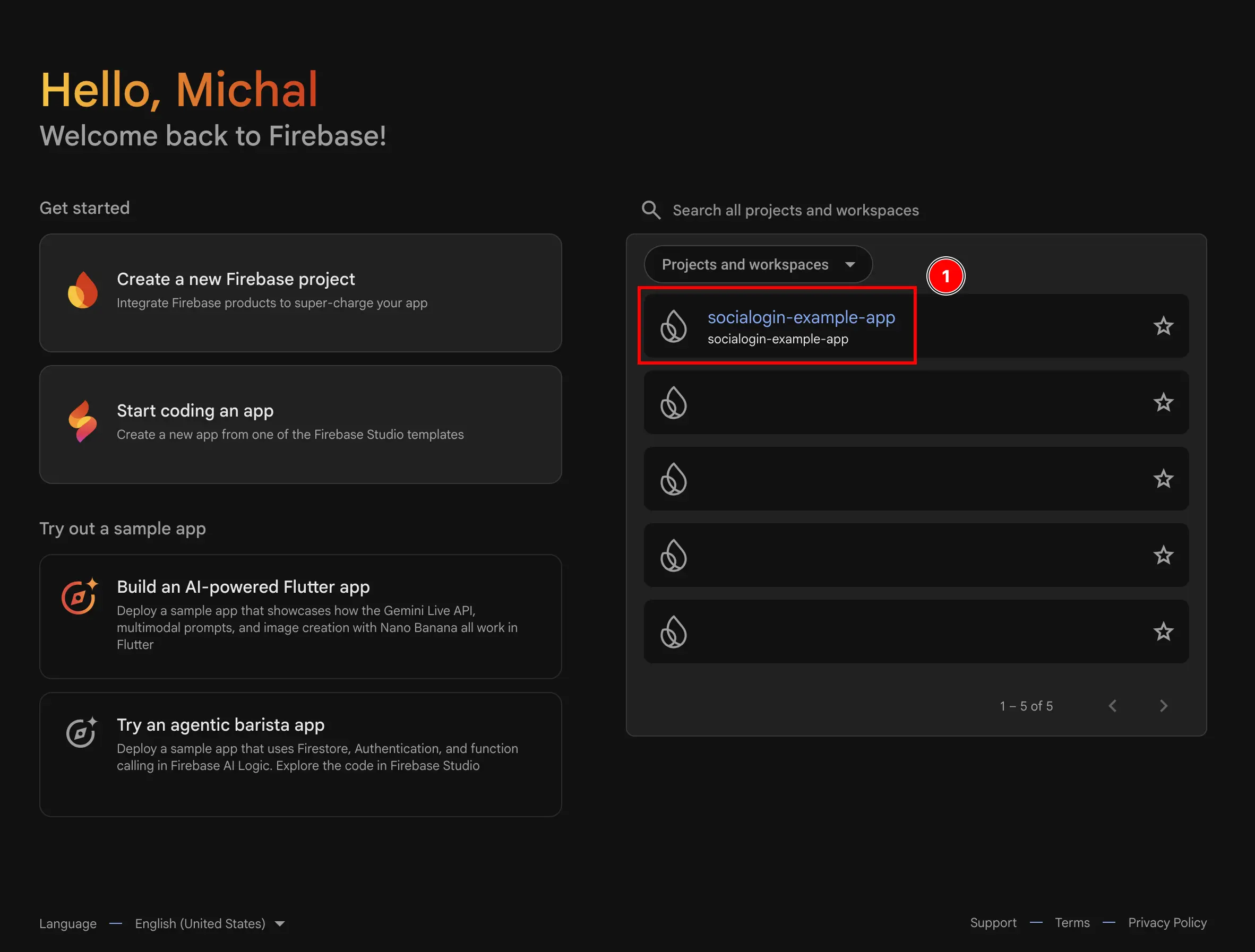
- Go to the
Authenticationmenu- Click on
build - Click on
Authentication

- Click on
- Click on the
Get startedbutton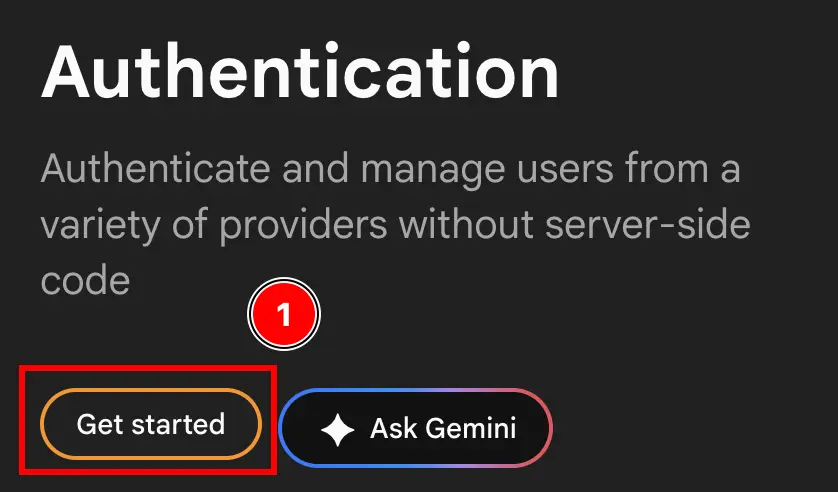
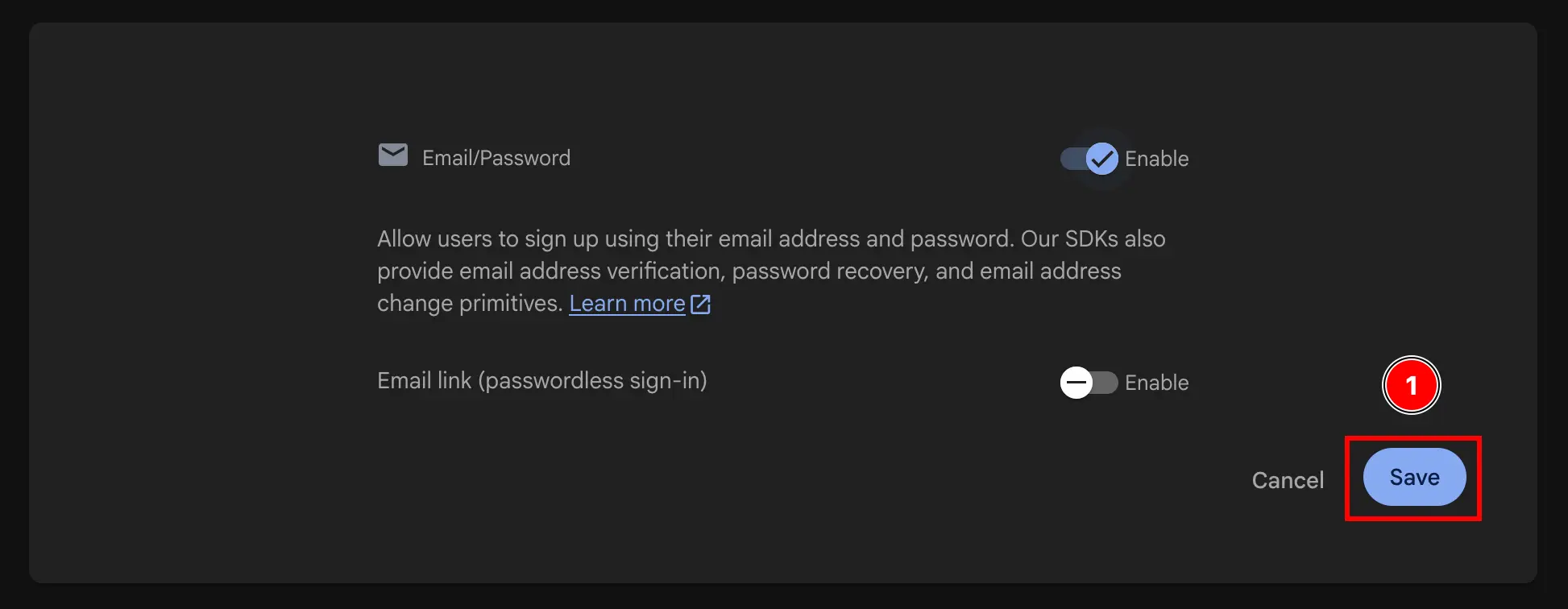
- Select EITHER
Email/PasswordANDGoogleORGoogleONLY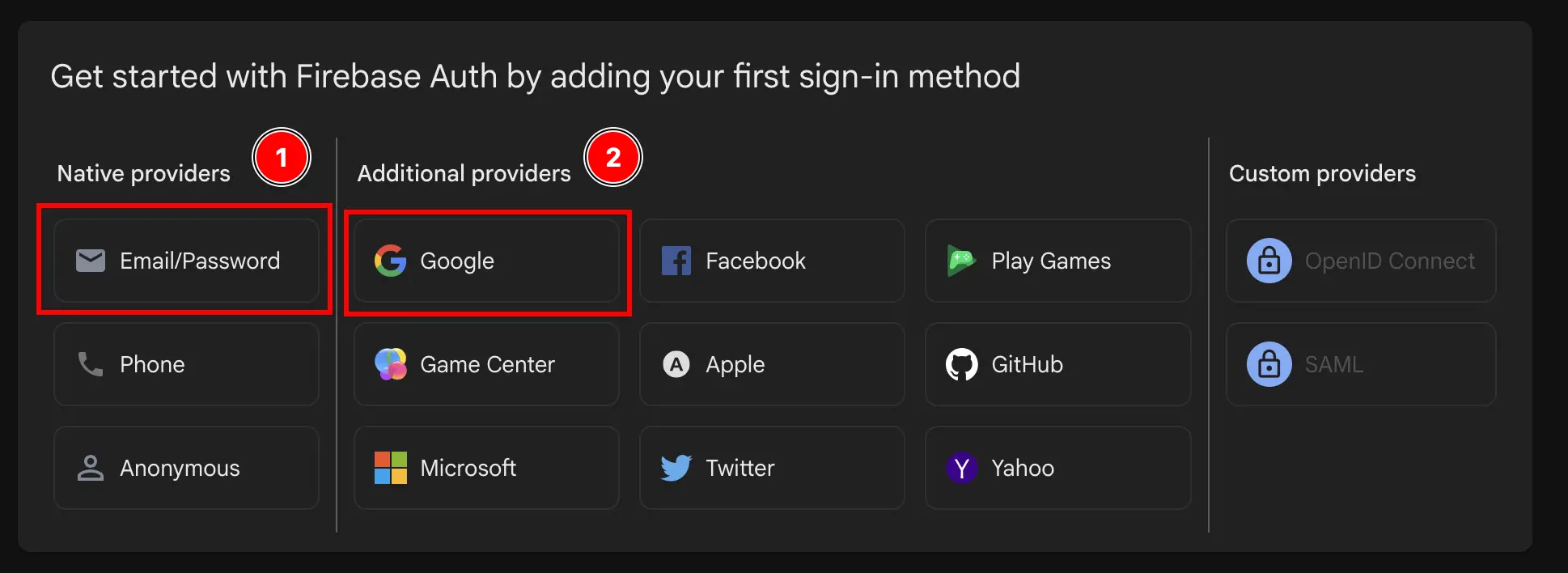
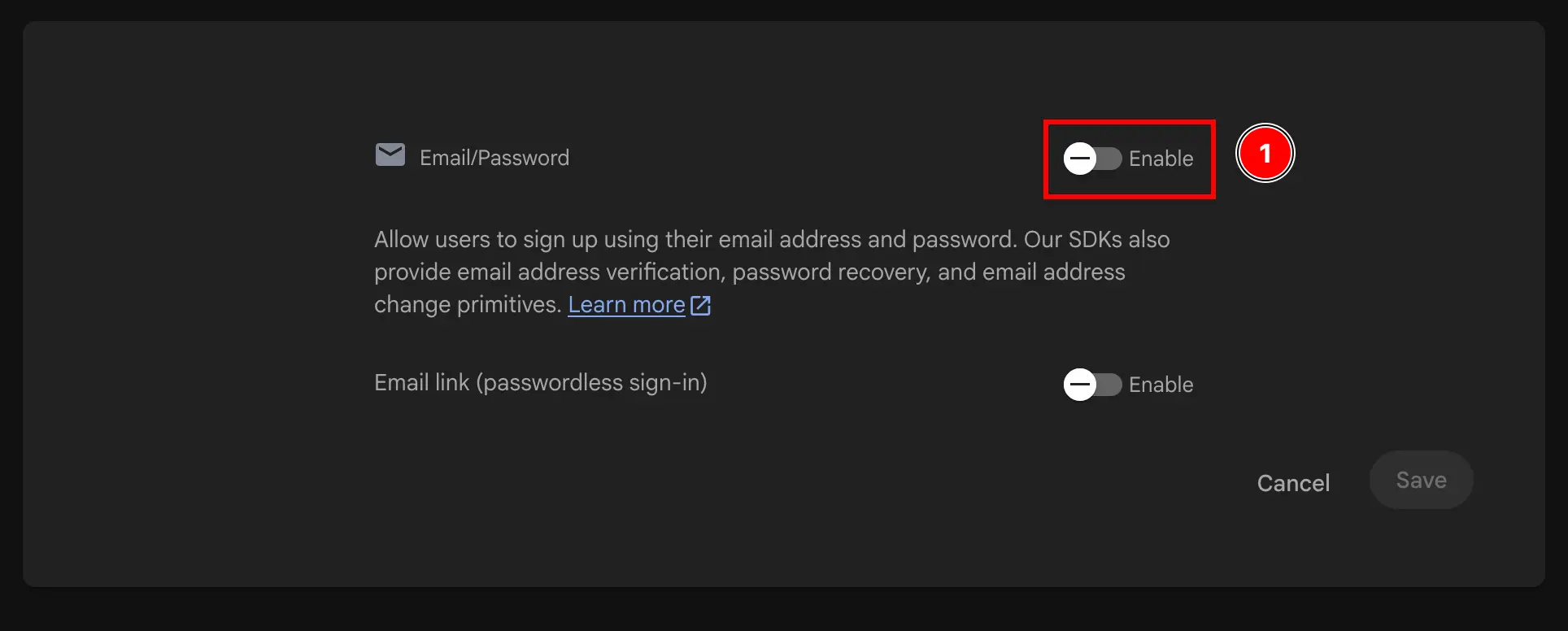

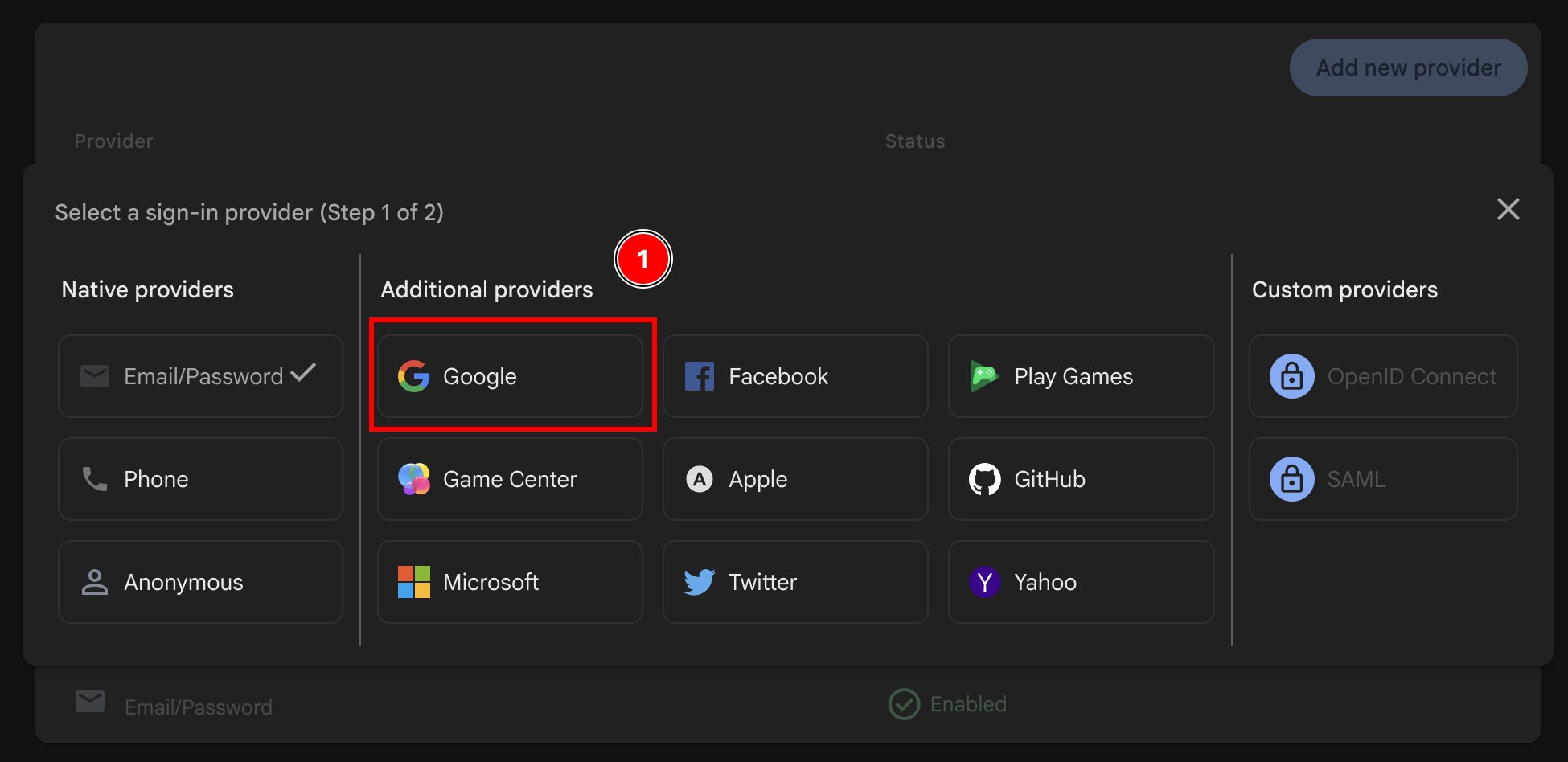
- Enable the
Googleprovider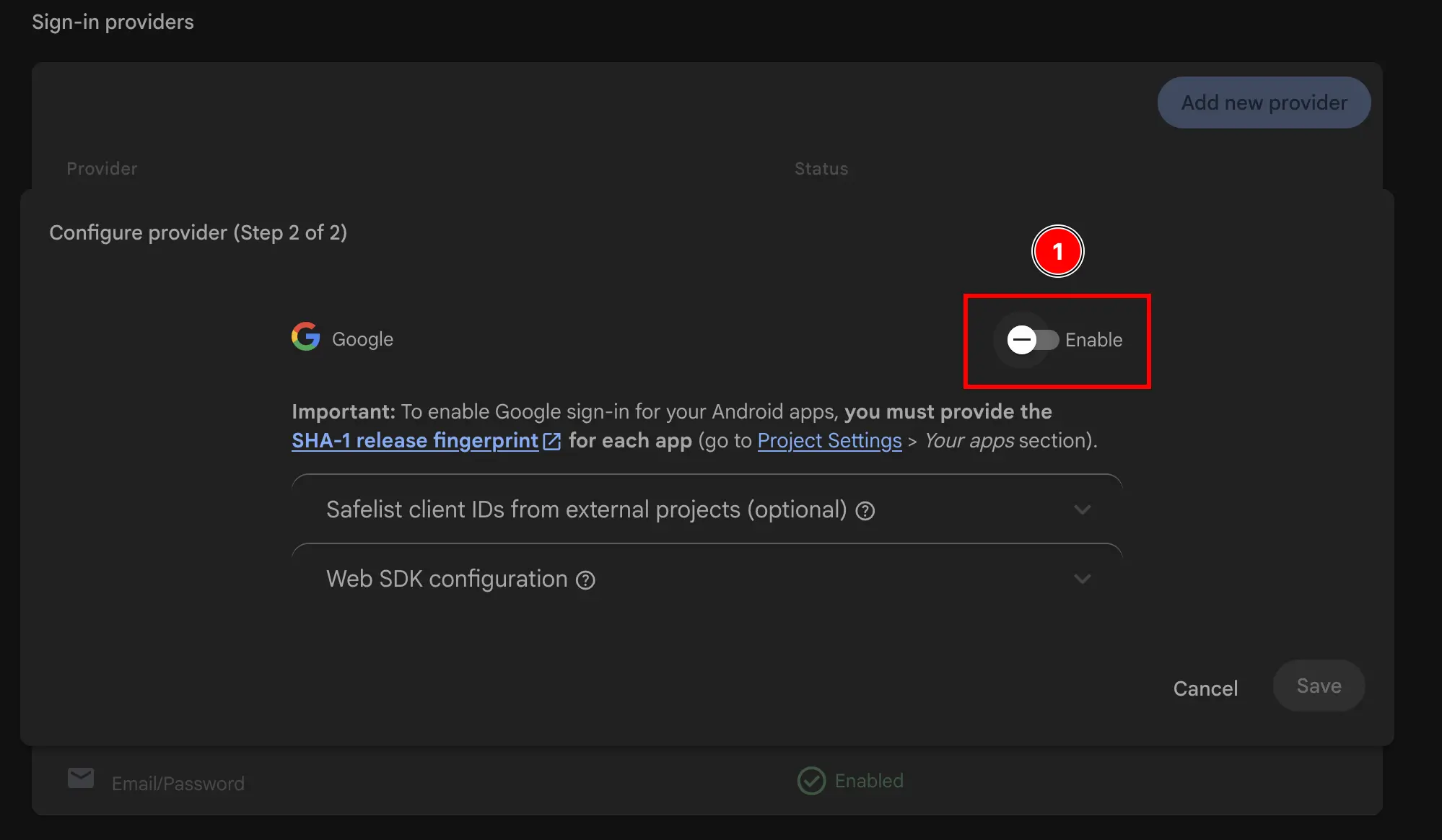
- Add the support email
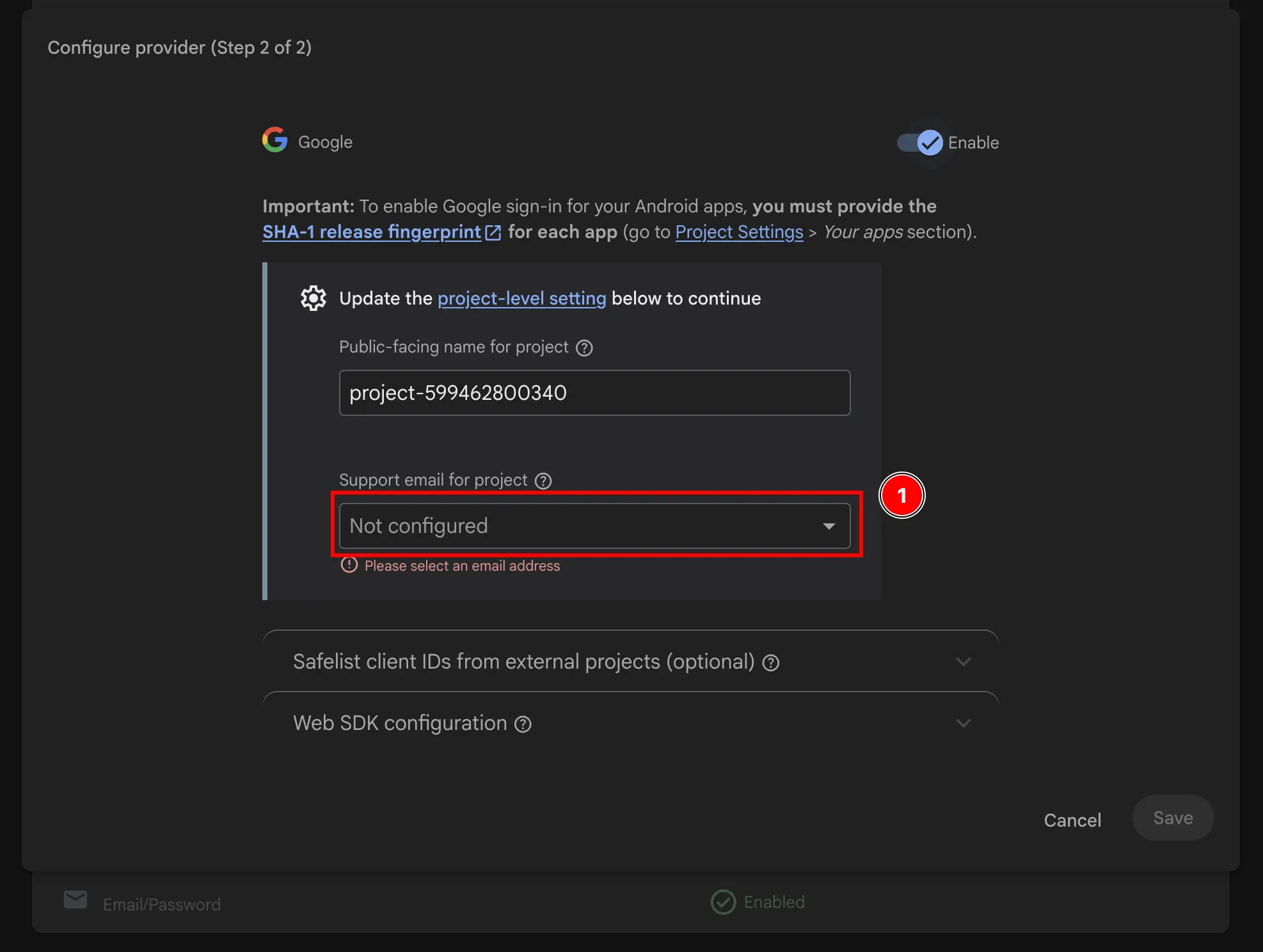
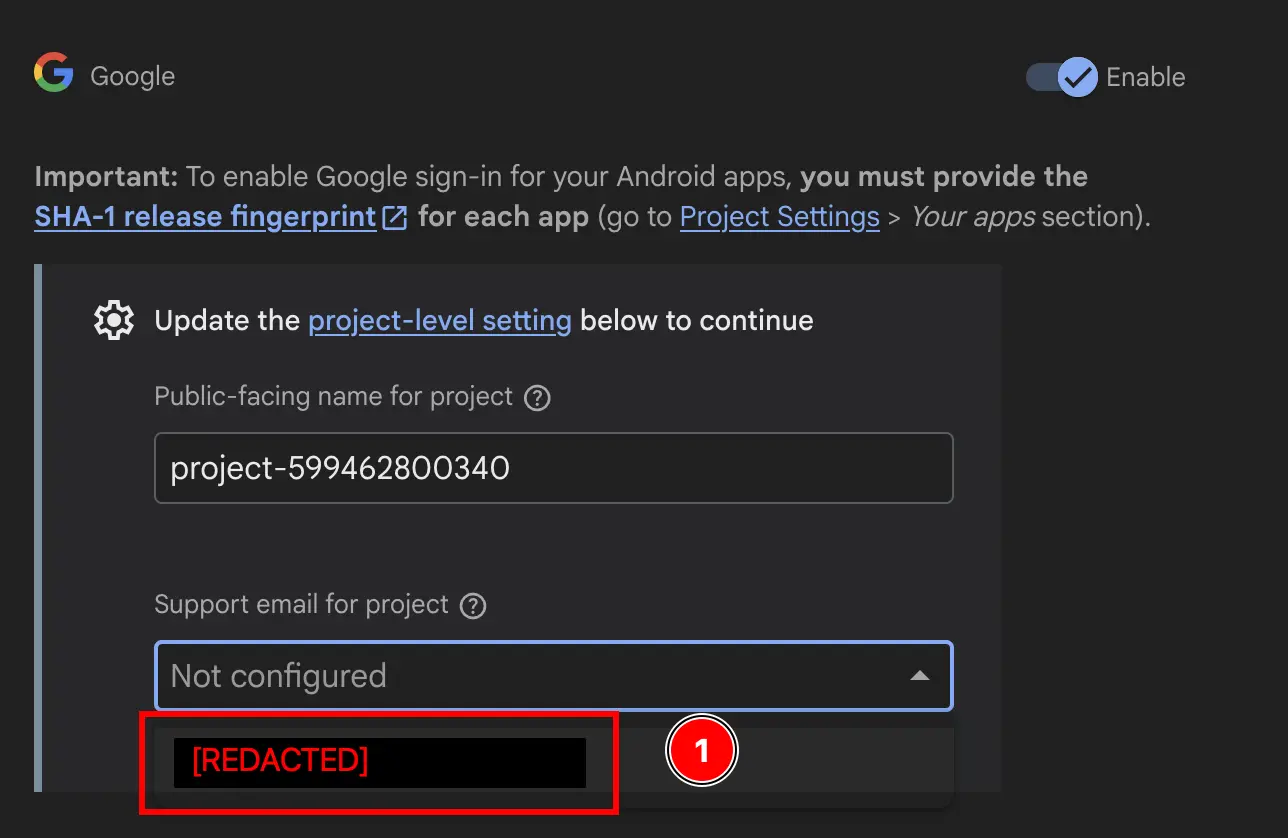
- Change the
Public-facing name for project.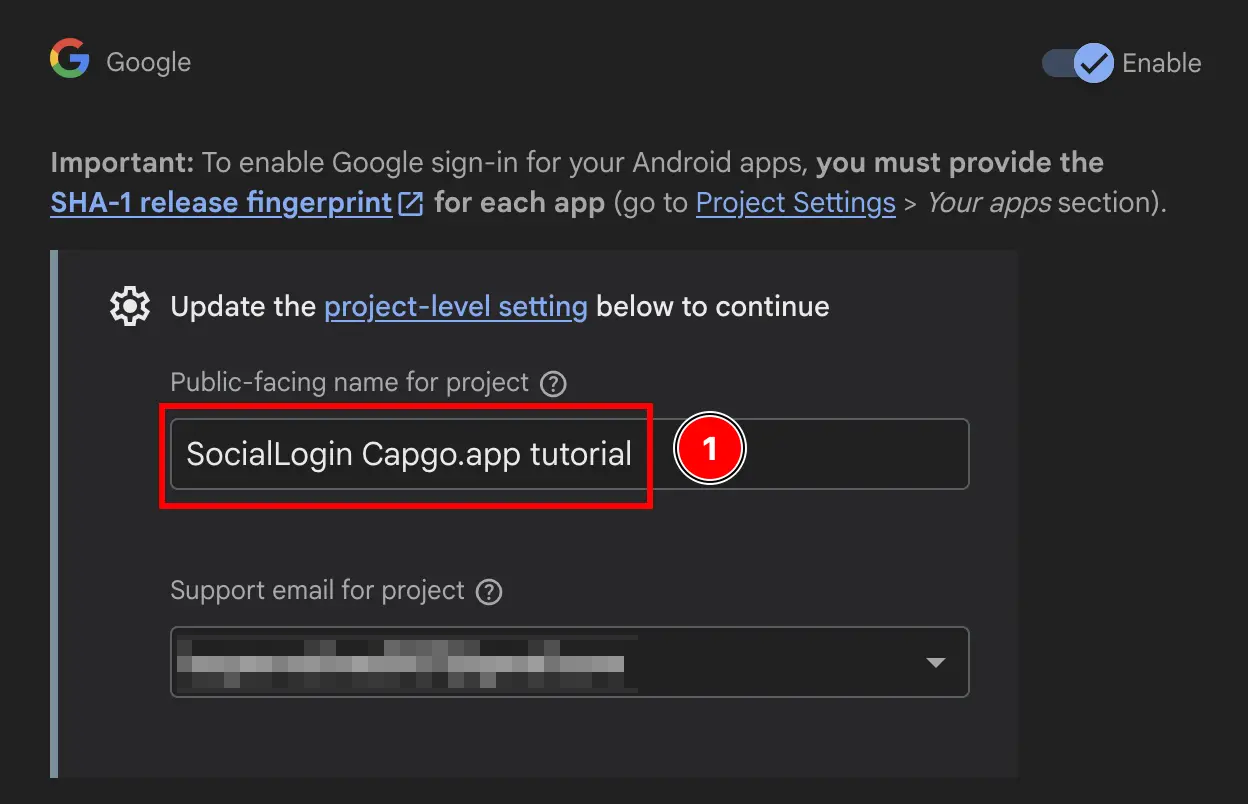
- Click on the
Savebutton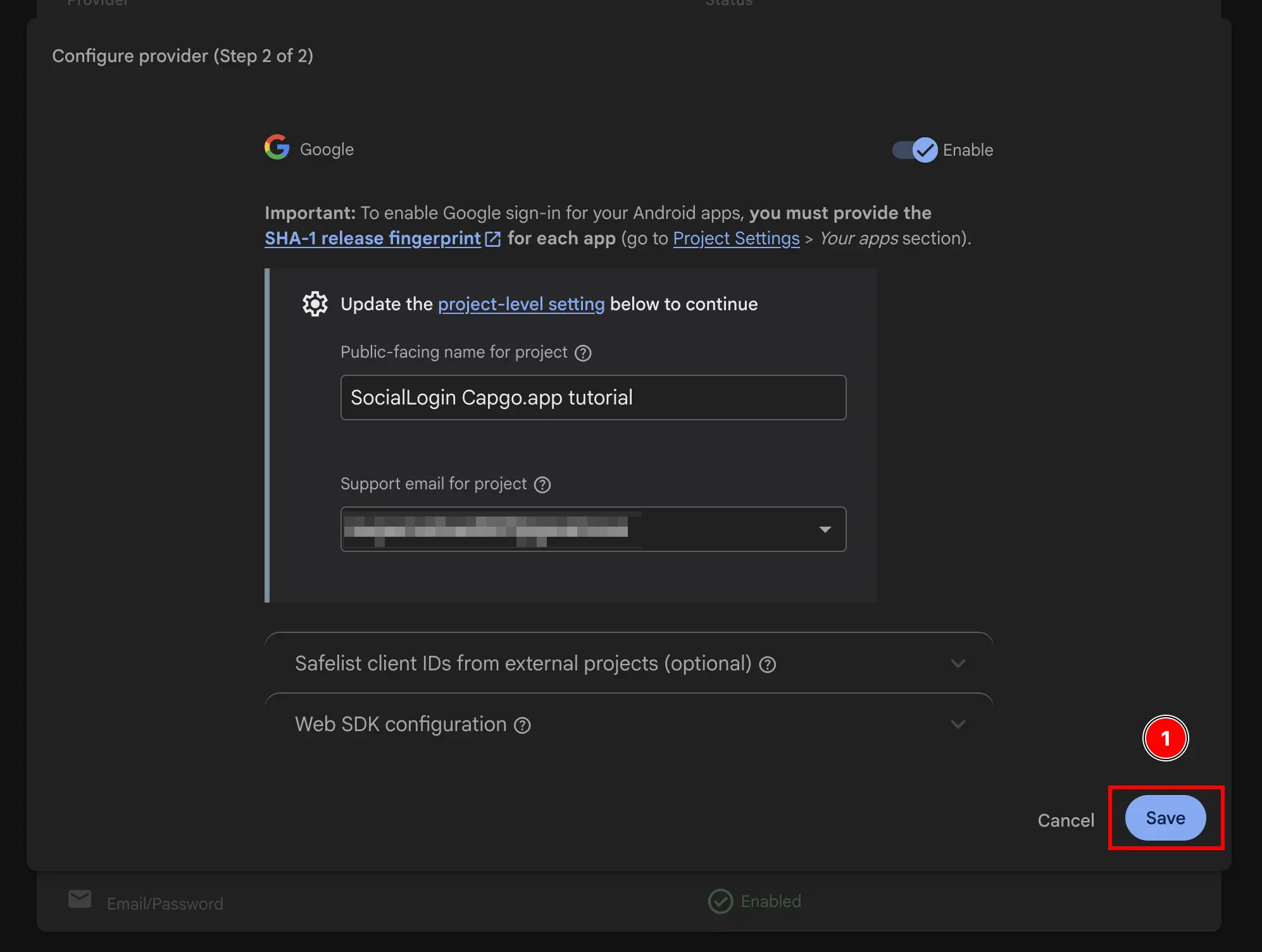
Voilà, you have now enabled Google Sign-In with Firebase Authentication 🎉