
Ajouter une application
Exigences
Section titled “Exigences”Avant de commencer avec Capgo, assurez-vous d’avoir :
- Une application Capacitor installée et configurée. Découvrez comment configurer Capacitor
- Node.js 20 ou version ultérieure installé
- Un des environnements de développement suivants :
- macOS avec Xcode (pour le développement iOS) et/ou Android Studio (pour le développement Android)
- Linux avec Android Studio (pour le développement Android)
- Windows avec Android Studio (pour le développement Android)
Introduction à Capgo
Section titled “Introduction à Capgo”Les mises à jour en direct sont à 3 étapes
Section titled “Les mises à jour en direct sont à 3 étapes”Configuration guidée
Section titled “Configuration guidée”-
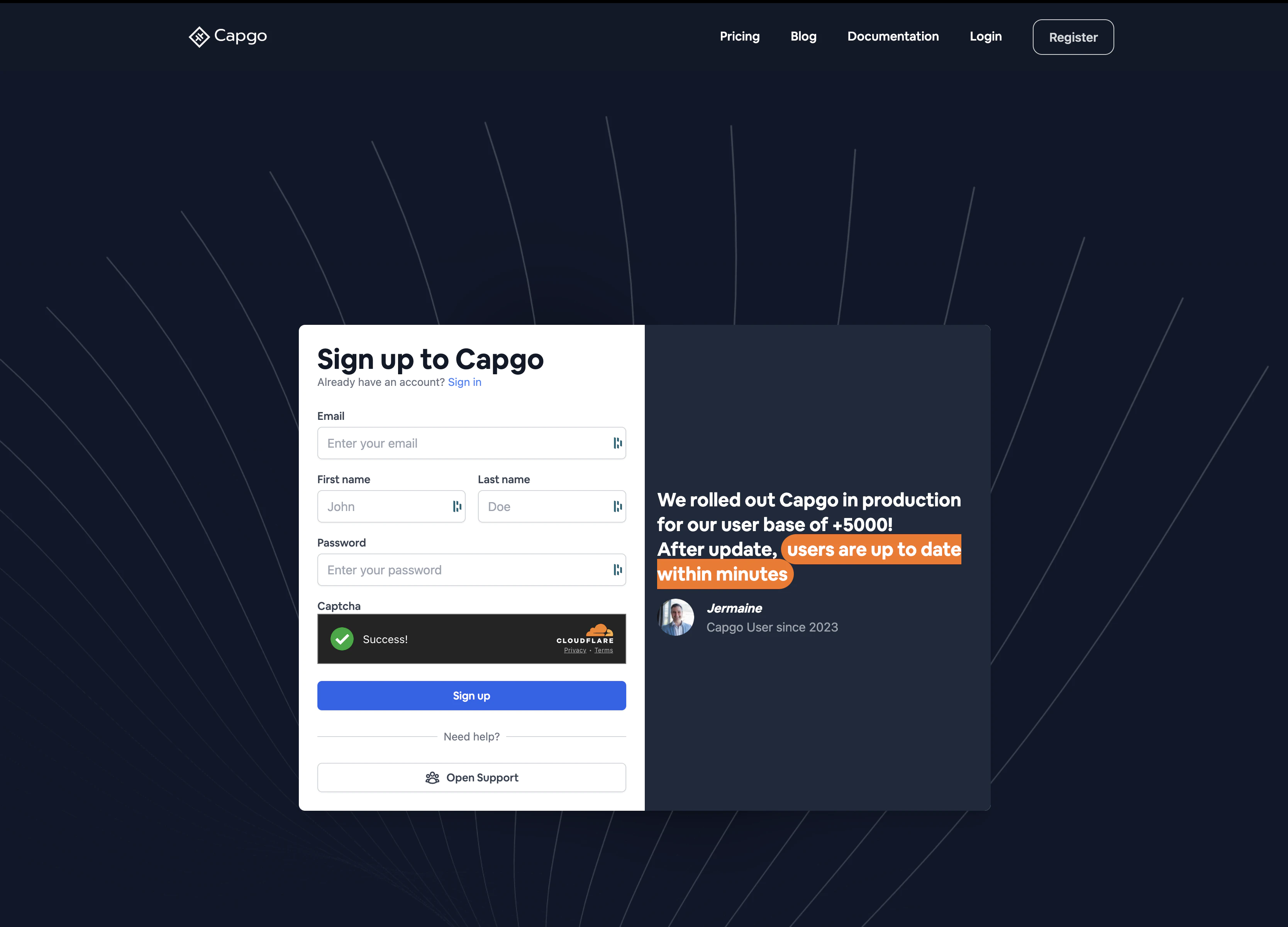
Créez votre compte sur https://capgo.app/register.
-
Utilisez les commandes Init pour commencer
Une série de questions vous sera présentée. Fournissez les réponses nécessaires pour terminer la configuration automatisée.Fenêtre de terminal npx @capgo/cli@latest init [APIKEY] -
Déployez une mise à jour en direct
Guide d'intégration détaillé See the complete step-by-step guide for the CLI onboarding process
Déployer une mise à jour en direct Learn how to deploy a live update to your app
Manual setup
Section titled “Manual setup”Si la commande init ne fonctionne pas pour vous, vous pouvez ajouter manuellement une application.
-
Connectez le CLI à votre compte :
Fenêtre de terminal npx @capgo/cli@latest login [APIKEY] -
Ajoutez l’application à votre compte avec cette commande :
Fenêtre de terminal npx @capgo/cli@latest app add [APP_NAME] -
Installez le plugin dans votre application :
Fenêtre de terminal npm i @capgo/capacitor-updater -
Configurez le plugin dans votre
capacitor.configVoir toutes les options disponibles. Ces informations seront déduites si elles ne sont pas fournies.{"plugins": {CapacitorUpdater: {"appId": "Your appID","autoUpdate": true,"version": "1.0.0"}}} -
Appelez la méthode init le plus tôt possible dans votre application :
import { CapacitorUpdater } from '@capgo/capacitor-updater';CapacitorUpdater.notifyAppReady(); -
Déployez une mise à jour en direct