
Firebase Google Connectez-vous sur iOS
##Présentation
Ce guide vous aidera à intégrer la connexion Google avec l’authentification Firebase sur iOS. Je suppose que vous avez déjà terminé la configuration générale Firebase Google.
Étapes de configuration
Section titled “Étapes de configuration”-
Accédez à l’aperçu de votre projet sur console.cloud.google.com

-
Cliquez sur le bouton « Ajouter une application »

Il est possible que vous deviez chercher ce bouton ici. Cela s’applique uniquement si vous avez déjà créé une autre application dans la console Firebase.

-
Sélectionnez
iOS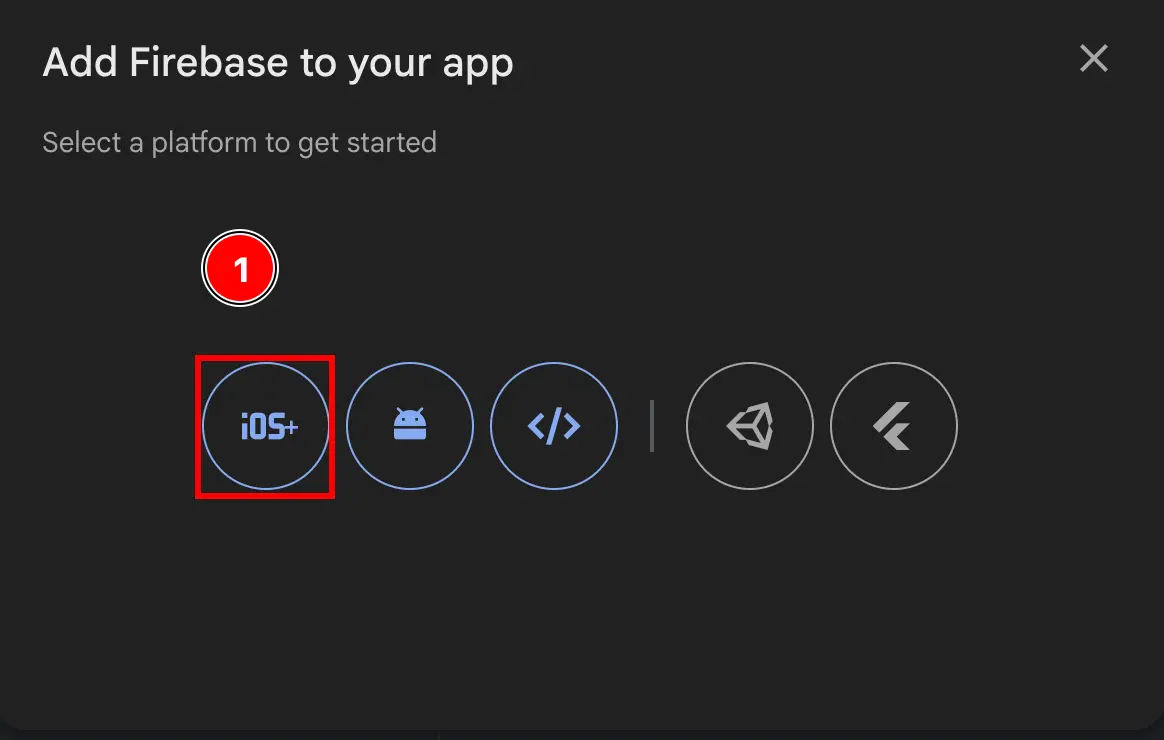
-
Remplissez la première partie du formulaire
- Remplissez le
Apple bundle ID- Ouvrez Xcode sur votre application en utilisant
npx cap open ios - Double-cliquez sur
App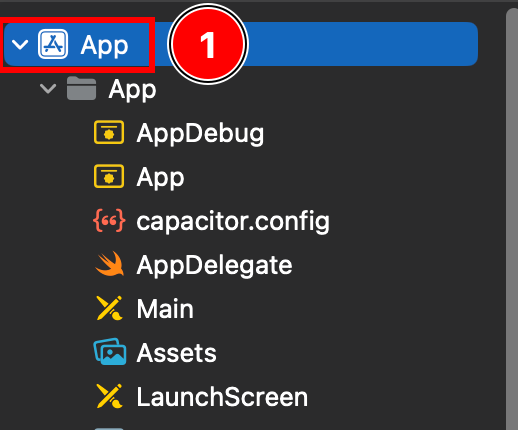
- Assurez-vous que vous êtes sur
Targets -> App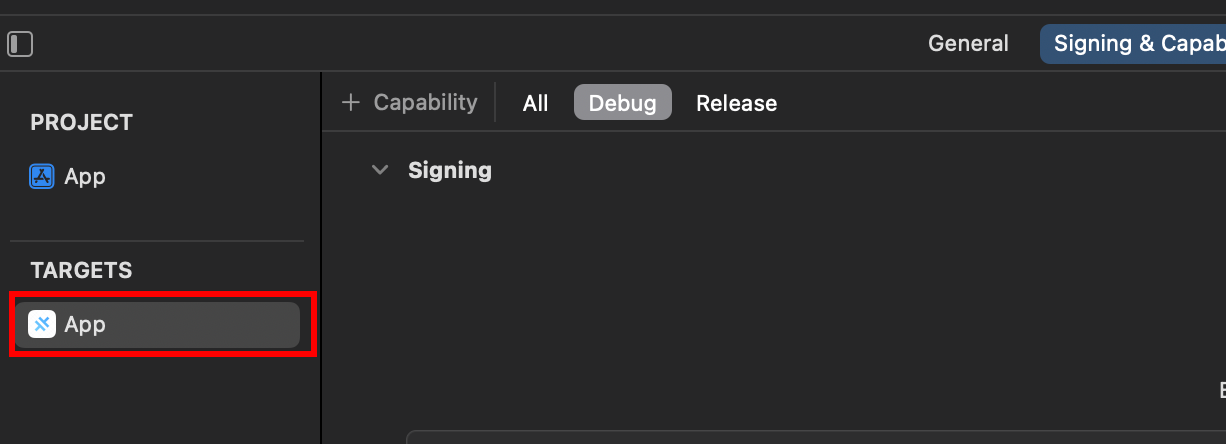
- Trouvez votre « identifiant de paquet »
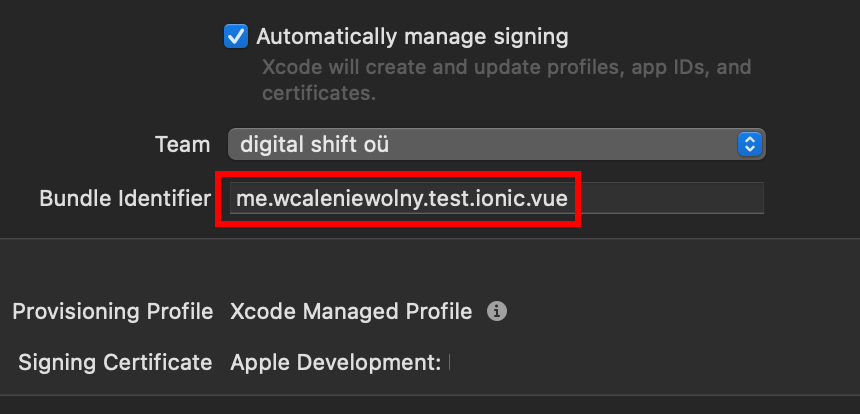
L’identifiant affiché ici sera différent de celui que j’utiliserai pour le reste du guide. J’utiliserai
app.capgo.plugin.SocialLoginpour le reste du guide. - Copiez le « Bundle Identifier » et collez-le dans la console Firebase.
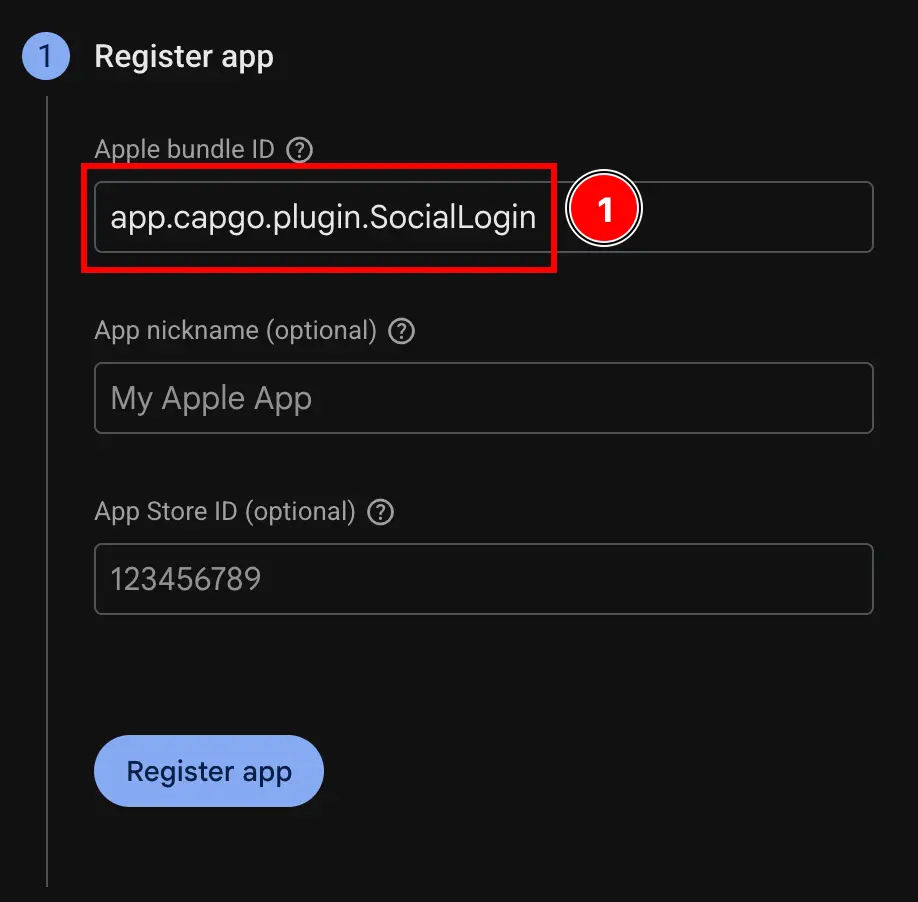
- Ouvrez Xcode sur votre application en utilisant
- Cliquez sur le bouton « Enregistrer l’application »
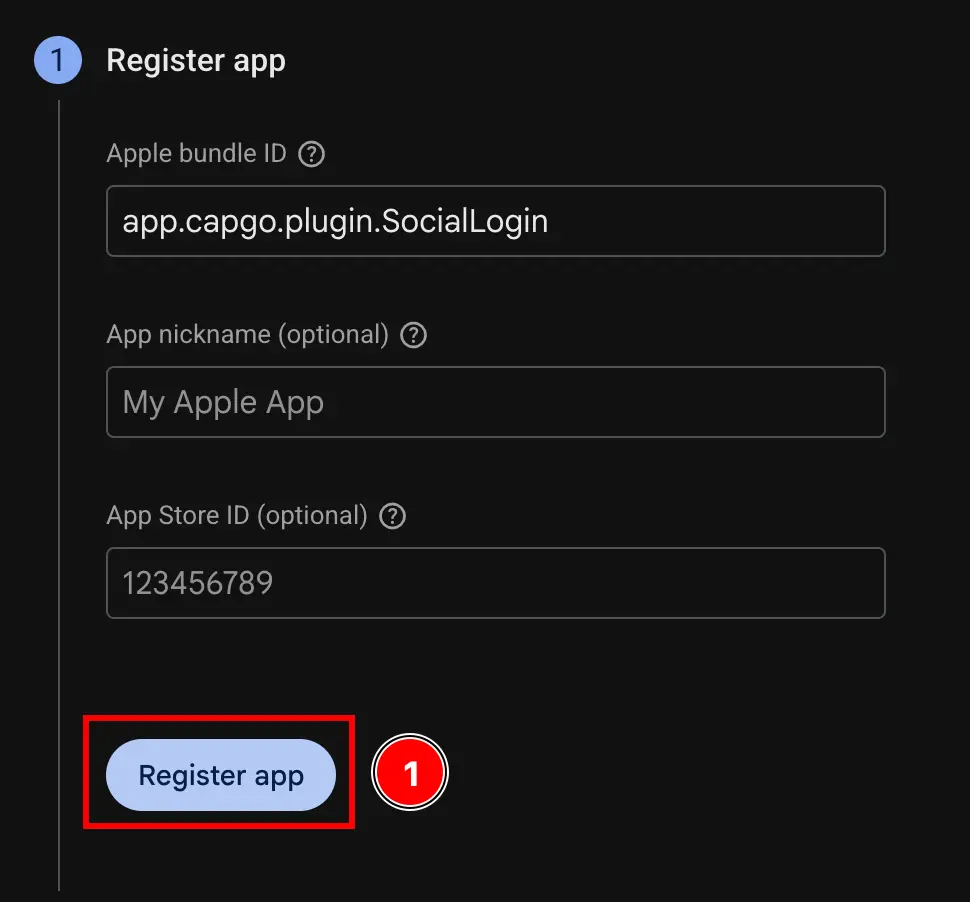
- Remplissez le
-
Ignorez l’étape « Télécharger le fichier de configuration »
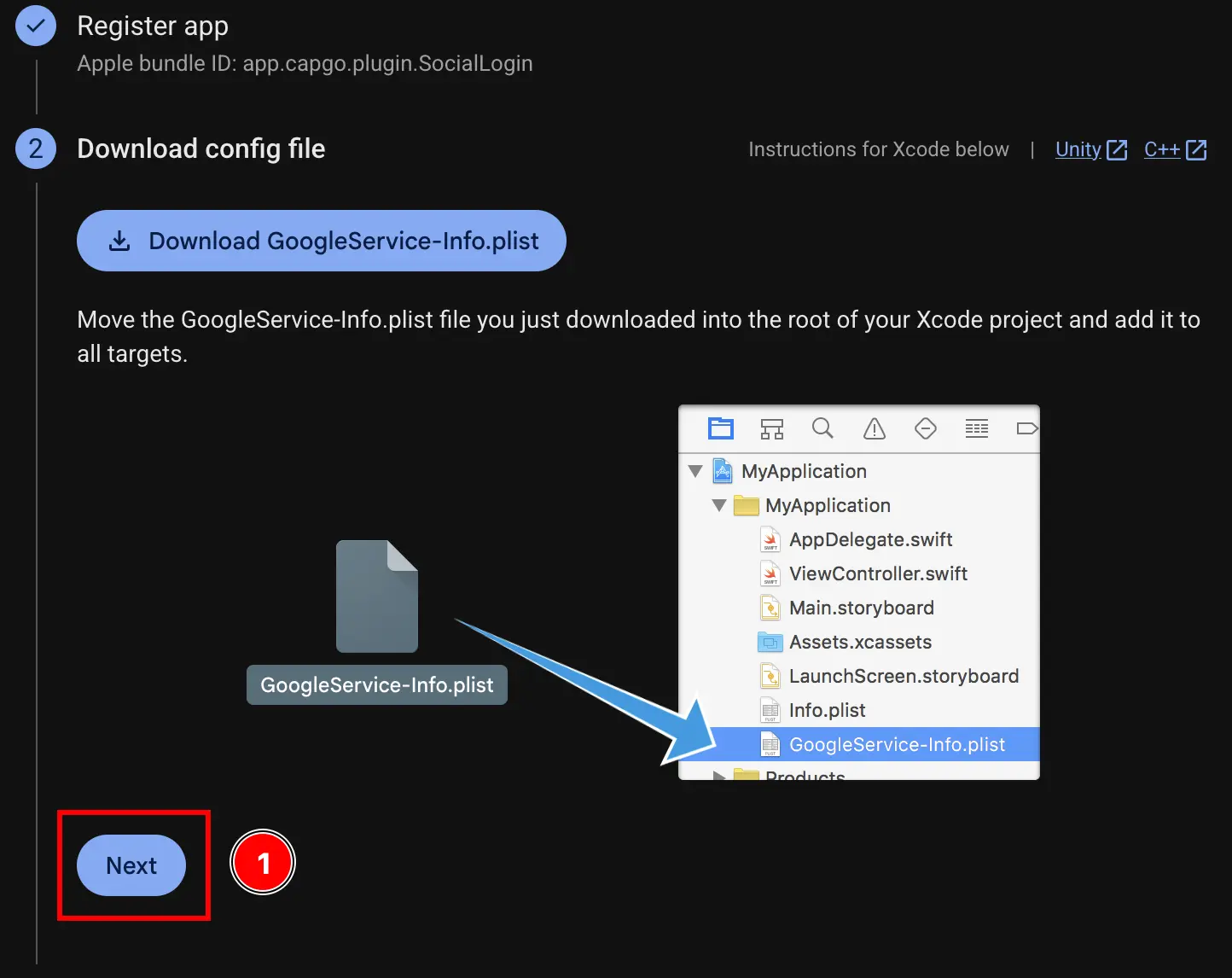
-
Ignorez l’étape
Add firebase SDK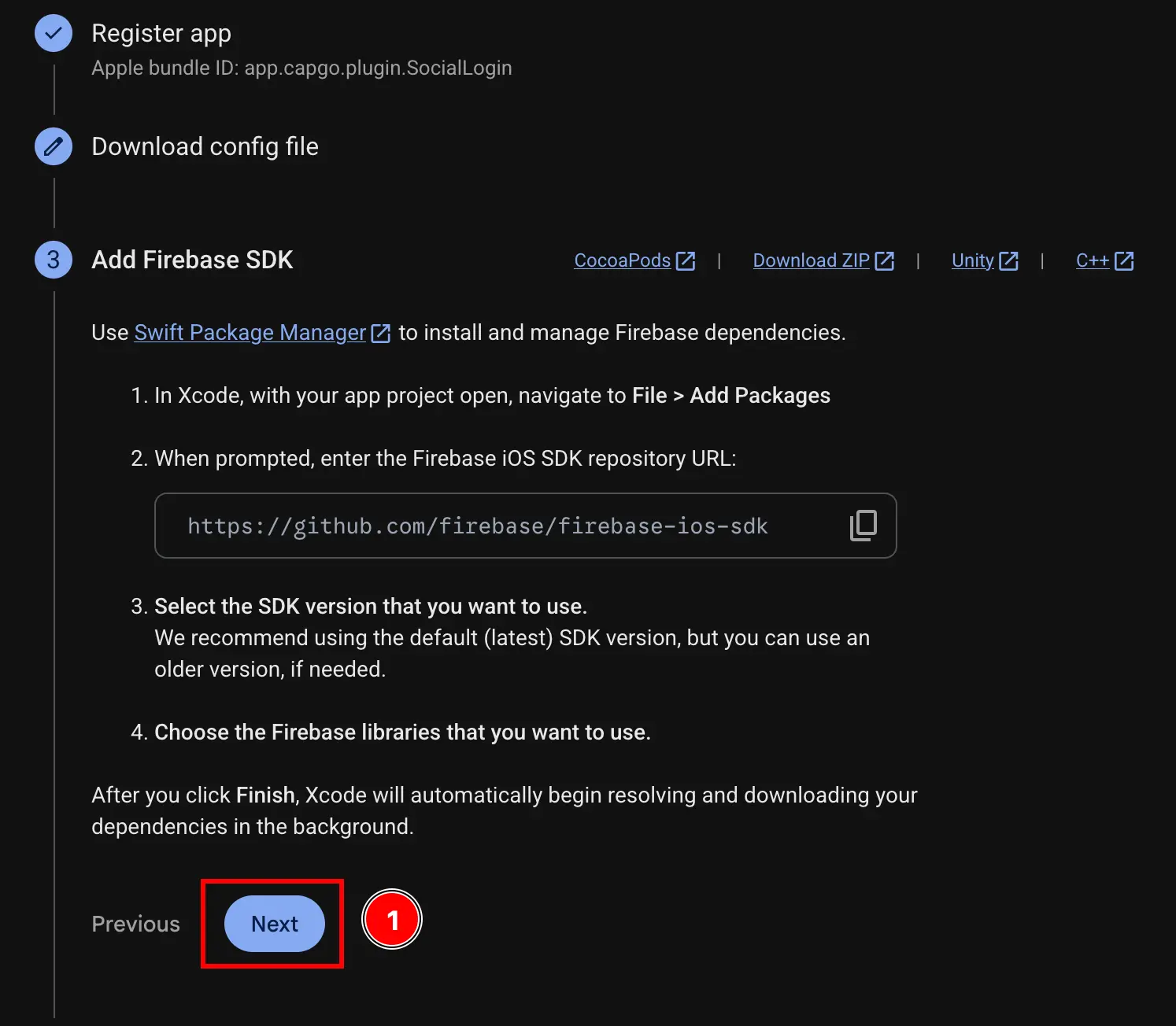
-
Ignorez l’étape « Ajouter un code d’initialisation »
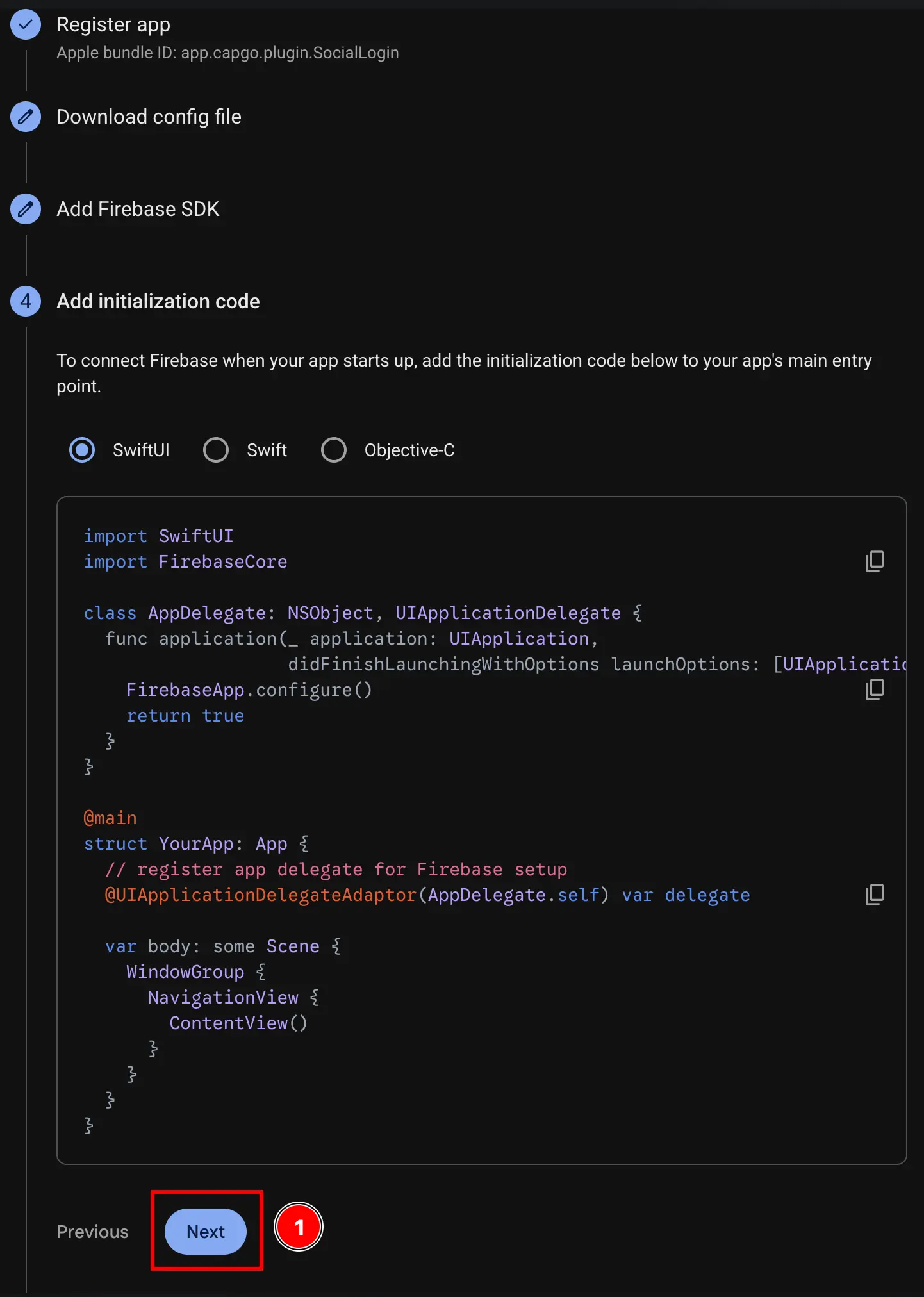
-
Cliquez sur le bouton « Continuer vers la console »
-
Obtenez votre identifiant client iOS et votre
YOUR_DOT_REVERSED_IOS_CLIENT_ID-
Accédez à Google Cloud Console à l’adresse console.cloud.google.com
-
Trouvez votre projet
- Cliquez sur le sélecteur de projet

- Recherchez votre projet par le nom exact de votre projet Firebase et cliquez dessus. Dans mon cas, il s’agit de
sociallogin-tutorial-app.
- Cliquez sur le sélecteur de projet
-
Ouvrez la barre de recherche et ouvrez
credentials- Ouvrez la barre de recherche

- Recherchez
credentialset cliquez sur celui « API et services » (numéro 2 sur la capture d’écran)
- Ouvrez la barre de recherche
-
Cliquez sur celui
iOS client for [YOUR_APP_ID] (auto created by Google Service). Dans mon cas, il s’agit desociallogin-tutorial-app.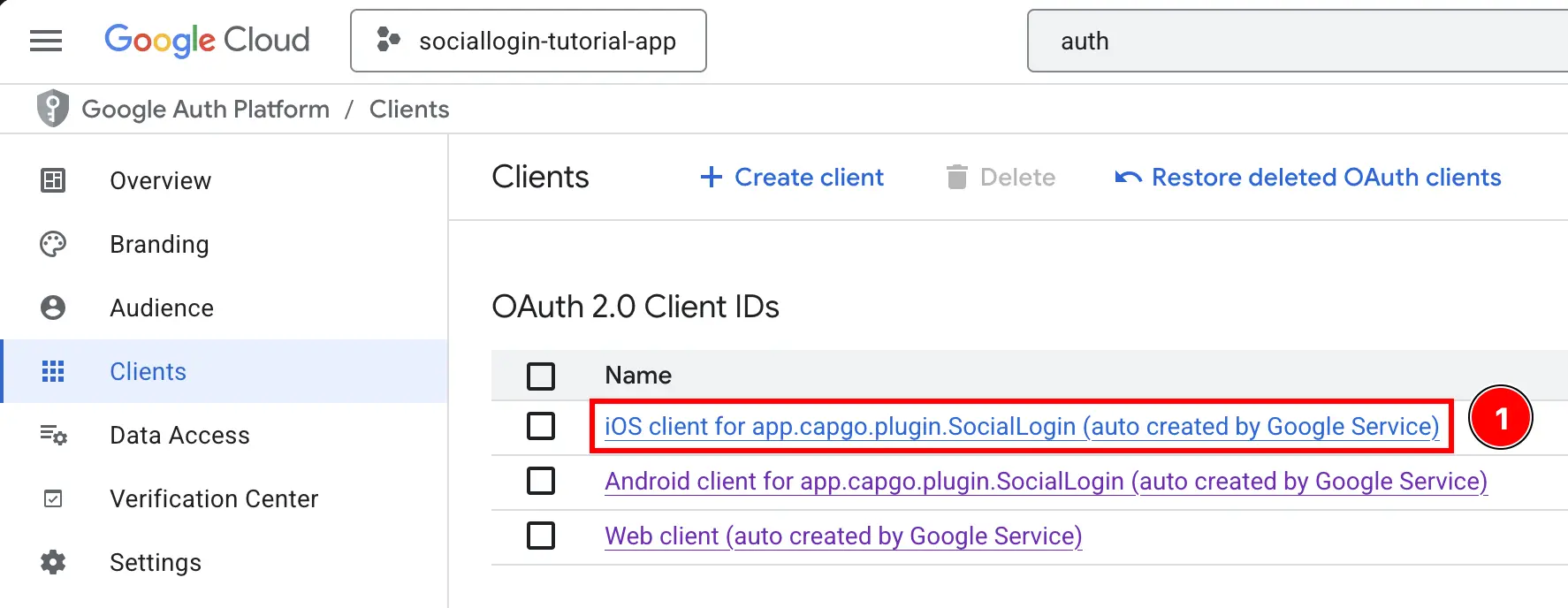
-
Copiez le
Client IDainsi que leiOS URL scheme. Ce seront respectivement vosiOSClientIdetYOUR_DOT_REVERSED_IOS_CLIENT_ID.Vous passerez le
iOSClientIddans la méthodeinitializedu plugin, tandis que vous utiliserez leYOUR_DOT_REVERSED_IOS_CLIENT_IDdans le fichierInfo.plistde votre application, comme expliqué dans la prochaine partie de ce guide. :::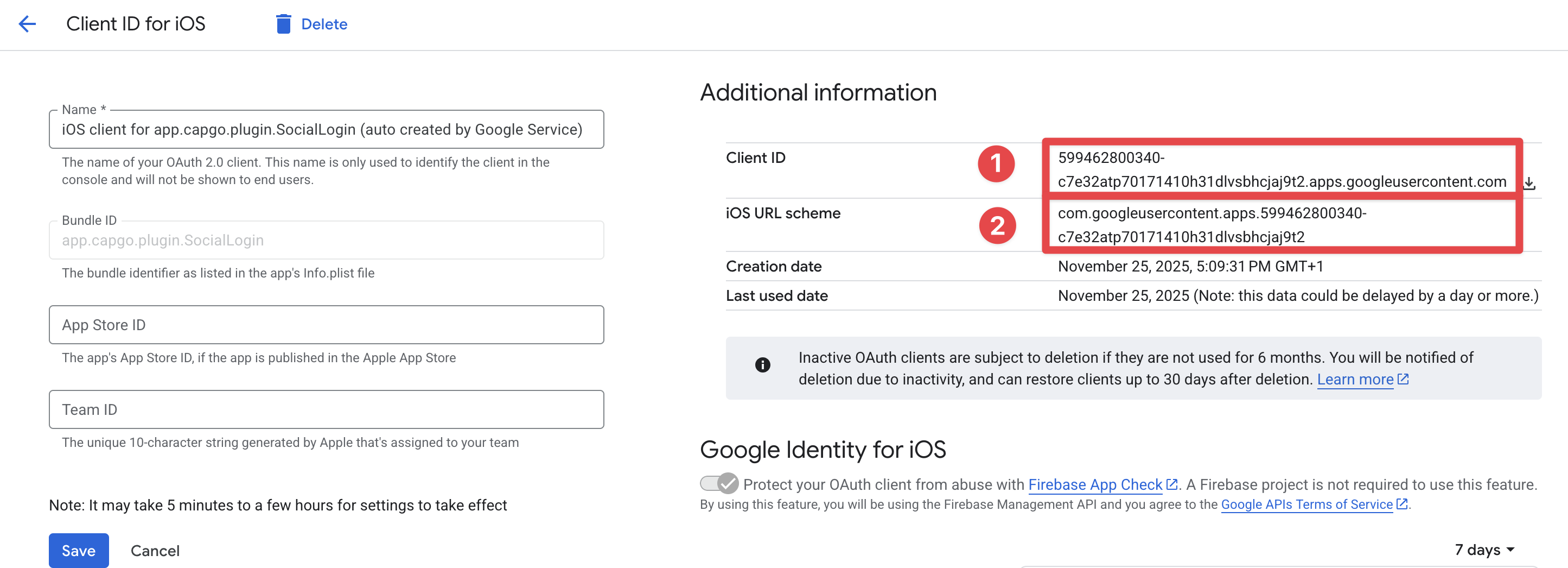
-
-
Obtenez votre identifiant client Web
- Revenez à la console Firebase et accédez à
Build->Authentication
- Cliquez sur le bouton « Méthode de connexion »

- Cliquez sur le fournisseur
Google
- Cliquez sur le bouton
Web SDK configuration
- Copiez l’« ID client Web ». Ce sera votre
webClientIddans la méthodeinitializedu plugin.
- Revenez à la console Firebase et accédez à
-
Modifiez l’Info.plist de votre application
-
Ouvrez Xcode et recherchez le fichier
Info.plist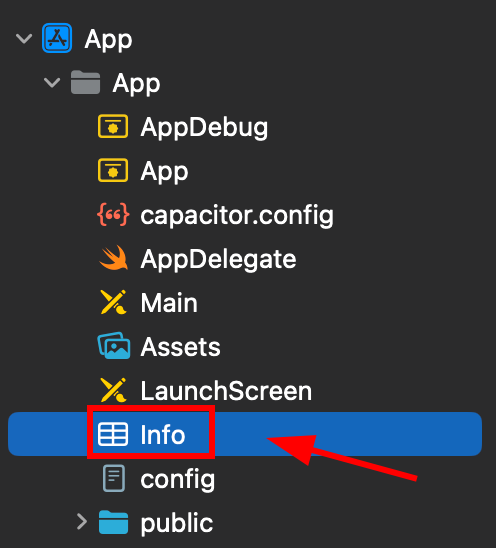
-
Faites un clic droit sur ce fichier et ouvrez-le en tant que code source
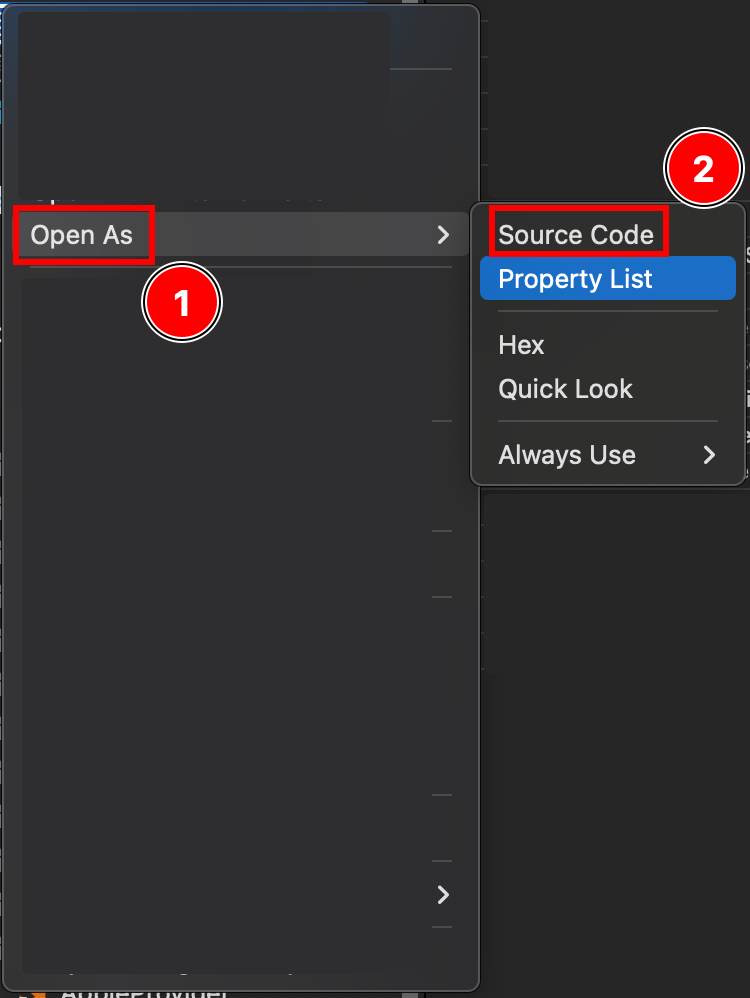
-
Au bas de votre fichier
Plist, vous verrez une balise</dict>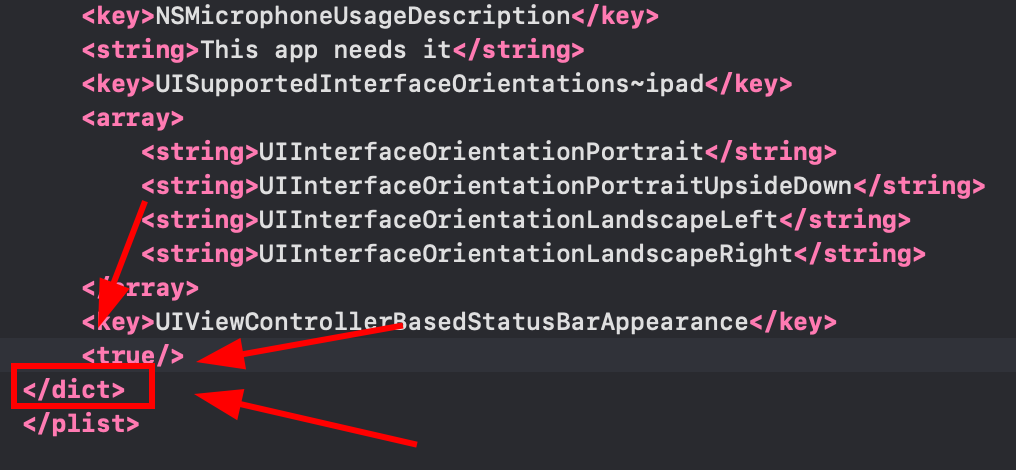
-
Insérez le fragment suivant juste avant la balise de fermeture
</dict>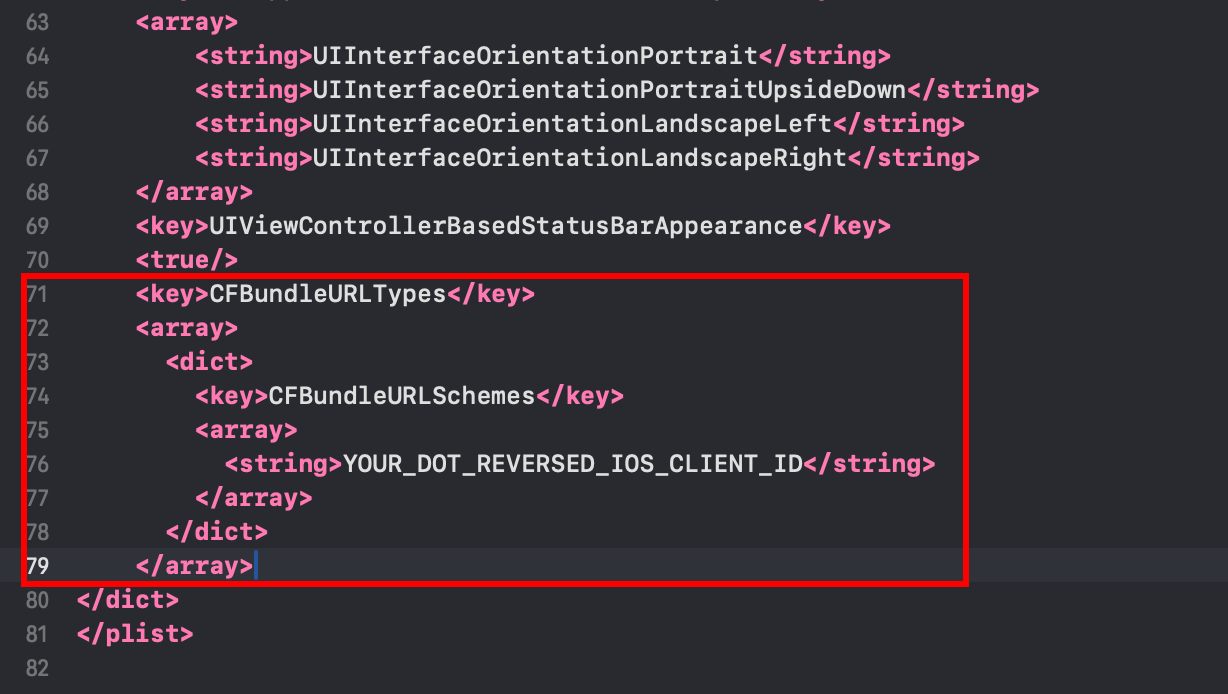 <key>CFBundleURLTypes</key><array><dict><key>CFBundleURLSchemes</key><array><string>YOUR_DOT_REVERSED_IOS_CLIENT_ID</string></array></dict></array><key>GIDClientID</key><string>YOUR_IOS_CLIENT_ID.apps.googleusercontent.com</string>
 -
Remplacez
YOUR_DOT_REVERSED_IOS_CLIENT_IDpar la valeur copiée à l’étape 9 (le schéma d’URL iOS).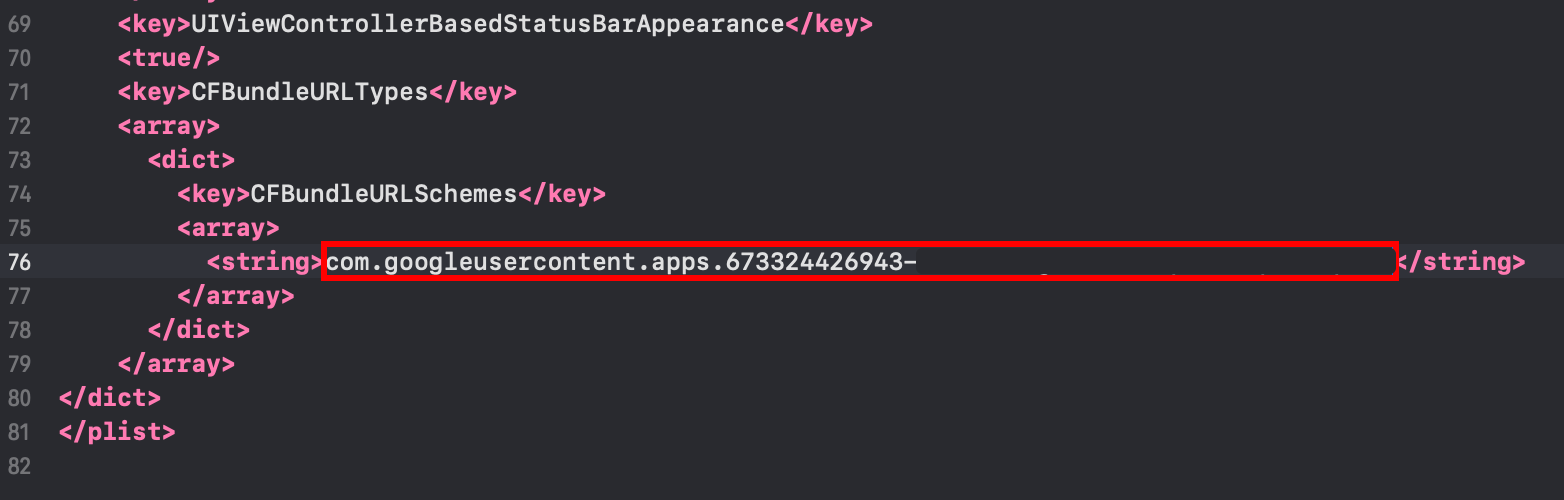
Assurez-vous que cette valeur STARTS avec
com.googleusercontent.apps
-
-
Remplacez le
YOUR_IOS_CLIENT_IDpar l’ID client iOS que vous avez copié à l’étape 9. -
Enregistrez le fichier avec
Command + S -
Modifiez le
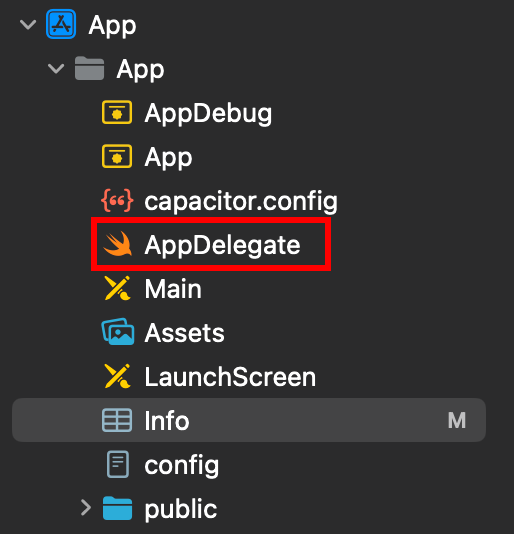
AppDelegate.swift-
Ouvrez l’AppDelegate
-
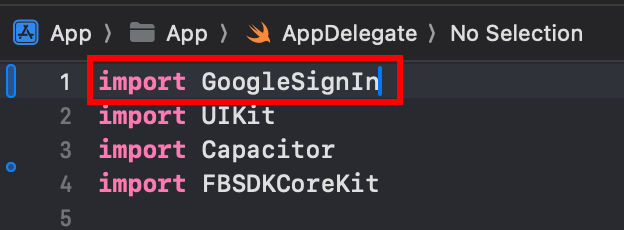
Insérez « importer GoogleSignIn » en haut du fichier
-
Recherchez la fonction
func application(_ app: UIApplication, open url: URL, options: [UIApplication.OpenURLOptionsKey: Any] = [:])
-
Modifiez la fonction pour qu’elle ressemble à ceci
func application(_ app: UIApplication, open url: URL, options: [UIApplication.OpenURLOptionsKey: Any] = [:]) -> Bool {// Called when the app was launched with a url. Feel free to add additional processing here,// but if you want the App API to support tracking app url opens, make sure to keep this callvar handled: Boolhandled = GIDSignIn.sharedInstance.handle(url)if handled {return true}return ApplicationDelegateProxy.shared.application(app, open: url, options: options)}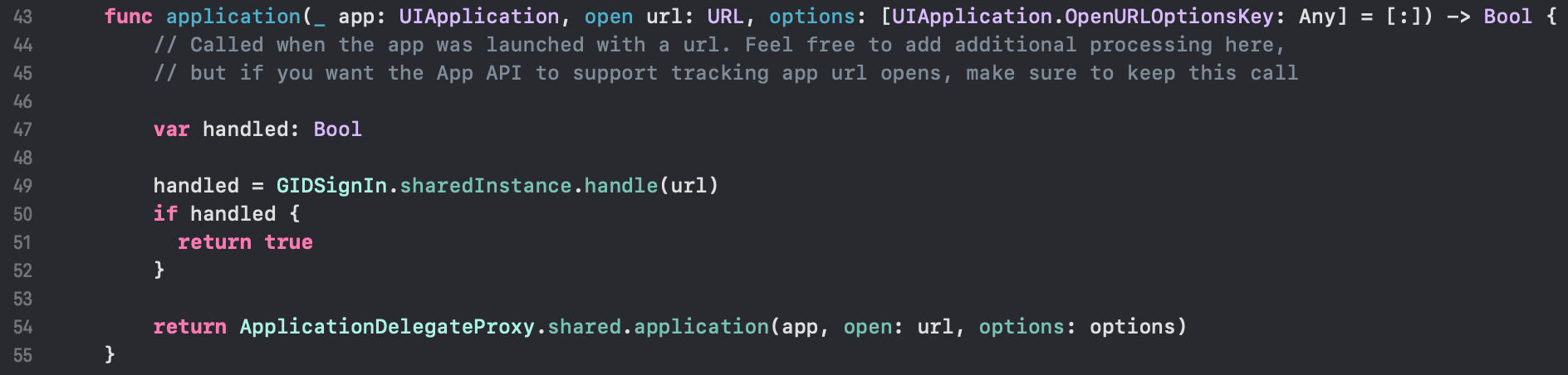
-
Enregistrez le fichier avec
Command + S
-
-
Utilisation de la connexion Google dans votre application
À cette étape, vous êtes prêt à utiliser la connexion Google dans votre application. Veuillez utiliser le fichier authUtils.ts de l’exemple d’application pour vous authentifier auprès de Google.
L’utilisateur sera automatiquement créé dans Firebase Auth lors de la première connexion.
Dépannage
Section titled “Dépannage”Si l’authentification se bloque ou échoue :
- Vérifiez que l’audience
idTokencorrespond à votre identifiant de client Web Firebase. - Vérifiez que la connexion Google est activée dans la console Firebase.
- Assurez-vous qu’Info.plist dispose des schémas d’URL et du GIDClientID corrects.
- Vérifiez que
iOSServerClientIdcorrespond à votre identifiant client Web - Consultez l’exemple de code d’application pour référence.