
Authentification à deux facteurs
Qu’est-ce que la 2FA ?
Section titled “Qu’est-ce que la 2FA ?”2FA est une mesure de sécurité conçue pour empêcher un acteur malveillant de s’emparer de votre compte capgo. Il y parvient en exigeant un code supplémentaire. Ce code est stocké sur votre téléphone mobile ou sur une clé matérielle 2FA. Cela change toutes les 30 secondes, ce qui rend impossible de le deviner
Exigences pour ce guide
Section titled “Exigences pour ce guide”- Un téléphone Android ou IOS
- Connexion Internet
Que couvrira ce guide ?
Section titled “Que couvrira ce guide ?”Ce guide montrera comment configurer 2FA à l’aide de Google Authenticator. D’autres applications existent pour remplir un objectif similaire, mais je ne peux pas aborder l’intégralité du sujet de la 2FA dans ce guide.
Comment configurer 2FA ?
Section titled “Comment configurer 2FA ?”Téléchargez d’abord l’application Google Authenticator. Si vous êtes sur Android, vous pouvez le télécharger depuis le Play Store. Sur IOS, vous pouvez le télécharger depuis App Store
Deuxièmement, veuillez accéder aux paramètres du compte capgo. Là, vous devriez voir un bouton vert qui devrait ressembler à ceci
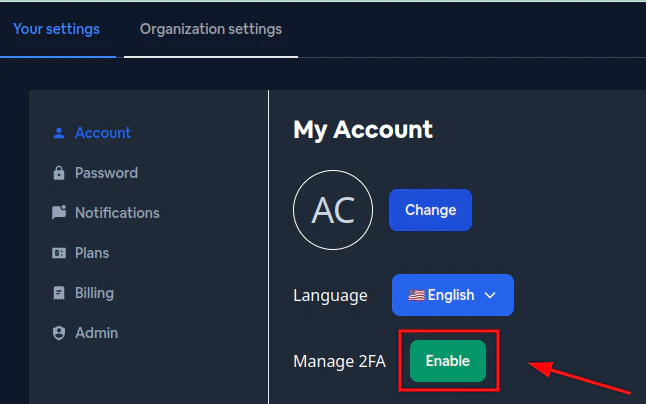
Cliquez dessus, et une fois que vous l’avez fait, un code QR devrait apparaître
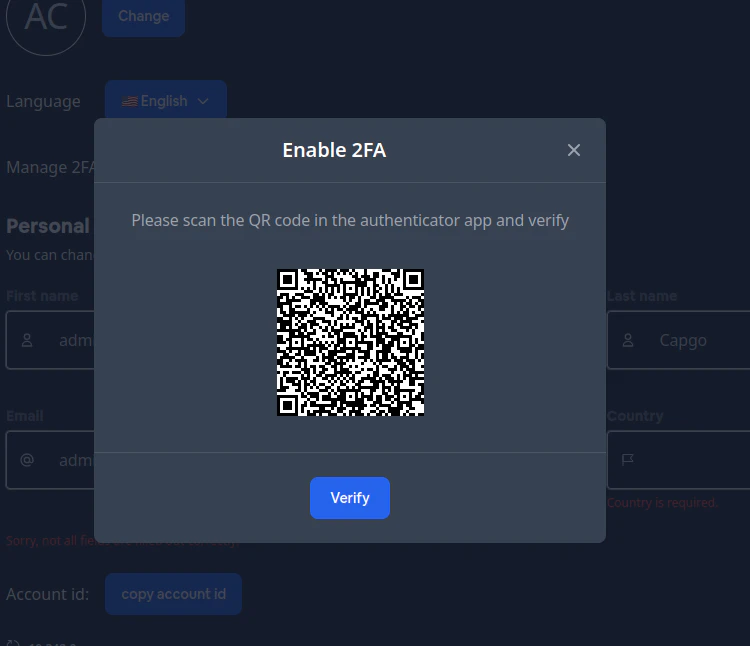
Ensuite, veuillez ouvrir le Google Authenticator sur votre téléphone. Une fois que vous l’avez fait, suivez ces étapes :
Cliquez sur le bouton plus
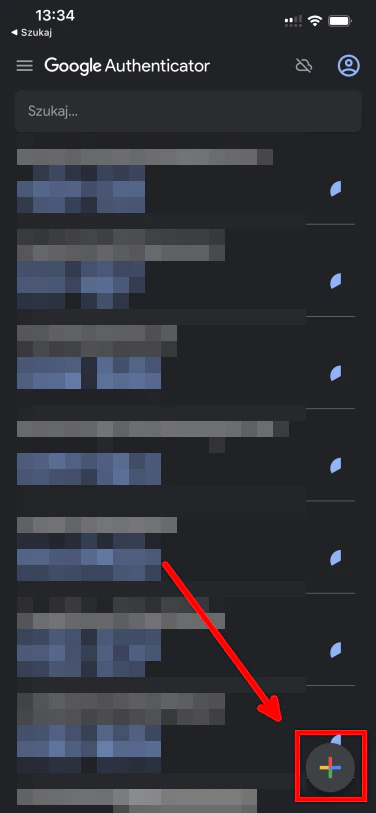
Après cela, veuillez cliquer sur le bouton de l’appareil photo
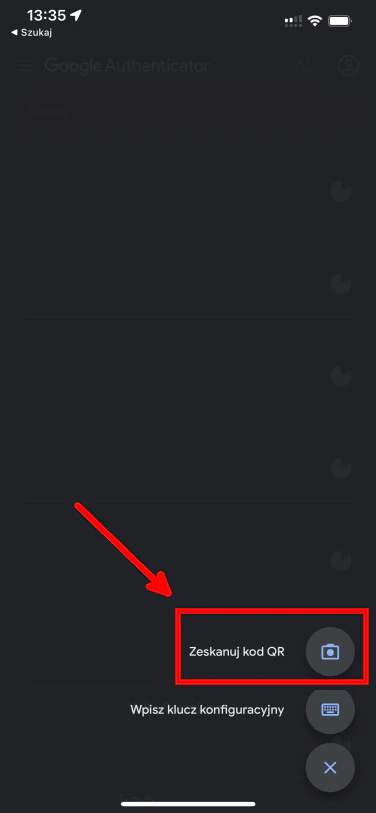
Cela ouvrira l’aperçu de la caméra. Veuillez scanner le code QR affiché sur votre PC. Après cela, vous devriez voir quelque chose comme ceci :
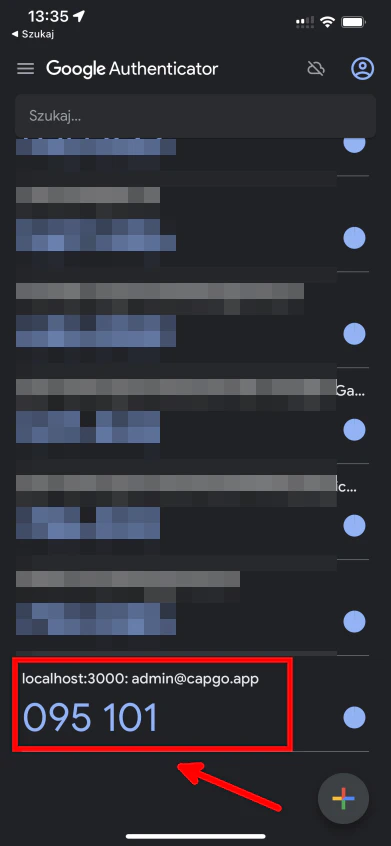
Ensuite, retournez au PC et cliquez sur le bouton de vérification.
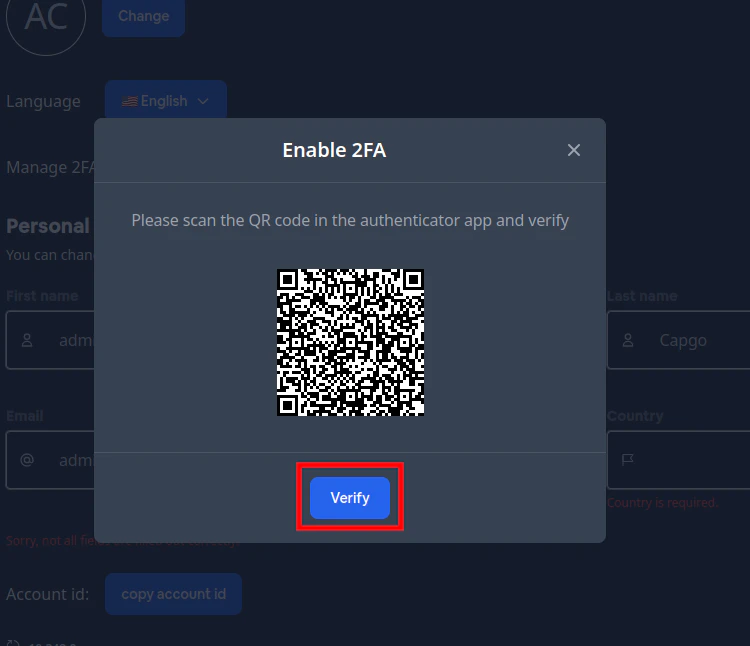
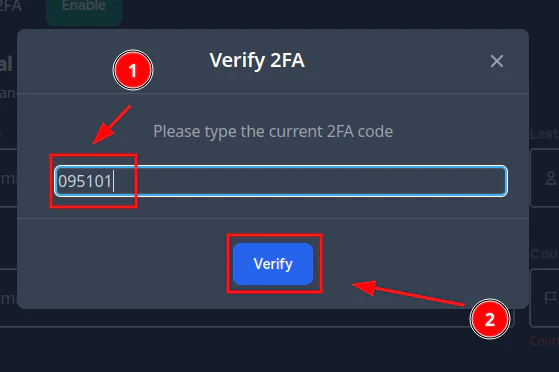
Cela ouvrira une fenêtre pour saisir notre code 2FA. Dans mon cas, ce code est 095101 mais ce sera différent pour vous.
Après avoir saisi ce code, veuillez cliquer sur le bouton verify
Si vous avez entré le bon code et appuyé sur verify, vous devriez voir une fenêtre contextuelle comme celle-ci
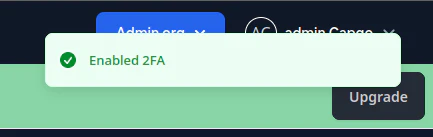
Félicitations !
Vous avez activé l’authentification 2FA 🎉
Comment se connecter en utilisant 2FA
Section titled “Comment se connecter en utilisant 2FA”La prochaine fois que vous vous connecterez à votre compte, vous verrez une fenêtre comme celle-ci
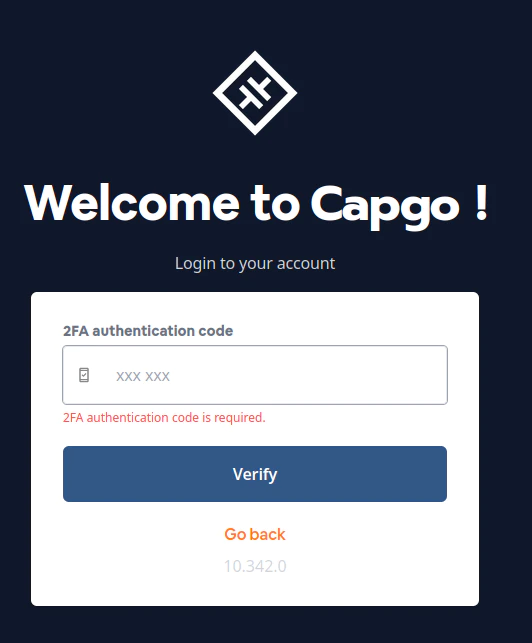
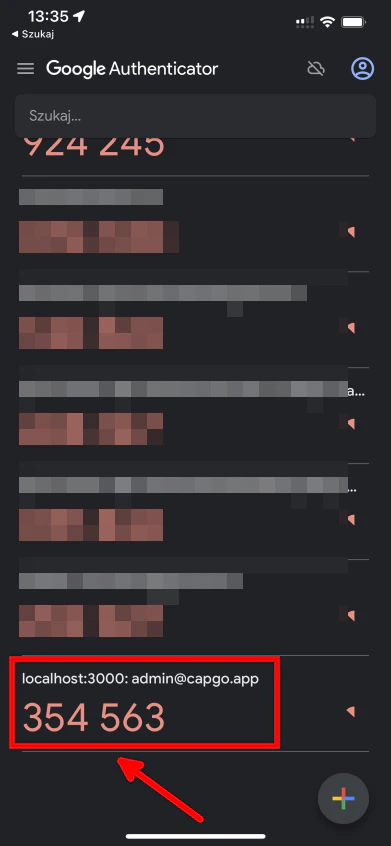
Veuillez ouvrir l’authentificateur et copier votre code d’authentification
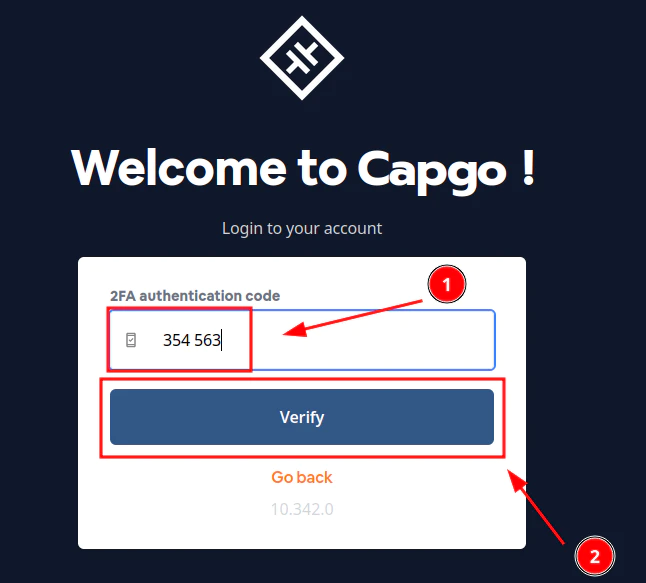
Saisissez ensuite le code dans le formulaire de connexion et appuyez sur verify
Si vous avez entré le bon code, vous devriez voir le tableau de bord capgo
Comment désactiver 2FAPour désactiver 2FA, veuillez accéder aux paramètres du compte capgo. Là, vous devriez voir un bouton rouge qui devrait ressembler à ceci :
Section titled “Comment désactiver 2FAPour désactiver 2FA, veuillez accéder aux paramètres du compte capgo. Là, vous devriez voir un bouton rouge qui devrait ressembler à ceci :”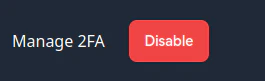
Cliquez dessus et vous devriez voir un écran comme celui-ci
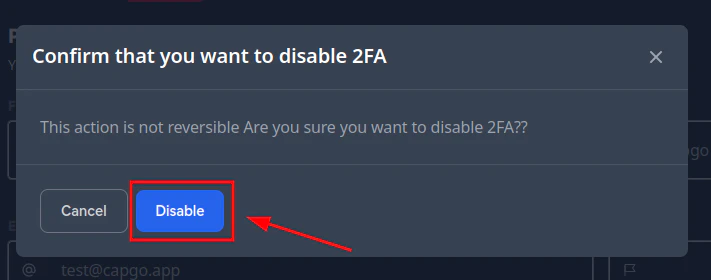
Appuyez simplement sur le bouton disable et c’est tout.