
Système d'organisation
Qu’est-ce que le système d’organisation ?
Section titled “Qu’est-ce que le système d’organisation ?”Le système d’organisation est un système dans Capgo qui vous permet de partager vos applications en toute sécurité avec les membres de votre équipe.
Aperçu des paramètres de l’organisation
Section titled “Aperçu des paramètres de l’organisation”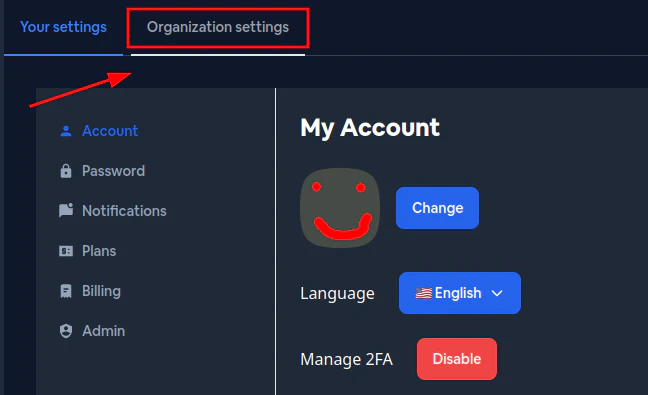
| Numéro | Élément | Description |
|---|---|---|
| 1 | Paramètres | Accéder aux paramètres depuis le menu latéral |
| 2 | Onglet Organisation | Basculer vers les paramètres de l’organisation (vs. paramètres personnels du compte) |
| 3 | Général | Afficher et modifier le nom de l’organisation, le logo et l’e-mail de gestion |
| 4 | Membres | Gérer les membres de l’équipe et leurs permissions |
| 5 | Sécurité | Configurer les politiques de sécurité (2FA, exigences de mot de passe) |
| 6 | Journaux d’audit | Afficher les journaux d’activité de votre organisation |
| 7 | Plans | Afficher et gérer votre plan d’abonnement |
| 8 | Utilisation | Surveiller les statistiques d’utilisation de votre organisation |
| 9 | Crédits | Afficher et acheter des crédits supplémentaires |
| 10 | Webhooks | Configurer les intégrations de webhooks |
| 11 | Facturation | Gérer les informations de facturation et les factures |
| 12 | Sélecteur d’organisation | Basculer entre différentes organisations |
Comment accéder aux paramètres de l’organisation
Section titled “Comment accéder aux paramètres de l’organisation”- Cliquez sur Paramètres (1) dans la barre latérale gauche
- Sélectionnez l’onglet Organisation (2) en haut
- Utilisez les onglets (3-11) pour naviguer entre les différentes sections de paramètres
Comment changer d’organisation
Section titled “Comment changer d’organisation”Cliquez sur le menu déroulant Sélecteur d’organisation (12) près du coin supérieur gauche de la barre latérale pour afficher et basculer entre les organisations auxquelles vous avez accès.
Gestion des membres
Section titled “Gestion des membres”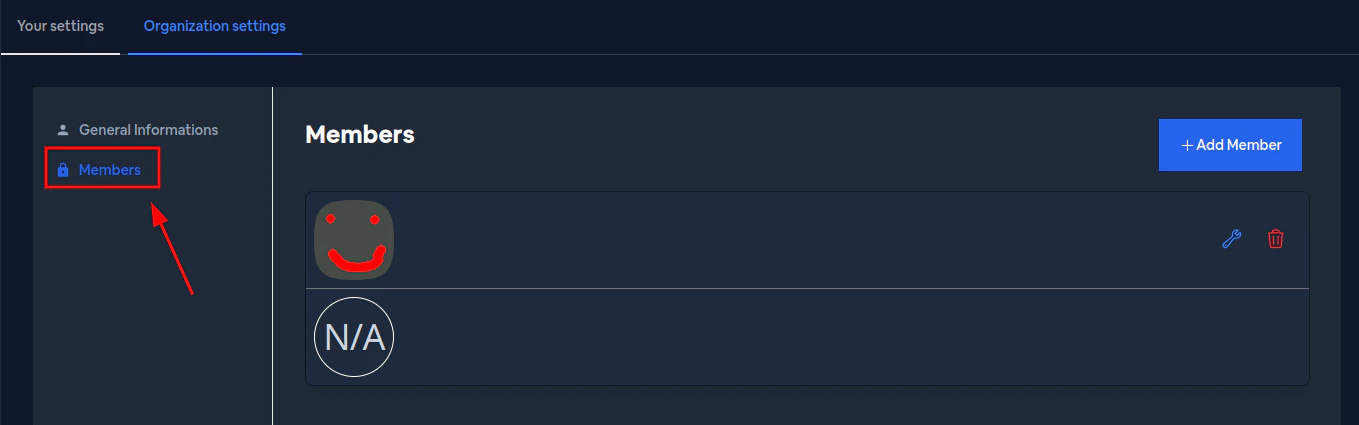
La section Membres affiche tous les utilisateurs qui ont accès à votre organisation avec :
- Membre : Avatar, nom et e-mail de l’utilisateur
- Rôle : Niveau de permission actuel (lecture, téléchargement, écriture, admin, super admin)
- Actions : Modifier ou supprimer des membres
Comment inviter un nouveau membre
Section titled “Comment inviter un nouveau membre”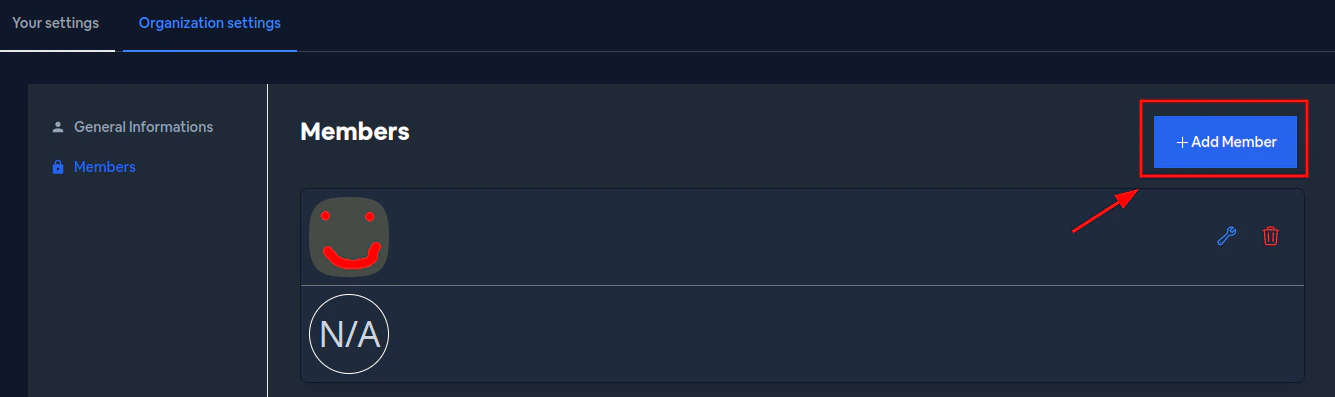
- Cliquez sur le bouton + Ajouter (1)
- Entrez l’adresse e-mail de l’utilisateur dans la fenêtre modale (2)
- Cliquez sur Inviter
Sélection des permissions
Section titled “Sélection des permissions”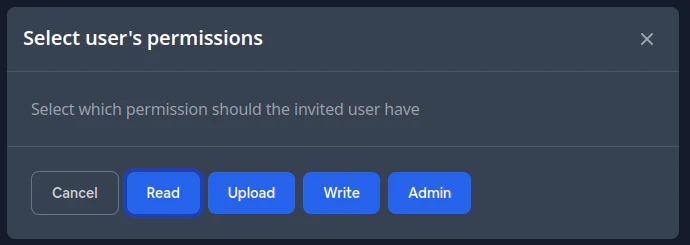
Après avoir entré l’e-mail, sélectionnez le niveau de permission pour l’utilisateur invité :
- Lecture - Accès en lecture seule
- Téléchargement - Peut télécharger de nouvelles versions
- Écriture - Peut modifier les paramètres et le contenu
- Admin - Accès complet sauf facturation et suppression
- Super admin - Contrôle complet de l’organisation
Compléter l’invitation
Section titled “Compléter l’invitation”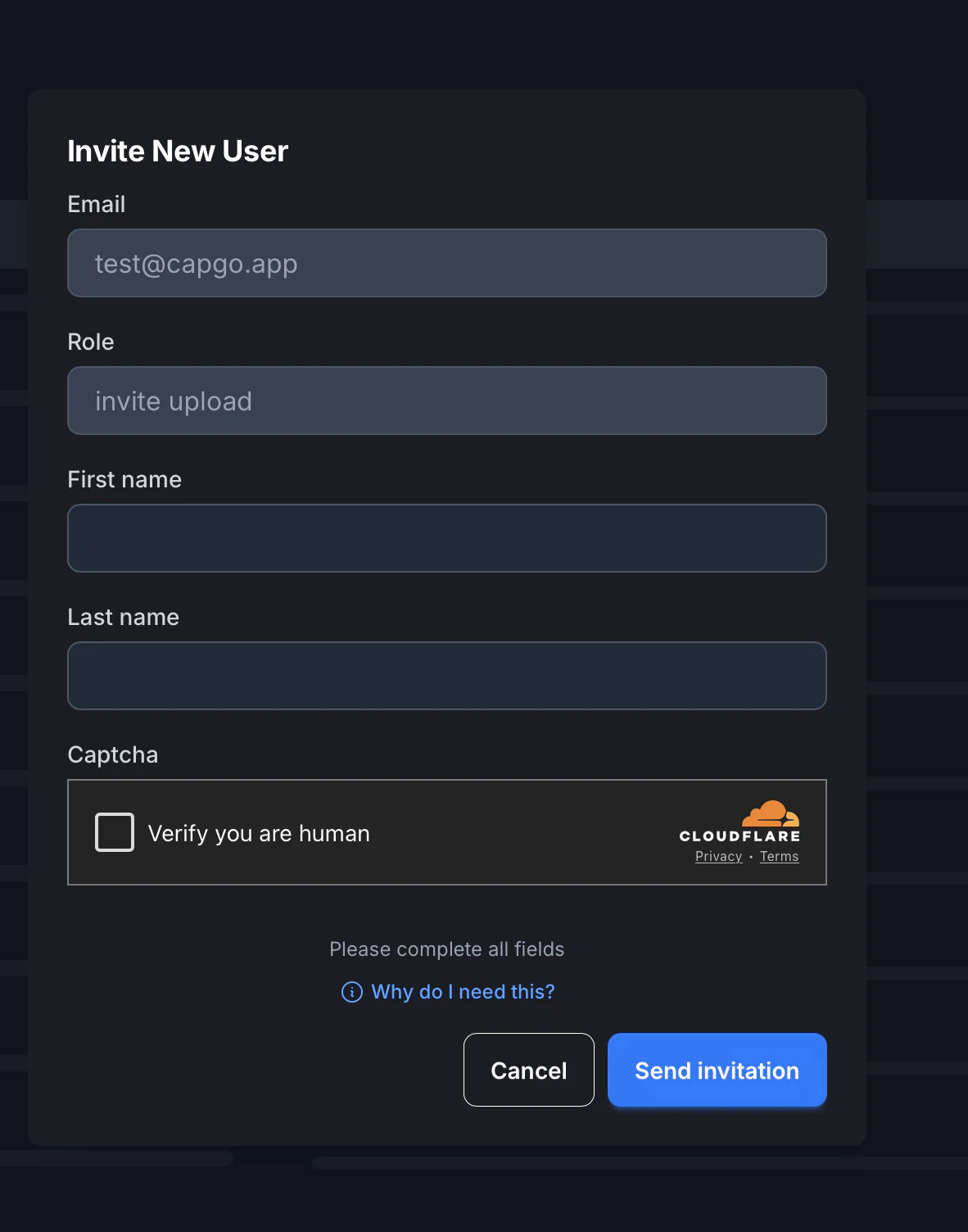
Remplissez les détails restants :
- E-mail - Pré-rempli à partir de l’étape précédente
- Rôle - Affiche le niveau de permission sélectionné
- Prénom - Optionnel : prénom de l’invité
- Nom - Optionnel : nom de l’invité
- Captcha - Vérifiez que vous êtes humain
Cliquez sur Envoyer l’invitation pour terminer le processus.
Détail des permissions
Section titled “Détail des permissions”| Permission | Lecture | Téléchargement | Écriture | Admin | Super Admin |
|---|---|---|---|---|---|
| Afficher les stats de l’app | ✅ | ✅ | ✅ | ✅ | ✅ |
| Afficher les canaux de l’app | ✅ | ✅ | ✅ | ✅ | ✅ |
| Afficher les appareils | ✅ | ✅ | ✅ | ✅ | ✅ |
| Afficher les journaux | ✅ | ✅ | ✅ | ✅ | ✅ |
| Afficher les bundles | ✅ | ✅ | ✅ | ✅ | ✅ |
| Supprimer l’app | ❌ | ❌ | ❌ | ❌ | ✅ |
| Supprimer le canal | ❌ | ❌ | ❌ | ✅ | ✅ |
| Supprimer la version | ❌ | ❌ | ✅ | ✅ | ✅ |
| Modifier les paramètres de l’org | ❌ | ❌ | ❌ | ✅ | ✅ |
| Gérer les utilisateurs de l’org | ❌ | ❌ | ❌ | ✅ | ✅ |
| Modifier les paramètres du canal | ❌ | ❌ | ✅ | ✅ | ✅ |
| Télécharger une nouvelle version | ❌ | ✅ | ✅ | ✅ | ✅ |
| Modifier les appareils | ❌ | ❌ | ✅ | ✅ | ✅ |
| Changer la version actuelle | ❌ | ❌ | ✅ | ✅ | ✅ |
| Créer un nouveau canal | ❌ | ❌ | ❌ | ✅ | ✅ |
| Modifier la version (métadonnées) | ❌ | ❌ | ✅ | ✅ | ✅ |
| Gérer la facturation | ❌ | ❌ | ❌ | ❌ | ✅ |
| Supprimer une version (non sûr) | ❌ | ❌ | ❌ | ❌ | ✅ |
Facturation
Section titled “Facturation”Toute personne avec une permission super admin peut gérer la facturation pour une organisation donnée. Les plans sont liés à une organisation et non à votre compte personnel.
Puis-je créer plus d’une organisation ?
Section titled “Puis-je créer plus d’une organisation ?”Non, pas encore.
Comment puis-je configurer les politiques de sécurité pour mon organisation ?
Section titled “Comment puis-je configurer les politiques de sécurité pour mon organisation ?”Les super admins peuvent configurer des politiques de sécurité complètes, notamment :
- Application de la 2FA - Exiger que tous les membres activent l’authentification à deux facteurs
- Politique de mot de passe - Définir les exigences de complexité du mot de passe (longueur, majuscules, chiffres, caractères spéciaux)
- Sécurité des clés API - Appliquer des clés API sécurisées/hachées et des politiques d’expiration
Consultez la documentation Sécurité de l’organisation pour des instructions de configuration détaillées.