
Login Apple di IOS
Copas prompt pengaturan dengan langkah instalasi dan panduan markdown lengkap untuk plugin ini.
Marilah kita memecah apa yang Anda perlukan untuk mengatur login Apple di IOS.
-
Konfigurasi kemampuan aplikasi Anda.
Untuk melakukan ini, silakan membuka Xcode, klik pada
App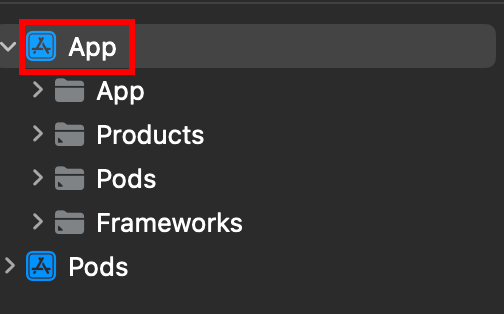
-
Pastikan Anda memilih target yang tepat.
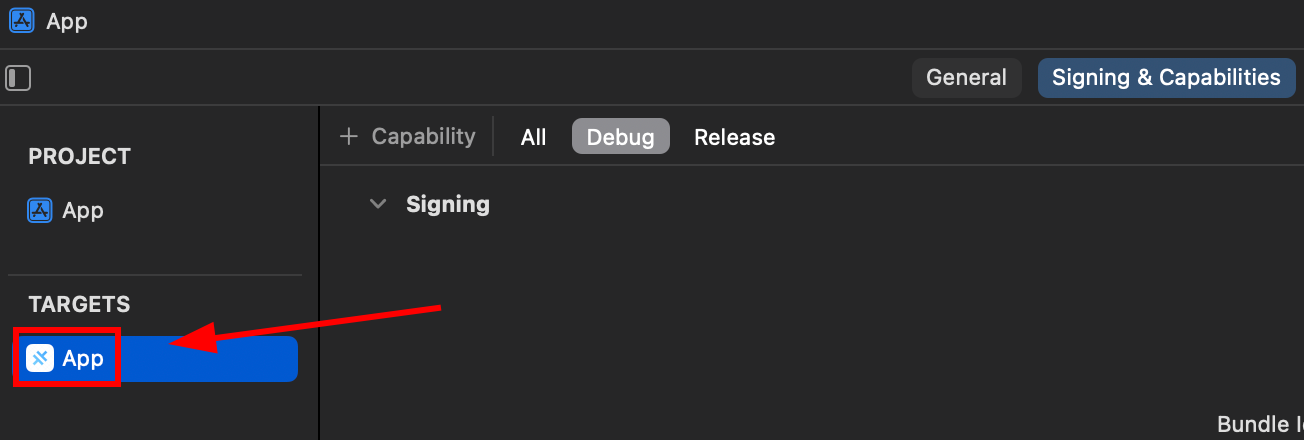
-
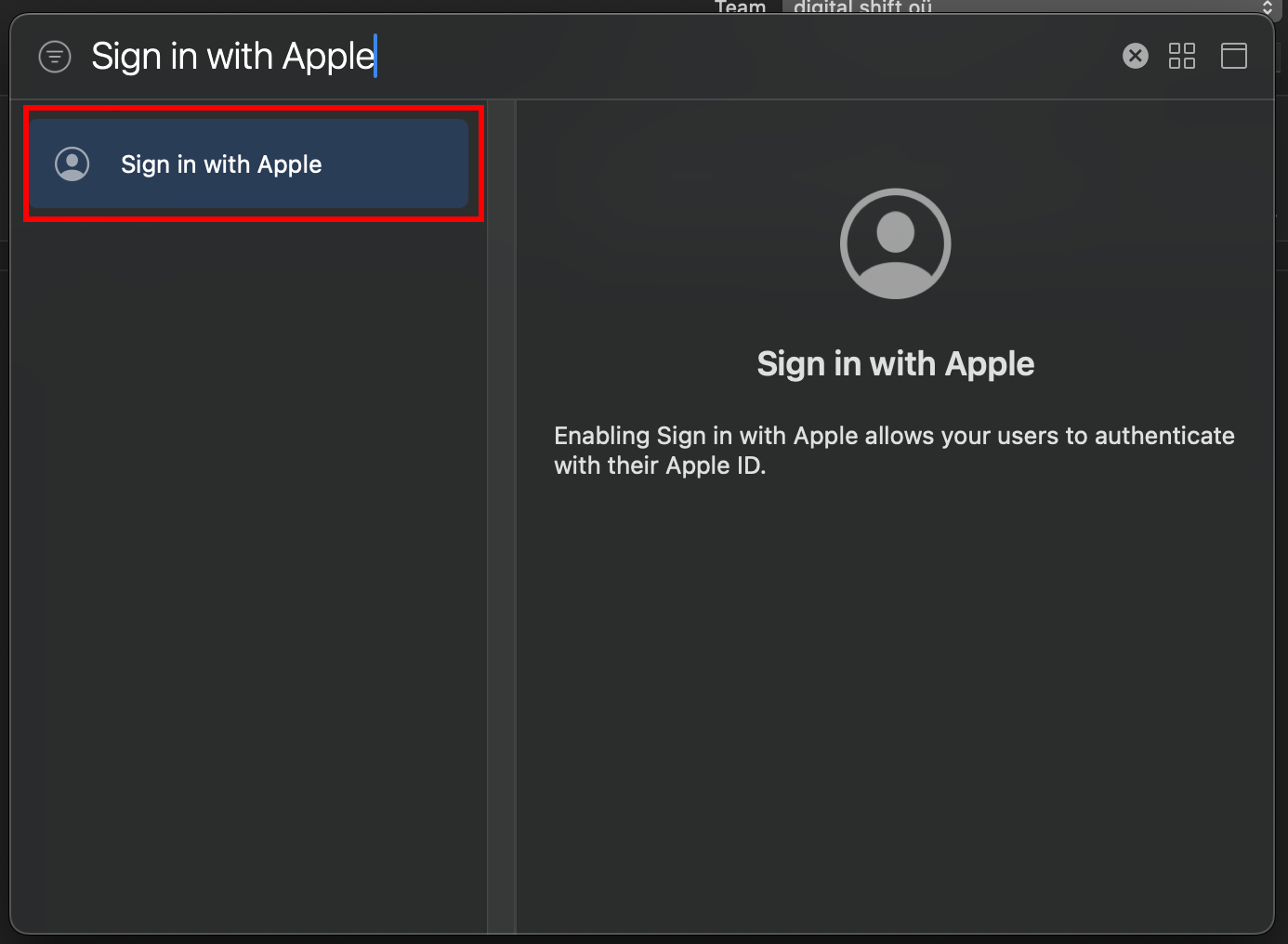
Silakan pastikan Anda menambahkan
Sign in with AppleFungsionalitas.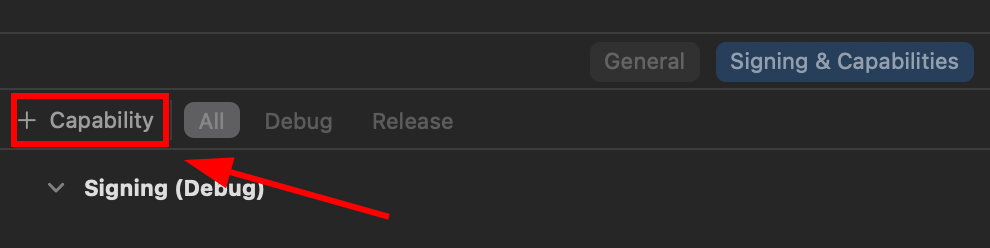
-
Catatan.
// onMounted is vue specificonMounted(() => {SocialLogin.initialize({apple: {}})}); -
Buat tombol yang akan memulai proses login.
Tombol tersebut harus memanggil fungsi berikut:
async function loginApple() {const res = await SocialLogin.login({provider: 'apple',options: {}}) -
Jalankan aplikasi Anda pada sebuah PERANGkat FISIK dan tesnya.
Jika Anda mengikuti langkah-langkah dengan teliti, Anda akan melihat layar berikut setelah menekan tombol Anda.
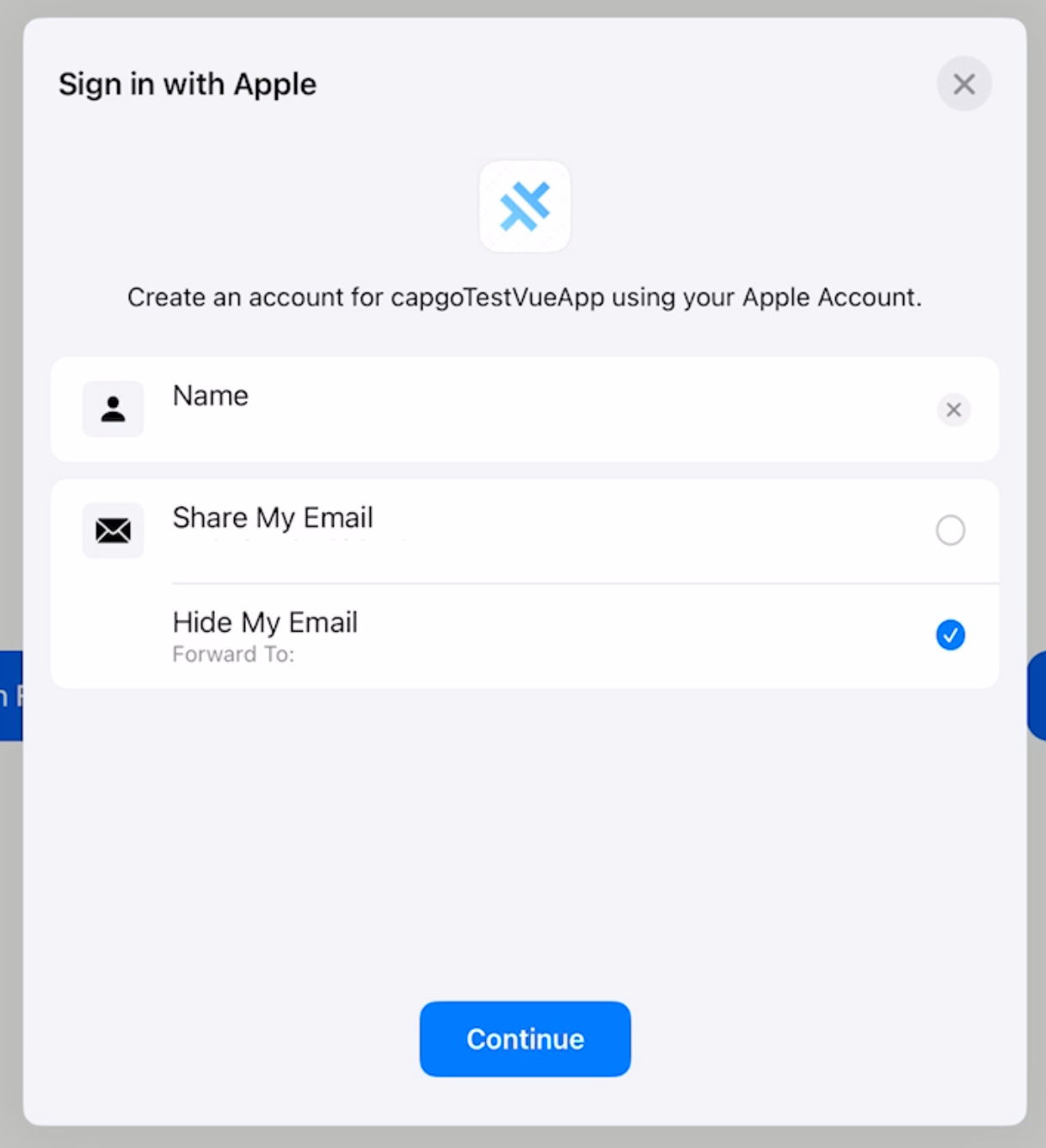
Itu saja! Anda sudah siap.
Inisialisasi login Apple
Bagian berjudul “Inisialisasi login Apple”Hubungi initialize bersama apple dengan clientId provider sebelum login. Pada iOS,
await SocialLogin.initialize({  apple: {    clientId: 'your-client-id',  },});
const res = await SocialLogin.login({  provider: 'apple',  options: {    scopes: ['email', 'name'],  },});
Salin ke clipboard
Teruskan dari login Apple di IOSBab yang berjudul “Teruskan dari login Apple di IOS” Jika Anda menggunakan Login Apple di IOS Using @capgo/capacitor-social-login Menggunakan @capgo/capacitor-social-login untuk kemampuan native di Menggunakan @capgo/capacitor-social-login, @capgo/capacitor-social-login untuk detail implementasi di @capgo/capacitor-social-login, @capgo/capacitor-passkey untuk detail implementasi di @capgo/capacitor-passkey, @capgo/capacitor-native-biometric untuk detail implementasi di @capgo/capacitor-native-biometric, dan Autentikasi Dua Faktor untuk detail implementasi di Autentikasi Dua Faktor.