
Organisasi
Salin prompt pengaturan dengan langkah instalasi dan panduan markdown lengkap untuk plugin ini.
Apa itu organisasi?
Bab berjudul “Apa itu organisasi?”Organisasi memungkinkan Anda berbagi aplikasi dengan tim Anda sambil mengontrol siapa saja yang dapat melakukan apa saja. Setiap akun Capgo memiliki organisasi setidaknya satu, dan Anda dapat membuat organisasi sebanyak yang Anda butuhkan.
Akses diatur melalui pengaturan akses berdasarkan peran (RBAC)Setiap anggota tim diberikan peran — baik di tingkat organisasi atau terbatas pada aplikasi tertentu — yang menentukan apa yang mereka lihat dan lakukan. Akses kanal dapat disesuaikan lebih lanjut dengan pengaturan izin kanal per-kanal.
Pengaturan Organisasi Ringkasan
Bab berjudul “Pengaturan Organisasi Ringkasan”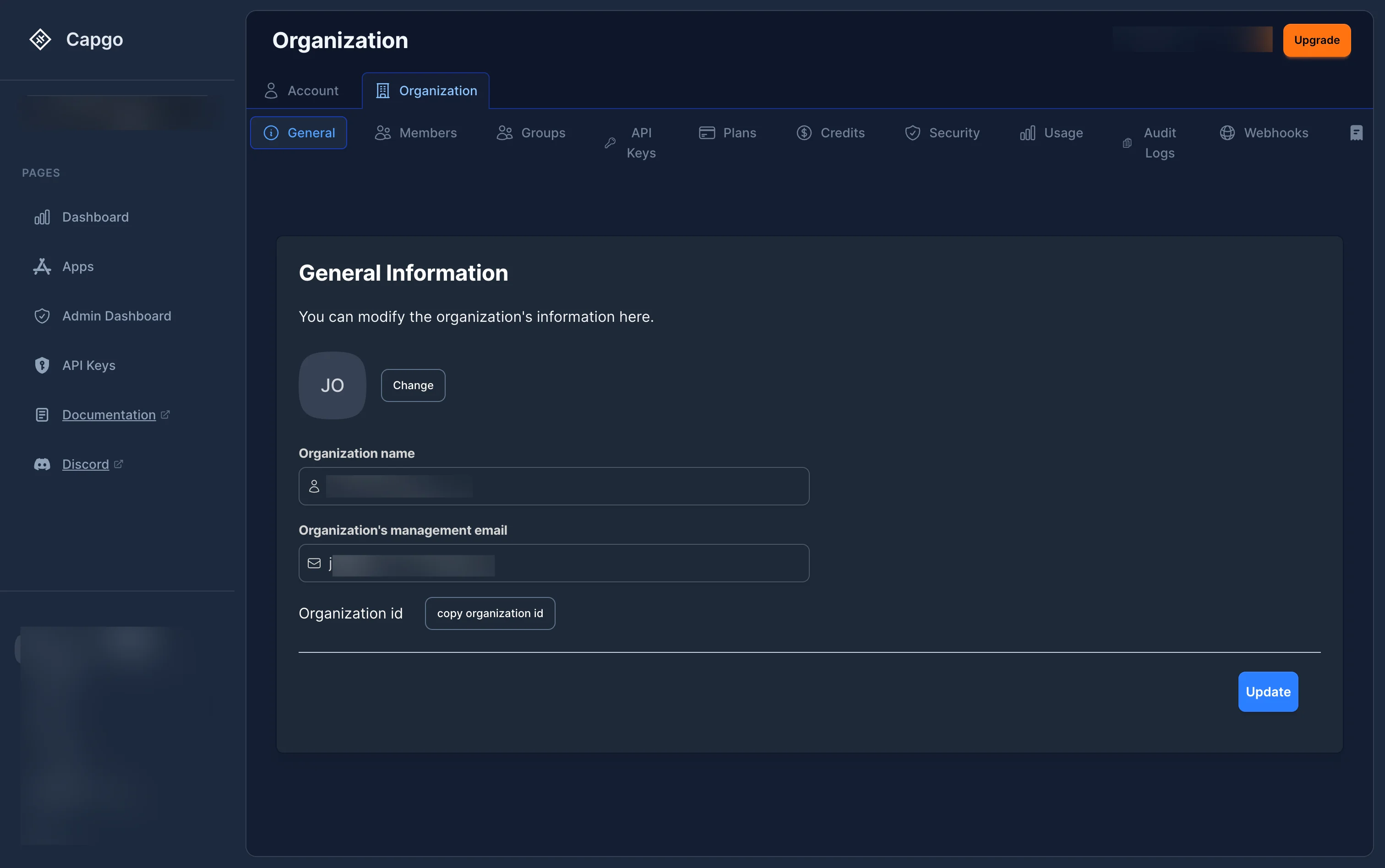
Halaman pengaturan organisasi diakses dengan mengklik Pengaturan di sidebar kiri, kemudian memilih tab Pengaturan Organisasi di atas. Dari sana, Anda dapat beralih antara bagian-bagian berikut:
| Tab | Deskripsi |
|---|---|
| Umum | Tampilkan dan edit nama organisasi, logo, dan alamat email pengelolaan |
| Anggota | Kelola anggota tim dan izin mereka |
| Grup | Buat dan kelola grup pengguna untuk penugasan peran massal |
| API Keys | Kelola API kunci untuk akses programatik |
| Rencana | Tampilkan dan kelola rencana langganan Anda |
| Kredit | Tampilkan dan beli kredit tambahan |
| Keamanan | Konfigurasi kebijakan keamanan (2FA, persyaratan kata sandi) |
| Penggunaan | Monitor statistik penggunaan organisasi Anda |
| Log Audit | Tinjau log aktivitas organisasi Anda |
| Webhook | Konfigurasi integrasi webhook |
| Pembayaran | Kelola informasi pembayaran dan faktur |
Bagaimana cara berganti organisasi
Bagaimana Cara Berganti OrganisasiKlik pada pilihan organisasi Pilih organisasi untuk melihat dan berganti antara organisasi yang Anda miliki akses ke.
Menangani Anggota
Bab berjudul “Menangani Anggota”Mengamati Anggota
Bab berjudul “Mengamati Anggota”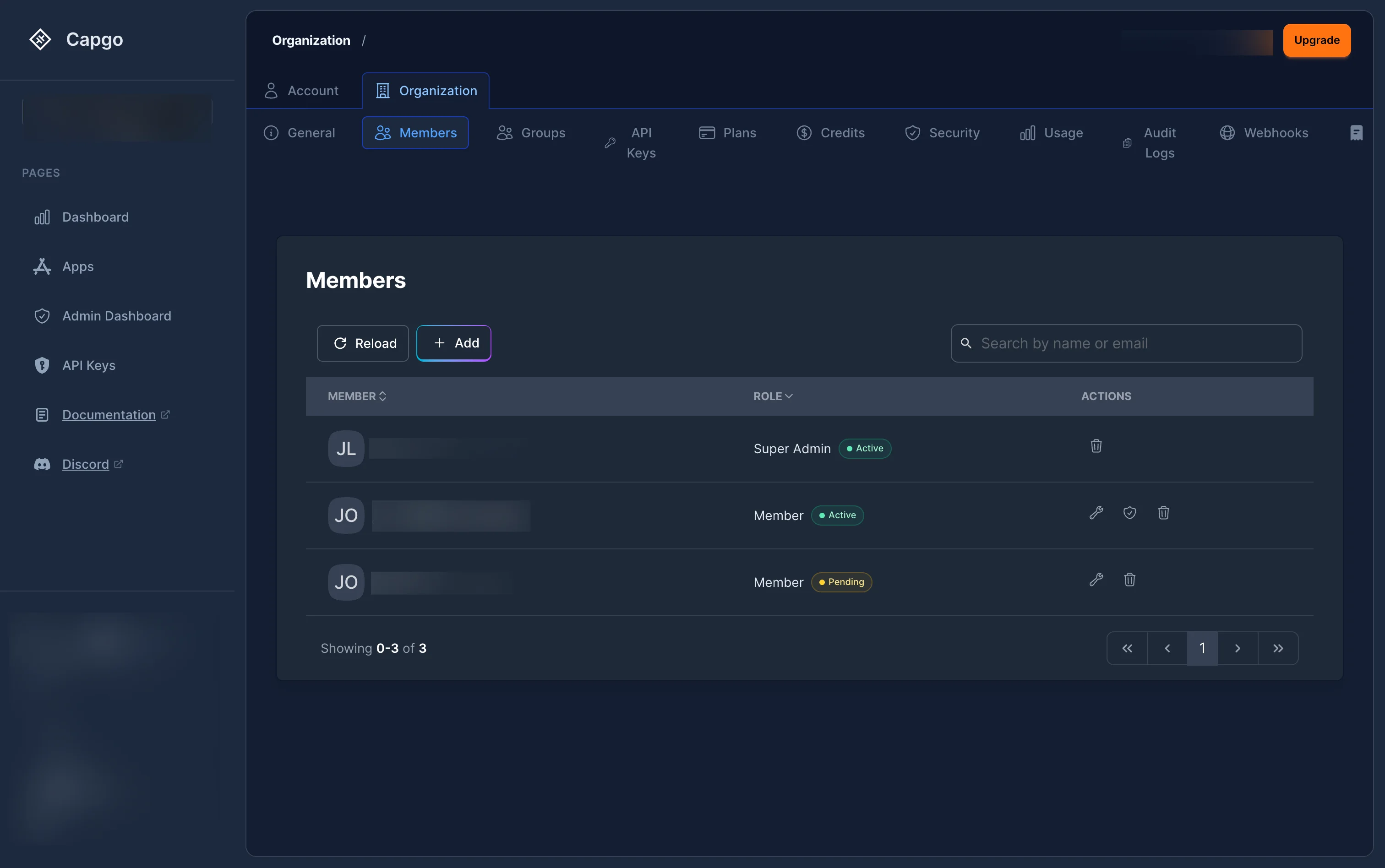
Bagian Anggota menampilkan semua pengguna yang memiliki akses ke organisasi Anda dengan:
- Anggota: Foto profil dan nama
- Peran: Peran saat ini (Super Admin, Admin, Manajer Billing, atau Anggota) Aktif atau HTML text fragment from a longer Capgo UI string (parent key `alternatives_cta_questions`). Page/area: Halaman perbandingan update live Capgo. Role: Paragraf pemasaran atau hukum panjang. Dilihat di: halaman alternatives.astro. | HTML text fragment from a longer Capgo UI string (parent key `appflow_cta_questions`). Page/area: Halaman perbandingan/migrasi Appflow. Role: Paragraf pemasaran atau hukum panjang. Dilihat di: halaman ionic-appflow.astro. | HTML text fragment from a longer Capgo UI string (parent key `capwesome_cta_questions`). Page/area: Halaman perbandingan Capwesome. Role: Paragraf pemasaran atau hukum panjang. Dilihat di: halaman capwesome.astro. | HTML text fragment from a longer Capgo UI string (parent key `consulting_faq_subtitle`). Page/area: Halaman layanan konsultasi. Role: Judul atau tagline bagian. Dilihat di: halaman consulting.astro. | Halaman perbandingan/migrasi Appflow. Role: Label UI singkat atau item navigasi. Dilihat di: halaman ionic-appflow.astro, halaman ionic-enterprise-plugins.astro, halaman solusi/ionic-enterprise-plugins.astro. Pesan kunci `appflow_plugins_or` (Appflow Plugins Or). Menunggu
- lambangAksi
: Ubah peran, kelola akses aplikasi, atau hapus dari organisasi Aktif anggota diurutkan berdasarkan prioritas peran. Undangan menunggu muncul dengan lambang oranye Menunggu
lambang.
Menambahkan anggota- Klik tombol + Tambah di bagian Anggota
- A Pilih peran akan muncul modal — pilih peran tingkat organisasi untuk anggota baru:
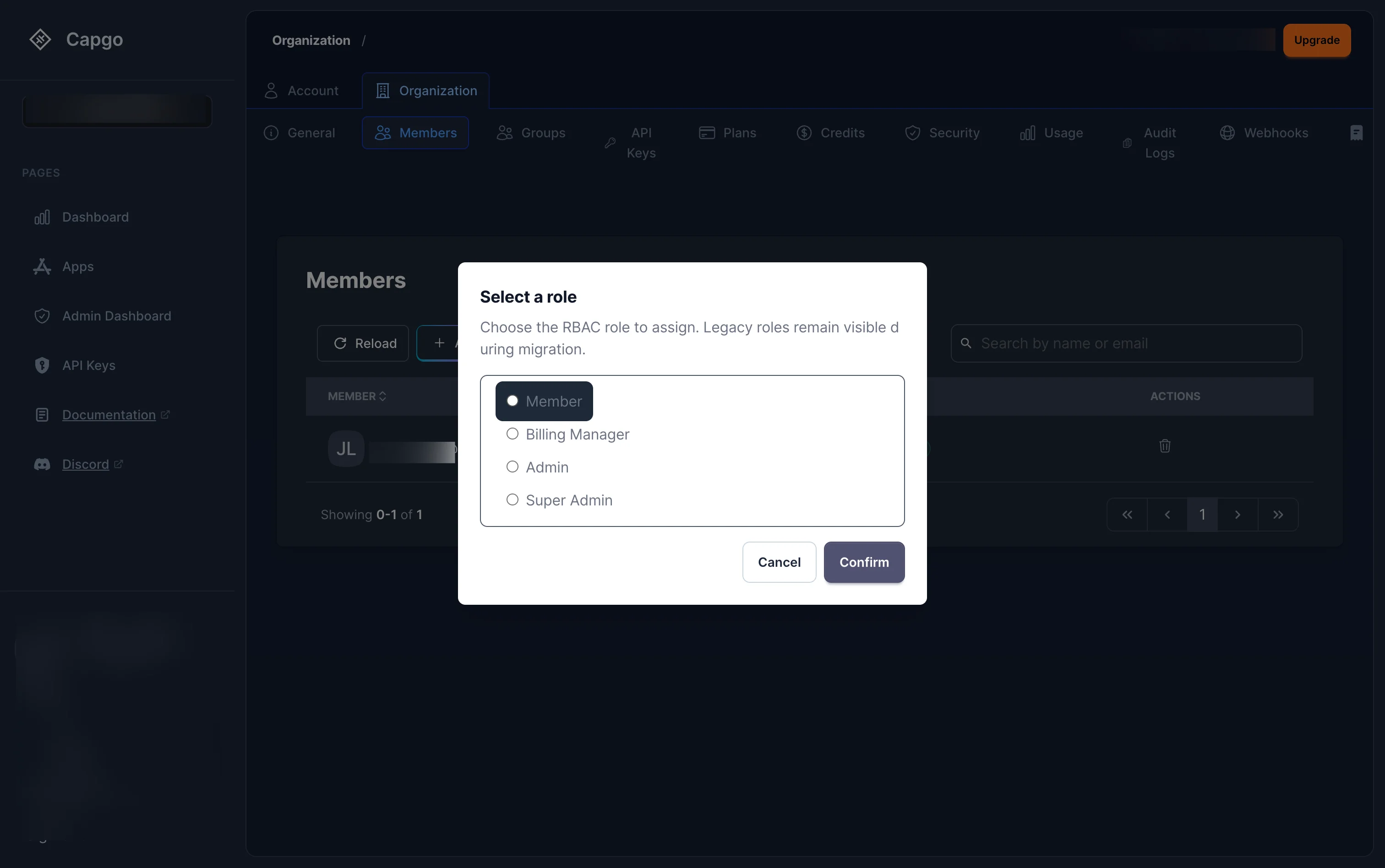
Peran tingkat organisasi yang tersedia:
- Anggota — Akses baca-saja
- Pengelola Tagihan — Akses tagihan saja
- Pengguna Admin – Penuh pengaturan (tidak ada tagihan, tidak ada penghapusan)
- Pengguna Super Admin – Pengendalian lengkap
- Klik KonfirmasiKlik, kemudian isi formulir undangan (email, nama depan/terakhir opsional, captcha) dan klik Kirim undangan.
Pengguna yang diundang akan menerima email dengan tautan ajaib. Ketika mereka menerima, mereka akan ditambahkan ke organisasi dengan peran yang dipilih.
Mengasignkan peran aplikasi
Bab berjudul “Mengasignkan peran aplikasi”Selain peran org-level, Anda dapat memberikan akses anggota ke aplikasi tertentu dengan peran yang lebih spesifik. Klik Pengawasan Akses tombol (ikon pelindung) di samping anggota untuk membuka modal akses aplikasi:
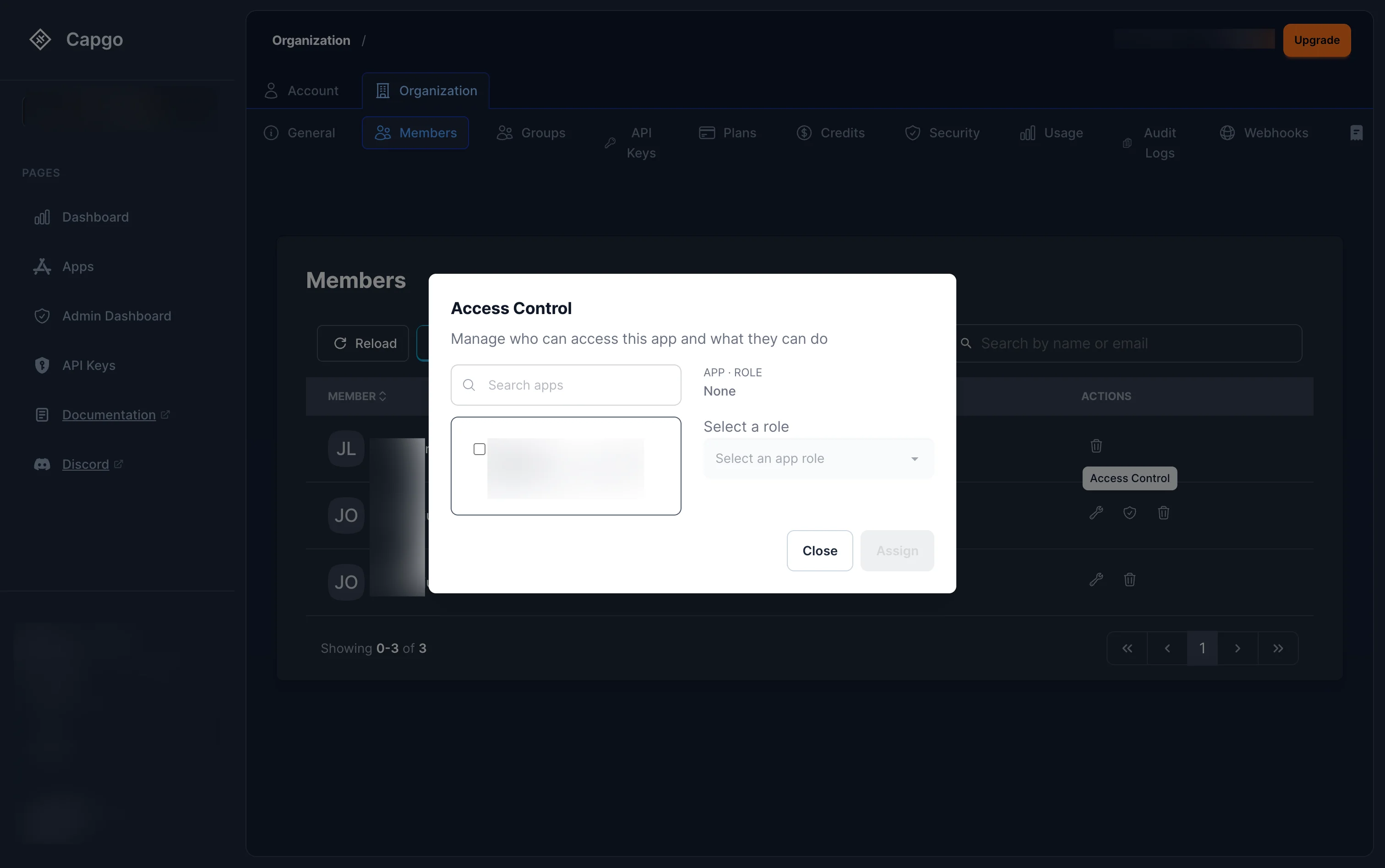
Dari modal ini Anda dapat:
- Cari dan pilih aplikasi
- Pilih peran aplikasi dari dropdown
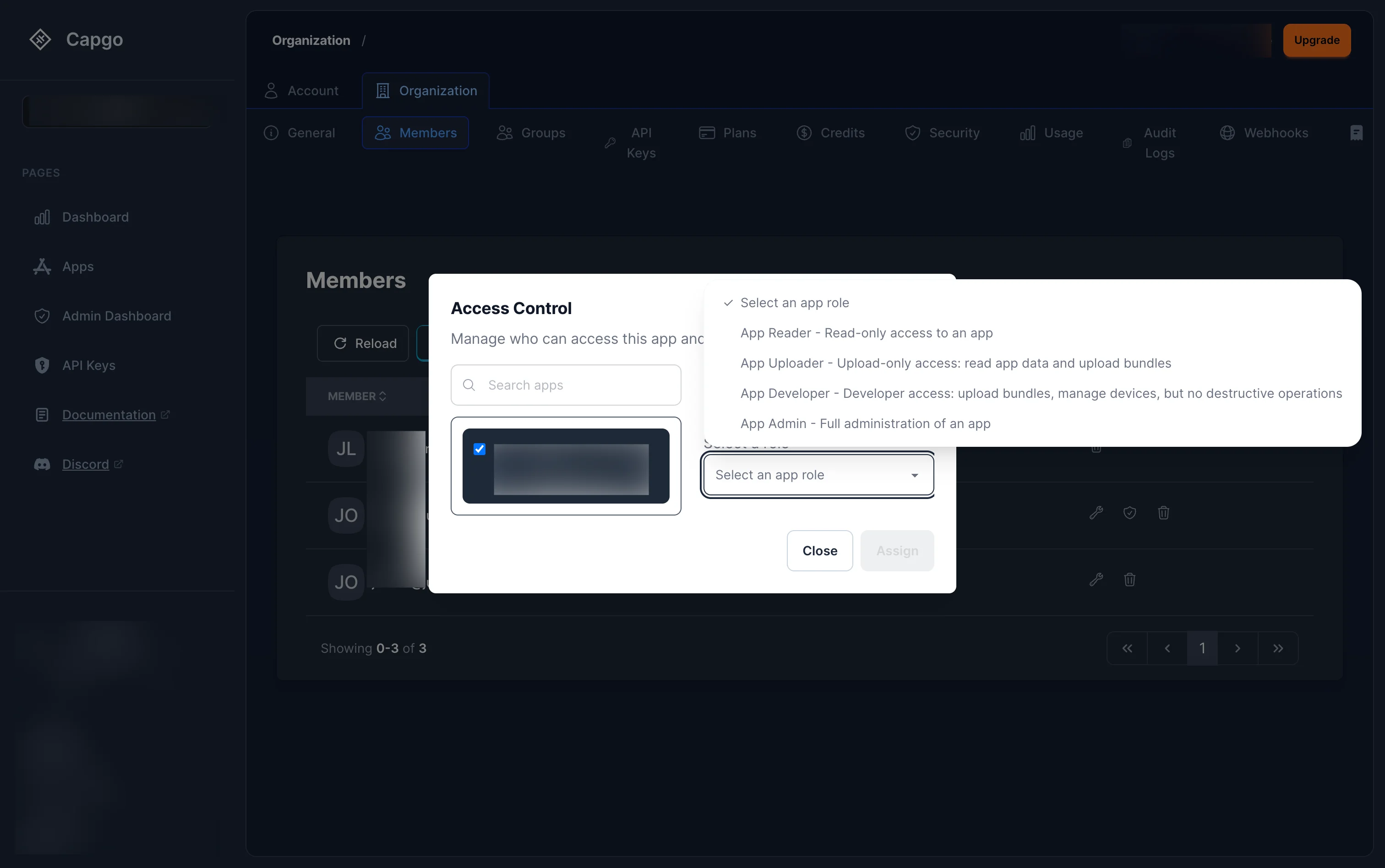
Peran aplikasi yang tersedia adalah:
- Pengelola Aplikasi — Pengelolaan penuh aplikasi
- Pengembang Aplikasi — Unggah bundle, manajemen perangkat, tetapi tidak ada operasi merusak
- Uploader Aplikasi — Baca data aplikasi dan unggah bundle
- Pembaca Aplikasi — Akses baca-saja ke sebuah aplikasi
- Klik Assign untuk memberikan peran.
Tata Cara Mengubah Peran Anggota
Bab berjudul “Tata Cara Mengubah Peran Anggota”Klik tombol edit (ikon obeng) di samping anggota untuk mengubah peran mereka di tingkat organisasi. Hal yang sama Pilih Peran modal akan muncul dengan peran saat ini yang sudah dipilih.
Keterbatasan:
- Tidak bisa mengubah peran pembuat organisasi
- Tidak bisa menghapus Super Admin terakhir — harus ada setidaknya satu Super Admin
- Mengangkat atau menurunkan Super Admin memerlukan Anda menjadi Super Admin sendiri
Menghapus anggota
Bab berjudul “Menghapus anggota”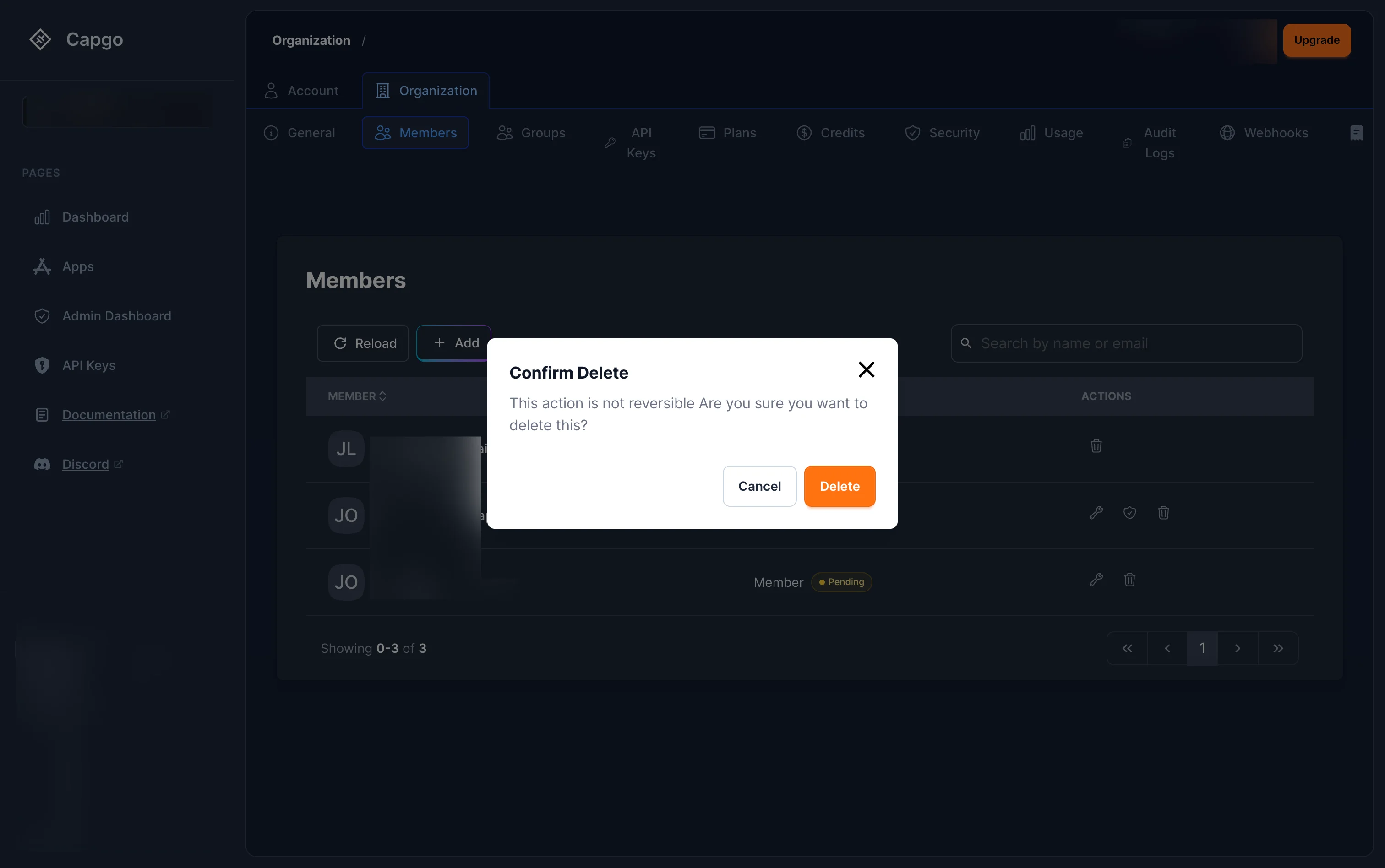
Klik tombol hapus (ikon sampah) di samping anggota. Dialog konfirmasi akan muncul mengingatkan bahwa aksi ini tidak dapat dibatalkan. Klik Hapus untuk mengkonfirmasi. Ini akan mengambil hak akses mereka dari organisasi, aplikasinya, dan saluran salurannya secara langsung.
Ringkasan peran
Bab berjudul “Ringkasan peran”Capgo menggunakan pengendalian akses berdasarkan peran dengan peran yang diatur berdasarkan ruang lingkup. Anda dapat menugaskan peran pada tingkat organisasi (akses ke semua hal), atau membatasi ruang lingkupnya ke aplikasi tunggal . Akses kanal dapat disesuaikan lebih lanjut dengan pengaturan izin kanal per-kanal.Peran Organisasi
Judul bagian “Peran Organisasi”
Ditetapkan ketika Anda mengundang anggota. Mereka berlaku di seluruh organisasi.Peran
| Nama internal | __CAPGO_KEEP_0__ menggunakan | Deskripsi |
|---|---|---|
| Pengguna Super Admin | org_super_admin | Penuh kendali — pembayaran, penghapusan, transfer. Otomatis diberikan kepada pembuat org. |
| Pengguna Admin | org_admin | Penuh administrasi — mengelola anggota, aplikasi, saluran. Tidak ada pembayaran, tidak ada penghapusan. |
| Pengelola Pembayaran | org_billing_admin | Hanya pembayaran — lihat/update pembayaran, faktur, audit pembayaran. Tidak ada akses ke aplikasi atau anggota. |
| Anggota | org_member | Akses baca-saja di seluruh org dan semua aplikasinya. |
Peran aplikasi
Bab berjudul “Peran aplikasi”Ditetapkan pada aplikasi tunggal. Gunakan ketika anggota tim harus hanya bekerja pada satu aplikasi, bukan seluruh organisasi.
| Peran | Nama internal | Deskripsi |
|---|---|---|
| Pengelola Aplikasi | app_admin | Penuh kontrol atas satu aplikasi — saluran, perangkat, tim. Tidak dapat menghapus atau mengalihkan aplikasi. |
| Pengembang Aplikasi | app_developer | Upload bundle, mengelola perangkat, memicu build, memperbarui saluran. Tidak dapat menghapus atau mengubah pengaturan. |
| Pengunggah Aplikasi | app_uploader | Akses baca + unggah versi bundle baru. |
| Pembaca Aplikasi | app_reader | Baca-saja — statistik, bundle, saluran, log, perangkat. |
Pengecualian Izin Saluran
Judul Bagian: Izin Saluran MengalahkanDengan default, akses saluran diwarisi dari peran aplikasi. Anda dapat mengalahkan izin saluran tertentu per pengguna atau kelompok — misalnya, memungkinkan pembaca aplikasi untuk juga menghubungkan paket pada saluran. Lihat staging Manajemen Akses Aplikasi di bawah ini untuk cara mengkonfigurasi ini. Tip
Judul Bagian: Manajemen Akses Aplikasi
Aplikasi memiliki saluran yang khususManajemen Akses Aplikasi Akses Tab di mana Anda dapat mengelola siapa yang memiliki akses ke aplikasi dan apa yang dapat mereka lakukan — termasuk peran aplikasi dan pengaturan izin saluran.
Pandangan akses aplikasi
Bab berjudul “Pandangan akses aplikasi”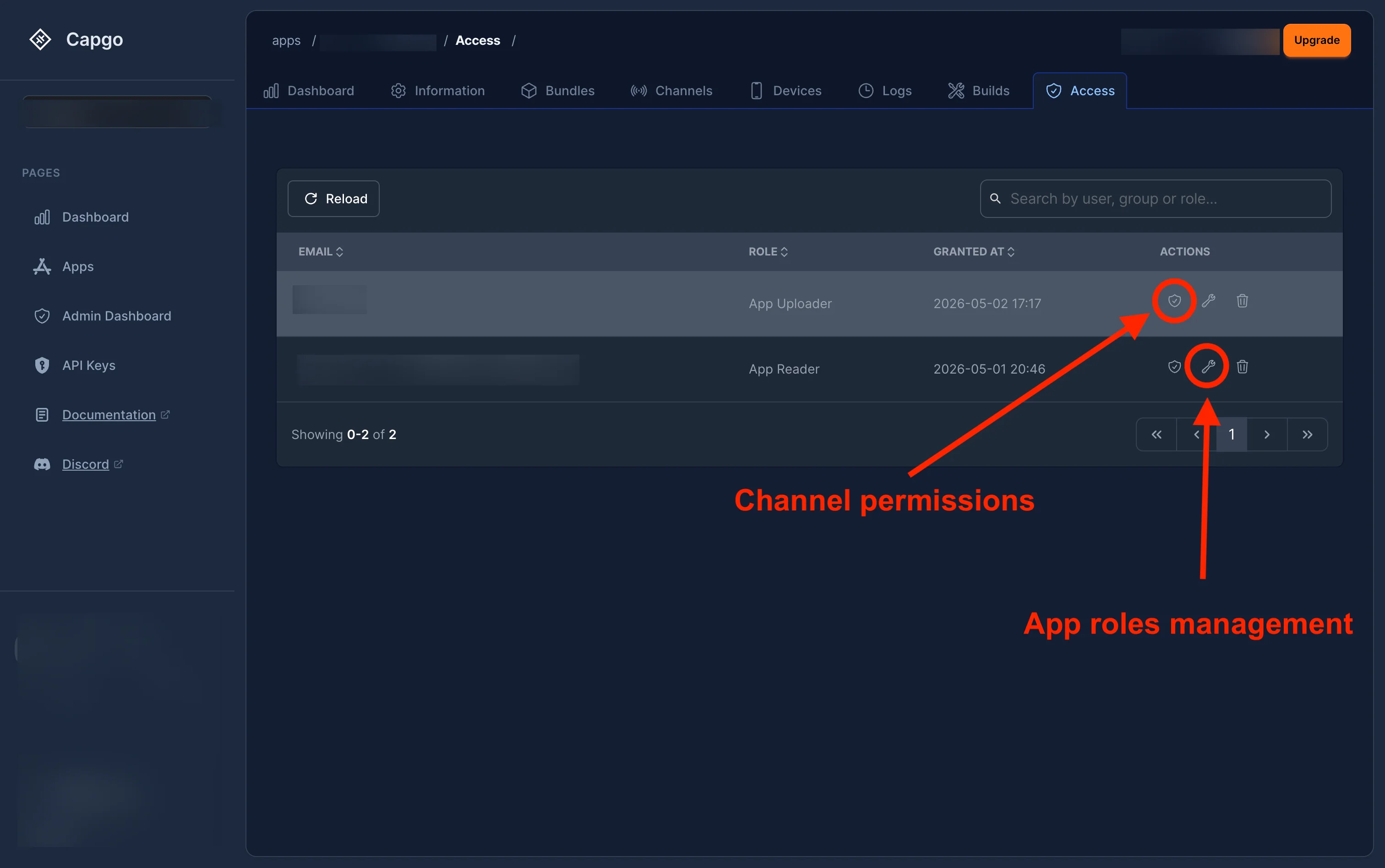
Pergi ke aplikasi Anda dan klik tombol Akses tab. Daftar akses menampilkan setiap pengguna atau grup dengan:
- Email — alamat email pengguna (atau nama grup)
- Peran — peran aplikasi mereka (Admin Aplikasi, Pengembang Aplikasi, Pengunggah Aplikasi, atau Pembaca Aplikasi)
- Diizinkan pada — ketika peran diberikan
- Aksi — izin saluran (ikon pelindung), edit peran (ikon obeng), dan hapus (ikon sampah)
Mengubah peran aplikasi
Bab berjudul “Mengubah peran aplikasi”Klik tombol edit (ikon obeng) di samping pengguna untuk mengubah peran aplikasi mereka:
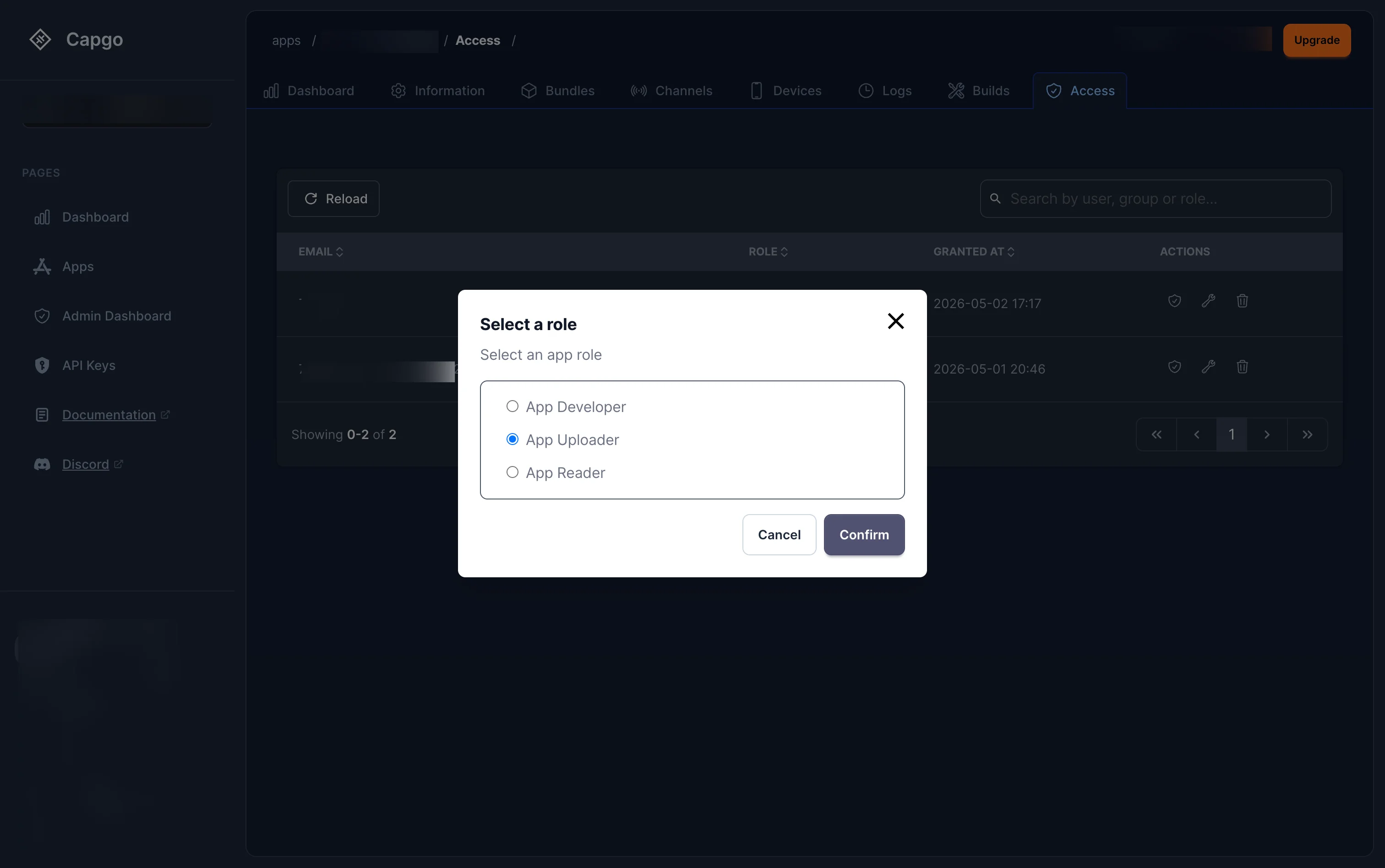
Pilih peran baru dan klik Konfirmasi. Peran yang tersedia adalah:
- Pengembang Aplikasi — Mengunggah bundle, mengelola perangkat, tetapi tidak ada operasi merusak
- Uploader Aplikasi — Baca data aplikasi dan unggah bundle
- Pembaca Aplikasi — Akses baca-saja
Mengatasi Izin Saluran
Bab berjudul “Mengatasi Izin Saluran”Klik tombol izin saluran tombol (ikon pelindung) di samping pengguna untuk mengatasi izin saluran default mereka:
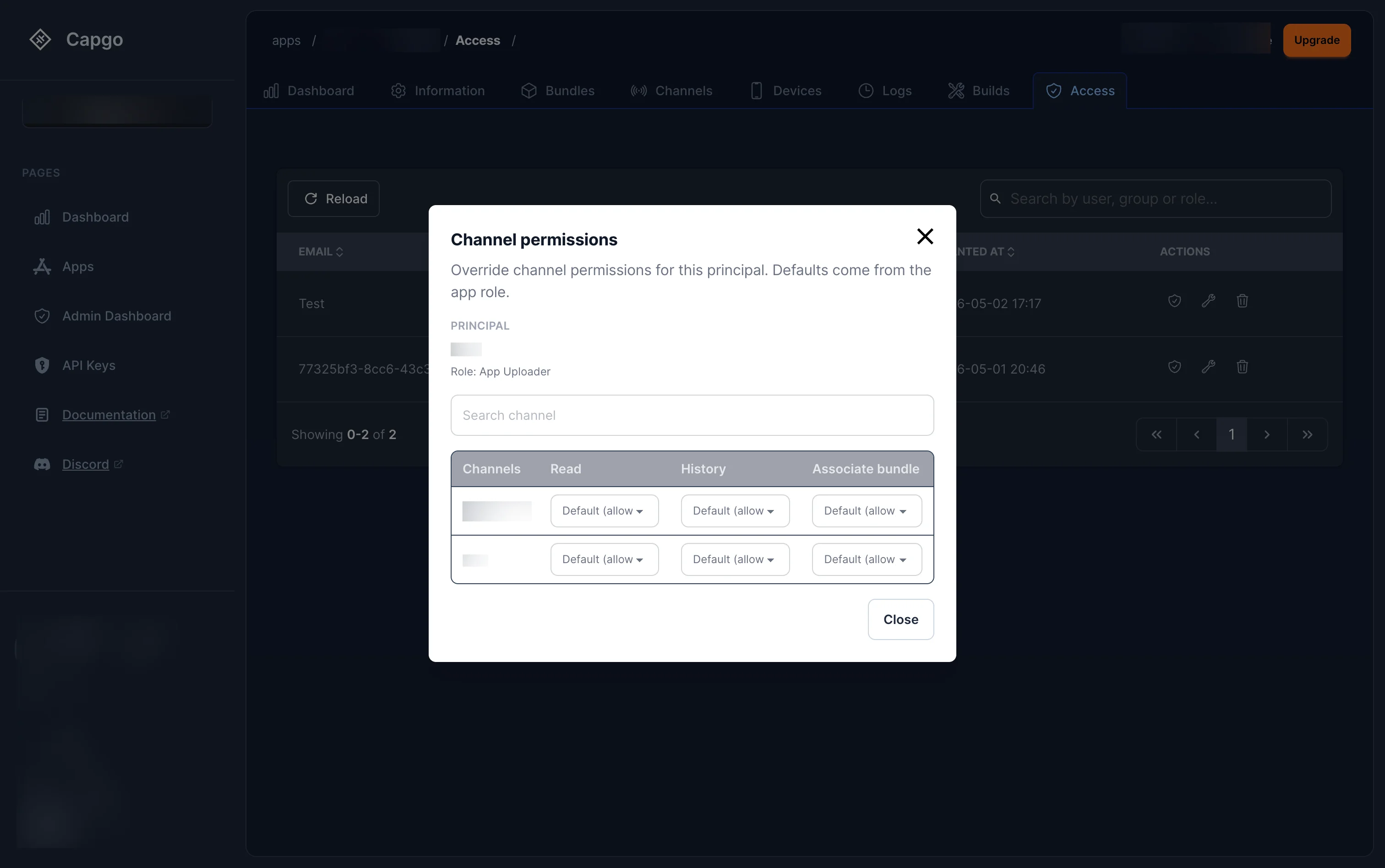
Modal menampilkan peran aplikasi saat ini pengguna dan menampilkan semua saluran dengan tiga izin yang dapat diatasi secara individu:
| Izin | Deskripsi |
|---|---|
| Baca | Lihat saluran dan paketnya saat ini |
| Sejarah | Tampilkan riwayat pengaturan bundle |
| Arsipkan bundle | Arsipkan atau ubah bundle aktif di channel |
Setiap izin beralih ke Default (izinkan) — berarti mengikuti dari peran aplikasi. Anda dapat mengubah izin apa pun untuk secara eksplisit Izinkan atau context:HTML teks fragmen dari string UI Capgo yang lebih panjang (kunci induk `alternatives_cta_questions`). Halaman/area: Halaman perbandingan Capacitor live-update. Peran: Paragraf pemasaran atau hukum yang panjang. Dilihat di: halaman alternatives.astro. Simpan Capgo produk/merek dan istilah pengembang secara tepat. Kunci pesan `alternatives_cta_questions` (Pertanyaan Tindakan Alternatif). | Teks fragmen HTML dari string UI Capgo yang lebih panjang (kunci induk `appflow_cta_questions`). Halaman/area: Halaman perbandingan/migrasi pemasaran Appflow. Peran: Paragraf pemasaran atau hukum yang panjang. Dilihat di: halaman ionic-appflow.astro. Simpan Capgo produk/merek dan istilah pengembang secara tepat. Kunci pesan `appflow_cta_questions` (Pertanyaan Tindakan Appflow). | Teks fragmen HTML dari string UI Capgo yang lebih panjang (kunci induk `capwesome_cta_questions`). Halaman/area: Halaman perbandingan Capawesome. Peran: Paragraf pemasaran atau hukum yang panjang. Dilihat di: halaman capwesome.astro. Simpan Capgo produk/merek dan istilah pengembang secara tepat. Kunci pesan `capwesome_cta_questions` (Pertanyaan Tindakan Capwesome). | Teks fragmen HTML dari string UI Capgo yang lebih panjang (kunci induk `consulting_faq_subtitle`). Halaman/area: Halaman layanan konsultasi. Peran: Judul atau tagline bagian. Dilihat di: halaman consulting.astro. Simpan Capgo produk/merek dan istilah pengembang secara tepat. Kunci pesan `consulting_faq_subtitle` (Judul Subjudul FAQ Konsultasi). | Halaman/area: Halaman perbandingan/migrasi pemasaran Appflow. Peran: Label UI singkat atau item navigasi. Dilihat di: halaman ionic-appflow.astro, halaman ionic-enterprise-plugins.astro, halaman solusi/ionic-enterprise-plugins.astro. Kunci pesan `appflow_plugins_or` (Appflow Plugin Atau). Tolak
untuk channel tertentu, memberikan kontrol yang halus tanpa mengubah peran aplikasi pengguna secara keseluruhan.
Judul Bagian “Kelompok”Kelompok memungkinkan Anda menetapkan peran untuk sekelompok pengguna sekaligus daripada mengelola setiap anggota secara individu. Kelompok merupakan bagian dari organisasi dan dapat menampung ikatan peran di mana saja — org atau aplikasi.
Contoh: Buatlah kelompok “Tim QA”, tetapkan peran “ App Developer ” pada aplikasi produksi Anda, dan setiap anggota kelompok itu secara langsung mendapatkan akses sebagai Pengembang pada aplikasi tersebut. Ketika seseorang bergabung atau keluar dari tim, cukup tambahkan atau hapus mereka dari kelompok — tidak perlu menyentuh ikatan peran individu.
Bagaimana kelompok bekerja
Judul Bagian “Bagaimana kelompok bekerja”- Kelompok adalah org-scope — milik satu organisasi dan tidak dapat menjangkau organisasi lain.
- Anda menetapkan peran pada kelompok dengan cara yang sama seperti menetapkan peran pada pengguna — kelompok muncul sebagai subjek dalam ikatan peran.
- Ketika izin pengguna diperiksa, kelompok anggota mereka secara otomatis ditentukan. Jika salah satu kelompok mereka memiliki peran yang memberikan izin yang diperlukan, akses diberikan.
- Seorang pengguna dapat menjadi anggota beberapa kelompok, dan izin dari semua kelompok digabungkan.
Panduan menampilkan kelompok
Judul bagian “Panduan menampilkan kelompok”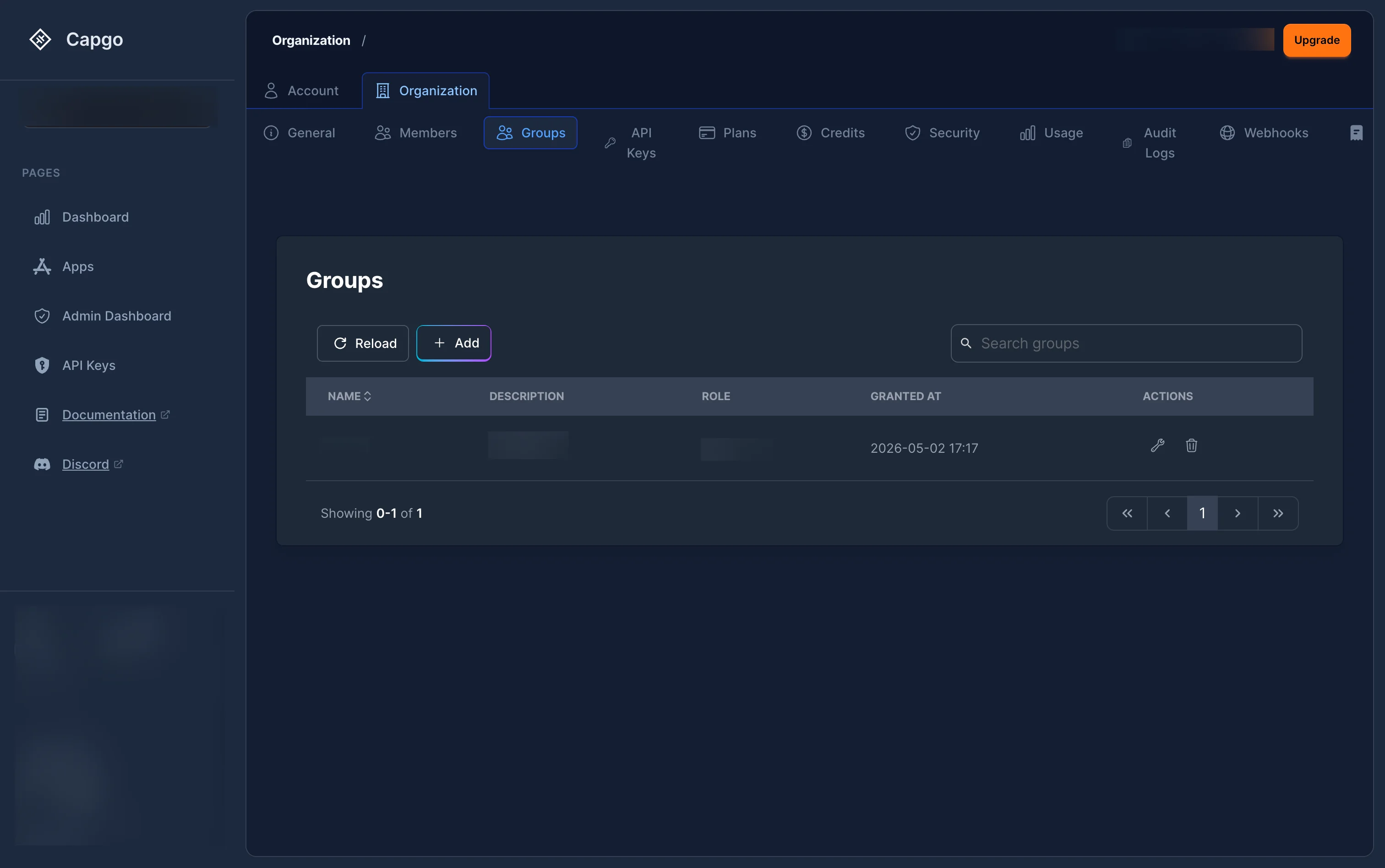
Navigasikan ke tab Kelompok di pengaturan organisasi Anda. Daftar kelompok menampilkan nama, deskripsi, peran, tanggal pembuatan, kelompokMembuat sebuah kelompok Aksi (edit atau hapus).
Membuat sebuah kelompok
Judul: Membuat sebuah kelompokKlik tombol + Tambah untuk membuka halaman pembuatan kelompok:
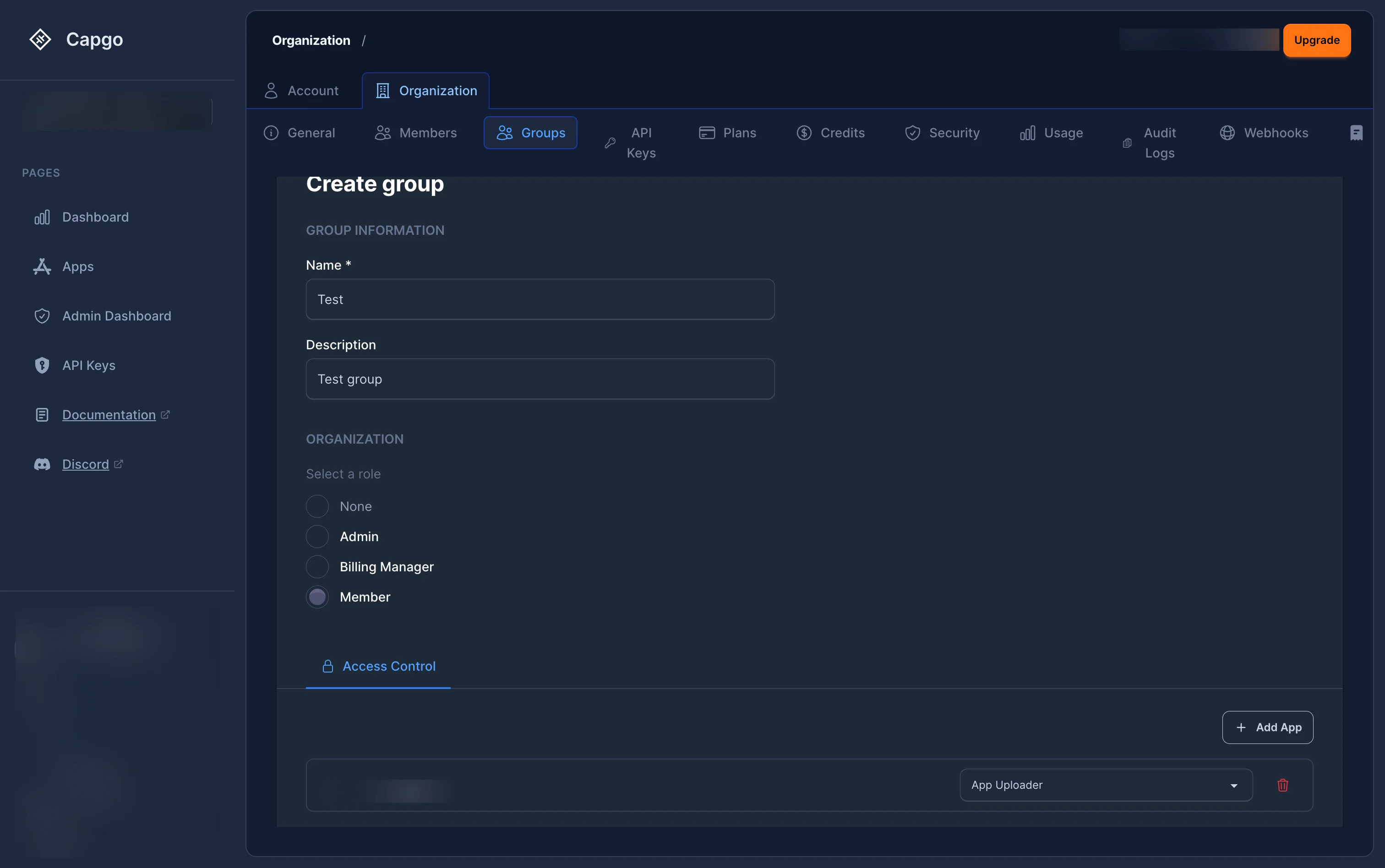
Isi dengan:
- Nama (wajib) dan Deskripsi (opsional)
- Peran Organisasi — opsional menetapkan peran tingkat organisasi (Tidak Ada, Admin, Manajer Pembayaran, atau Anggota)
- Pengendalian Akses tab — menetapkan peran aplikasi dengan mengklik + Tambahkan Aplikasi, memilih aplikasi, dan memilih peran (misalnya Pengunggah Aplikasi, Pengembang Aplikasi)
Anda memerlukan Super Admin atau context: HTML fragment teks dari string Capgo UI yang lebih panjang (parent key `alternatives_cta_questions`). Halaman/area: Halaman perbandingan Capacitor live-update. Peran: Paragraf pemasaran atau hukum yang panjang. Dilihat di: halaman alternatives.astro. Simpan Capgo produk/brand dan istilah pengembang secara keseluruhan. Kunci pesan `alternatives_cta_questions` (Pertanyaan Tindakan Alternatif). | HTML fragment teks dari string Capgo UI yang lebih panjang (parent key `appflow_cta_questions`). Halaman/area: Halaman perbandingan/migrasi Appflow. Peran: Paragraf pemasaran atau hukum yang panjang. Dilihat di: halaman ionic-appflow.astro. Simpan Capgo produk/brand dan istilah pengembang secara keseluruhan. Kunci pesan `appflow_cta_questions` (Pertanyaan Tindakan Appflow). | HTML fragment teks dari string Capgo UI yang lebih panjang (parent key `capwesome_cta_questions`). Halaman/area: Halaman perbandingan Capawesome. Peran: Paragraf pemasaran atau hukum yang panjang. Dilihat di: halaman capwesome.astro. Simpan Capgo produk/brand dan istilah pengembang secara keseluruhan. Kunci pesan `capwesome_cta_questions` (Pertanyaan Tindakan Capwesome). | Halaman/area: Halaman perbandingan/migrasi Appflow. Peran: Judul atau tagline bagian. Dilihat di: halaman consulting.astro. Simpan Capgo produk/brand dan istilah pengembang secara keseluruhan. Kunci pesan `consulting_faq_subtitle` (Judul Subsitus FAQ Konsultasi). | Halaman/area: Halaman perbandingan/migrasi Appflow. Peran: Label UI singkat atau item navigasi. Dilihat di: halaman ionic-appflow.astro, halaman ionic-enterprise-plugins.astro, halaman solusi/ionic-enterprise-plugins.astro. Kunci pesan `appflow_plugins_or` (Appflow Plugins Atau). Membuat kelompok.
Mengelola anggota kelompok
Bab berjudul “Mengelola anggota kelompok”Klik pada kelompok untuk membuka tampilan detailnya. Pilihlah tab ‘ Anggota ’
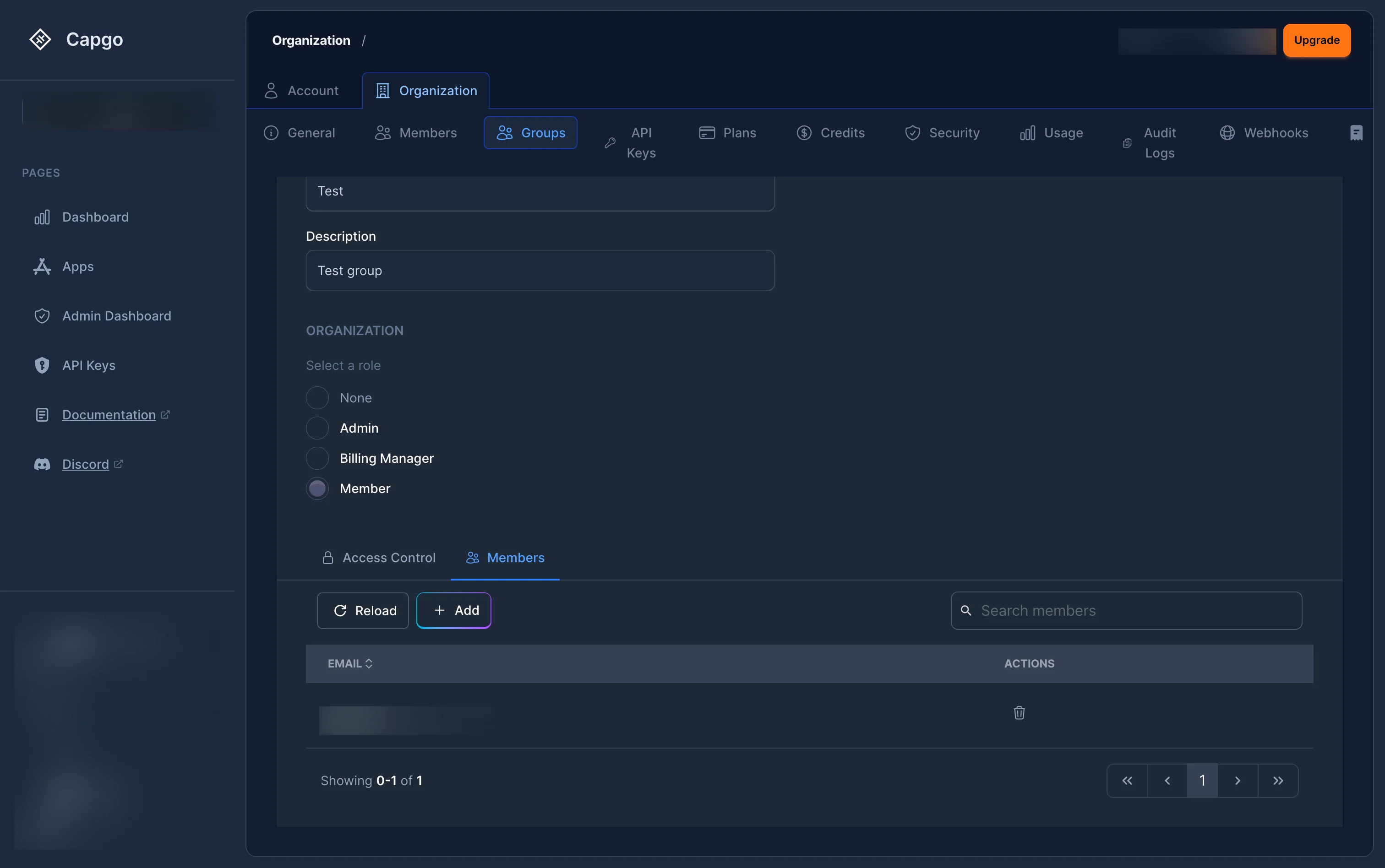
Dari sini Anda dapat melihat anggota saat ini dan alamat email mereka. Klik Tambah untuk menambah anggota:
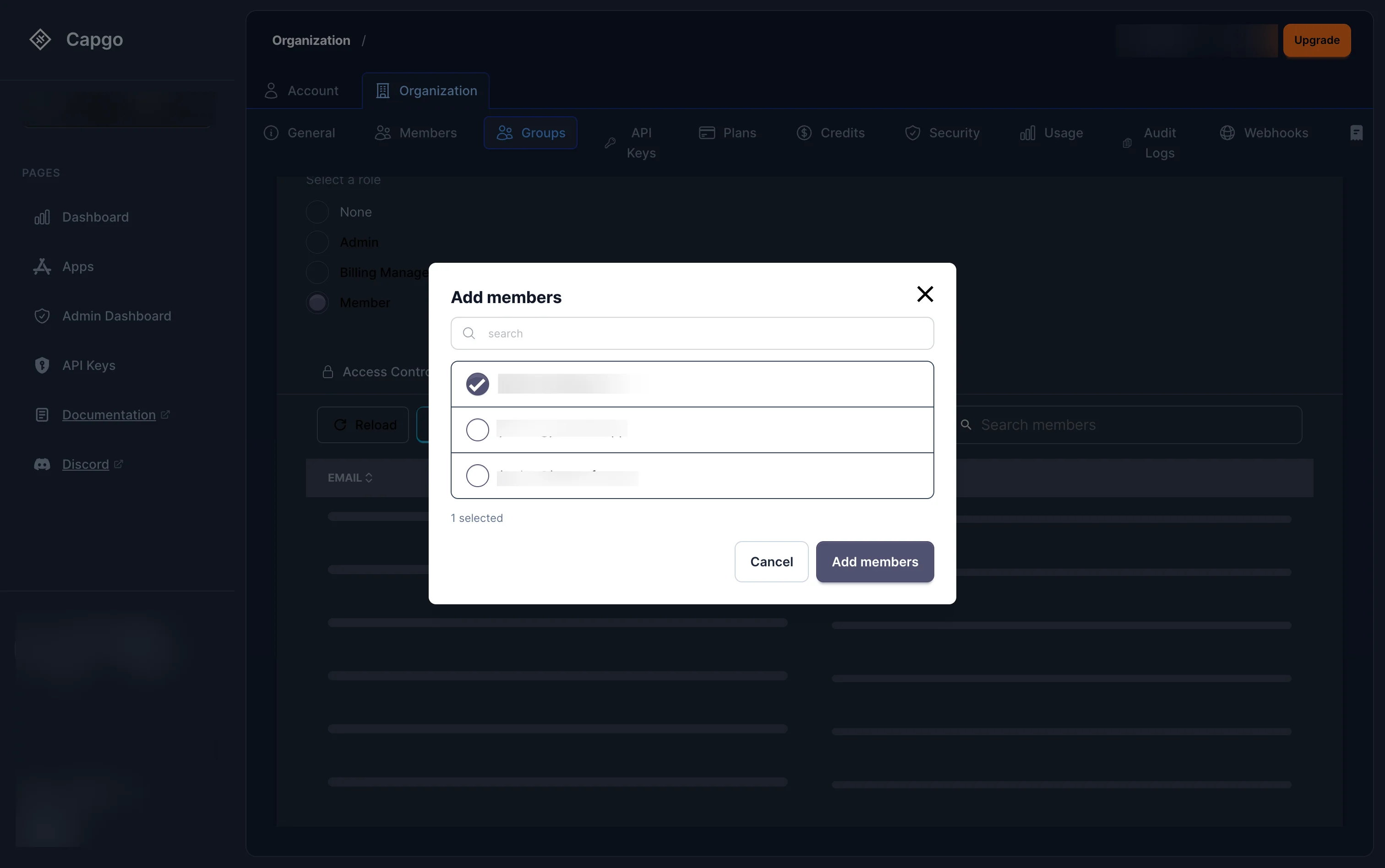
Modal menampilkan semua anggota organisasi. Cari dengan nama, centang anggota yang ingin Anda tambahkan, dan klik Menambahkan anggota.
Bagian berjudul “Pembayaran” Hanya (org_super_adminAdmin Utama ) dan (org_billing_adminPengelola Pembayaran (Billing Manager) dapat mengelola pembayaran. Paket terhubung ke organisasi, bukan ke akun pribadi Anda.
FAQ
FAQBab yang berjudul “FAQ”
Bisa saya membuat lebih dari satu organisasi?Bab yang berjudul “Bisa saya membuat lebih dari satu organisasi?”
Ya, Anda dapat membuat sebanyak organisasi yang dibutuhkan dan berganti antara mereka menggunakan selector organisasi di sidebar.
Bagaimana cara saya mengatur kebijakan keamanan?Super Admins can configure 2FA enforcement, password policies, and API key security from the Admin Super dapat mengatur penegakan 2FA, kebijakan kata sandi, dan __CAPGO_KEEP_0__ kunci keamanan dari halaman ‘Pengaturan Keamanan’ di sidebar. tab. Lihat Keamanan Organisasi untuk informasi lebih lanjut.
Apakah saya bisa memberikan akses seseorang hanya ke satu aplikasi atau saluran?
Bab berjudul “Apakah saya bisa memberikan akses seseorang hanya ke satu aplikasi atau saluran?”Ya — tugas mereka dengan peran aplikasi yang terbatas (seperti Pengembang Aplikasi atau contextPengembang Aplikasi atauPengembang Aplikasi atau App Reader via halaman Anggota atau tab Akses aplikasi. Anda dapat memperhalus akses mereka per saluran menggunakan pengaturan izin saluran Referensi Pengendalian Akses untuk daftar lengkap peran.
Apa perbedaan antara Admin dan App Admin?
Bab berjudul “Apa perbedaan antara Admin dan App Admin?”Admin (org_admin) memiliki otoritas atas organisasi seluruhnya — semua aplikasi, semua saluran, semua anggota. App Admin (app_admin) memiliki tingkat kontrol yang sama tetapi hanya atas satu aplikasi tertentu dan salurannya. Gunakan App Admin ketika Anda ingin menugaskan kontrol penuh atas aplikasi tanpa memberikan akses ke bagian lain dari org.
Lanjutkan dari Organisasi
Bab berjudul “Lanjutkan dari Organisasi”Jika Anda menggunakan Organisasi untuk merencanakan dashboard dan API operasi, hubungkannya dengan API Ringkasan untuk detail implementasi di API Ringkasan Pendahuluan untuk detail implementasi di Pendahuluan API Kunci untuk detail implementasi di API Kunci Perangkat untuk detail implementasi di Perangkat, dan Paket untuk detail implementasi di Paket.