
Créer un abonnement Android auto-renouvelable
Les abonnements auto-renouvelables donnent accès au contenu, aux services ou aux fonctionnalités premium de votre application de manière continue. Ce guide vous aidera à créer et configurer des abonnements dans la console Google Play.
Aperçu
Section titled “Aperçu”Les abonnements se renouvellent automatiquement à la fin de chaque période de facturation jusqu’à ce que l’utilisateur l’annule. Ils sont idéaux pour :
- Accès au contenu premium
- Expériences sans publicité
- Stockage en nuage
- Prestations continues
Création d’un abonnement
Section titled “Création d’un abonnement”-
Accédez à Abonnements
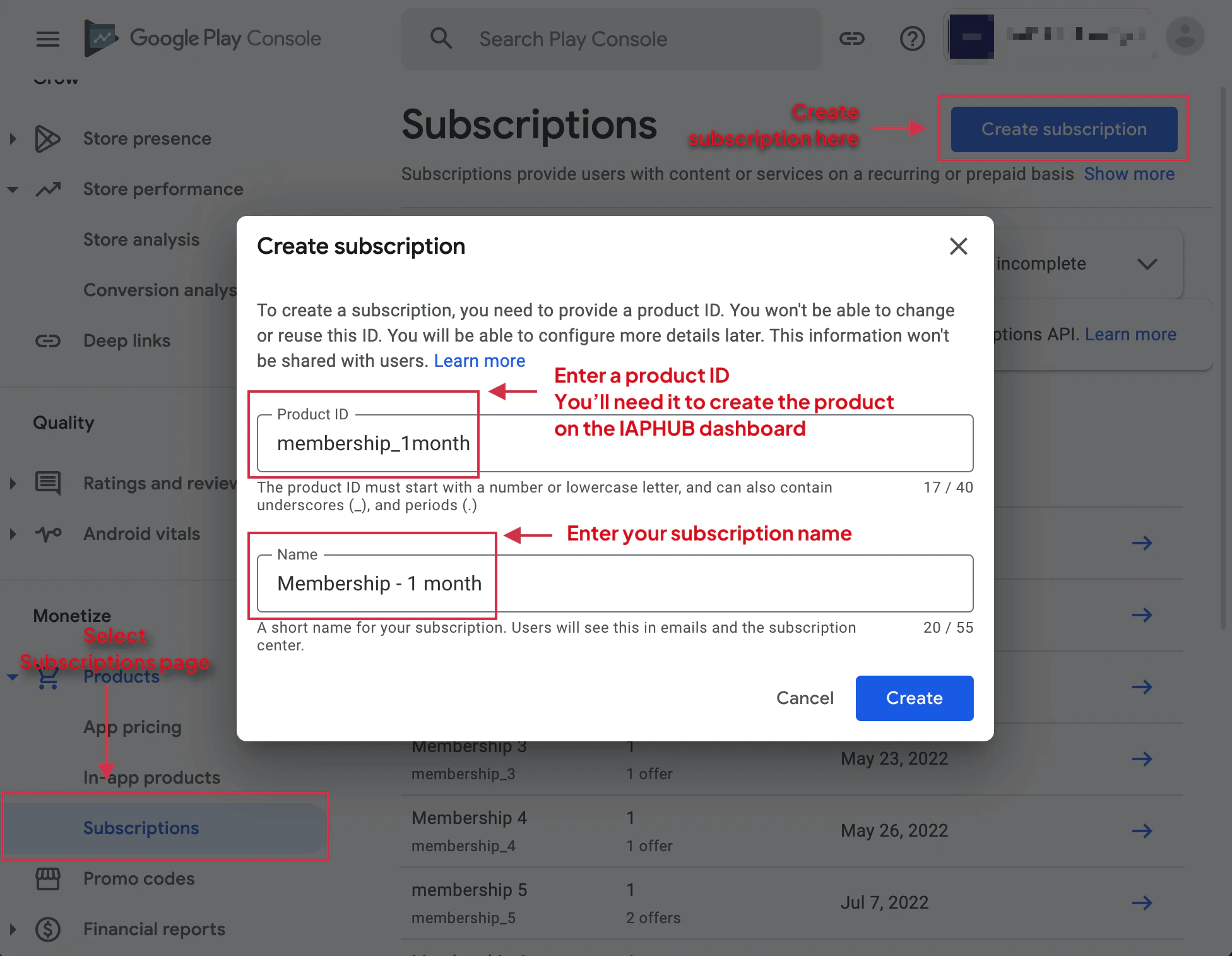
Dans la console Google Play, sélectionnez votre application et choisissez Monétiser > Abonnements dans le menu de gauche.
Cliquez sur le bouton Créer un abonnement pour commencer.
-
Entrez les informations de base
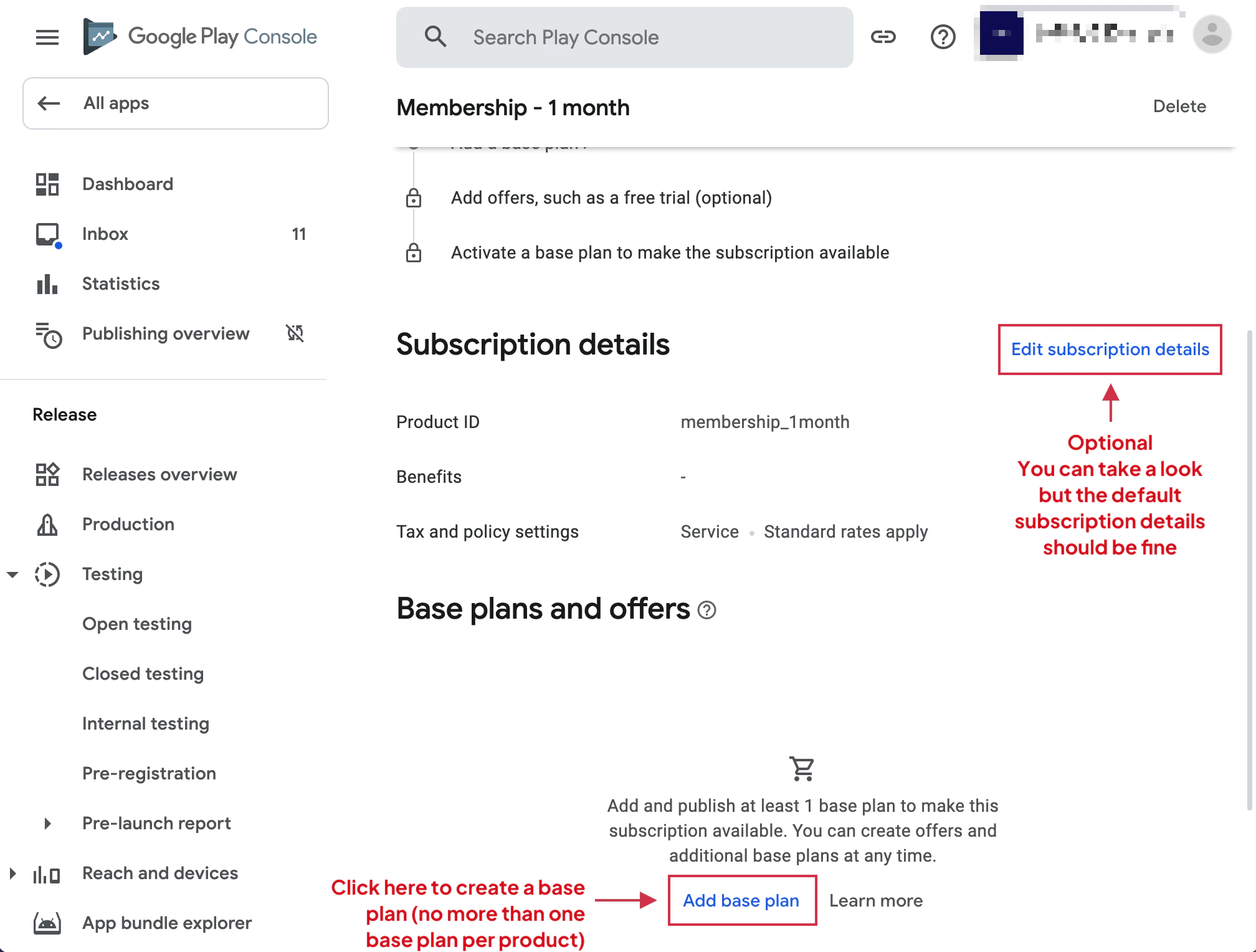
Fournissez un nom d’abonnement et un ID de produit. L’ID produit est requis pour la configuration dans votre application et ne peut pas être modifié ultérieurement.
-
Créer un plan de base
Google Play nécessite exactement un forfait de base par abonnement. Le plugin d’achats natifs ne prend en charge qu’un seul plan de base pour maintenir la compatibilité avec iOS.
Cliquez sur Ajouter un forfait de base pour continuer.
-
Configurer les détails du forfait de base
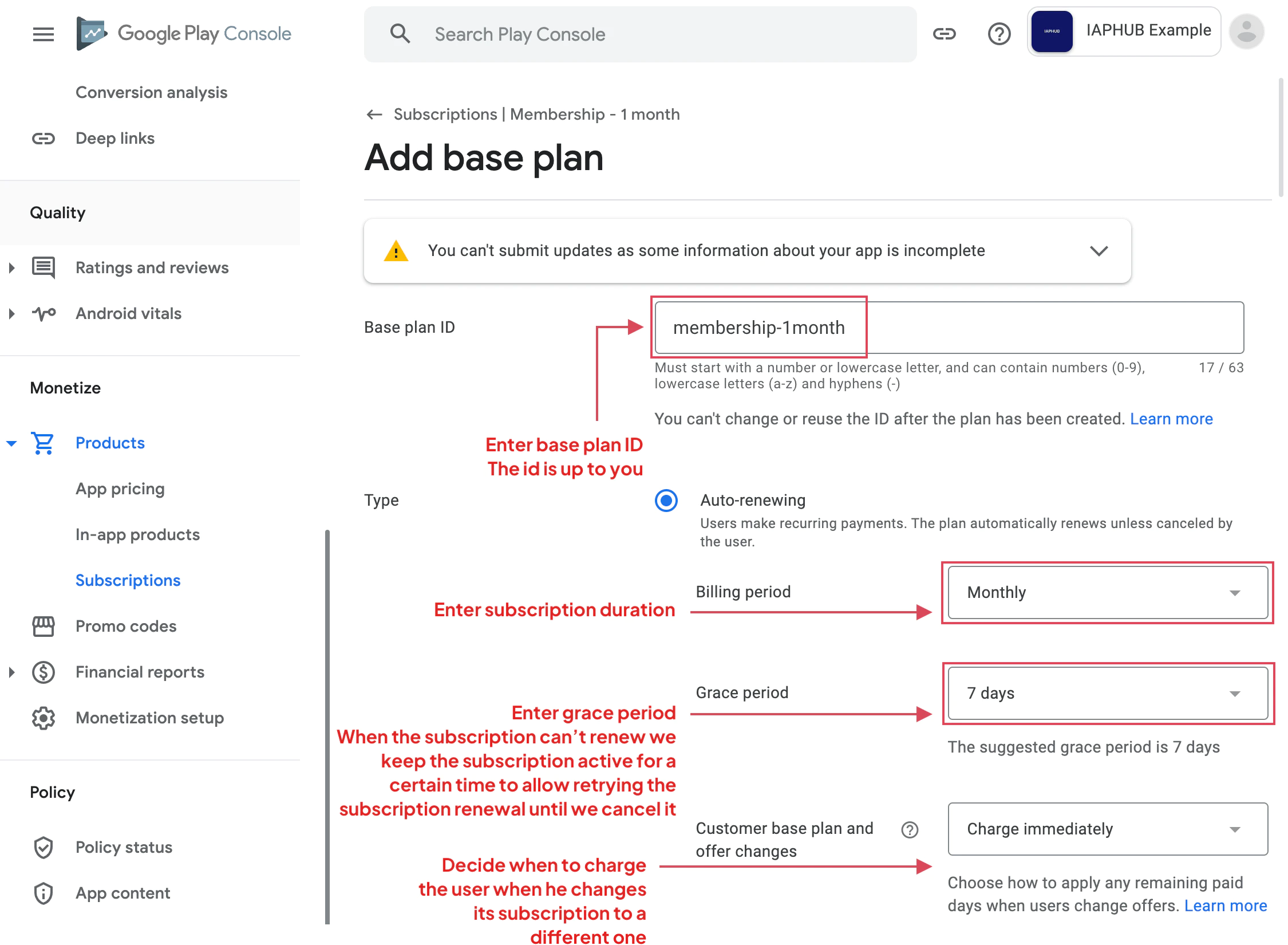
Entrez :
- ID du plan de base : identifiant unique pour ce plan
- Période de facturation : fréquence à laquelle les utilisateurs sont facturés (hebdomadaire, mensuelle, annuelle, etc.)
- Délai de grâce : fenêtre de temps pendant laquelle Google maintient l’abonnement tout en réessayant de payer avant l’annulation.

-
Configurer les prix
Accédez à la section tarification et sélectionnez tous les pays/régions dans lesquels vous souhaitez proposer l’abonnement.

-
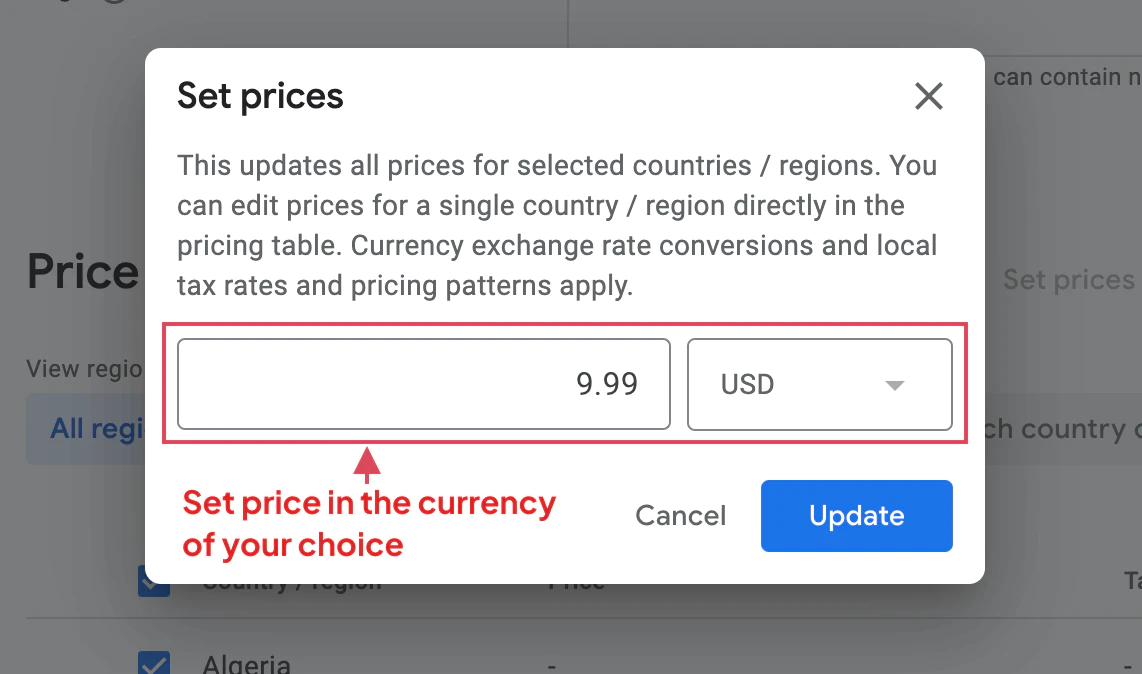
Configurer le prix
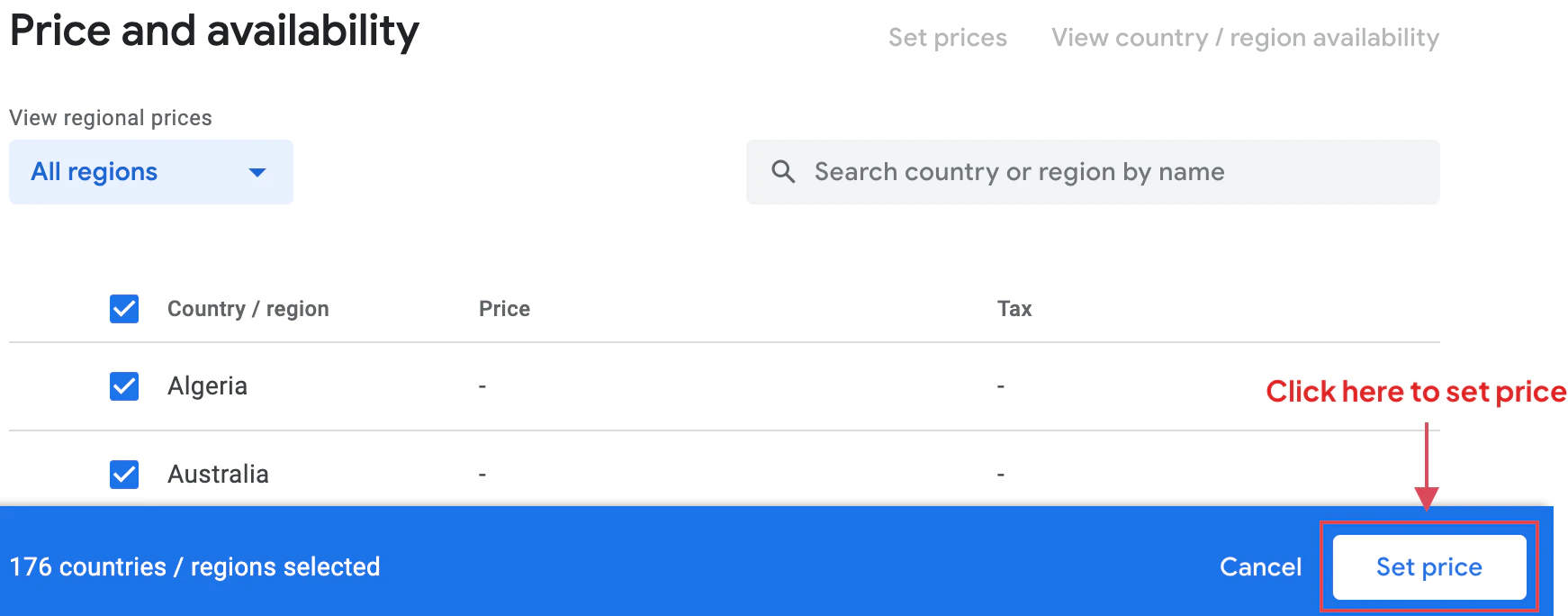
Définissez votre prix de base dans votre devise principale. Google Play le convertit automatiquement en devises locales.
-
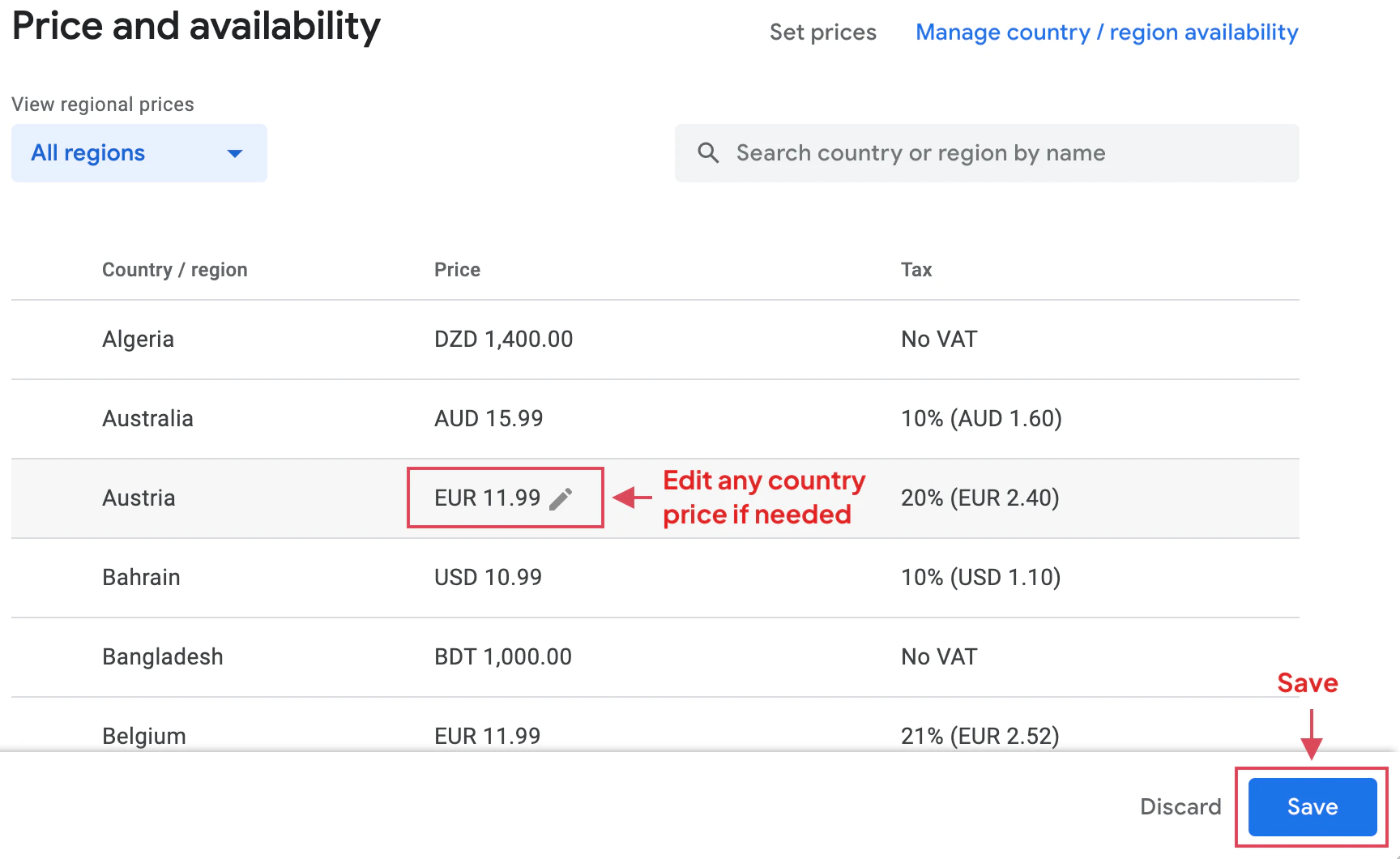
Consulter les prix régionaux
Consultez les prix automatiquement convertis pour chaque pays. Vous pouvez ajuster les prix individuels si nécessaire.
-
Enregistrer la configuration
Enregistrez votre configuration de tarification.
-
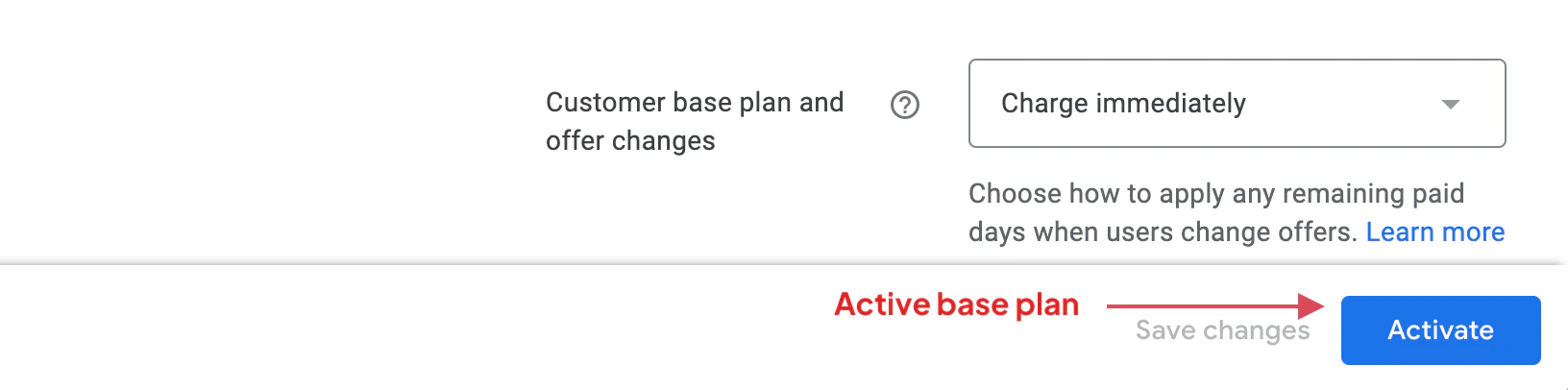
Activer l’abonnement
Cliquez sur le bouton Activer pour rendre votre produit d’abonnement actif et disponible à l’achat.
Considérations importantes
Section titled “Considérations importantes”Limitation du forfait de base
Section titled “Limitation du forfait de base”Le plugin d’achats natifs nécessite exactement un plan de base par abonnement pour garantir la cohérence avec la gestion des abonnements iOS. Les forfaits de base multiples ne sont pas pris en charge.
Délai de grâce
Section titled “Délai de grâce”Le délai de grâce permet à Google Play de réessayer les paiements ayant échoué tout en conservant l’accès à l’abonnement de l’utilisateur. Les délais de grâce courants sont :
- 3 jours pour les abonnements mensuels
- 7 jours pour les abonnements plus longs
Statut de l’abonnement
Section titled “Statut de l’abonnement”Après création, votre abonnement sera au statut « Brouillon » jusqu’à son activation. Vous pouvez tester des brouillons d’abonnements en mode sandbox.
Utilisation dans votre application
Section titled “Utilisation dans votre application”Une fois créé, référencez l’abonnement dans votre application à l’aide de l’ID produit :
import { NativePurchases, PURCHASE_TYPE } from '@capgo/native-purchases';
// Load subscription infoconst { products } = await NativePurchases.getProducts({  productIdentifiers: ['com.example.premium.monthly'],  productType: PURCHASE_TYPE.SUBS,});
const product = products[0];console.log(`${product.title} — ${product.priceString}`);
// Purchase (planIdentifier = Base Plan ID from Google Play Console)const transaction = await NativePurchases.purchaseProduct({  productIdentifier: 'com.example.premium.monthly',  planIdentifier: 'monthly-plan', // REQUIRED on Android, ignored on iOS  productType: PURCHASE_TYPE.SUBS,});
console.log('Transaction ID', transaction.transactionId);
// Later, check purchase stateconst { purchases } = await NativePurchases.getPurchases({  productType: PURCHASE_TYPE.SUBS,});
const subscription = purchases.find(  (purchase) => purchase.productIdentifier === 'com.example.premium.monthly',);
if (subscription && subscription.purchaseState === 'PURCHASED' && subscription.isAcknowledged) {  console.log('Subscription active locally');  // For expiration/cancellation, validate purchaseToken through your backend}
Prochaines étapes- Créer une offre de lancement pour attirer de nouveaux abonnés
Section titled “Prochaines étapes- Créer une offre de lancement pour attirer de nouveaux abonnés”- Configurer les tests sandbox pour tester vos abonnements
- Configurer la validation des reçus backend pour des raisons de sécurité
Dépannage
Section titled “Dépannage”L’abonnement n’apparaît pas dans l’application :
- Vérifiez que l’ID du produit correspond exactement
- Assurez-vous que l’abonnement est activé
- Vérifiez que votre application porte le bon nom de package
- Attendez 2 à 3 heures après l’activation pour que les modifications se propagent
Erreurs du plan de base :
- Assurez-vous d’avoir exactement un plan de base
- Vérifiez que tous les champs obligatoires sont remplis
- Vérifier que la période de facturation est valide
Problèmes de prix :
- Confirmez qu’au moins un pays est sélectionné
- Vérifiez que le prix de base est supérieur au minimum autorisé
- Vérifiez que les taux de conversion des devises sont acceptables