
Créer une offre de lancement d'abonnement Android
Les offres de lancement vous permettent de proposer aux utilisateurs éligibles soit un essai gratuit, soit un prix de lancement réduit. Une fois la période de lancement terminée, les abonnements sont automatiquement renouvelés au tarif standard, sauf annulation.
Aperçu
Section titled “Aperçu”Les offres de lancement sont un outil puissant pour :
- Réduire les barrières à l’entrée pour les nouveaux abonnés
- Augmenter les taux de conversion
- Permettez aux utilisateurs d’essayer vos fonctionnalités premium sans risque
- Construire des relations à long terme avec les abonnés
Éligibilité
Section titled “Éligibilité”Les utilisateurs peuvent recevoir une offre de lancement s’ils n’ont pas déjà acheté ou reçu d’offre de lancement pour l’abonnement. Google Play gère automatiquement l’éligibilité.
Prérequis
Section titled “Prérequis”Vous devez d’abord créer un abonnement auto-renouvelable avant d’ajouter une offre de lancement.
Création d’une offre de lancement
Section titled “Création d’une offre de lancement”-
Accéder à la configuration de l’offre
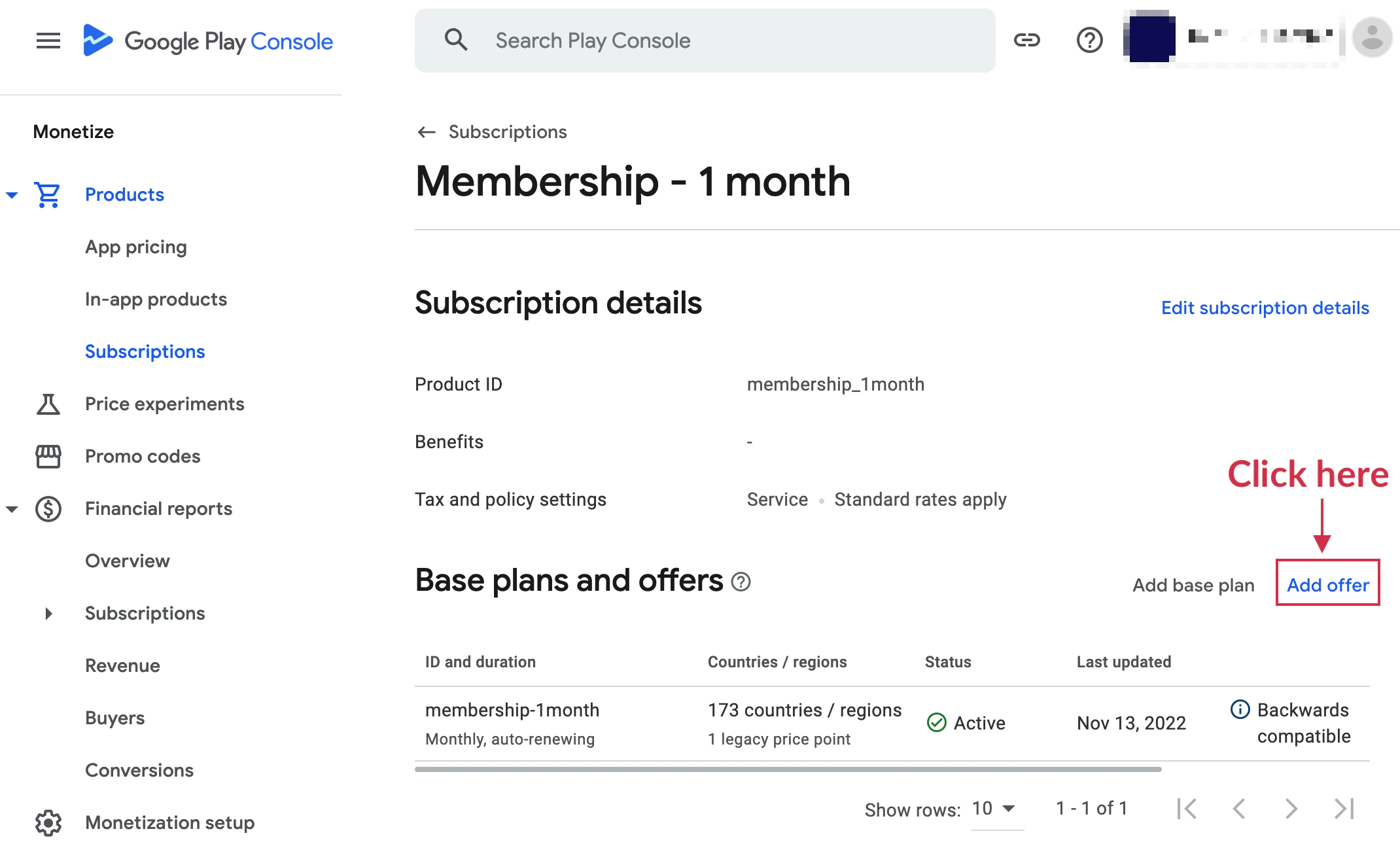
Accédez à votre abonnement dans la console Google Play et sélectionnez le bouton Ajouter une offre.
-
Sélectionnez le forfait de base
Un modal apparaîtra vous demandant de choisir votre forfait de base. En règle générale, vous n’aurez qu’un seul forfait de base. Cliquez sur Ajouter une offre pour continuer.
-
Configurer les détails de l’offre
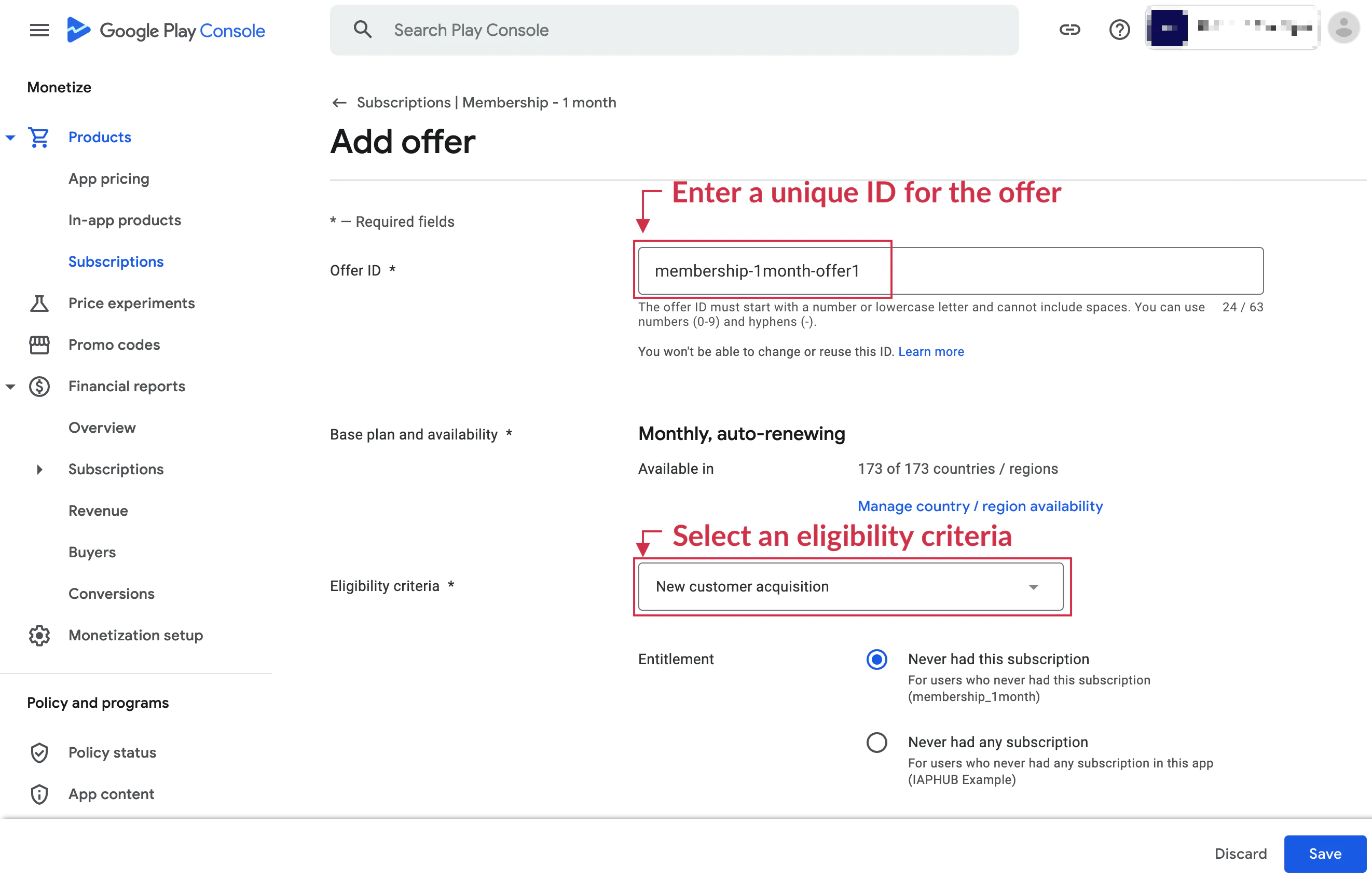
Saisissez les informations suivantes :
ID de l’offre : un identifiant unique pour cette offre
Éligibilité : Choisissez qui peut recevoir cette offre
- Nouveaux clients : uniquement les utilisateurs qui ne se sont jamais abonnés
- Clients existants : utilisateurs déjà abonnés
- Déterminé par le développeur : logique d’éligibilité personnalisée (non prise en charge par les achats natifs)
Le plugin d’achats natifs ne prend pas en charge l’option d’éligibilité « Déterminée par le développeur ». Utilisez plutôt « Nouveaux clients » ou « Clients existants ».
-
Ajouter des phases
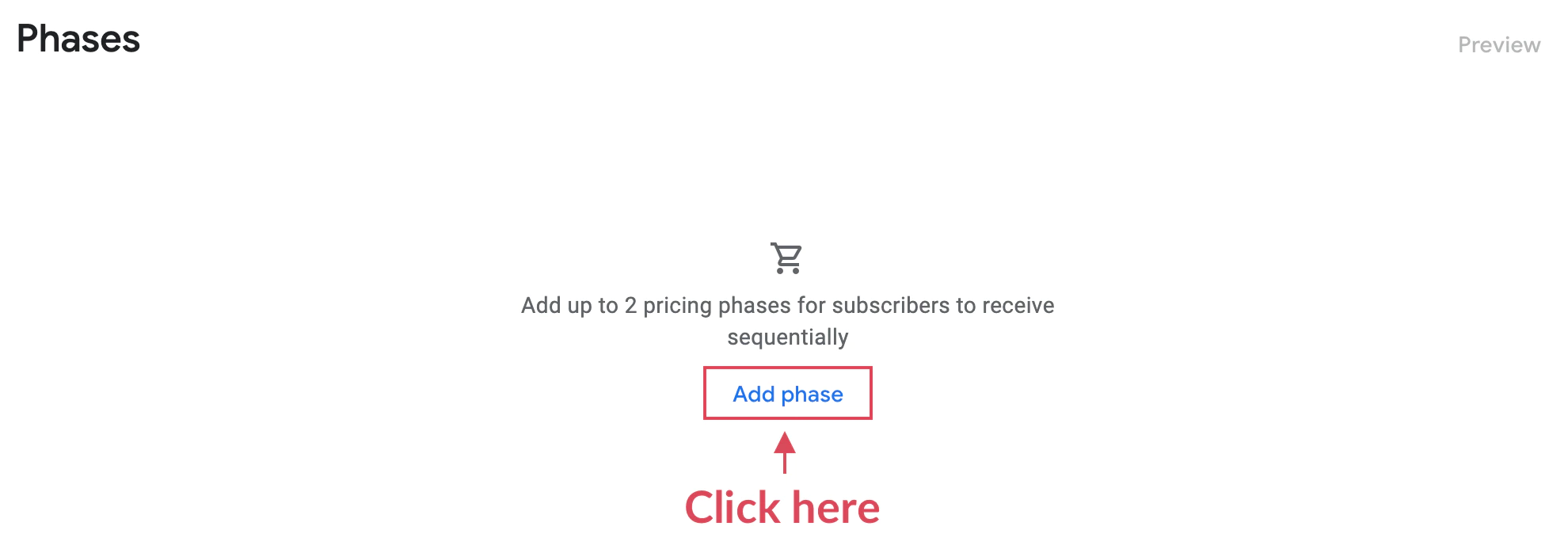
Cliquez sur Ajouter une phase en bas de la page pour définir la structure de votre offre.
Vous pouvez ajouter jusqu’à deux phases, permettant des combinaisons telles que :
- Essai gratuit uniquement
- Prix réduit uniquement
- Essai gratuit suivi d’un paiement récurrent réduit
-
Sélectionnez le type de phase
Choisissez parmi trois types de phases :
Essai gratuit
- Accès gratuit pour une durée déterminée
- Exemple : 7 jours gratuits, puis 9,99$/mois
Paiement unique
- Prix réduit unique pour une période spécifique
- Exemple : 1,99$ pour 2 mois, puis 9,99$/mois
Paiement récurrent à prix réduit
- Tarif réduit par cycle de facturation pour plusieurs cycles
- Exemple : 4,99$/mois pendant 3 mois, puis 9,99$/mois
-
Configurer la durée de la phase
Définissez la durée de la phase d’introduction :
- Jours, semaines ou mois
- Nombre de cycles de facturation
-
Finaliser et activer
Cliquez sur Appliquer, puis sur Enregistrer pour activer l’offre. Le bouton Activer deviendra disponible une fois enregistré.
Exemples de phases d’offre
Section titled “Exemples de phases d’offre”Exemple 1 : essai gratuit simple
Section titled “Exemple 1 : essai gratuit simple”- Phase 1 : 7 jours gratuits
- Ensuite : 9,99 $/mois, tarif standard
Exemple 2 : Introduction à prix réduit
Section titled “Exemple 2 : Introduction à prix réduit”- Phase 1 : 1,99 $ pour le premier mois
- Ensuite : 9,99 $/mois, tarif standard### Exemple 3 : essai prolongé + remise
- Phase 1 : 14 jours gratuits
- Phase 2 : 4,99 $/mois pendant 2 mois
- Ensuite : 9,99 $/mois, tarif standard
Utilisation dans votre application
Section titled “Utilisation dans votre application”Le plugin d’achats natifs gère automatiquement l’éligibilité et la présentation des offres de lancement :
import { NativePurchases, PURCHASE_TYPE } from '@capgo/native-purchases';
// Fetch products (includes intro offer metadata)const { products } = await NativePurchases.getProducts({  productIdentifiers: ['com.example.premium.monthly'],  productType: PURCHASE_TYPE.SUBS,});
const product = products[0];
if (product.introductoryPrice) {  console.log(`Intro price: ${product.introductoryPriceString}`);  console.log(`Regular price: ${product.priceString}`);  console.log(    `Offer duration: ${product.introductoryPrice.subscriptionPeriod?.numberOfUnits} ${product.introductoryPrice.subscriptionPeriod?.unit}`,  );} else {  console.log('No intro offer configured for this product');}
// Purchase (Google Play applies intro pricing automatically if the user is eligible)const transaction = await NativePurchases.purchaseProduct({  productIdentifier: 'com.example.premium.monthly',  planIdentifier: 'monthly-plan', // Base Plan ID from Google Play Console  productType: PURCHASE_TYPE.SUBS,});
console.log('Introductory purchase transaction', transaction.transactionId);
## meilleures pratiques
Durée de l’offre
Section titled “Durée de l’offre”- Essais gratuits : 3 à 14 jours est optimal pour la plupart des applications
- Périodes réduites : 1 à 3 mois convient bien pour construire des habitudes
- Remise sur le prix : 50 à 70 % de réduction sur le prix habituel génère des conversions
### Commercialisation
- Afficher clairement l’offre de lancement et le prix régulier
- Montrez ce qui se passe après la période d’introduction
- Rendre l’annulation facile et transparente
- Rappelez aux utilisateurs avant la fin de la période d’introduction
Tests A/B
Section titled “Tests A/B”Testez différentes structures d’offres :
- Durée d’essai gratuite
- Pourcentage de remise
- Durée de la remise
- Monophasé vs multiphasé
Remarques importantes
Section titled “Remarques importantes”- Une seule offre de lancement peut être active par abonnement à la fois
- Les utilisateurs ne peuvent réclamer une offre d’introduction qu’une seule fois par abonnement
- Les offres d’introduction ne s’appliquent pas aux mises à niveau/rétrogradations d’abonnement
- Les modifications apportées aux offres de lancement n’affectent pas les abonnés existants
Dépannage
Section titled “Dépannage”L’offre d’introduction ne s’affiche pas :
- Vérifiez que l’offre est activée dans la Play Console
- Vérifier l’éligibilité des utilisateurs (ils ont peut-être déjà utilisé l’offre)
- Assurez-vous que l’application utilise les dernières informations sur le produit
Mauvais utilisateurs recevant l’offre :
- Vérifier les paramètres d’éligibilité (clients nouveaux et existants)
- Vérifiez si l’utilisateur s’est déjà abonné sur un autre appareil
- Vérifier l’historique du compte Play Store
Offre non applicable à l’achat :
- Confirmer que l’ID du produit correspond exactement
- Vérifiez que l’offre est toujours active et n’a pas expiré
- Vérifier les paramètres de plage de dates pour l’offre
Prochaines étapes
Section titled “Prochaines étapes”- Configurer les tests sandbox pour tester vos offres
- Surveiller les taux de conversion dans les analyses de la Play Console
- Pensez à créer plusieurs niveaux d’abonnement avec différentes offres