
Bundles
Afficher tous les lots
Section titled “Afficher tous les lots”Dans Capgo, un bundle représente une version spécifique du code et des ressources de votre application, prête à être distribuée aux appareils. Tout d’abord, jetons un coup d’œil à la page des bundles. Vous pouvez y accéder en cliquant sur votre application puis en cliquant sur l’onglet bundles.
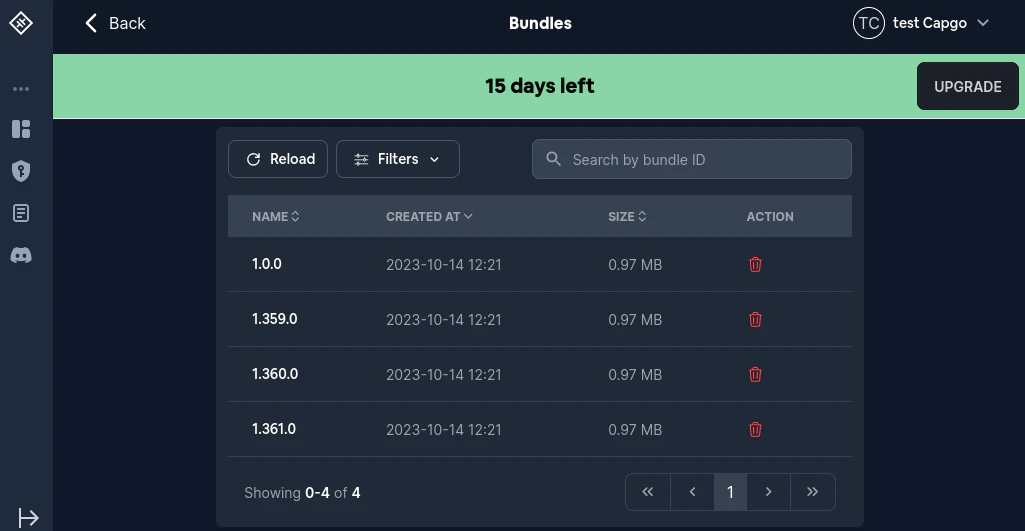
La liste des bundles affiche :
- Nom : Le numéro de version du bundle
- Créé à : date à laquelle le bundle a été téléchargé
- Chaîne : à quelle chaîne (le cas échéant) le forfait est actuellement lié
- Taille : La taille du fichier du bundle
- Action : actions rapides, y compris un lien vers la chaîne (icône d’engrenage) et une suppression (icône de corbeille)
Vous pouvez utiliser le bouton Recharger pour actualiser la liste, ++ Ajouter pour télécharger un nouveau bundle et Filtres pour affiner les bundles affichés. Un champ de recherche vous permet de rechercher des bundles par nom.
Supprimer un paquet
Section titled “Supprimer un paquet”Il existe deux manières de supprimer un bundle :
- Normalement
- De manière dangereuse
La méthode non sécurisée de suppression d’un bundle a été ajoutée dans Capgo le 12 août 2024.
La différence entre les deux méthodes réside dans la possibilité de réutiliser le numéro de version après la suppression.
Par exemple, si vous supprimez une version 1.0.0 de la manière habituelle et que vous essayez ultérieurement de télécharger une version 1.0.0, cela échouera.
Si vous supprimez cette version via la suppression non sécurisée, vous pourrez télécharger une version 1.0.0.
Gérer un bundle spécifique
Section titled “Gérer un bundle spécifique”Une fois que vous voyez la liste de tous les bundles, cliquez sur celui que vous souhaitez gérer. Après cela, vous devriez voir quelque chose comme ceci :
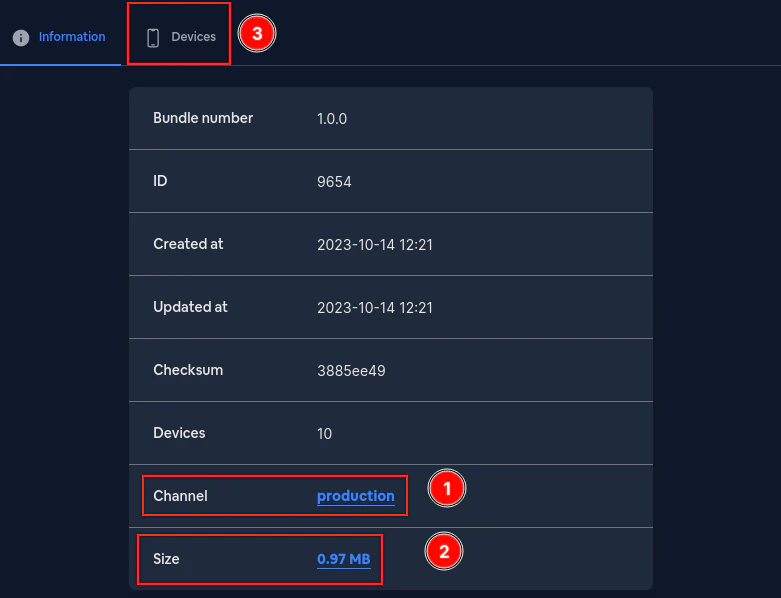
La page de détails du bundle comporte trois onglets :
- Information : affiche toutes les métadonnées et propriétés du bundle
- Dépendances : répertorie les dépendances incluses dans ce bundle
- Historique : affiche l’historique des modifications apportées à cet ensemble.
Informations sur le lot
Section titled “Informations sur le lot”L’onglet Informations affiche les détails suivants :
- Numéro du bundle : l’identifiant de la version (par exemple, 12.87.1)
- ID : L’identifiant interne unique de ce bundle
- Créé à : date à laquelle le pack a été mis en ligne pour la première fois
- Mise à jour à : date de la dernière modification du bundle
- Checksum : Le hachage d’intégrité du bundle (cliquez pour copier)
- Chaîne : la chaîne à laquelle ce bundle est lié (cliquez pour ouvrir la chaîne ou la modifier)
- Chiffrement : indique si le bundle est chiffré
- Version CLI : La version de Capgo CLI utilisée pour télécharger ce bundle
- Zip app bundle : la taille du bundle compressé (cliquez pour télécharger)
- Manifest : la taille du fichier manifeste
- Statut : indique si le bundle est actif ou inactif (cliquez sur l’icône de la corbeille pour le supprimer)
Lier un bundle à une chaîne
Section titled “Lier un bundle à une chaîne”Cliquez sur l’icône d’engrenage à côté de la ligne Chaîne ou dans la colonne Action pour ouvrir le modal de liaison de chaîne :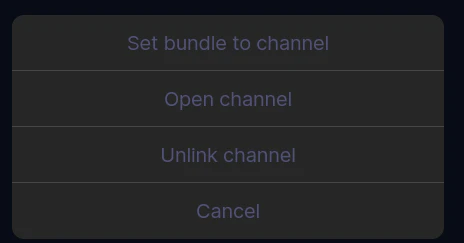
Le modal fournit :
- Rechercher une chaîne : filtrer les chaînes disponibles par nom
- ** Offre groupée actuelle ** : affiche la version de l’offre groupée liée
- Chaînes disponibles : Liste de toutes les chaînes avec leurs détails (ID, visibilité, plateformes, date de création). Les chaînes marquées comme « actuelles » indiquent où ce bundle est déjà lié. Les chaînes publiques affichent une icône de lien.
- Définir le bundle sur le canal : confirme la sélection et attribue ce bundle au canal sélectionné
Définir le bundle sur le canal : attribue ce bundle comme version active pour un canal choisi. Les appareils abonnés à cette chaîne recevront alors ce forfait.
Pour ouvrir la page dédiée d’une chaîne, cliquez sur le lien du nom de la chaîne dans la ligne Chaîne.
Pour dissocier un bundle d’un canal, accédez à la page de configuration du canal.
Télécharger un bundle
Section titled “Télécharger un bundle”Pour télécharger un bundle, cliquez sur la valeur de taille Zip app bundle dans l’onglet Informations. Une boîte de dialogue de confirmation apparaîtra et après confirmation, le pack sera téléchargé directement sur votre appareil.