
Appareils
Afficher la liste de tous les appareils
Section titled “Afficher la liste de tous les appareils”Commençons par regarder la page des appareils. Vous pouvez y accéder en cliquant sur votre application puis en cliquant sur l’onglet appareils.
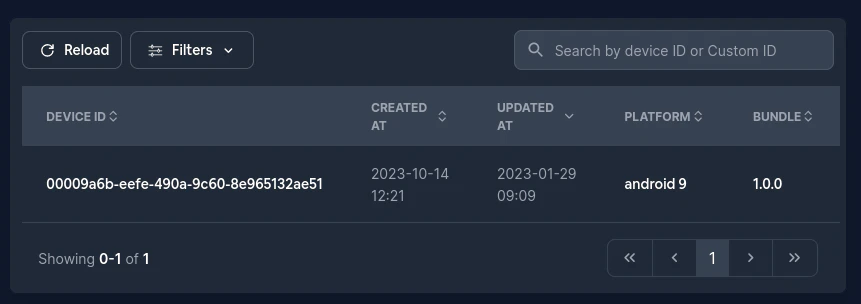
- Onglet Appareils - Cliquez sur cet onglet dans la barre de navigation pour accéder à la page des appareils
- Filtres - Cliquez pour filtrer les appareils par :
- Substitution - Affiche uniquement les appareils qui ont un canal personnalisé ou une version personnalisée
- ID Personnalisé - Affiche uniquement les appareils avec un identifiant personnalisé défini
Configurer un appareil
Section titled “Configurer un appareil”Pour configurer un appareil spécifique, cliquez dessus dans le tableau et vous devriez voir quelque chose comme ceci :
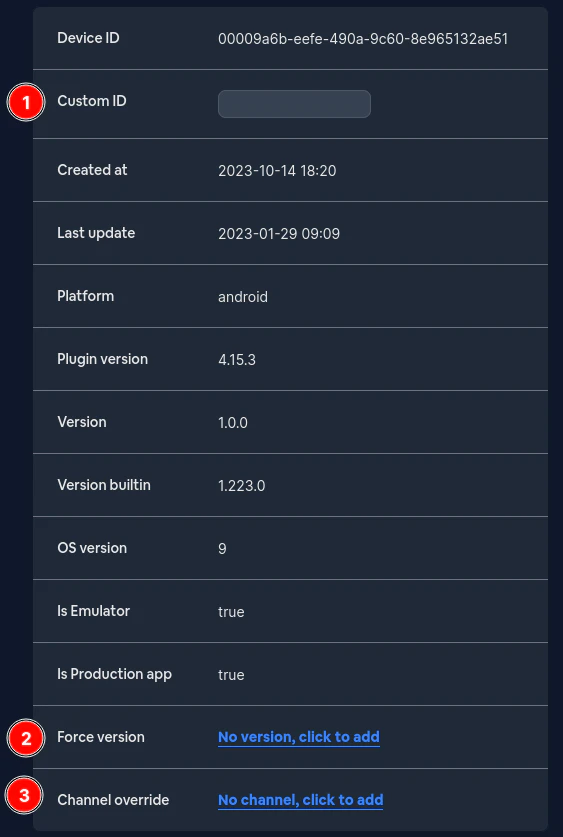
- Information - Affiche les détails de l’appareil incluant l’ID de l’appareil, Dernière mise à jour, Plateforme, Version du plugin, Version, Version builtin, Version de l’OS, et si c’est une application de Production
- Deployments - Affiche l’historique des déploiements pour cet appareil
- Logs - Affiche les journaux associés à cet appareil
- Substitution de canal - Remplace le canal pour cet appareil spécifique. Si défini, cet appareil n’utilisera pas le canal public (par défaut) et ne recevra que les mises à jour du canal sélectionné
ID Personnalisé
Section titled “ID Personnalisé”L’ID Personnalisé est un champ très utile qui vous aide à connecter l’appareil à un ID que vous pouvez reconnaître pour vos propres utilisateurs.
Utilisez-le pour identifier facilement quel appareil appartient à quel utilisateur.
L’ID personnalisé ne peut être défini que depuis l’appareil lui-même en utilisant CapacitorUpdater.setCustomId({ customId: user });