
Appleログイン
このプラグインのインストール手順と全マークダウンガイドを含む設定プロンプトをコピーする
AndroidでAppleログインはハックです。AppleはAndroidに対して公式のサポートを提供していないため、解決策は少しハックです。 Sign in with Apple Androidは現在、OAuth2ウェブサイトを表示するためにChromeタブを使用しています。このアプローチには、次のような課題があります:
難しい設定
- バックエンドが必要
- Androidのフローを理解すること
Androidのフローを理解する
ソースガイドAndroid上のフローを説明するために図を使用してください:
flowchart TD
    A("await SocialLogin.login()") -->|Handled in the plugin|B(Generate the login URL)
    B --> |Pass the link| C(Open the Chrome browser)
    C --> D(Wait for the user to login)
    D --> |Apple redirects to your backend|E(Handle the data returned from Apple)
    E --> F(Redirect back to the app)
    F --> G(Return to JS)
今、課題とフローの認識ができたので、設定の開始に進みましょう。
サービスIDの作成
「サービスIDの作成」のセクション-
Apple Developer Portalにログインしてください Apple Developer Portalの「識別子」セクションをクリックしてください.
-
Apple Developer Portalの「識別子」画面が表示されます
Identifiers.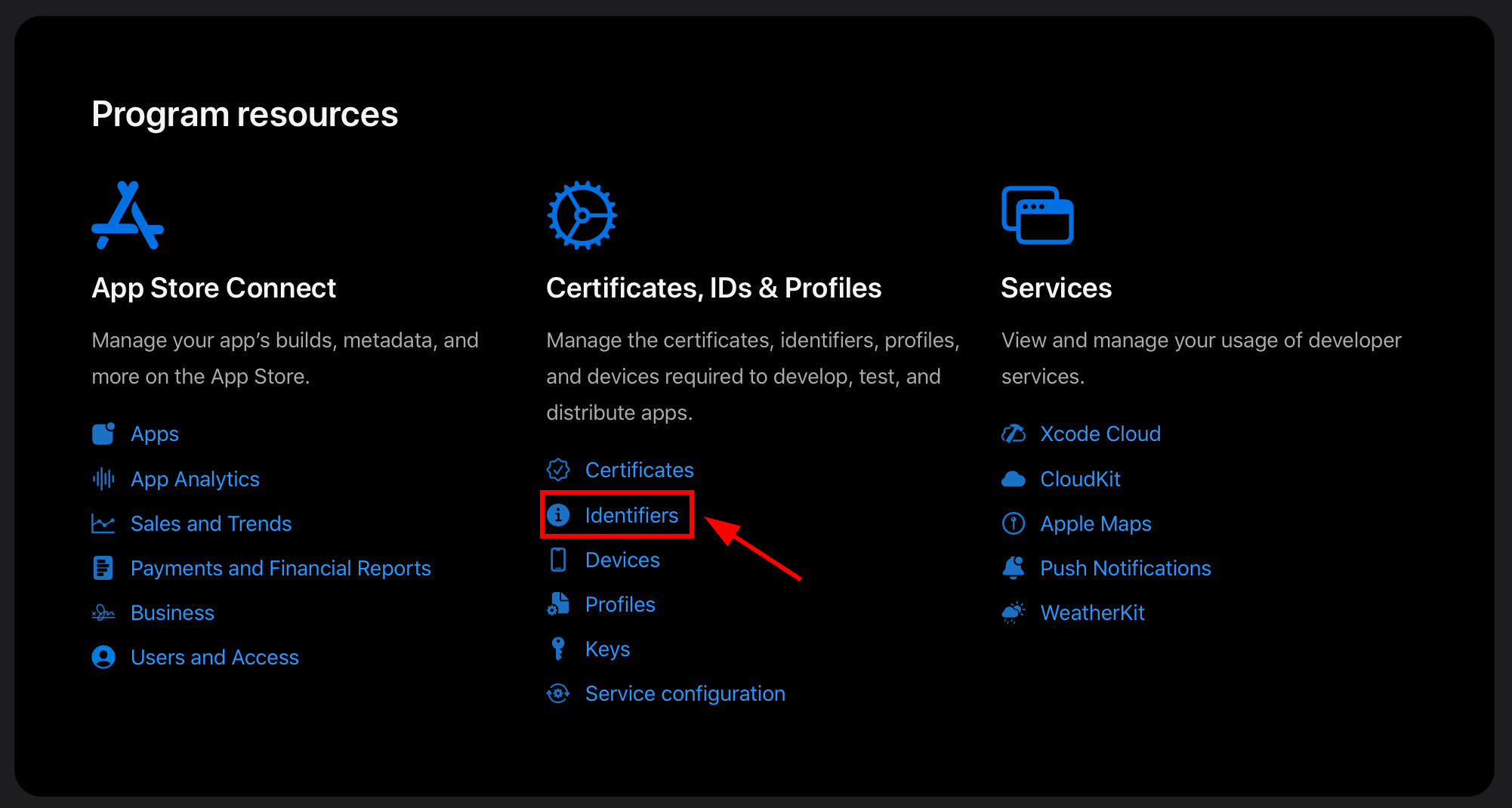
Apple Developer Portalの識別子画面
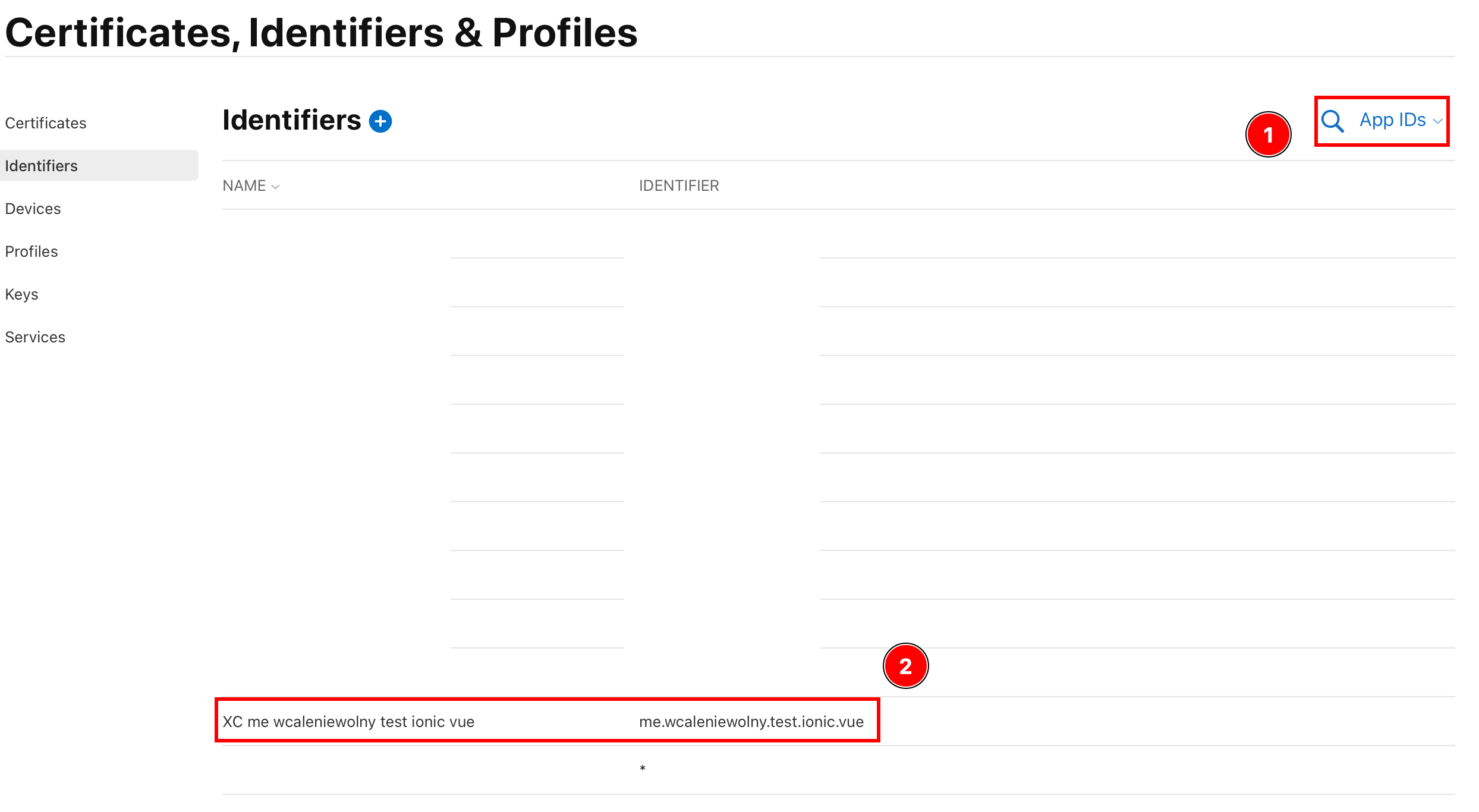
- Apple Developer Portalにログイン
App IDs - App ID を見つけることができることを確認してください。
- Apple Developer Portalにログイン
-
アプリの
Sign in with Apple機能が有効になっていることを確認してください。- アプリを選択
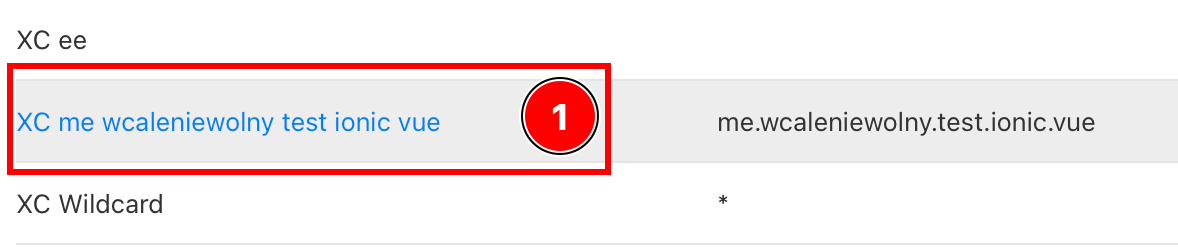
- 機能が有効になっていることを確認してください。
Sign in with Apple__CAPGO_KEEP_0__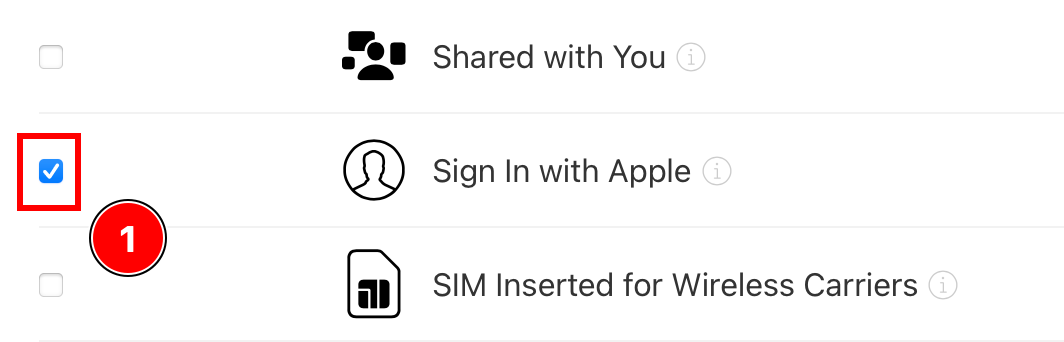
- 有効になっていない場合は有効にします。
- アプリを選択
-
すべてに戻る
All Identifiers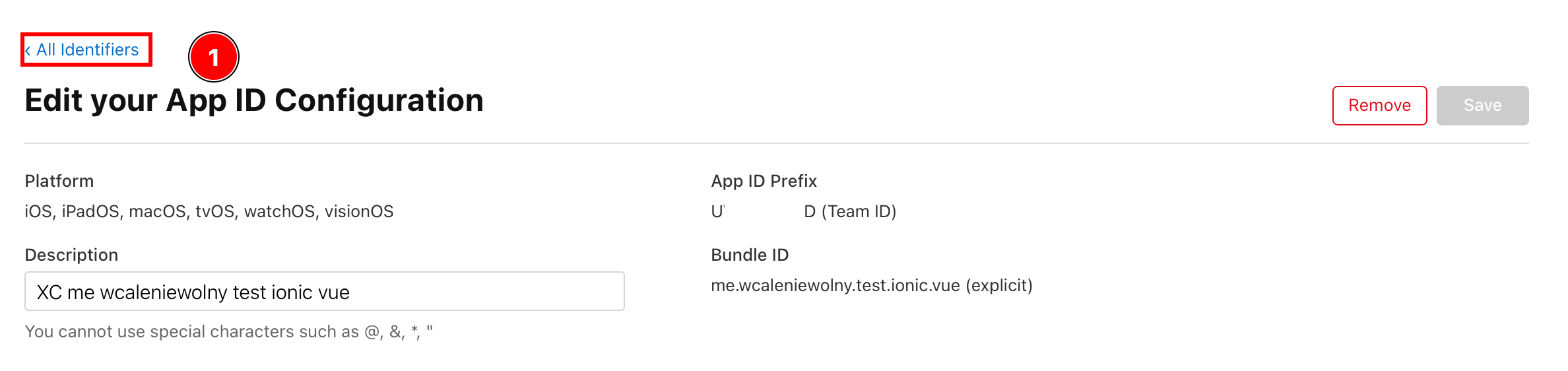
-
クリックしてください
App IdsそしてServices IDs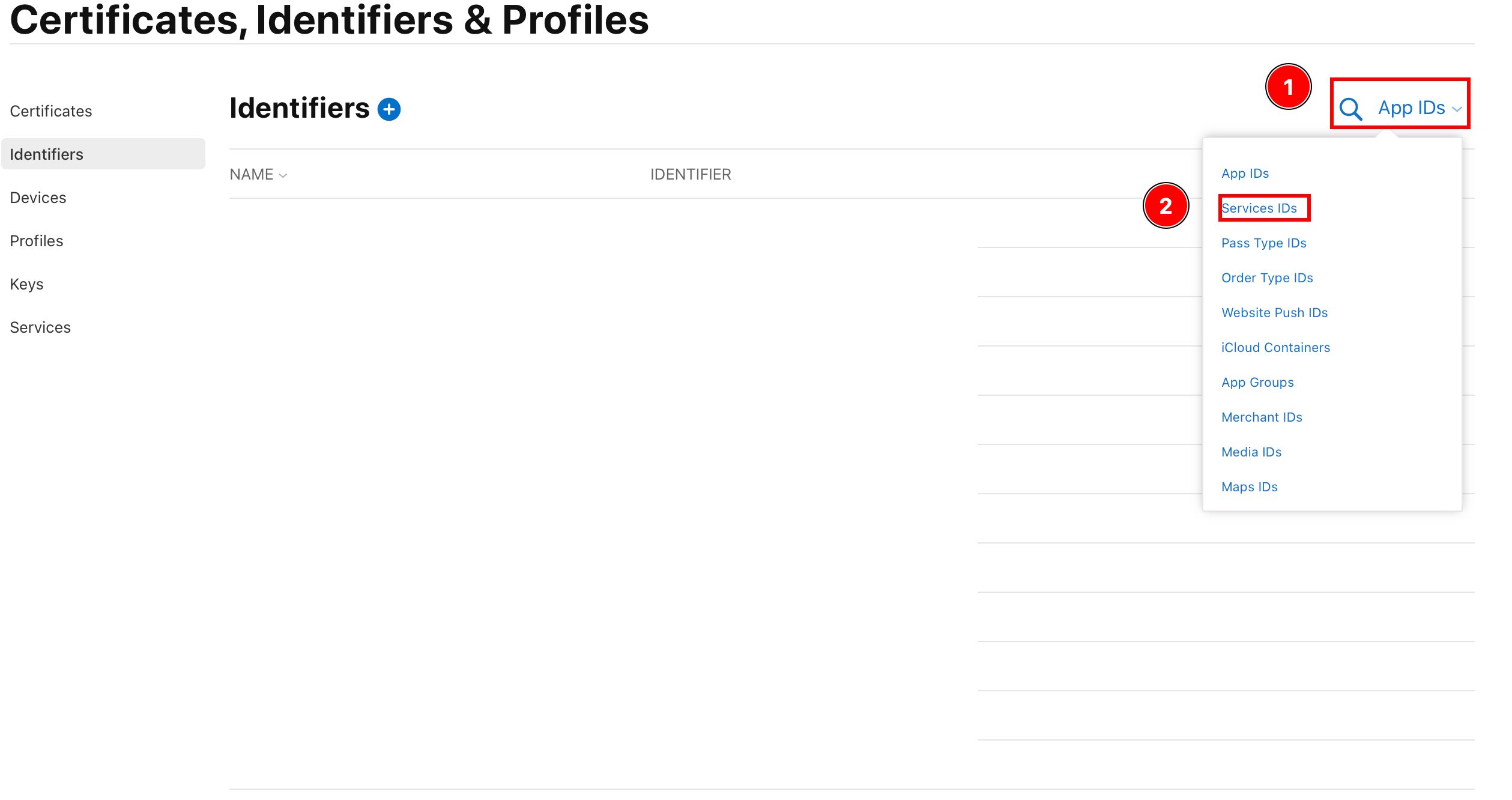
-
新しい識別子を作成する
-
プラスボタンをクリックしてください
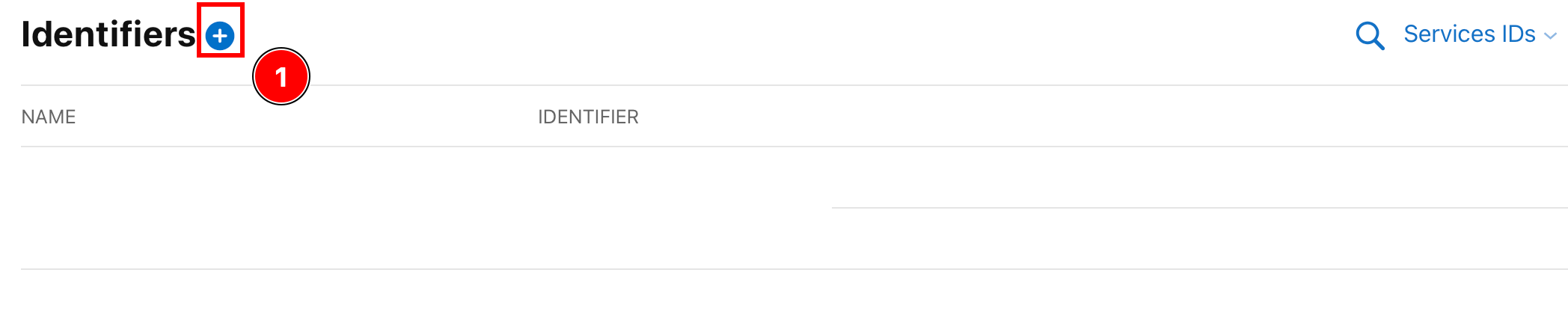
-
選択してください
Servcice IDsクリックしてくださいContinue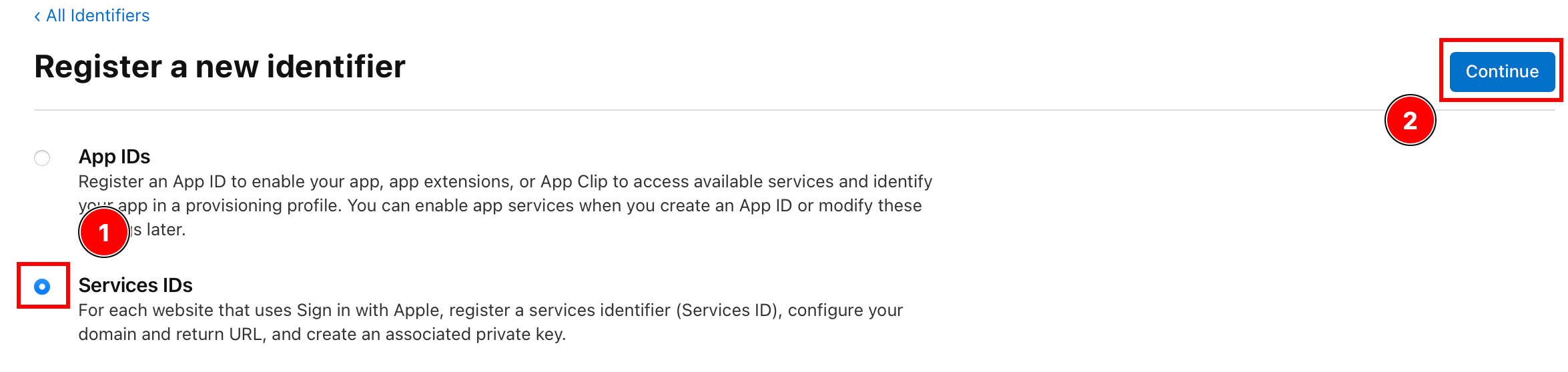
-
説明と識別子を入力し、クリックしてください
Continuie.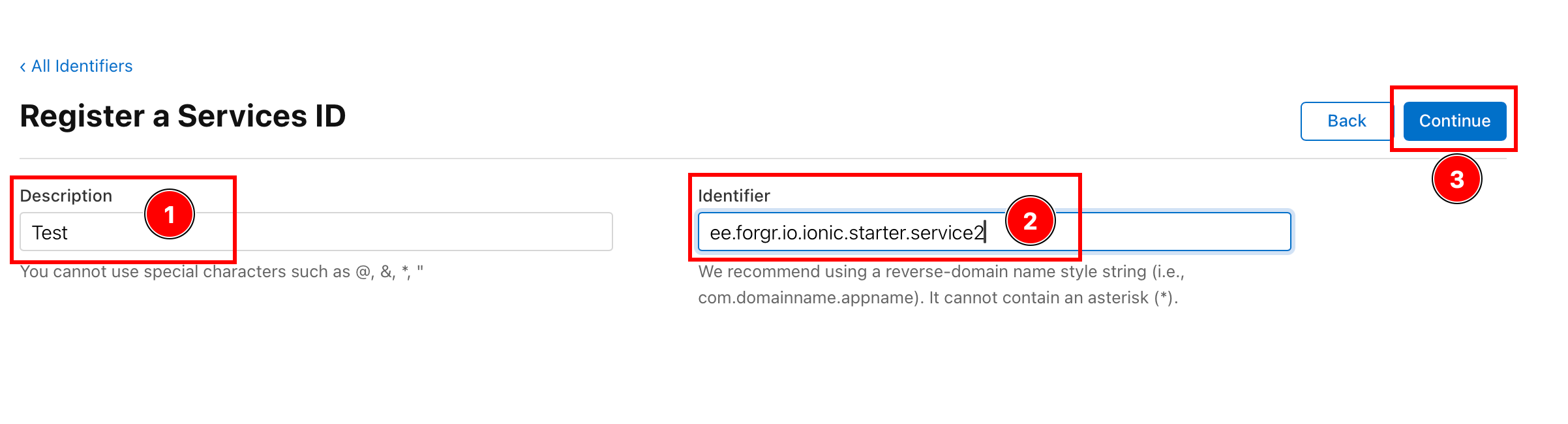
-
を使用しています。
Register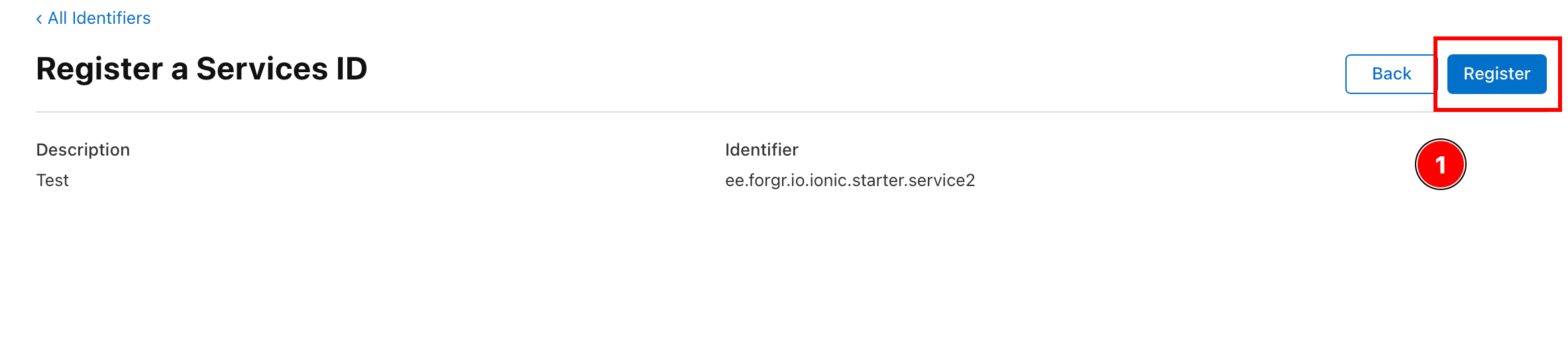
-
サービスIDの登録を確認
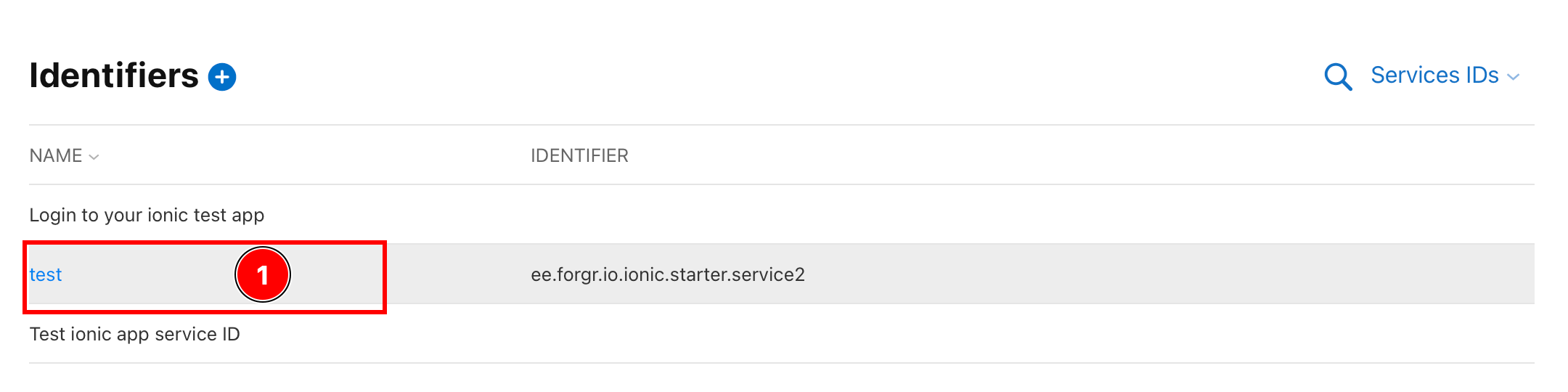
-
新しく作成したサービスID
Sign in with Apple機能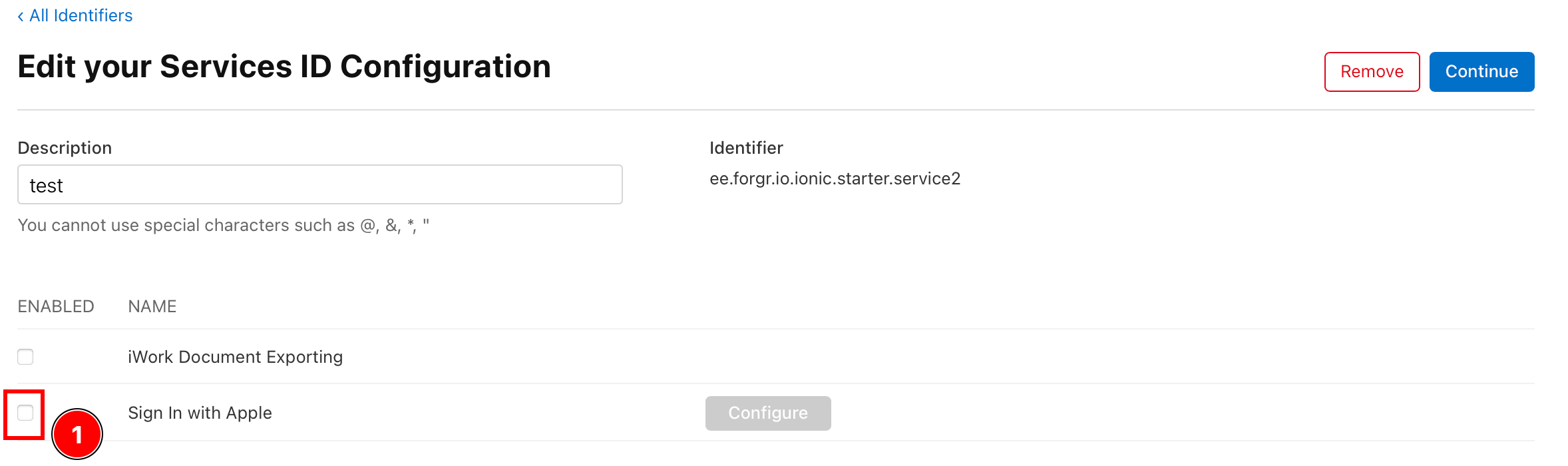
-
AppleとAndroidの両方で機能するように
Sign In with Apple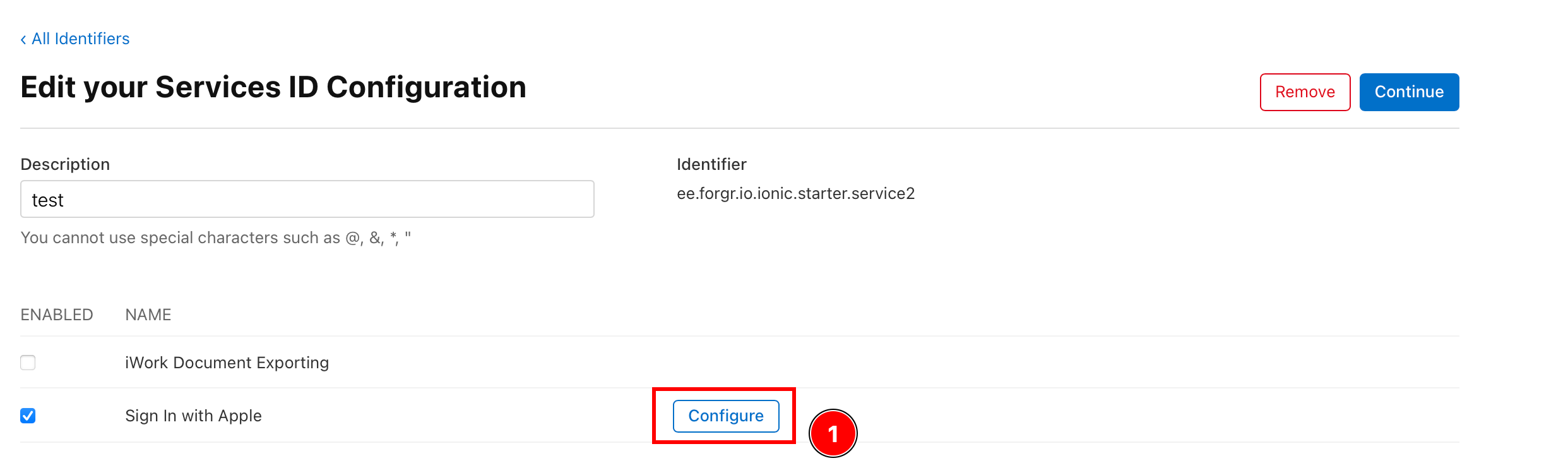
-
次のステップで設定したApp IDが
Primary App IDApp IDのドロップダウンメニュー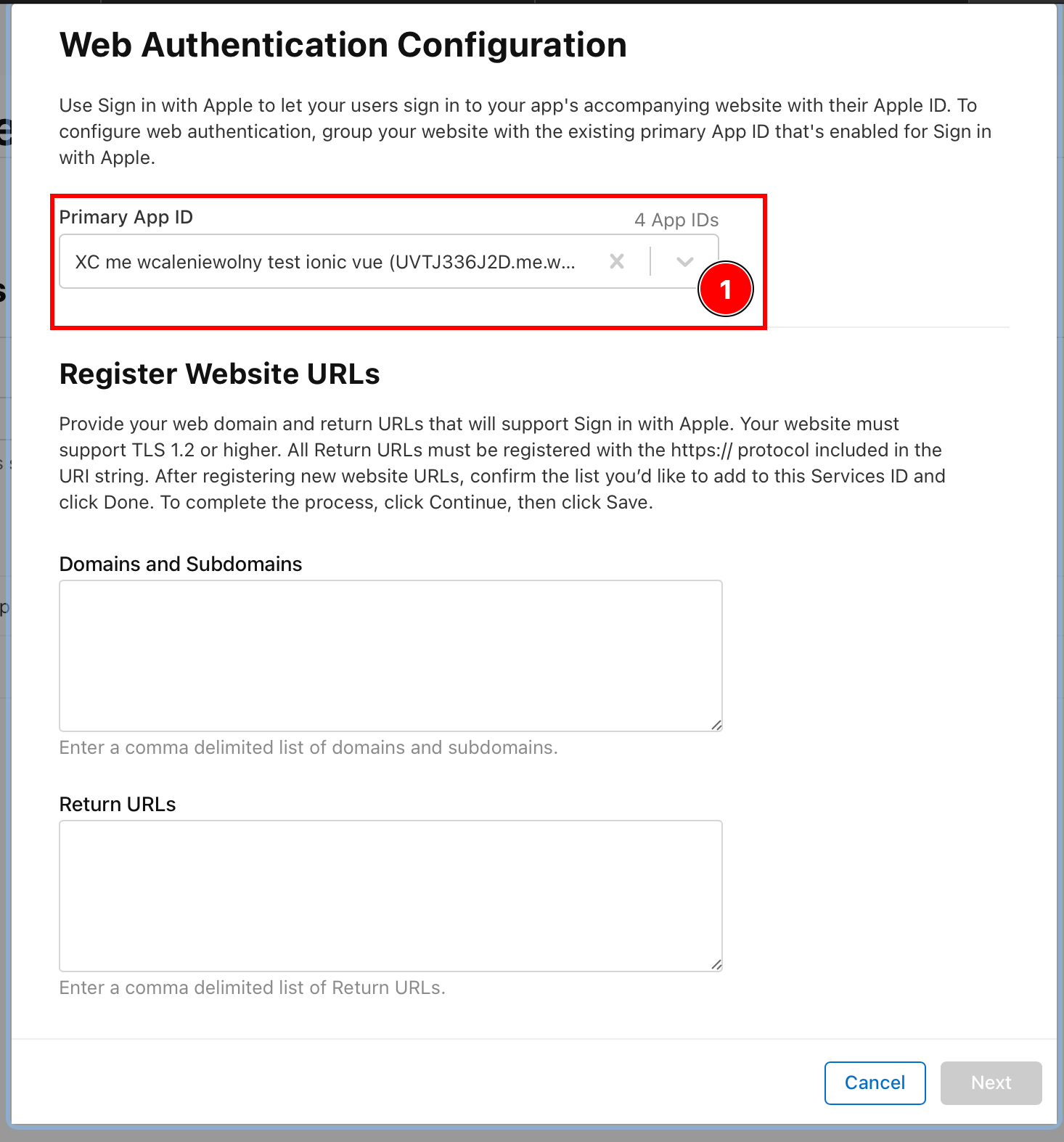
-
ドメインとリターンURLのフィールド
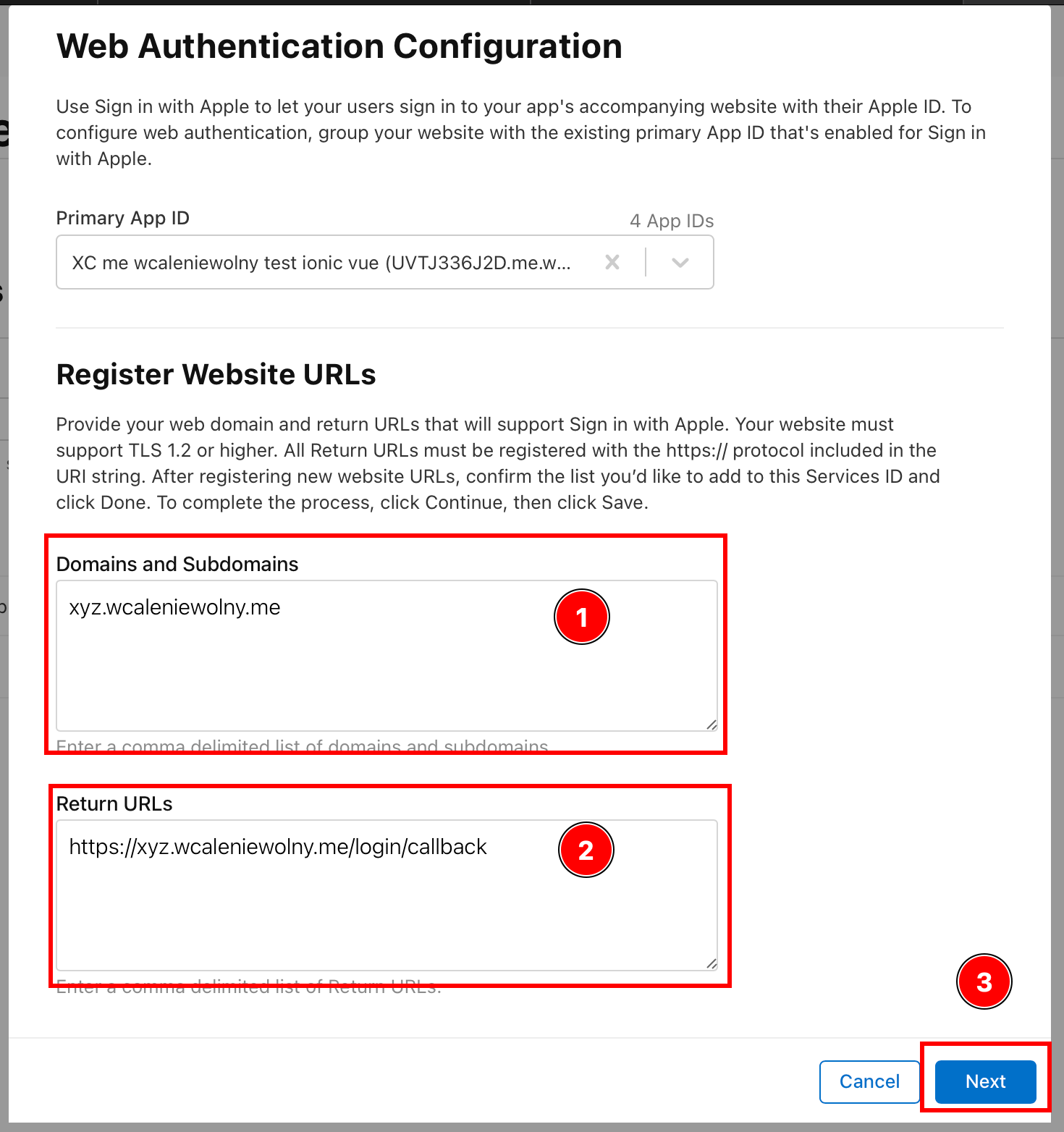
-
設定した情報を確認し、次のボタンをクリックしてください。
Done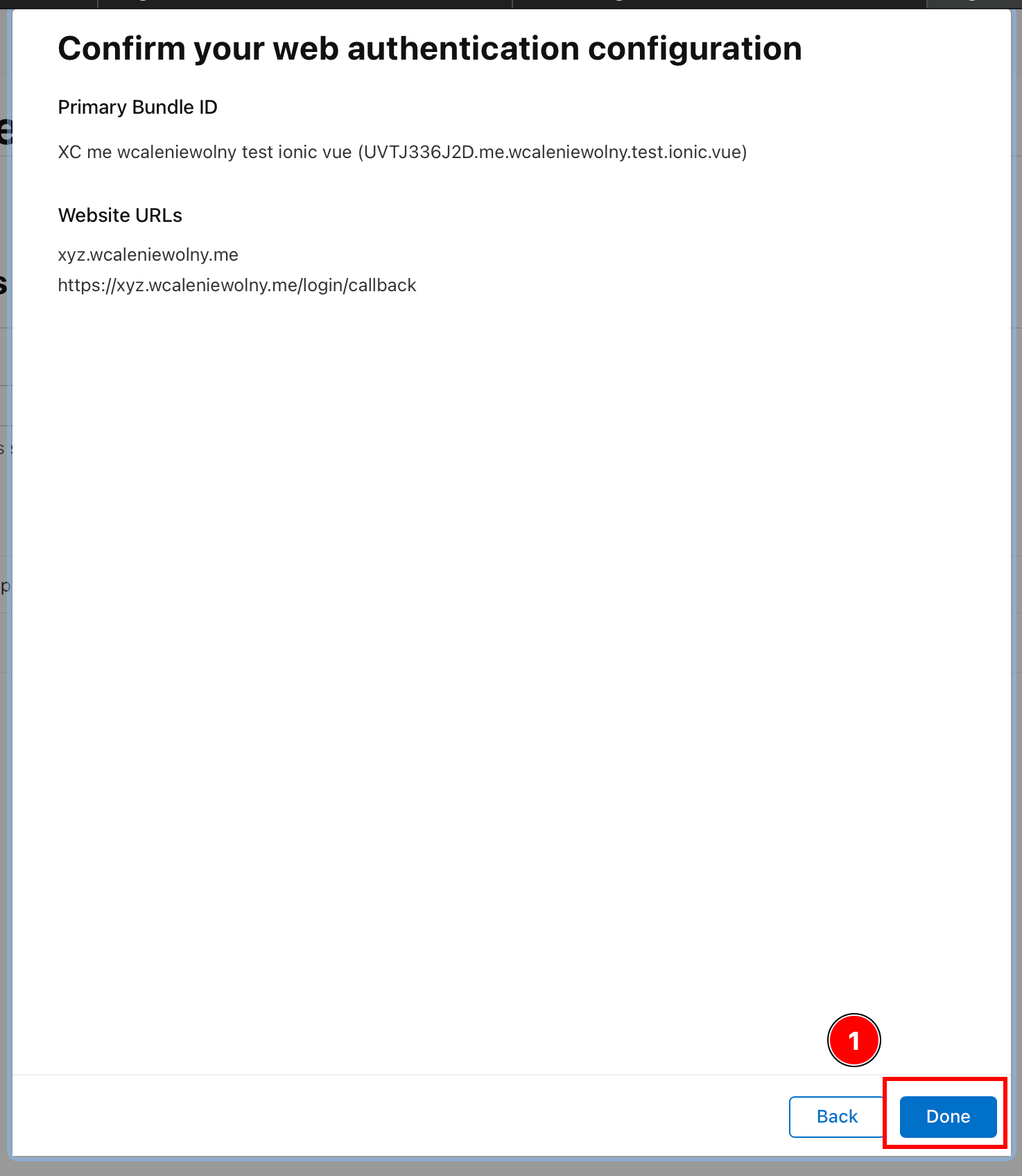
-
サービス設定の続きに進むには、以下のボタンをクリックしてください。
Continue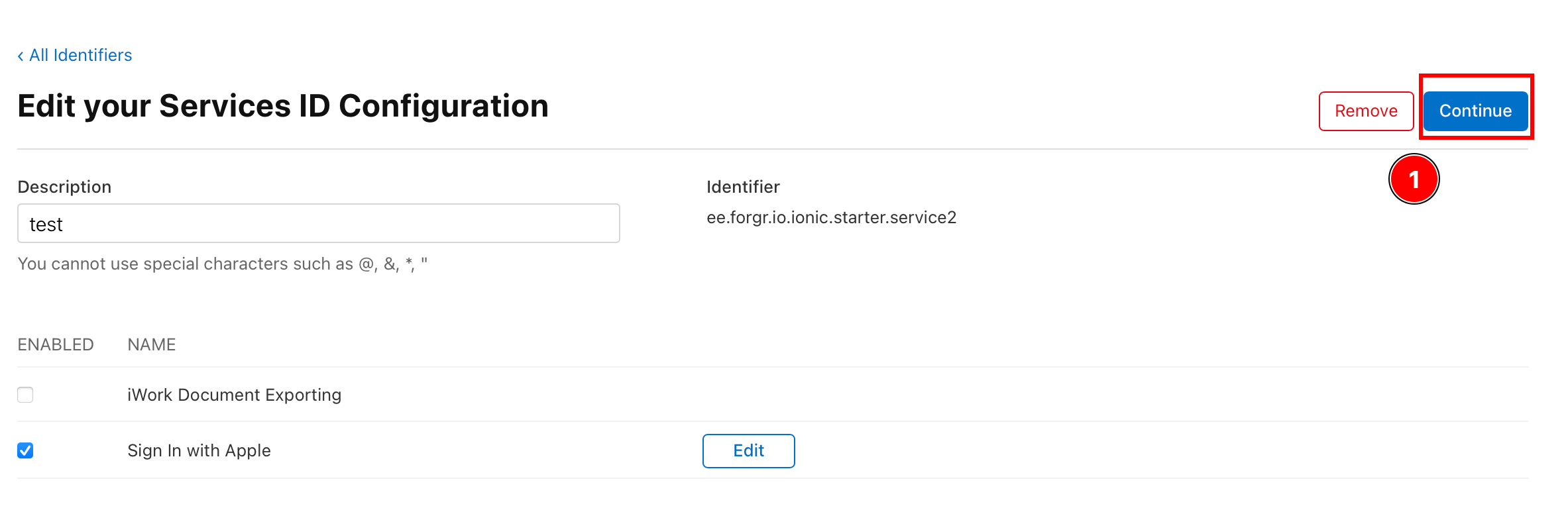
-
サービス設定の保存には、以下のボタンをクリックしてください。
Save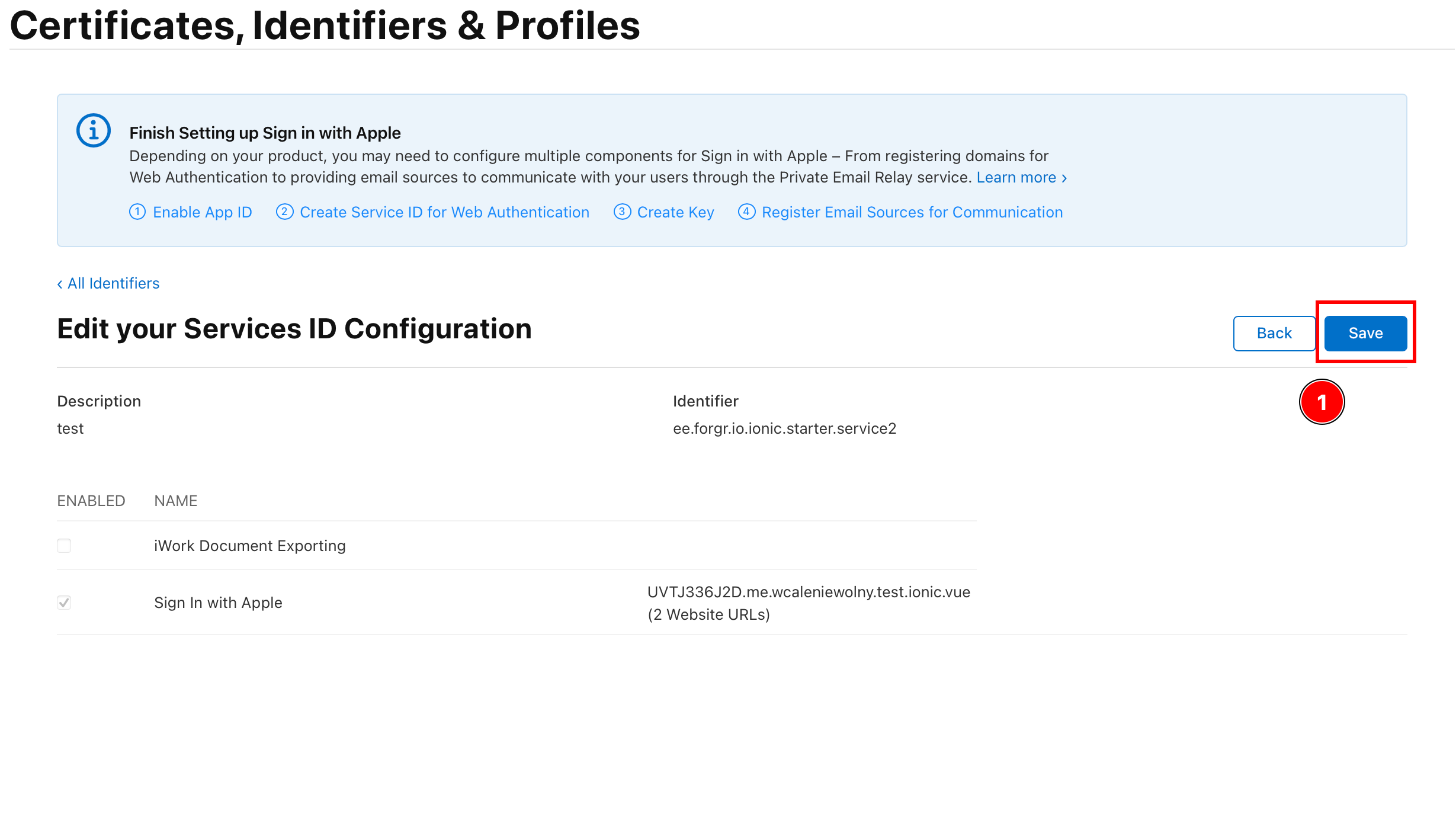
-
キーを作成する
すべてのページに戻る-
__CAPGO_KEEP_0__
All Identifiers
-
Cloudflare
Keys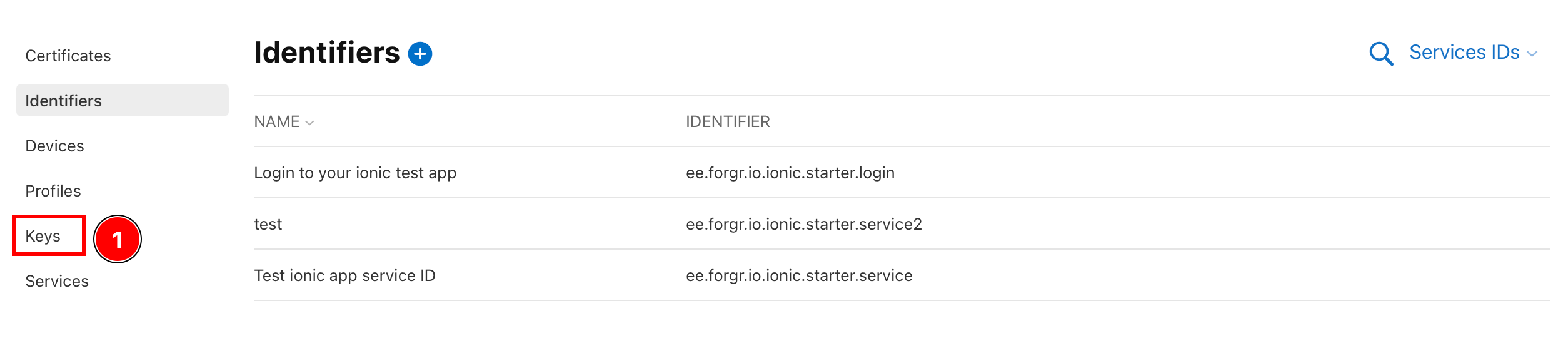
-
GitHub
-
code

-
bun
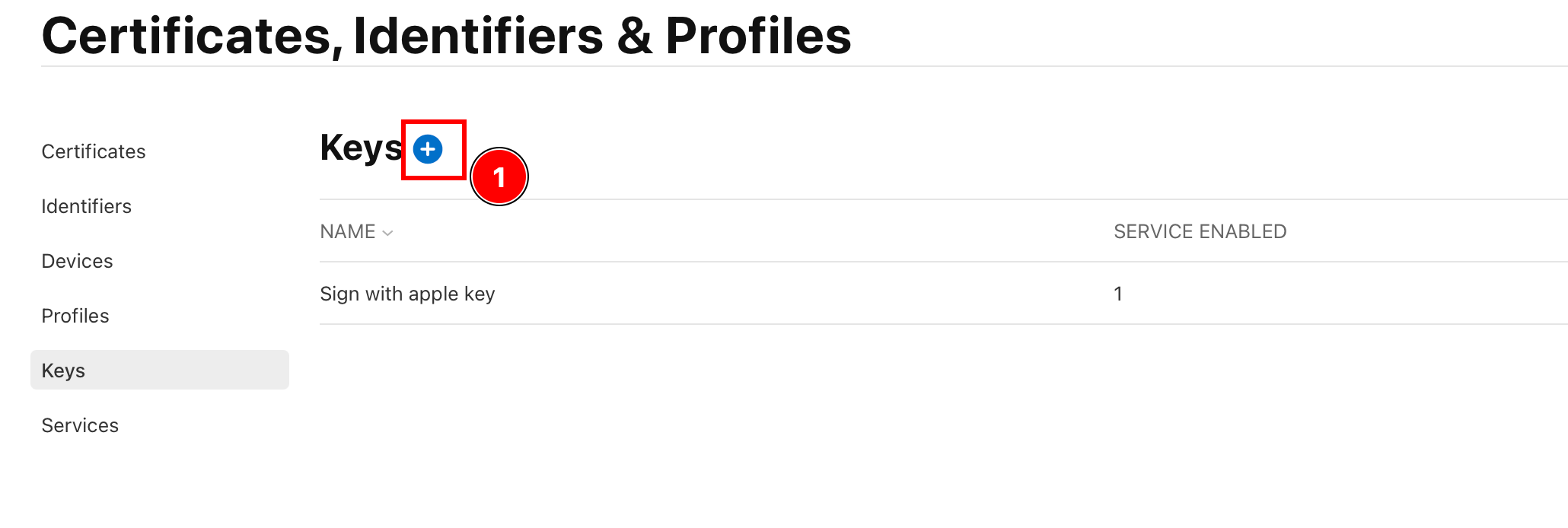
Sign in with AppleKeys セクションのApple Developer PortalにクリックしてくださいConfigure
-
主 App ID を選択し、Enter を押す
Save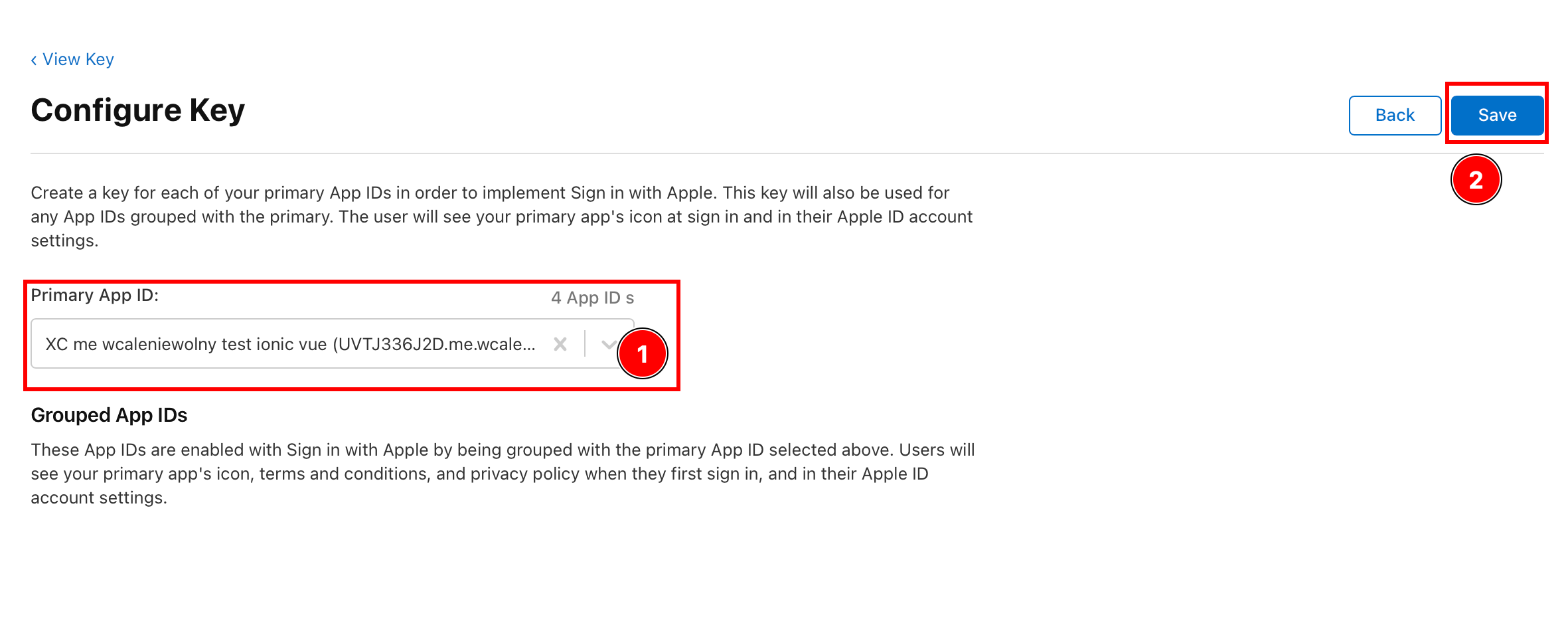
-
ボタンをクリック
Continue
-
キー生成の登録ボタン
Register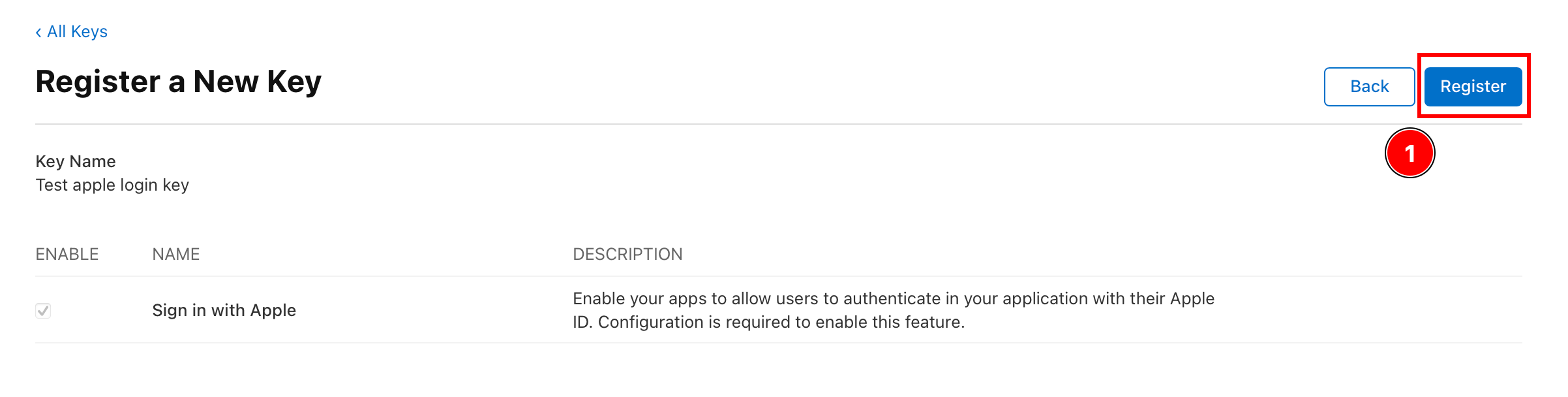
-
キー ID とダウンロードボタンの画面
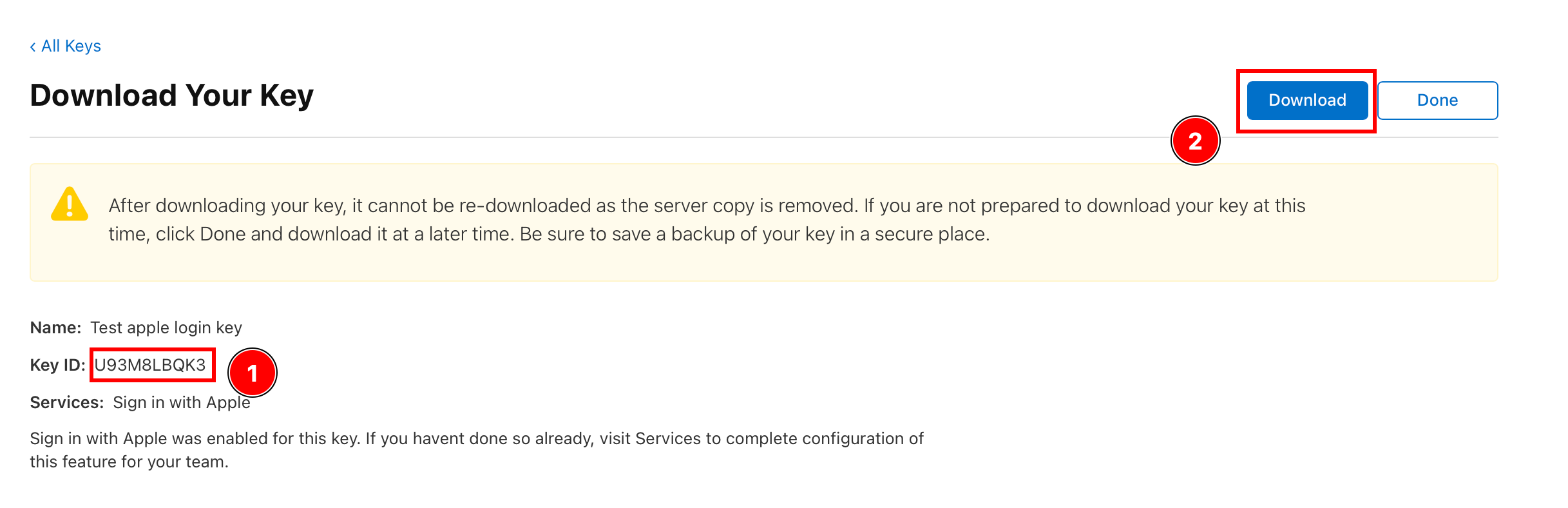
-
ダウンロードした秘密鍵ファイルをバックエンドフォルダに保存してください。
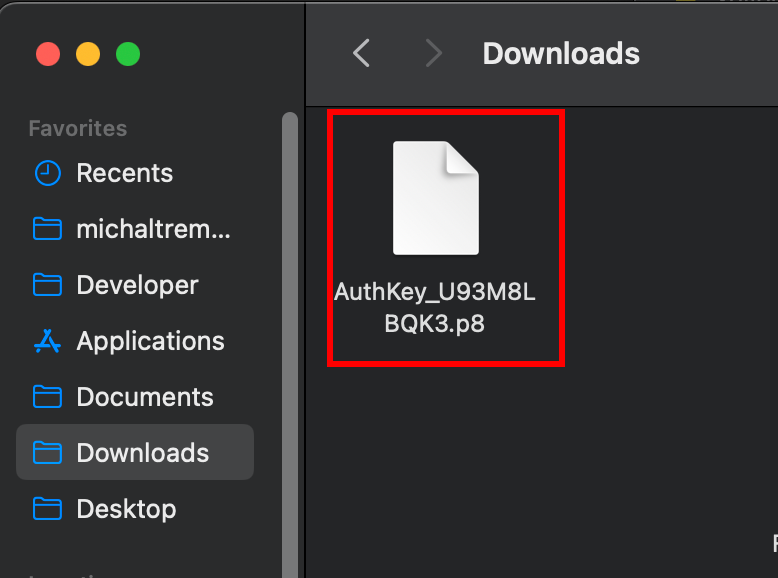
チームIDを取得する
「チームIDを取得する」のセクションAndroidで使用するには Login with Apple が必要です。バックエンドで使用されます。 Team IDチームID
-
このウェブサイトに移動してください このウェブサイト 下にスクロールしてください
-
以下の場所を見つけてください
Team ID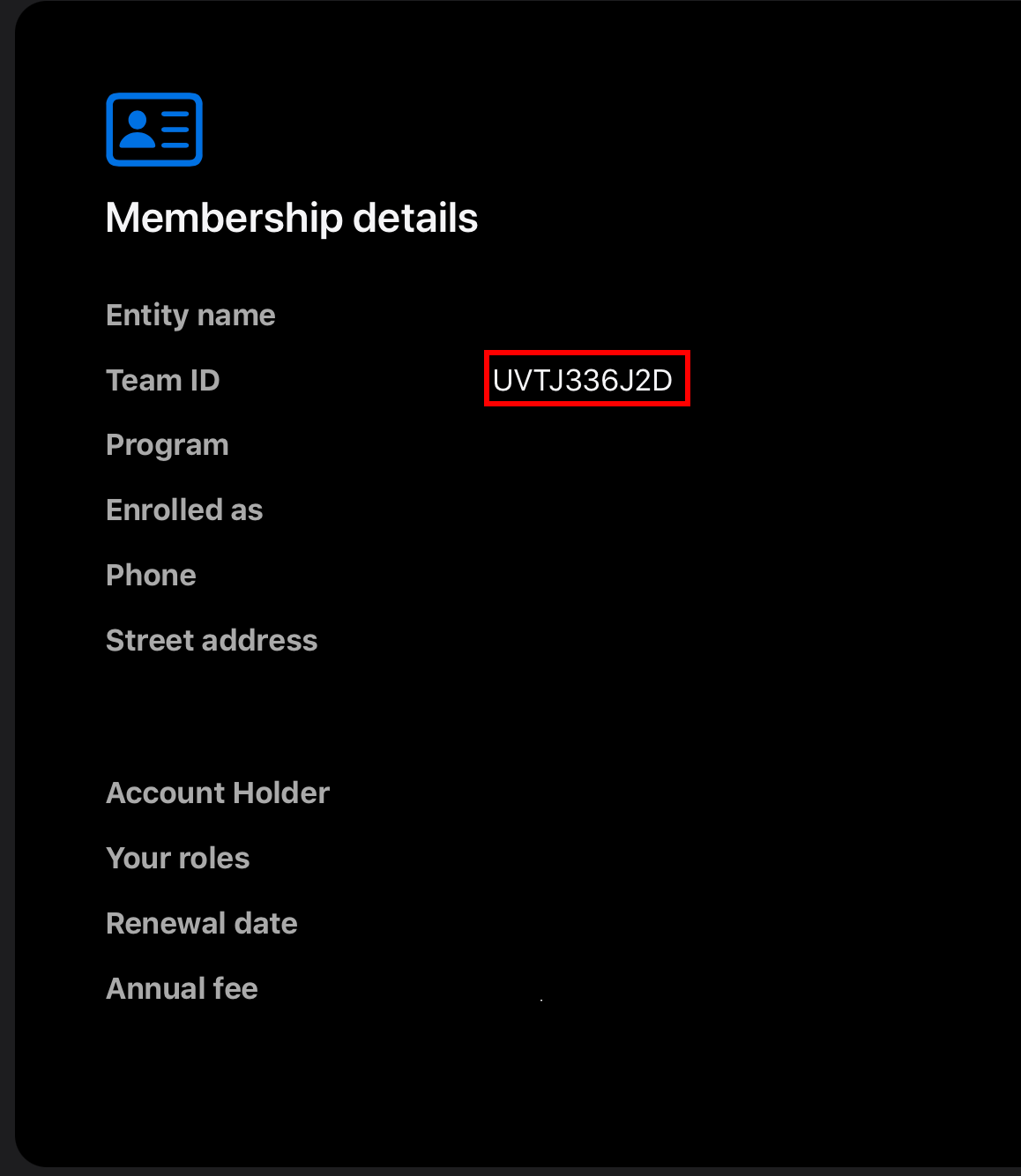
アプリのリダイレクト設定
「アプリのリダイレクト設定」というセクション図では、バックエンドがアプリにリダイレクトするために必要なステップを実行します。このステップは、手動でアプリの設定を変更する必要があります。 Redirect back to the appアプリの設定
- ファイルを開いてください。ここでは
AndroidManifest.xml-
AndroidManifest.xmlファイルをAndroid Studioで開いてください
AndroidStudio
-
AppleとAndroidの両方で機能するSocial Loginプラグインを使用するには、
MainActivity次のIntentフィルタを追加してください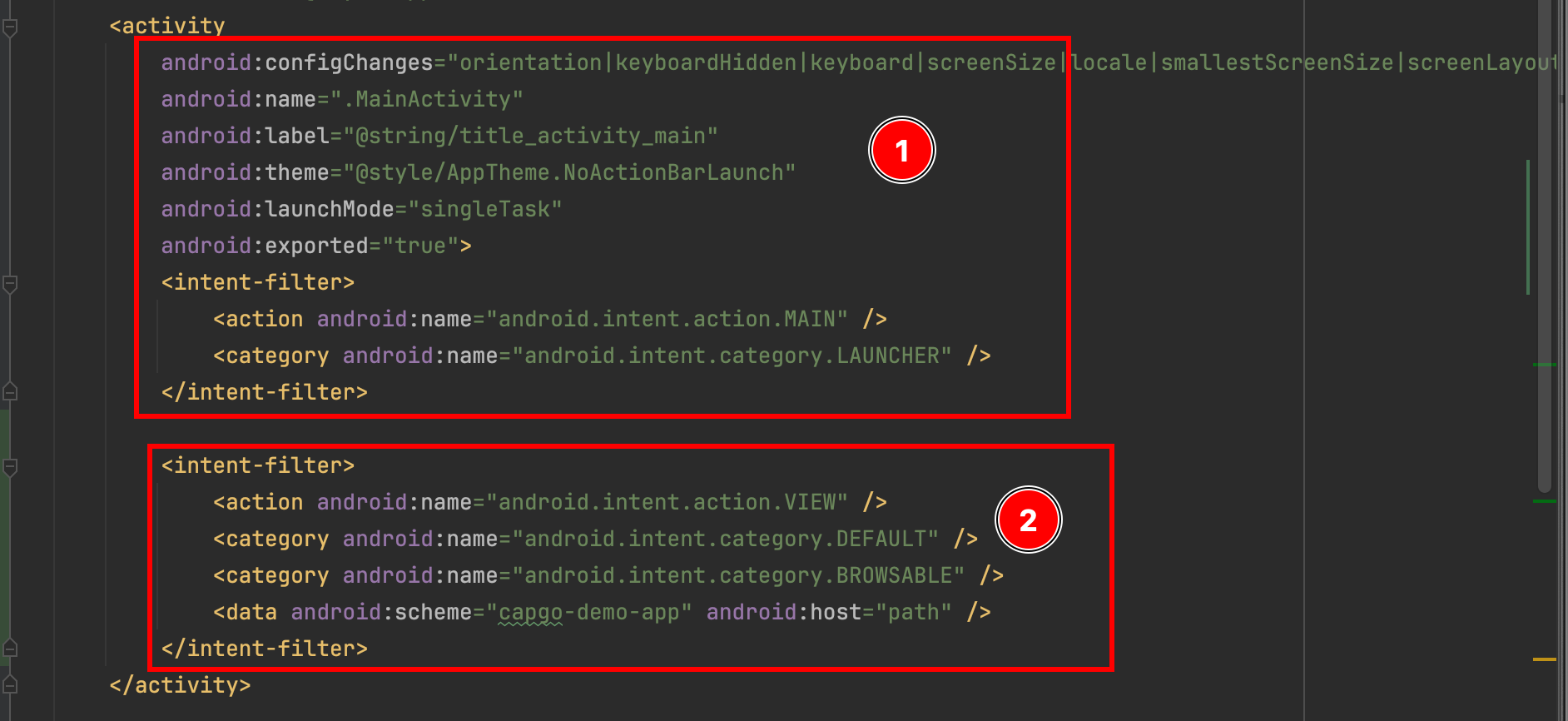 <intent-filter><action android:name="android.intent.action.VIEW" /><category android:name="android.intent.category.DEFAULT" /><category android:name="android.intent.category.BROWSABLE" /><data android:scheme="capgo-demo-app" android:host="path" /></intent-filter>
-
- MainActivity.javaファイルをAndroid Studioで開いてください
MainActivity-
MainActivityに次のコードを追加してください
MainActivity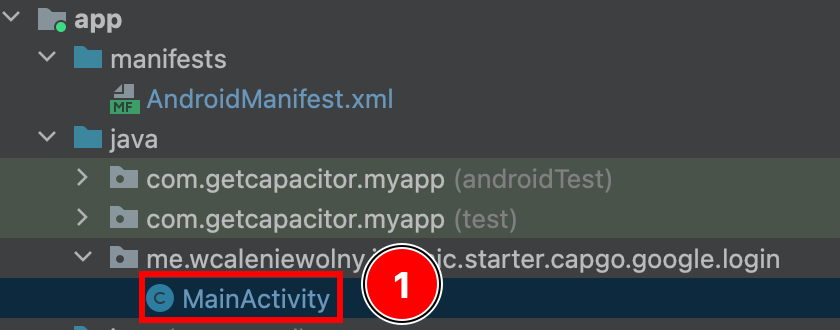
-
Add the following code:
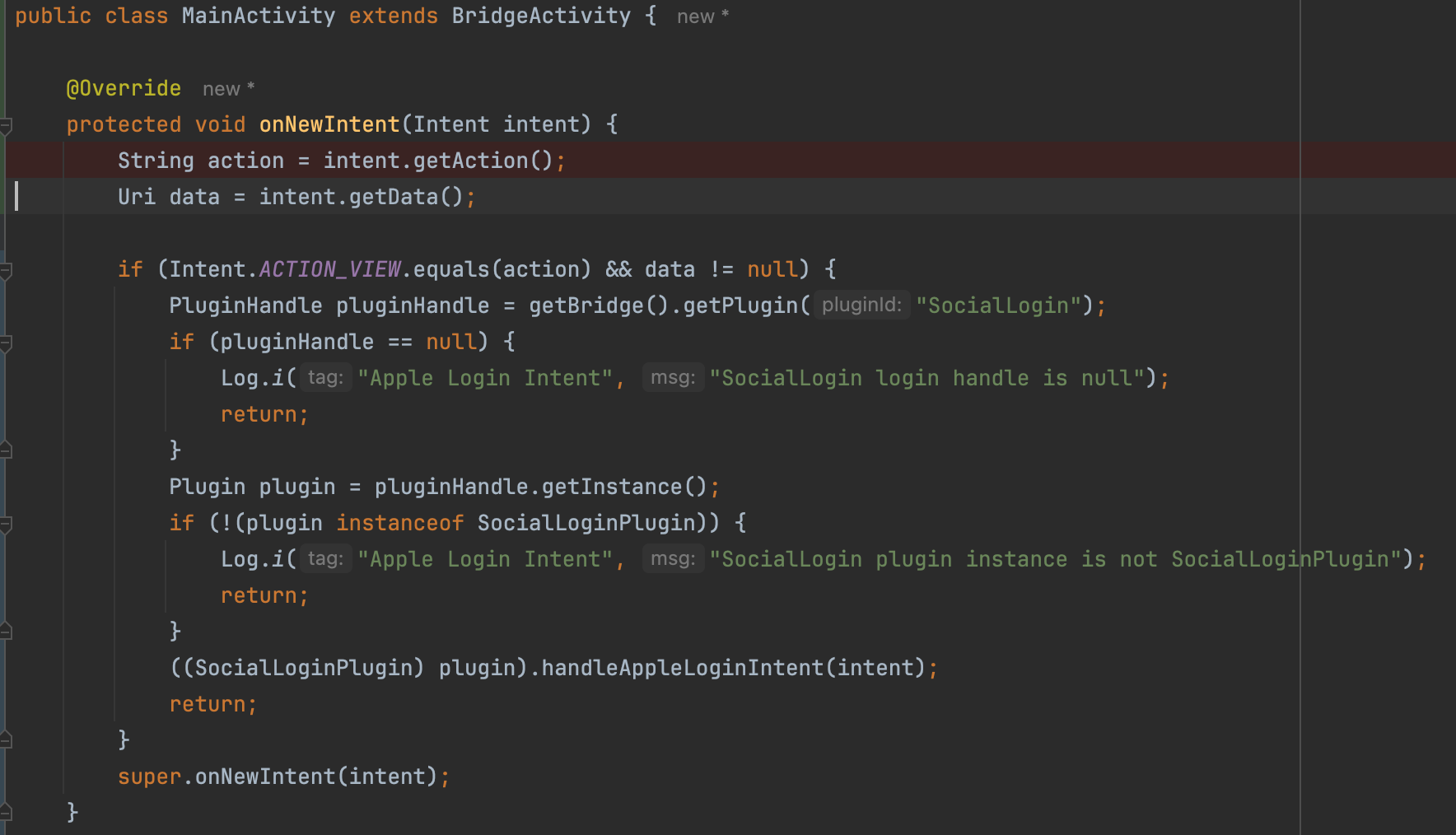 @Overrideprotected void onNewIntent(Intent intent) {String action = intent.getAction();Uri data = intent.getData();if (Intent.ACTION_VIEW.equals(action) && data != null) {PluginHandle pluginHandle = getBridge().getPlugin("SocialLogin");if (pluginHandle == null) {Log.i("Apple Login Intent", "SocialLogin login handle is null");return;}Plugin plugin = pluginHandle.getInstance();if (!(plugin instanceof SocialLoginPlugin)) {Log.i("Apple Login Intent", "SocialLogin plugin instance is not SocialLoginPlugin");return;}((SocialLoginPlugin) plugin).handleAppleLoginIntent(intent);return;}super.onNewIntent(intent);}
-
A backend is required for Android, but configuring a backend will also impact IOS. An example backend is provided ここ
この例では、以下の機能が提供されます。
- シンプルなJSONデータベース
- AppleのサーバーからJWTを要求する方法
- シンプルなJWT検証
items env セクションの見た目は次のようになります:
ANDROID_SERVICE_ID= サービスIDIOS_SERVICE_ID= アプリID
env: { PRIVATE_KEY_FILE: "AuthKey_U93M8LBQK3.p8", KEY_ID: "U93M8LBQK3", TEAM_ID: "UVTJ336J2D", ANDROID_SERVICE_ID: "ee.forgr.io.ionic.starter.service2", IOS_SERVICE_ID: "me.wcaleniewolny.test.ionic.vue", PORT: 3000, REDIRECT_URI: "https://xyz.wcaleniewolny.me/login/callback", BASE_REDIRECT_URL: "capgo-demo-app://path"}プラグインを使用する
「プラグインを使用する」というセクション機能の使用方法は変わりません。iOSのセクションを参照してください。 login しかし ,メソッドは少し異なります。 initialize コピー
await SocialLogin.initialize({ apple: { clientId: 'ee.forgr.io.ionic.starter.service2', redirectUrl: 'https://appleloginvps.wcaleniewolny.me/login/callback' }})アプリを作成する
セクション:アプリを作成する-
App IDがまだない場合は、プラスボタンをクリックしてください
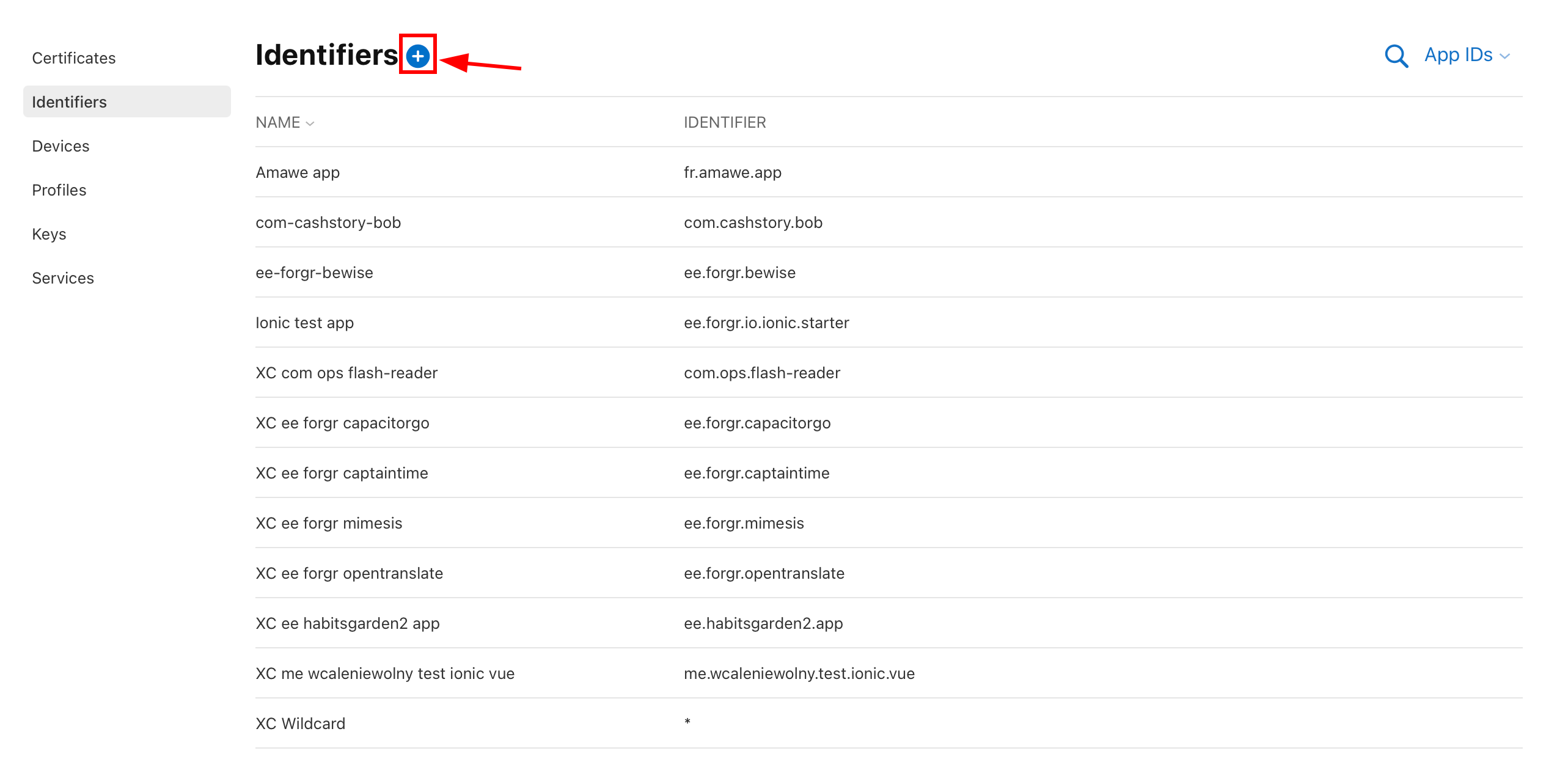
-
選択
App IDs__CAPGO_KEEP_0__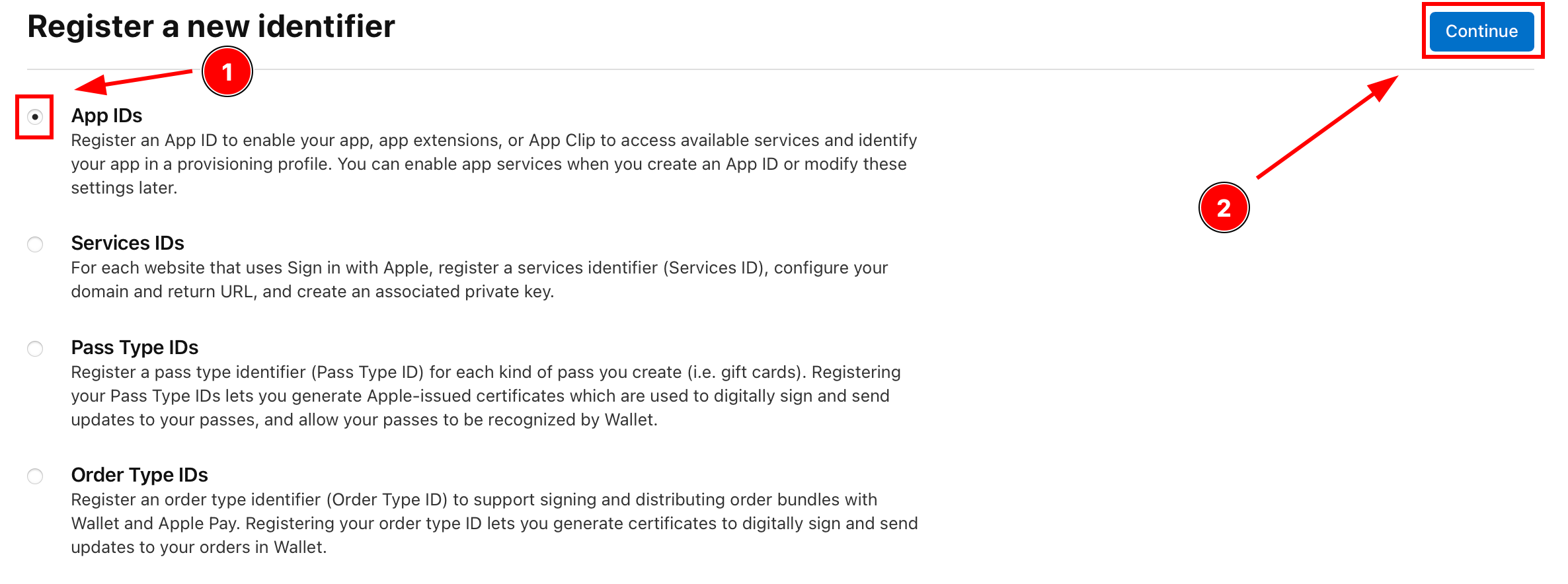
-
タイプをクリック
App__CAPGO_KEEP_0__Continue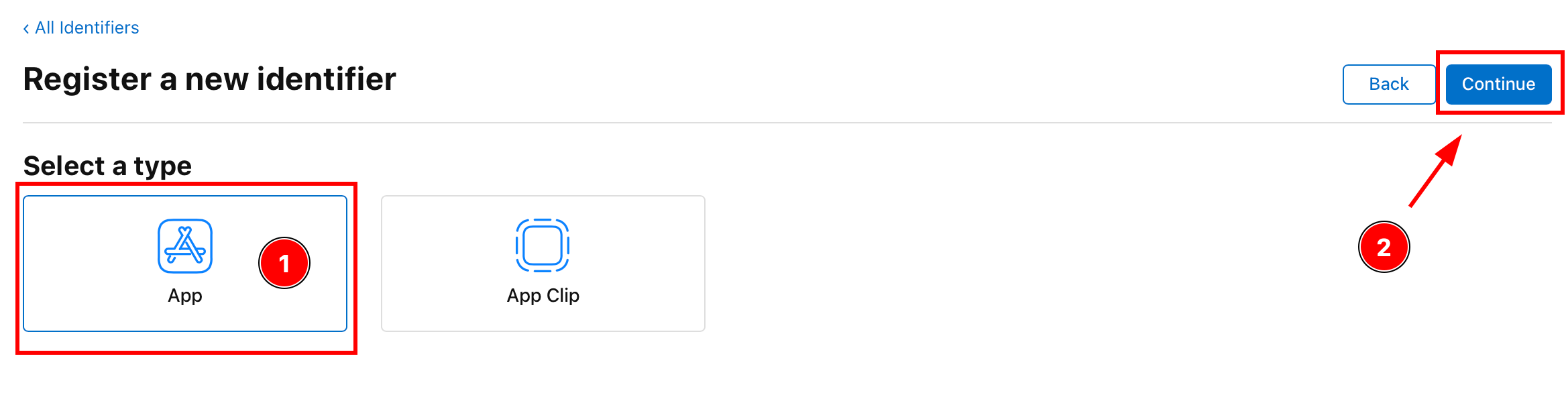
-
説明とアプリIDを入力
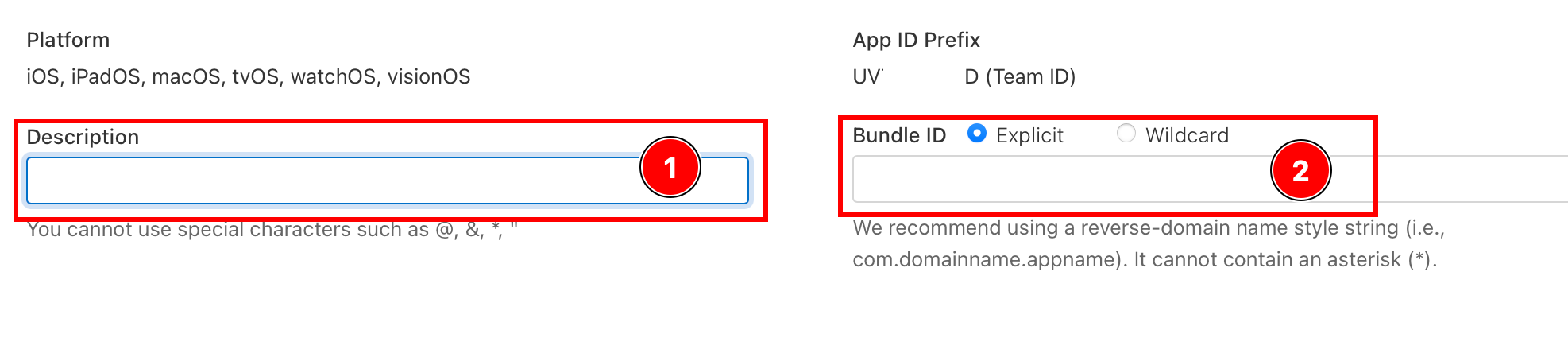
-
有効
Sign with Apple機能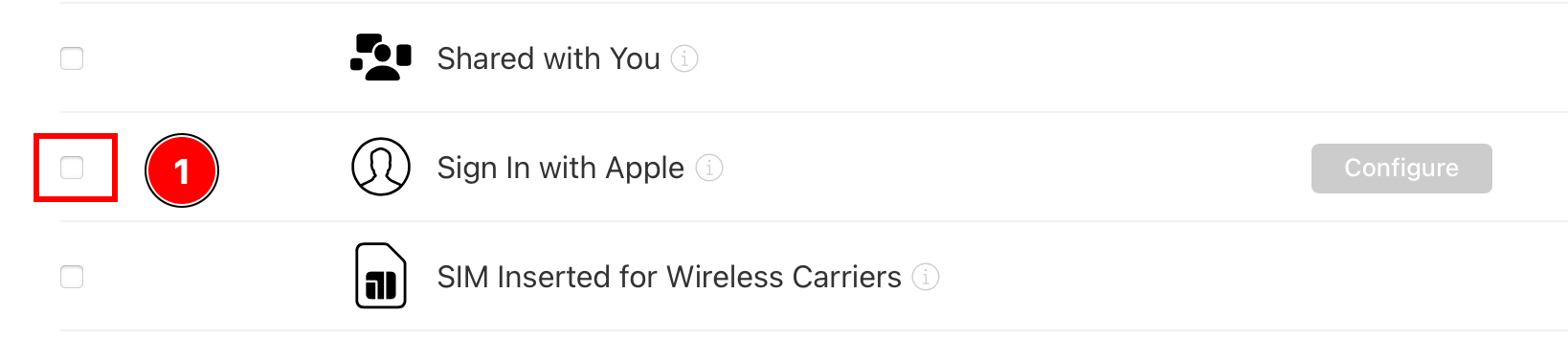
-
クリック
Continue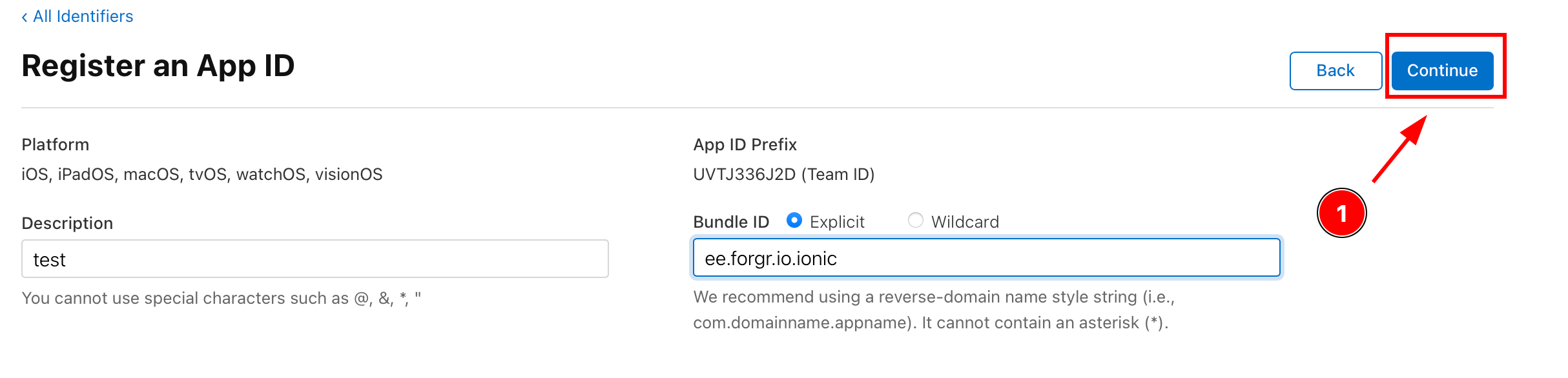
-
詳細を確認し、クリック
Register
AndroidのAppleログインから続けて
AndroidのAppleログインから続けてあなたが使用している AndroidのAppleログイン 認証とアカウントフローの計画に使用している場合、Appleログインを 使用する@capgo/capacitor-social-login 使用する@capgo/capacitor-social-login @capgo/capacitor-social-login @capgo/capacitor-social-login @capgo/capacitor-passkey Capgoの実装詳細については、@capgo/capacitor-passkeyを参照してください。 @capgo/capacitor-native-biometric Capgoの実装詳細については、@capgo/capacitor-native-biometricを参照してください。 2要素認証 2要素認証の実装詳細については、2要素認証を参照してください。