
Appleログイン
インストール
Webログインの設定はiOSの設定よりも難しいですが、Androidの設定よりも難しいです。 Sign in with Apple iOSの設定よりも難しいですが、Androidの設定よりも難しいです。 Sign in with Apple サービスを生成する
サービスを生成する
注意このステップはすでに設定済みの場合、不要です。 ここ サービスを生成するには
設定する Return URLs
「Return URLsの設定」をタイトルにしたセクション-
サービスIDの設定に移動してください
Appleアプリ内で 、サービスIDをクリックしてくださいSign in with Appleを設定する
Identifiers>Services IDs次の -
に
クリックして
ConfigureのSign in with Apple.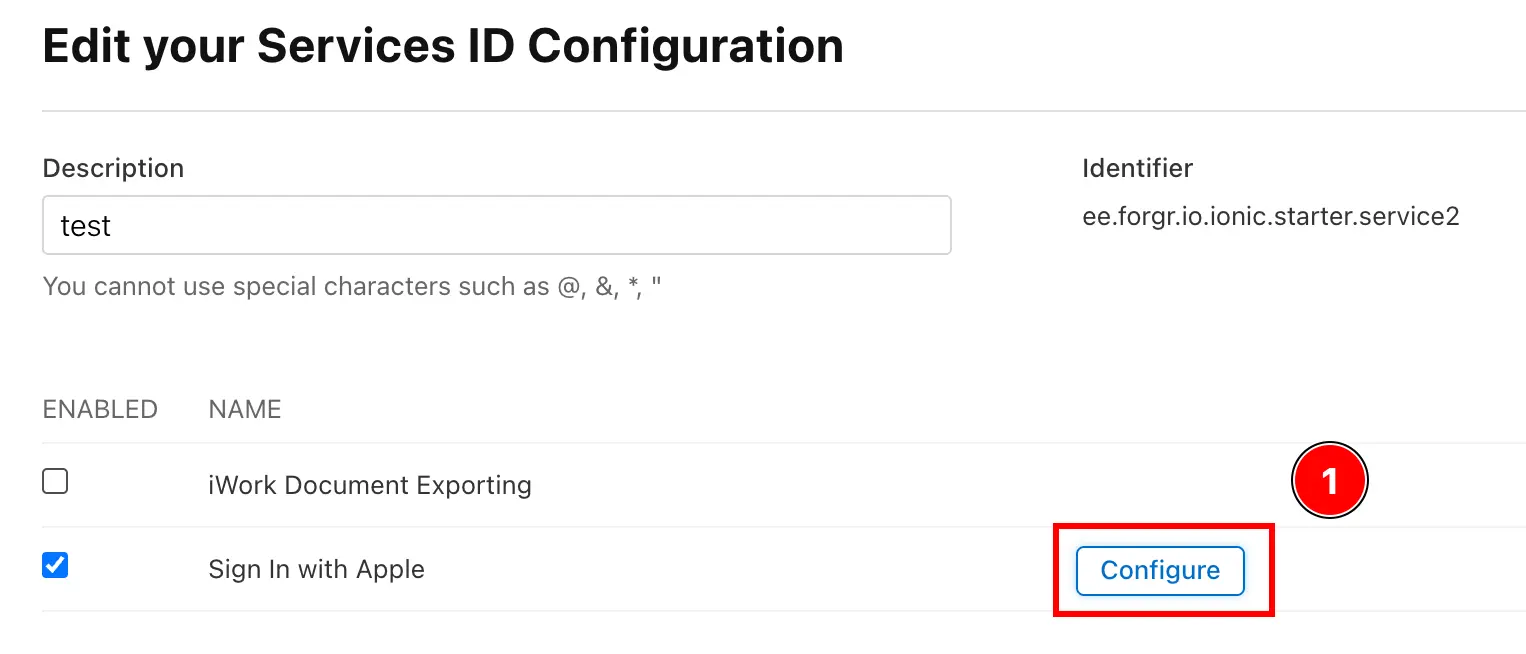
-
Return URLを追加する
ボタンをクリックして
+新しいReturn URLを追加するボタンをクリックしてください。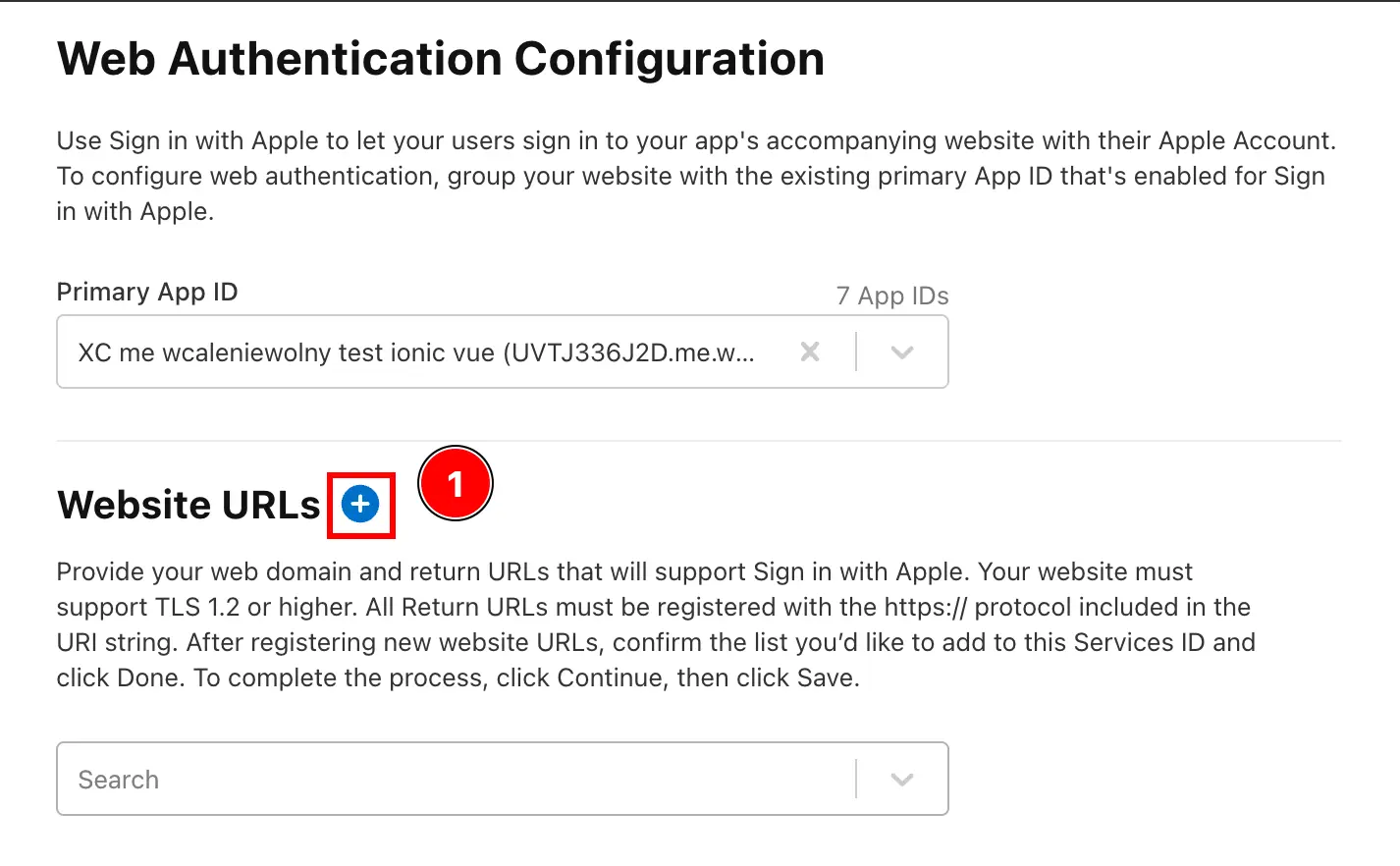
-
Return URLを追加する
Webアプリケーションのドメインを追加してください。
Domains and Subdomains.次に、ドメインにプレフィックスとAppleログインを呼び出すパスを追加してください。 例えば、ドメインが
https://からAppleログインを呼び出す場合、https://my-app.comを追加してください。 戻り先URLとして/loginを指定してください。https://my-app.com/login注意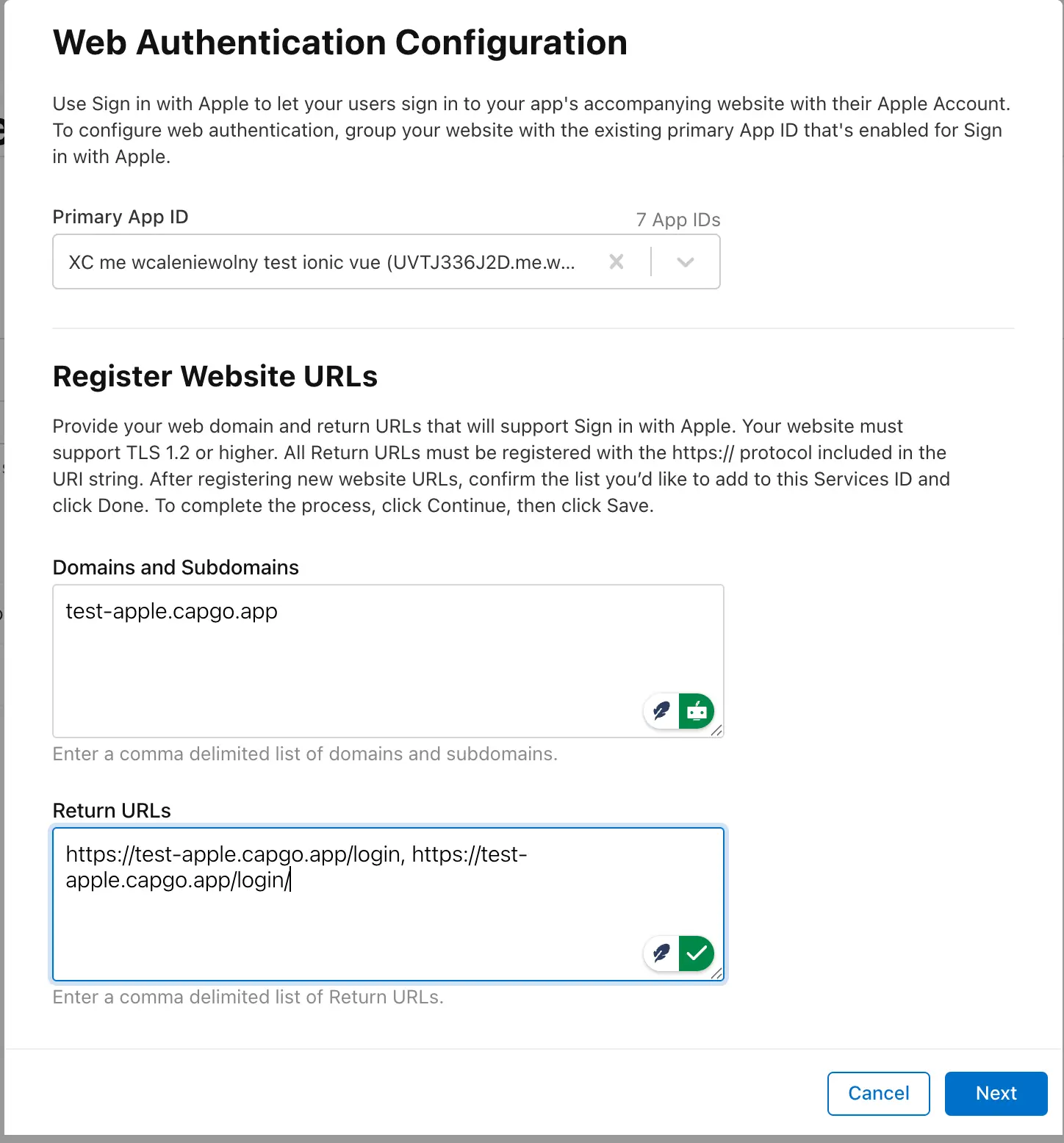
-
変更を保存する
- ボタンをクリックしてください
Next変更を保存するボタンをクリックしてください。 - ボタンをクリックしてください
Save変更を保存するボタンをクリックしてください。
- ボタンをクリックしてください
-
JavaScriptでログインをテストする準備ができました。ただし、localhostからテストすることはできません。
Appleログインのwebブラウザから続けてください
「Appleログインのwebブラウザから続けてください」Appleログインのwebブラウザを使用している場合 Appleログインのwebブラウザを使用して 認証とアカウントフローの計画にAppleログインのwebブラウザを使用している場合 @capgo/capacitor-social-login Capgoのネイティブ機能である@capgo/capacitor-social-loginの使用 @capgo/capacitor-ソーシャルログイン Capgoの実装詳細は@capgo/capacitor-social-loginにあります。 @capgo/capacitor-パスキー @capgo/capacitor-パスキー実装の詳細について @capgo/capacitor-native-biometric for the implementation detail in @capgo/capacitor-native-biometric, and 2要素認証 編集