
WebでのFirebase Googleログイン
Capacitor Social LoginプラグインはWebプラットフォームをサポートしていません。Webアプリケーションの場合は、Firebaseの組み込みGoogleサインインを直接使用する必要があります。これにより、より信頼性の高いポップアップベースの認証フローが提供されます。
WebでプラグインをWebで使用しない理由
Section titled “WebでプラグインをWebで使用しない理由”Capacitor Social Loginプラグインは、プラットフォーム固有の認証フローを活用できるネイティブモバイルプラットフォーム(AndroidとiOS)向けに設計されています。Webの場合、FirebaseのネイティブsignInWithPopupメソッドは次の点で優れています:
- ✅ より信頼性が高く、よりサポートされている
- ✅ ブラウザセッションストレージを自動的に処理
- ✅ より良いエラー処理を提供
- ✅ 追加の設定が不要
-
Firebaseプロジェクトを設定する
FirebaseプロジェクトでGoogleサインインが有効になっていることを確認してください:
- Firebase Consoleにアクセスします
- Authentication > Sign-in methodに移動します
- Googleサインインプロバイダーを有効にします
-
承認済みドメインを追加します
- console.cloud.google.comでプロジェクト概要に移動します

Authenticationメニューを開きます
Settingsボタンをクリックします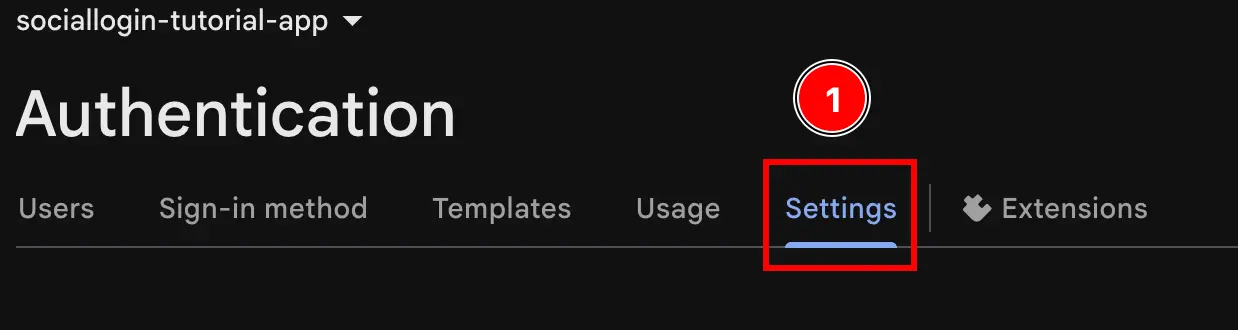
Authorized domainsを設定します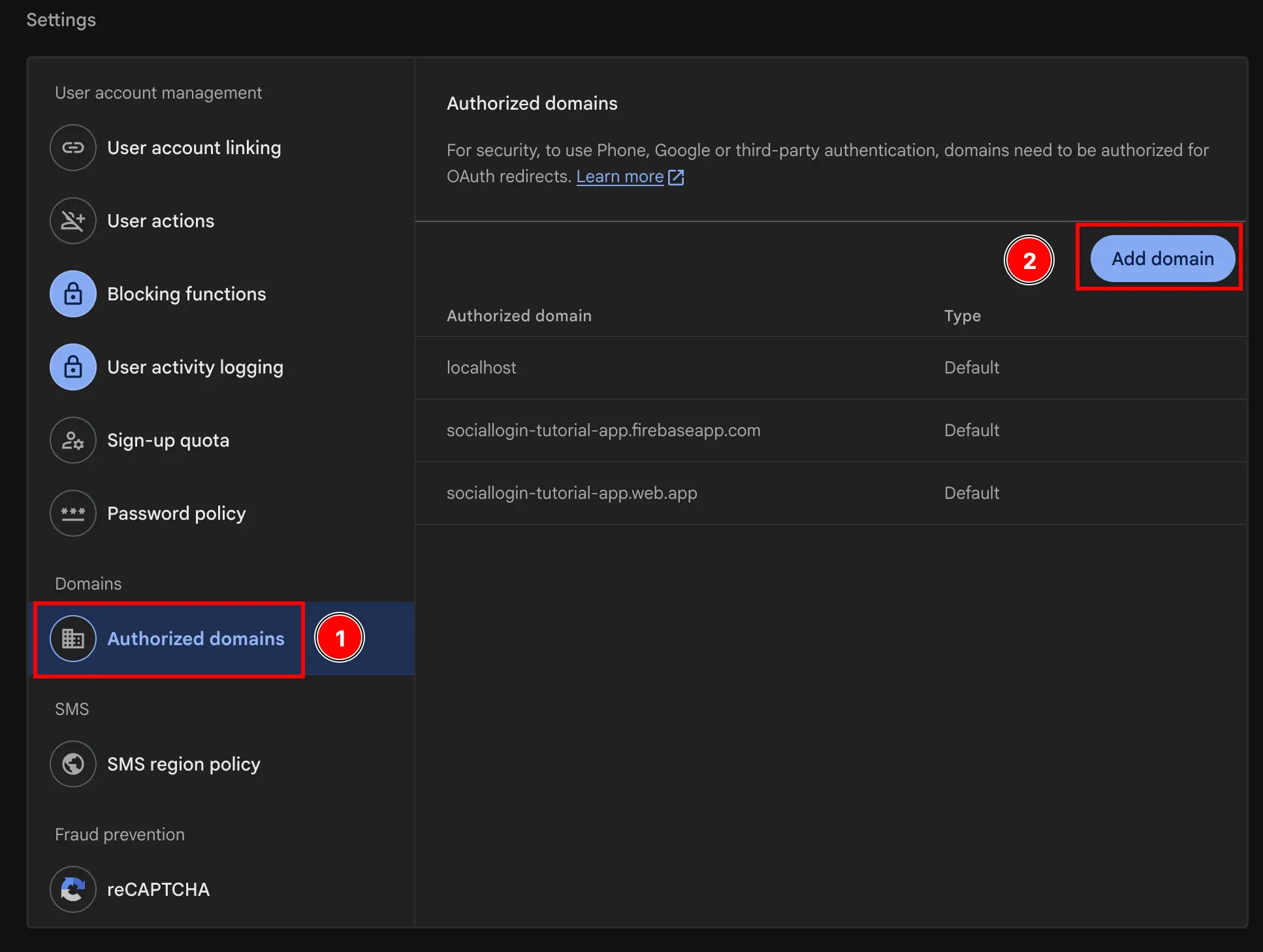
- console.cloud.google.comでプロジェクト概要に移動します
サンプルアプリのauthUtils.tsファイルで、次を実行する完全な実装を参照してください:
- Webプラットフォーム用にFirebaseの
signInWithPopupを使用 - Android/iOSプラットフォーム用にCapacitor Social Loginプラグインを使用
- プラットフォーム検出を自動的に処理
この例は、WebではFirebaseの組み込みメソッドを使用し、ネイティブプラットフォームではプラグインを使用する方法を条件付きで示しています。
追加リソース
Section titled “追加リソース”- Firebase Authentication Documentation - 完全なFirebase Authドキュメント
- Firebase Google Sign-In for Web - Web用のGoogleサインインに関する公式Firebaseガイド
- Google Login Setup Guide - 承認済みドメインとOAuth同意画面を設定するためのガイド