
Googleログインのウェブ
このプラグインのセットアップ手順とフルマークダウンガイドをコピーします。
このガイドでは、Capgo Social Loginを使用してWebアプリケーションでGoogleログインをセットアップする方法を学びます。 既に一般的なセットアップガイドを読んだと想定しています。 WebでGoogleログインを使用する.
general setup guide
「ウェブ上でのGoogleログインの使用方法」ウェブ上でのGoogleログインは比較的簡単です。 使用するには、以下の手順を実行する必要があります。
-
Googleコンソールでウェブクライアントを作成する
-
検索バーをクリックする

-
で
credentialsオプション(スクリーンショットの2番目)をクリックするAPIs and ServicesAPIsとサービスが強調表示されたクレデンシャルオプションを表示する検索結果
-
をクリックしてください
create credentials
-
を選択してください
OAuth client ID
-
を選択してください
Application typeの選択肢でWebオプションが強調表示されていますWeb application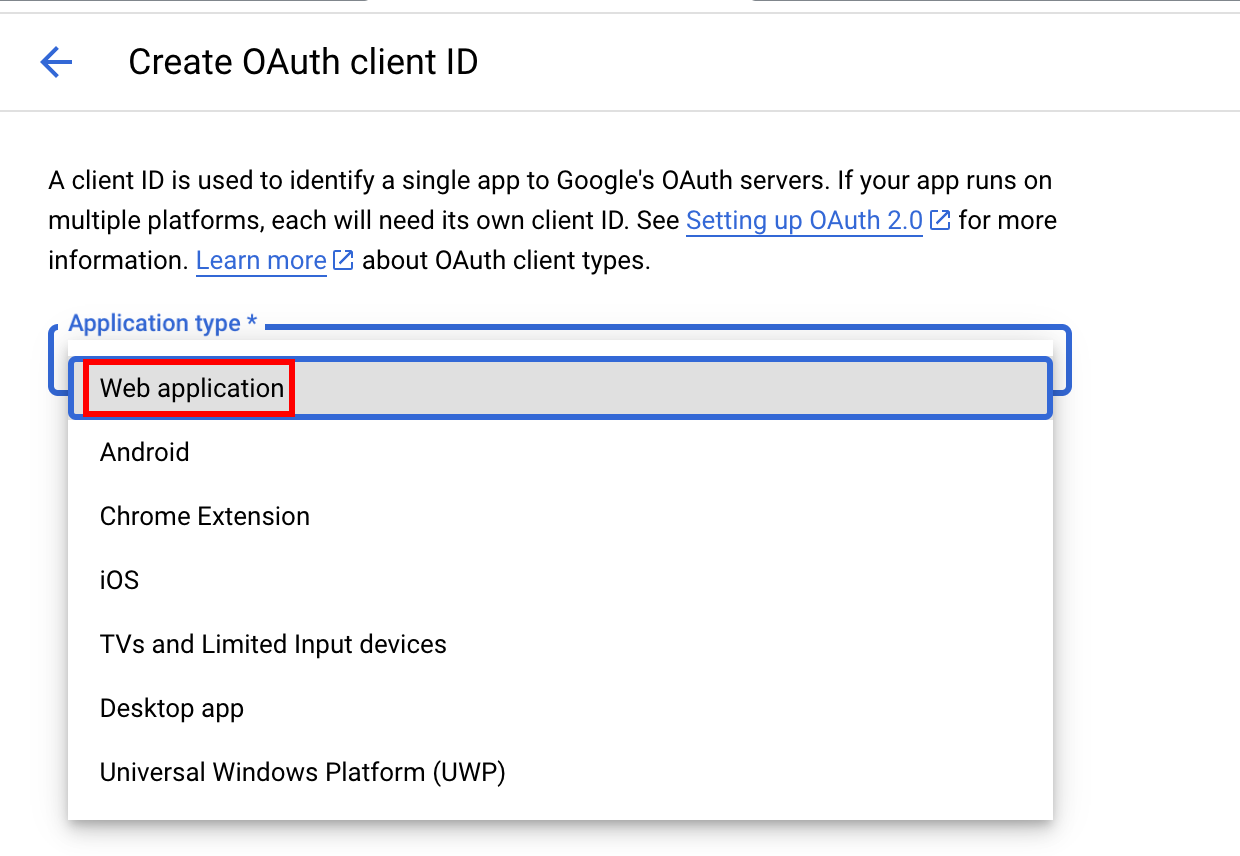
-
のフォームに名前のフィールドが強調表示されています
Create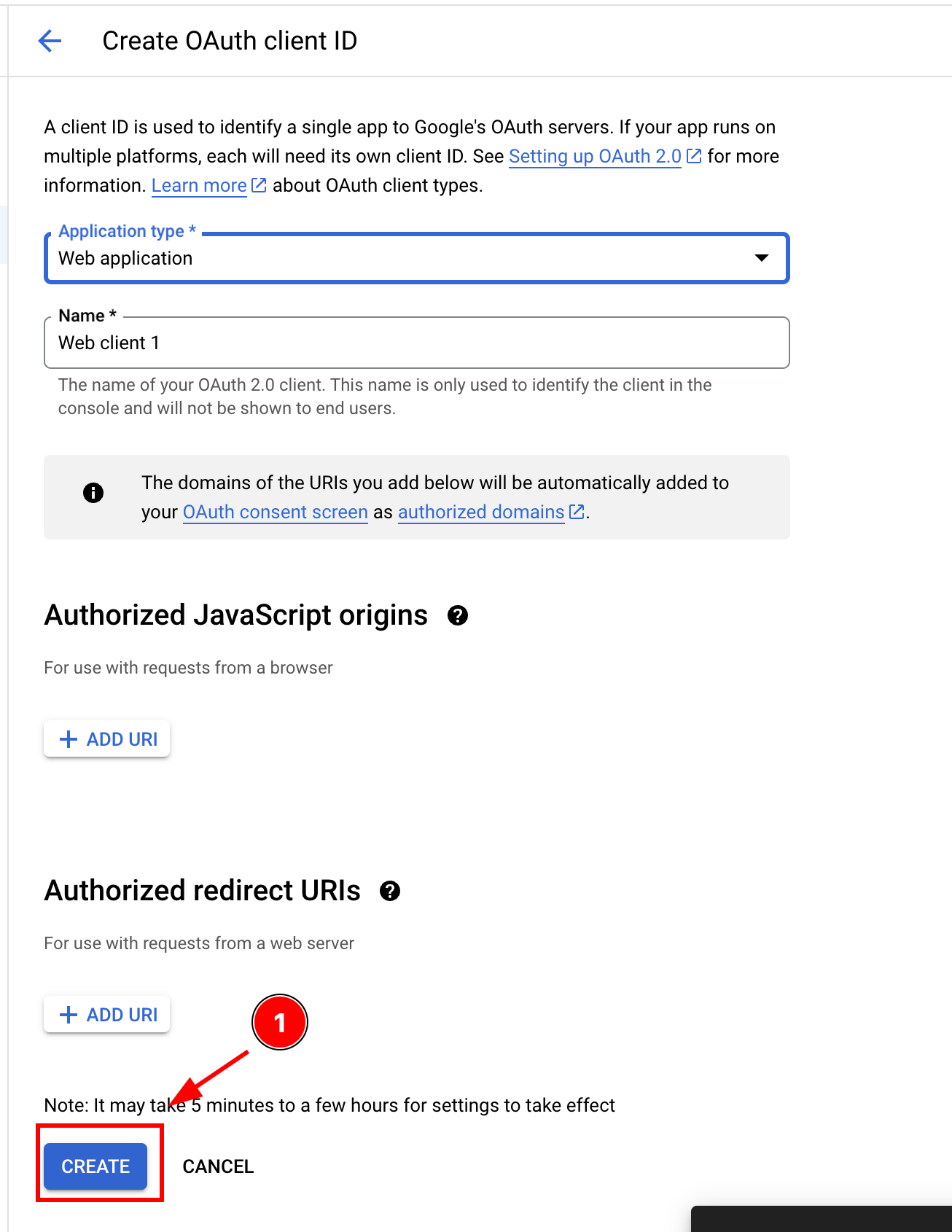
-
の詳細を表示してください
webClientIdの詳細を表示してください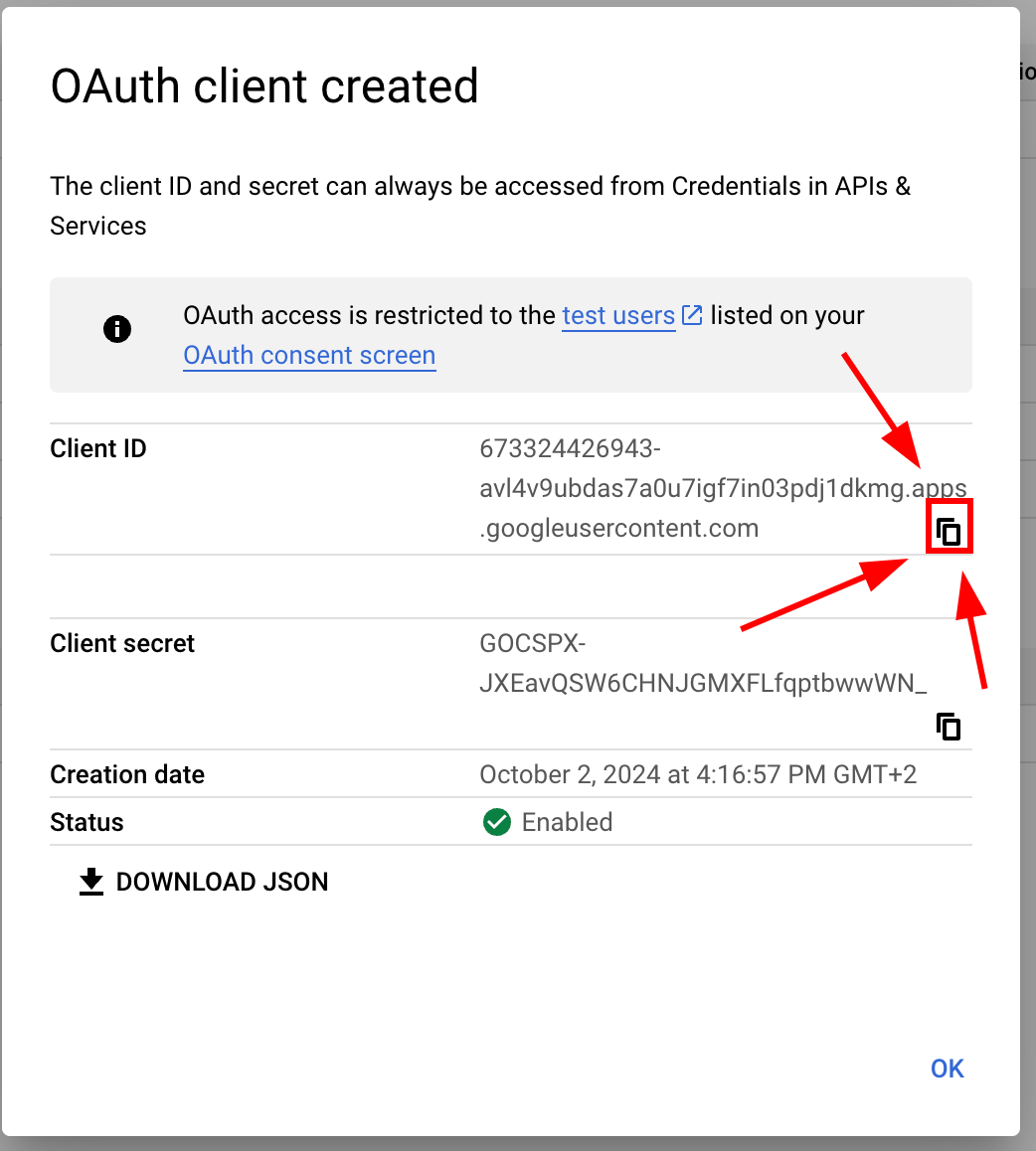
-
-
Google ConsoleでWebクライアントを設定してください。
-
Google Consoleを開いてください。 資格情報ページ Webクライアントをクリックしてください。
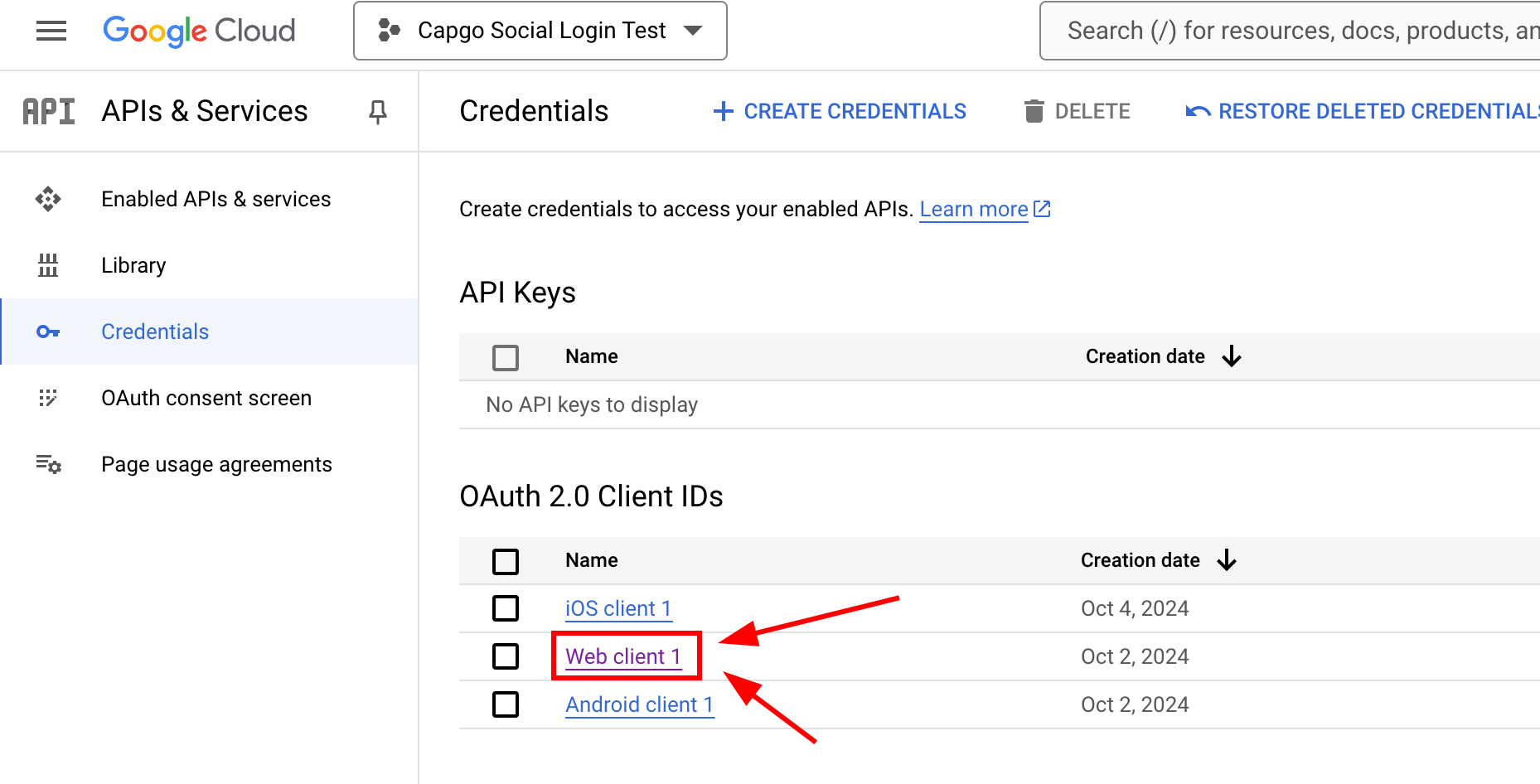
-
資格情報ページに追加してください。
Authorized JavaScript originsすべてのアプリで使用する可能性のあるアドレスを含むようにしてください。私の場合は、localhostのみを使用しますが、カスタムポートを使用しているので、両方を追加する必要があります。 のみ Webクライアントの資格情報ページhttp://localhost資格情報ページに追加してください。http://localhost:5173-
認可済みJavaScriptオリジンセクションのADD URIボタンをクリックしてください。
add URI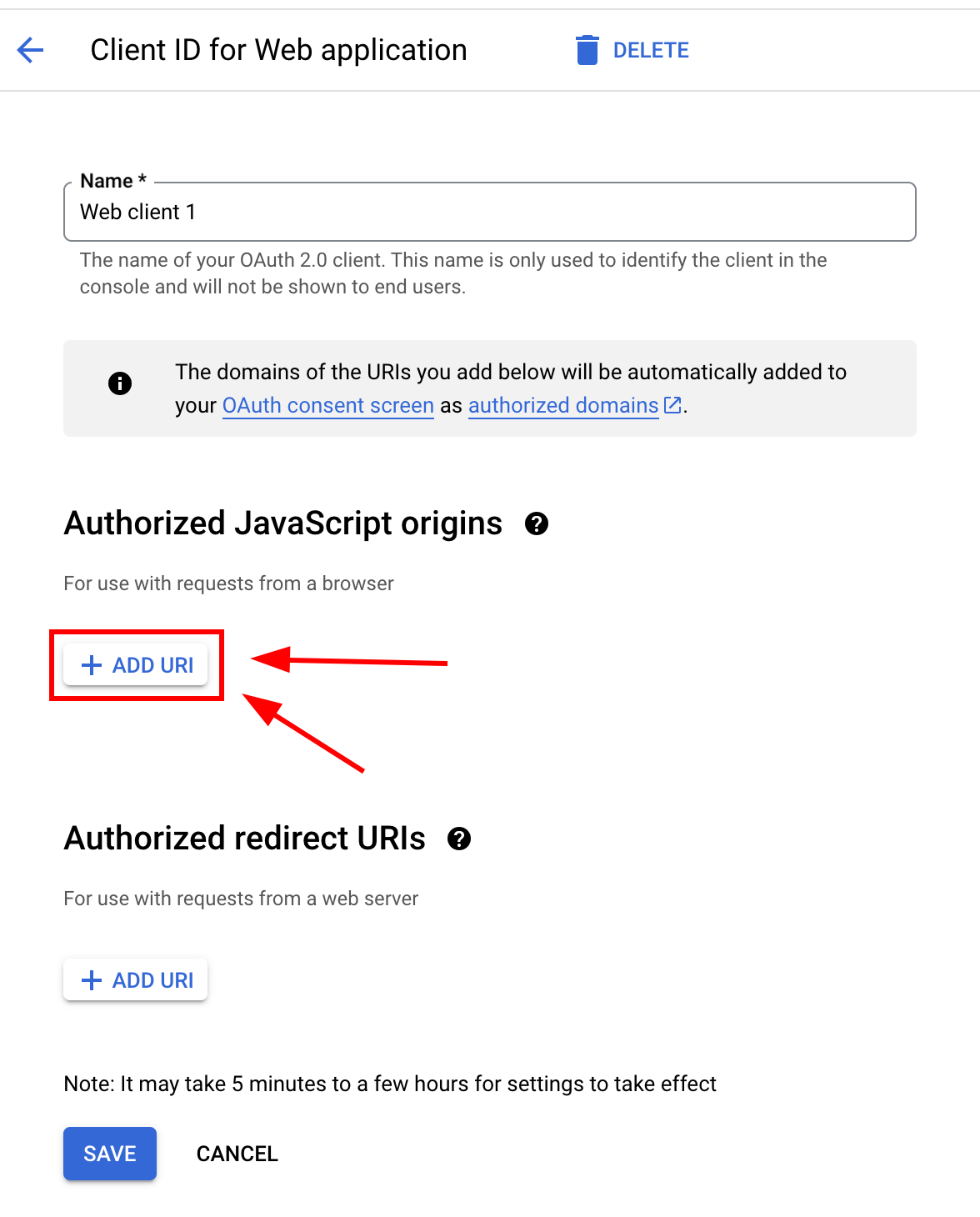
-
URLを入力してください
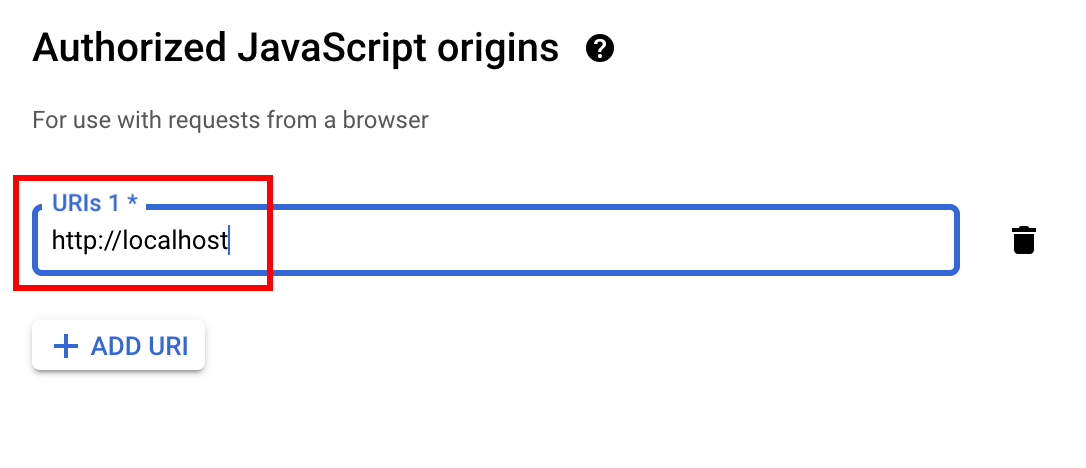
-
URLをすべて追加するまで、繰り返してください
-
完了したら、画面は次のようになります
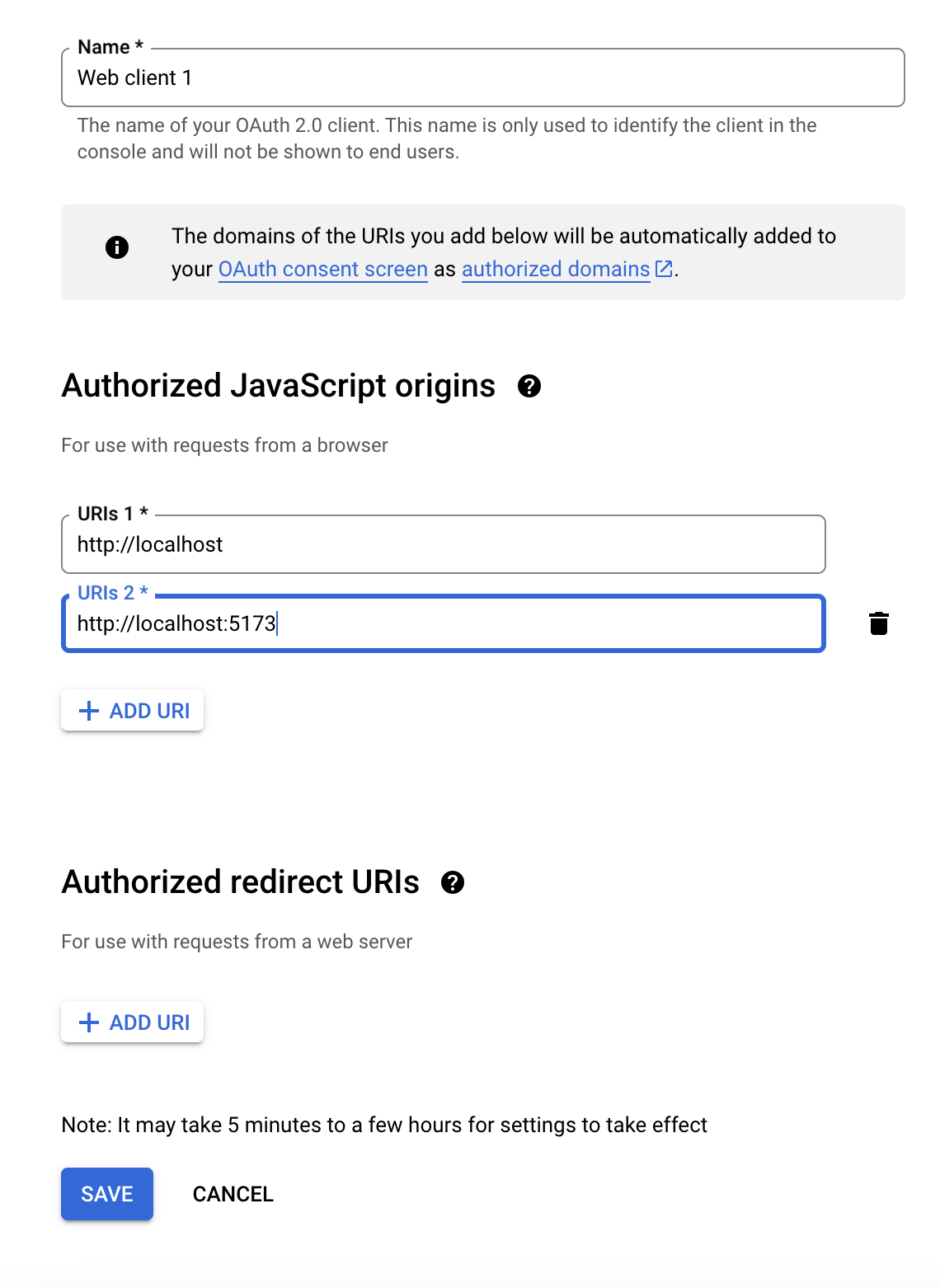
-
-
次に、以下のものを追加してください
Authorized redirect URIsCapacitorSocialLoginプラグインを使用するページに応じて、内容は異なります。私の場合は、以下のページを使用しますhttp://localhost:5173/auth-
以下のボタンをクリックしてください
ADD URI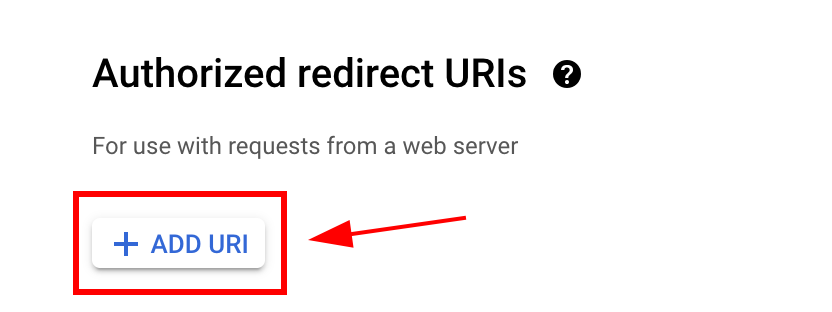
-
URLを入力してください
ADD URL再度クリックしてください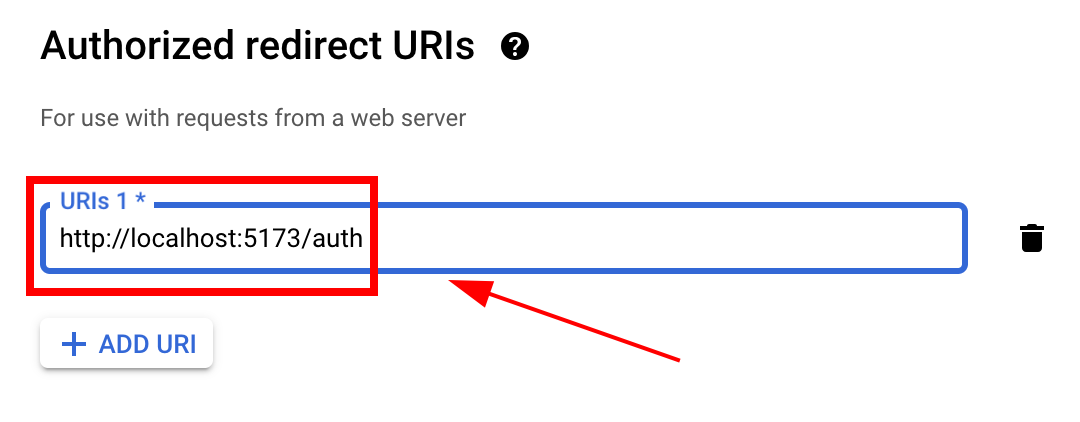
-
-
クリック
save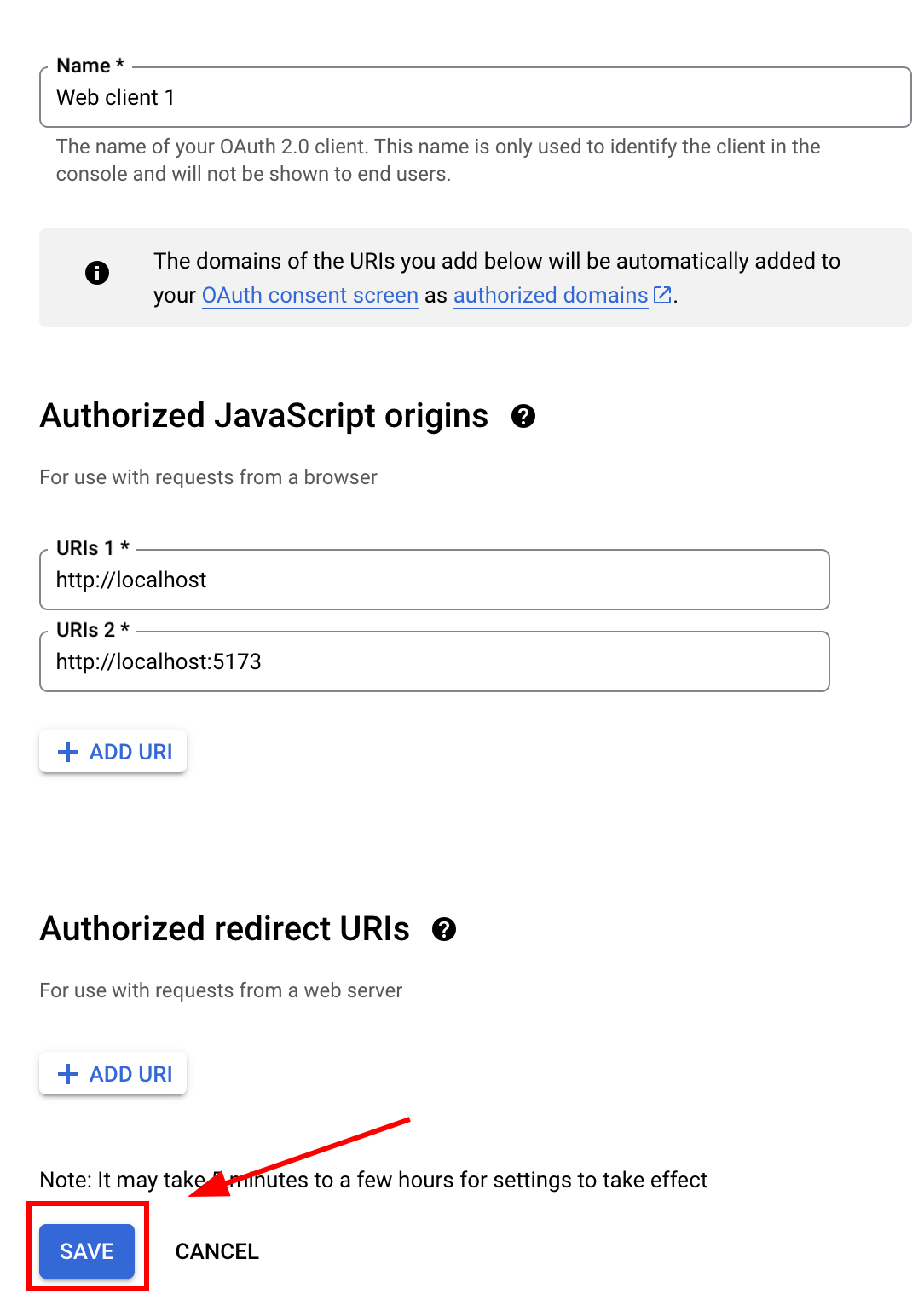
-
-
ここで、JavaScriptから呼び出す準備ができているはずです。
loginJavaScriptから呼び出すには次のように記述します。-
最初に、以下のコードをインポートします。
SocialLoginimport { SocialLogin } from '@capgo/capacitor-social-login'; -
次に、initializeを呼び出します。この呼び出しは、1度だけ行ってください。
// onMounted is Vue specific// webClientId is the client ID you got in the web client creation step not the android client ID.onMounted(() => {SocialLogin.initialize({google: {webClientId: '673324426943-avl4v9ubdas7a0u7igf7in03pdj1dkmg.apps.googleusercontent.com',}})})
-
Web上で新しいGoogleトークンが必要な場合、再度
SocialLogin.loginを呼び出してください。const res = await SocialLogin.login({provider: 'google',options: {}})// Handle the responseconsole.log(JSON.stringify(res));
-
Google Login on Webから続ける
Google Login on Webから続けるあなたが使用している場合 Google Login on Web 認証とアカウントフローの計画に使用している場合 Using @capgo/capacitor-social-login Using @capgo/capacitor-social-login Using @capgo/capacitor-social-login Using @capgo/capacitor-passkey Using @capgo/capacitor-passkey Using @capgo/capacitor-passkey @capgo/capacitor-native-biometric for the implementation detail in @capgo/capacitor-native-biometric, and 2要素認証 2要素認証の実装詳細については