
AndroidでのFirebase Googleログイン
このガイドでは、AndroidでFirebase AuthenticationとGoogleサインインを統合する方法を説明します。一般的なFirebase Googleの設定をすでに完了していることを前提としています。
-
console.cloud.google.comでプロジェクト概要に移動します

-
Add appボタンをクリックします

-
Androidを選択します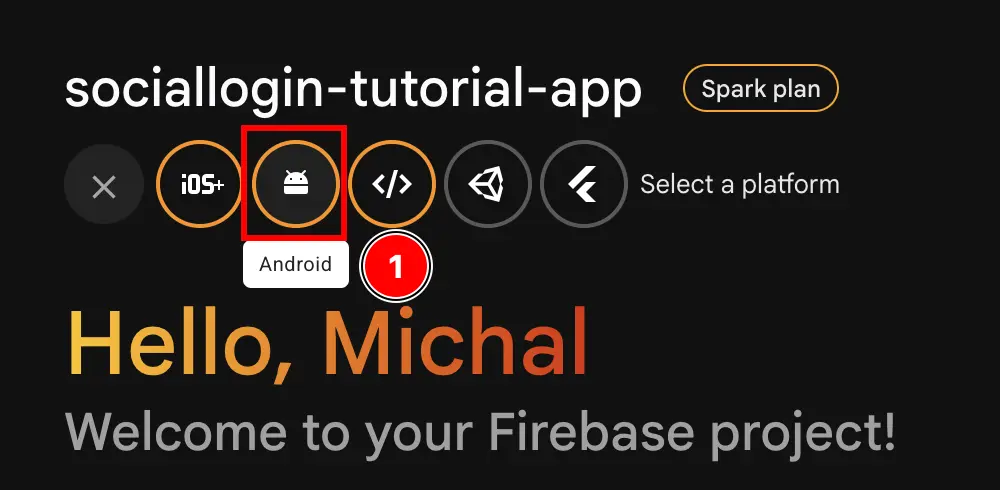
-
フォームの最初の部分を入力します
Android package nameを入力しますnpx cap open androidを使用してAndroid Studioでアプリを開きます- ナビゲーターの一番下にある
Gradle Scriptsを見つけます
- モジュール
appのbuild.gradleを見つけます
android.defaultConfig.applicationIdをコピーします。これがFirebase consoleのpackage nameになります
- Firebase consoleに貼り付けます
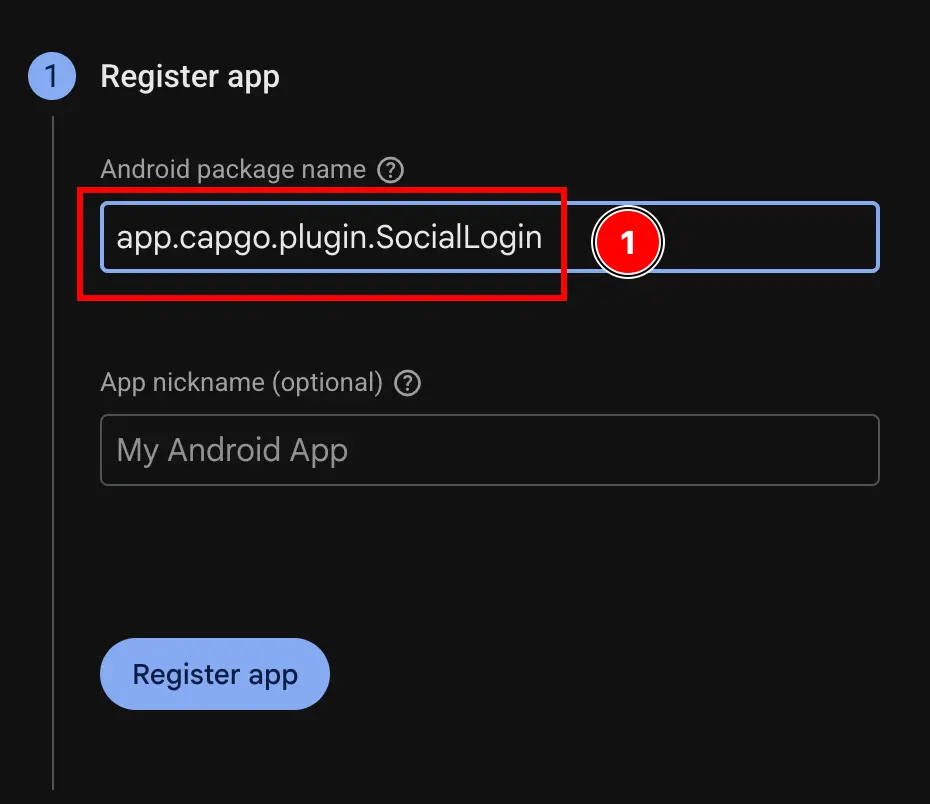
Register appボタンをクリックします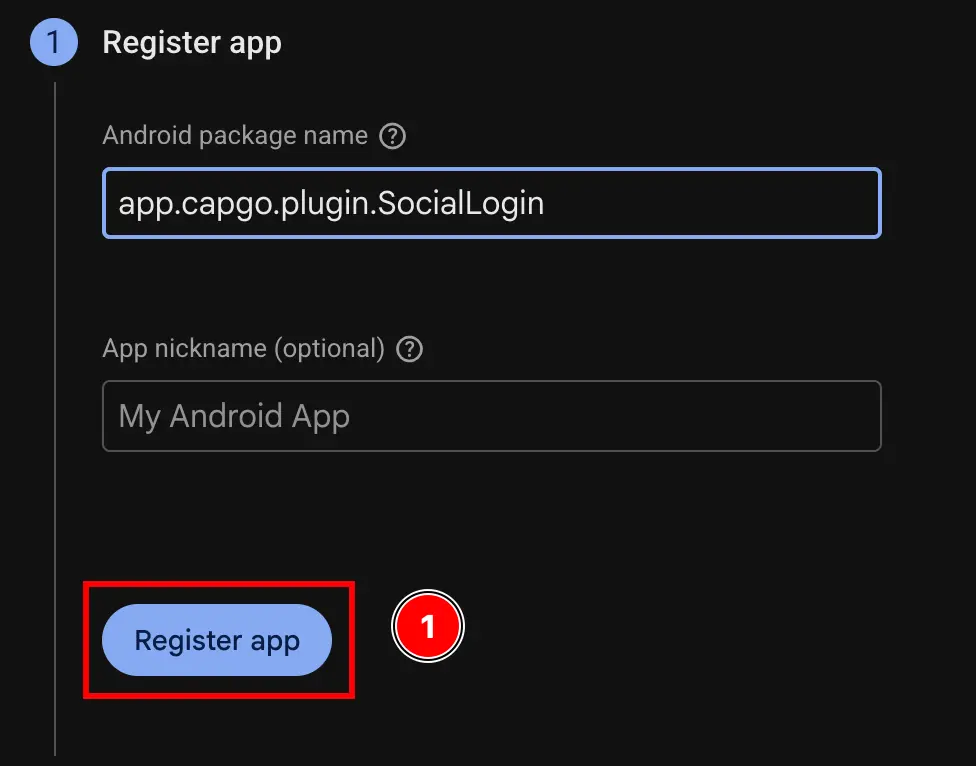
-
Download and then add config fileステップをスキップします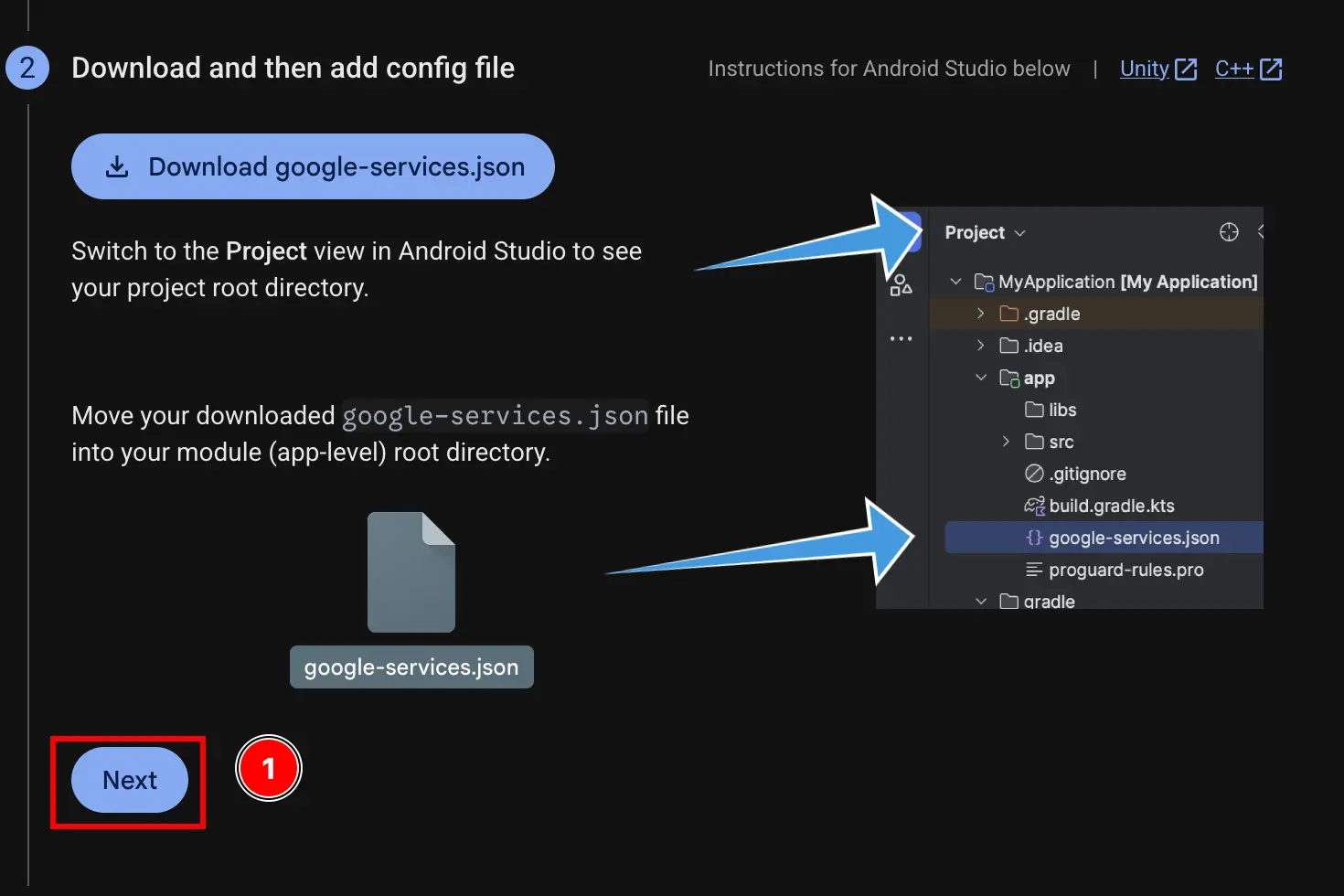
-
Add firebase SDKステップをスキップします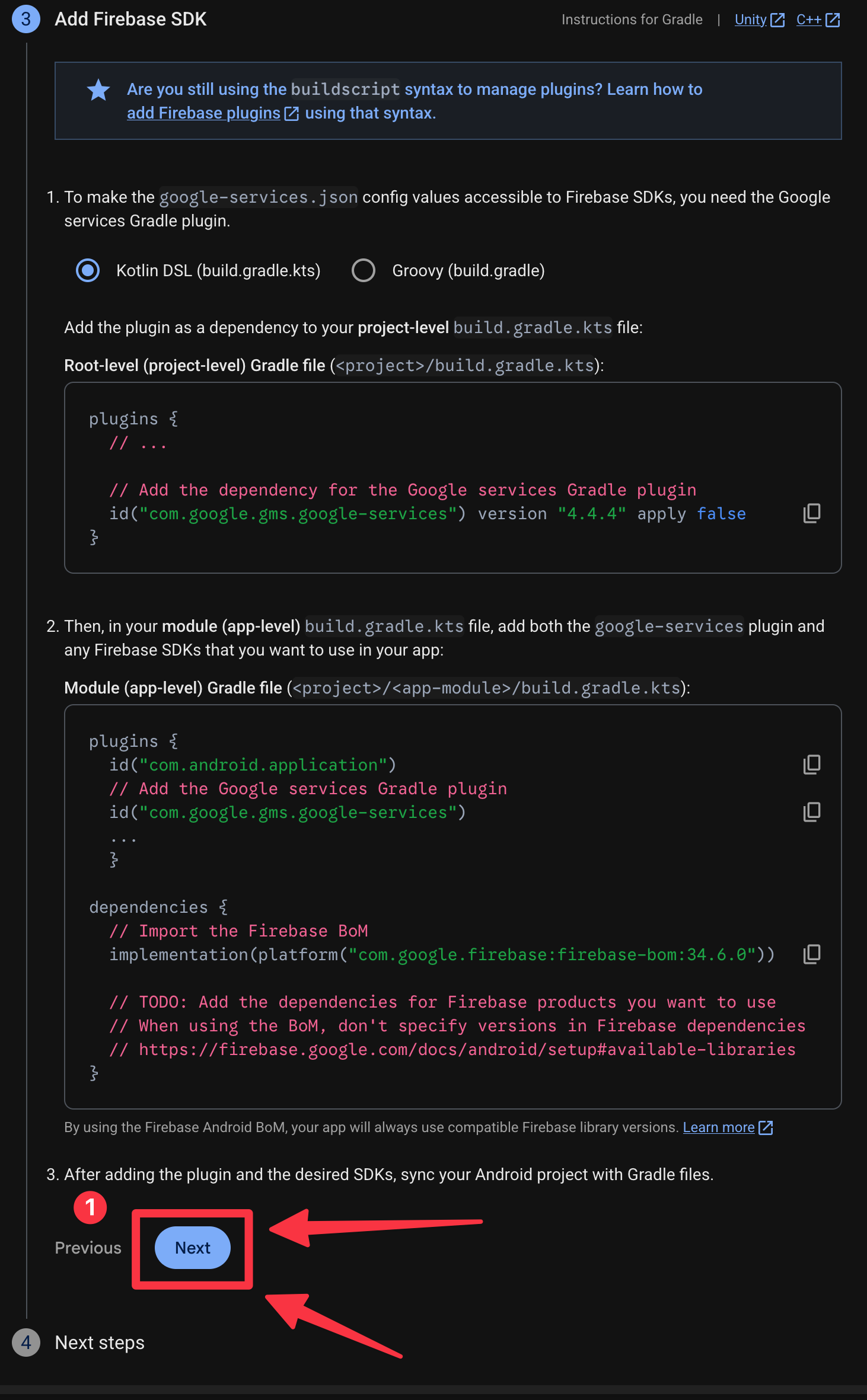
-
Continue to consoleボタンをクリックします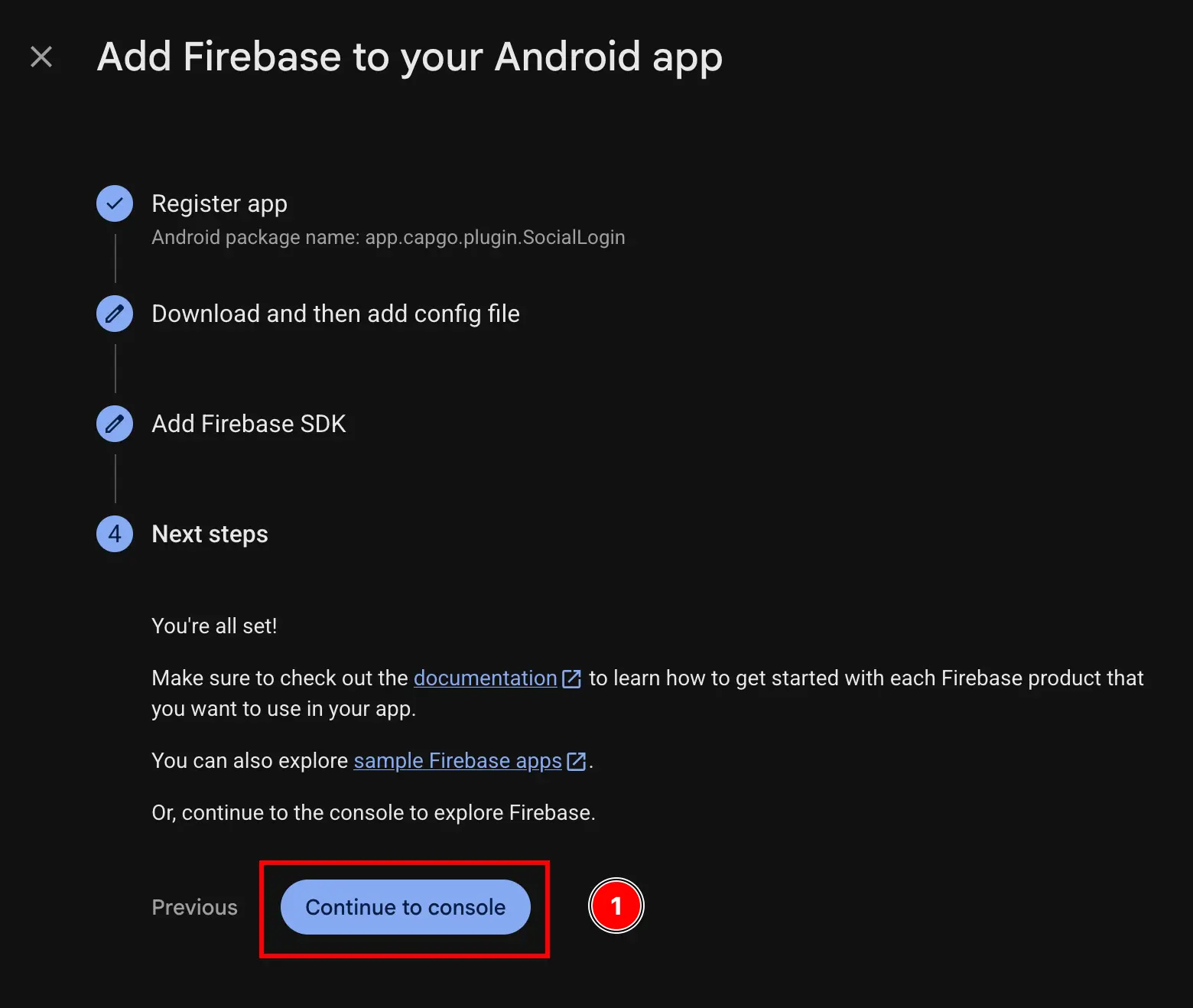
-
自動的に認証されない場合は、
settings->general->your apps-> Androidアプリを見つけてクリックします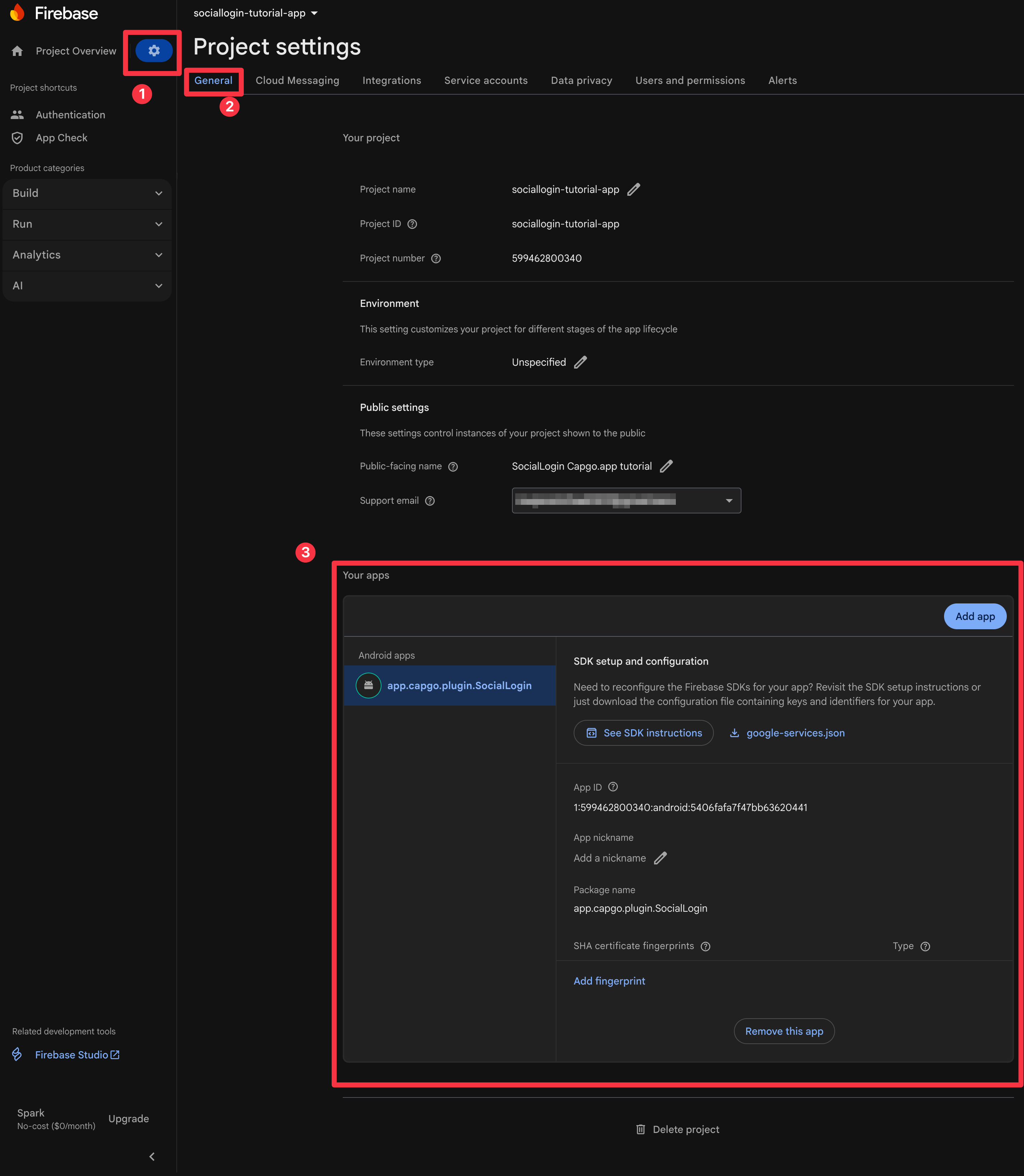
-
SHA1フィンガープリントを取得します
Google Login Androidセットアップガイドのステップ10-11に従ってください:
-
ターミナルを開きます。アプリの
androidフォルダにいることを確認し、./gradlew signInReportを実行します
-
このコマンドの先頭までスクロールします。次のように表示されるはずです。
SHA1をコピーします。
-
-
SHA1をFirebaseプロジェクトに追加します
Add fingerprintボタンをクリックします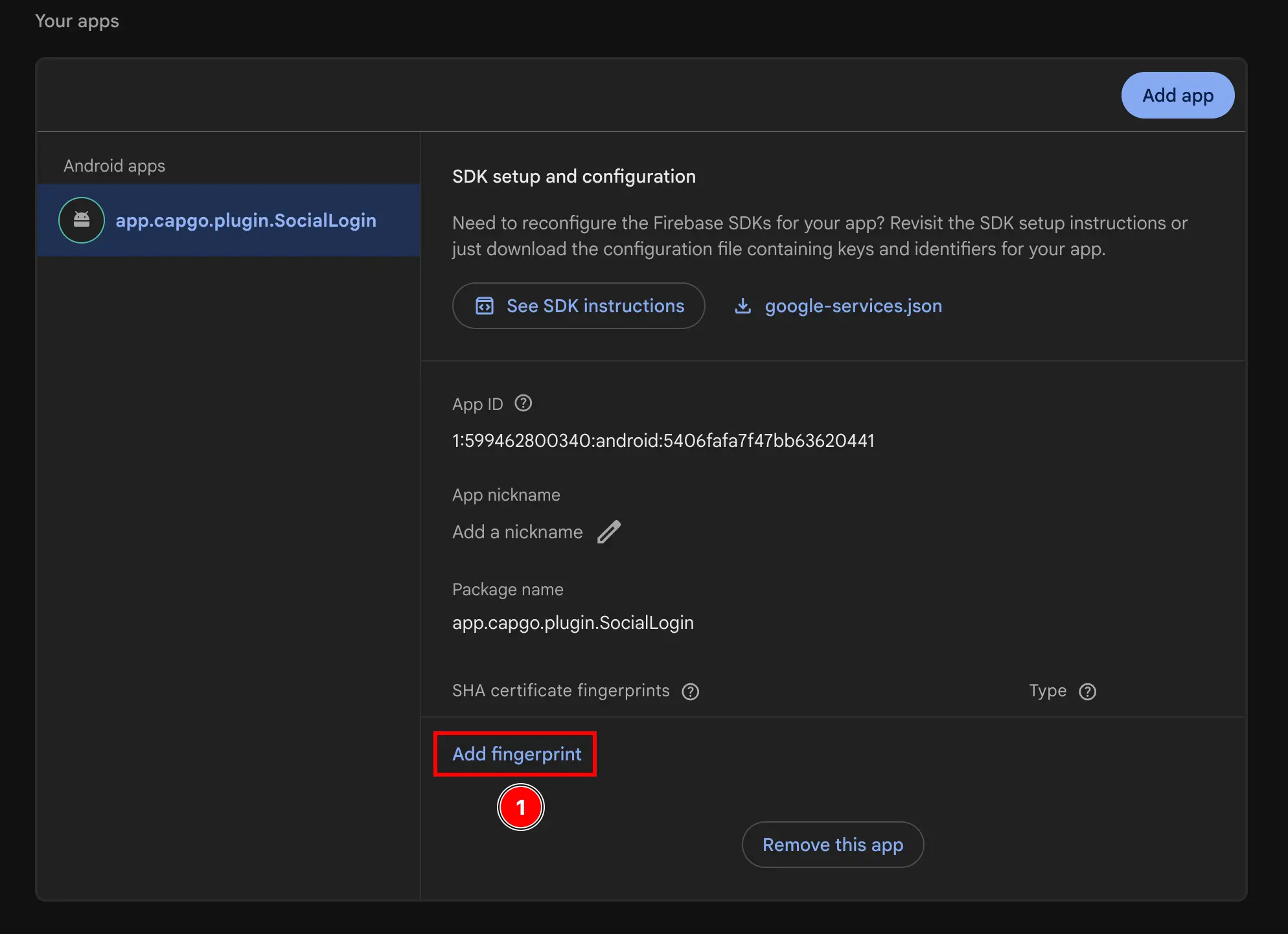
- 前のステップでコピーしたSHA1を貼り付けます
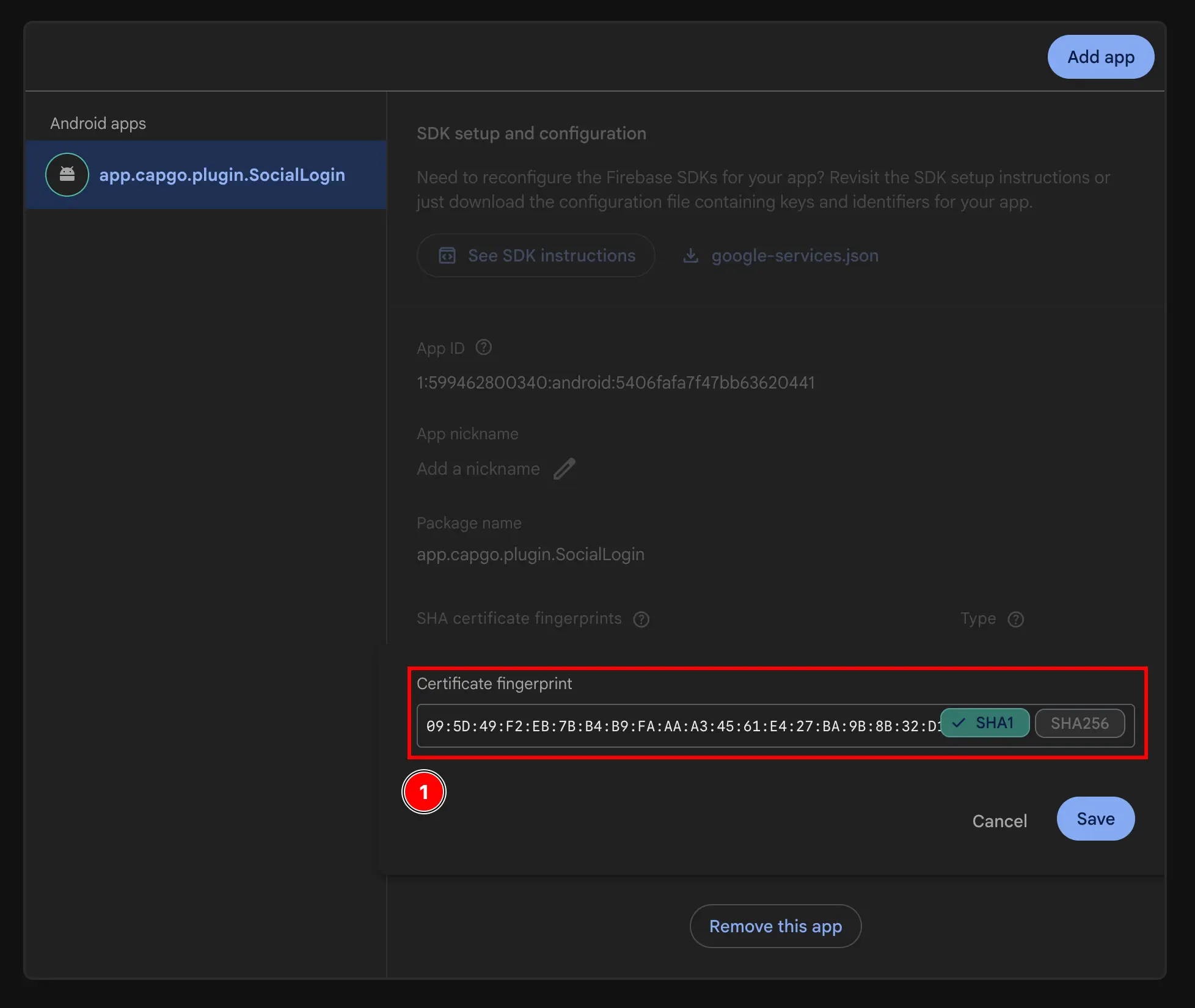
Saveボタンをクリックします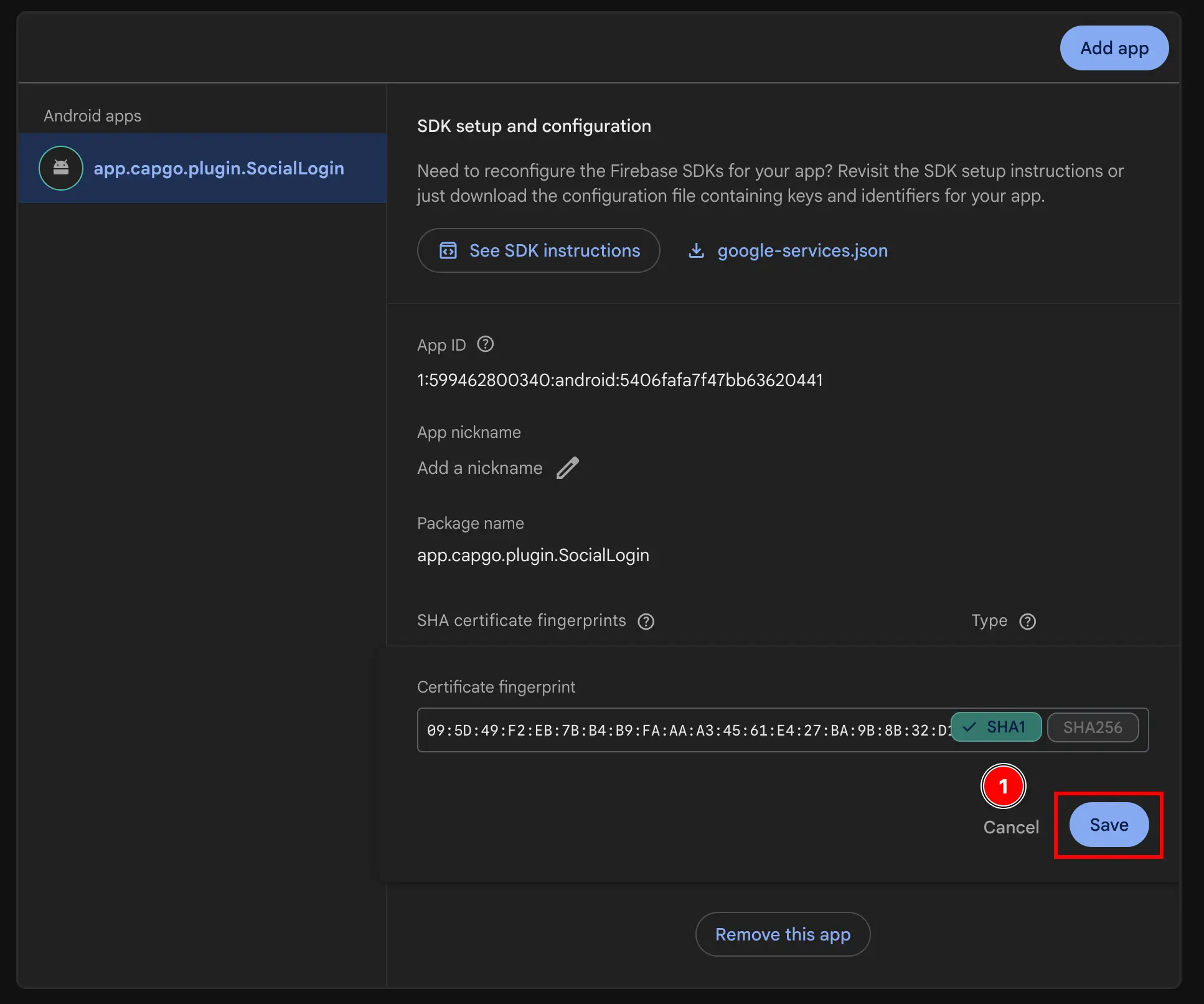
-
Web client IDを取得します
Build->Authenticationに移動します
Sign-in methodボタンをクリックします
Googleプロバイダーをクリックします
Web SDK configurationボタンをクリックします
Web client IDをコピーします。これがプラグインのinitializeメソッドのwebClientIdになります。

-
JSでWeb client IDを使用します。
この時点で、AndroidでFirebase AuthenticationによるGoogleサインインを使用する準備は技術的には整いました。ただし、次のステップで説明されているように、Google Cloudコンソールでのセットアップを再確認することをお勧めします。
Google Cloudコンソールでセットアップを再確認する
Section titled “Google Cloudコンソールでセットアップを再確認する”セットアップが正しいことを確認するために、Google Cloudコンソールでセットアップを再確認する必要があります。
-
console.cloud.google.comにアクセスします
-
プロジェクトを見つけます
- プロジェクトセレクターをクリックします

- Firebaseプロジェクトの正確な名前でプロジェクトを検索してクリックします。私の場合は
sociallogin-tutorial-appです。
- プロジェクトセレクターをクリックします
-
検索バーを開いて
credentialsを開きます- 検索バーを開きます

credentialsを検索し、APIs and Services(スクリーンショットの2番)をクリックします
- 検索バーを開きます
-
リストにAndroidとWeb client IDの両方が表示されることを確認します。
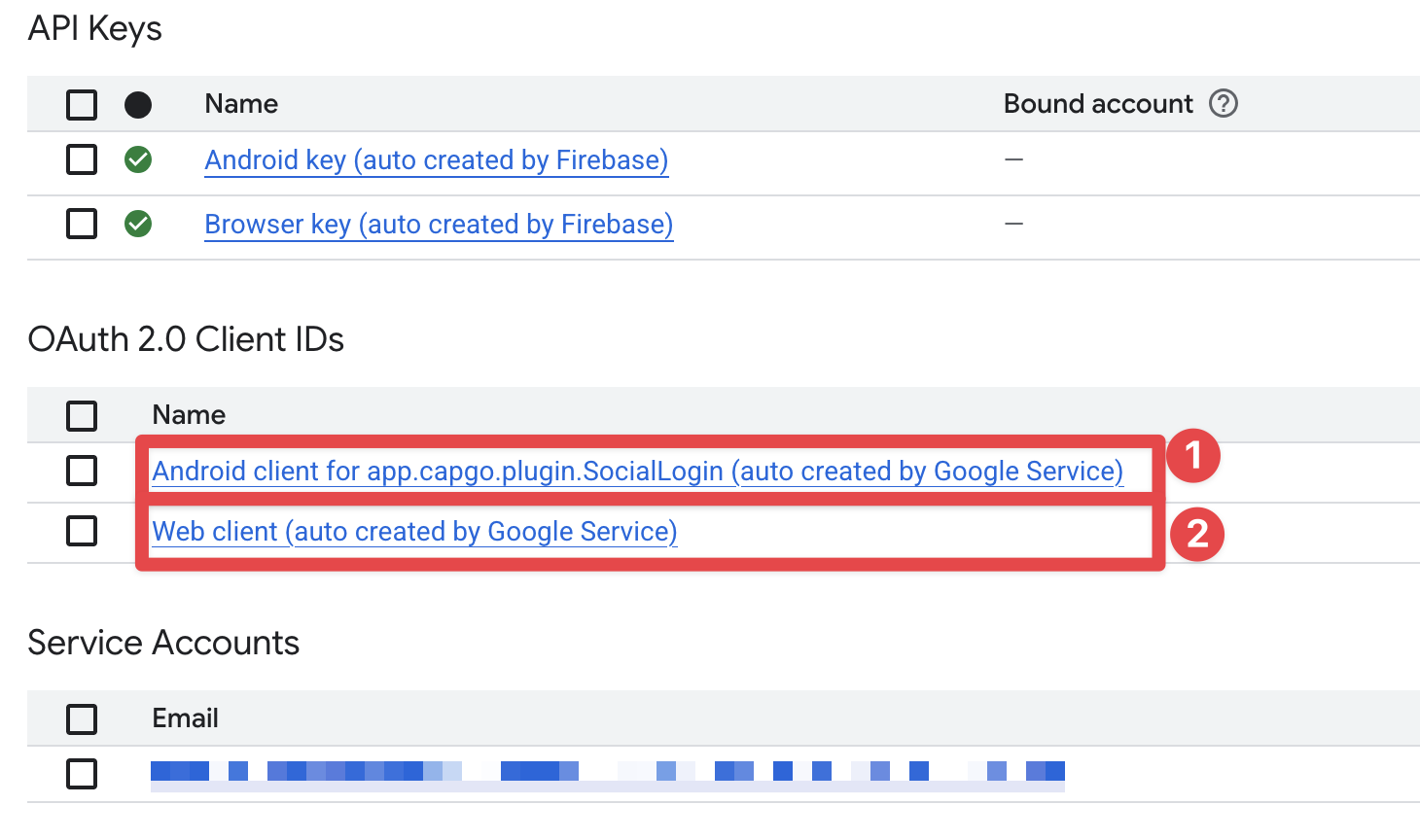
-
Firebase consoleでAndroid client IDが正しく設定されていることを確認します。
Androidアプリをクリックします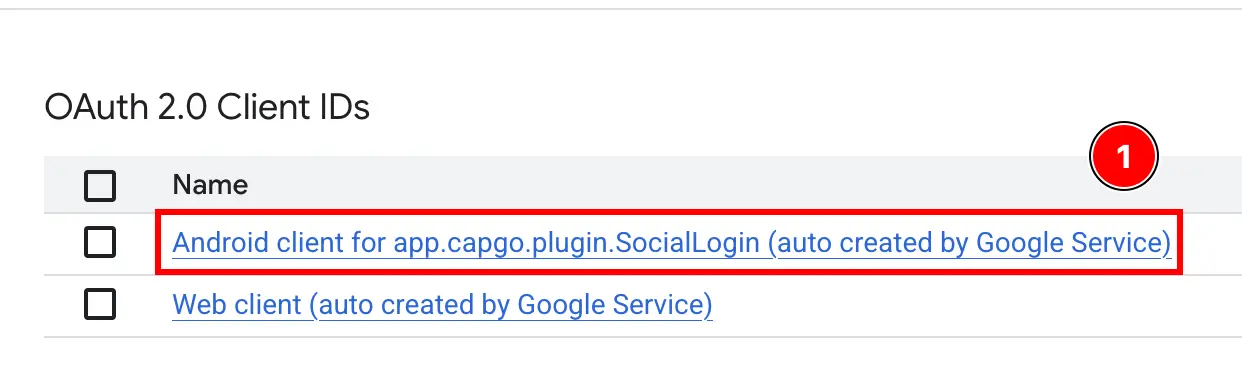
- SHA1ハッシュが正しく設定されており、前のステップでコピーしたものと一致することを確認します。
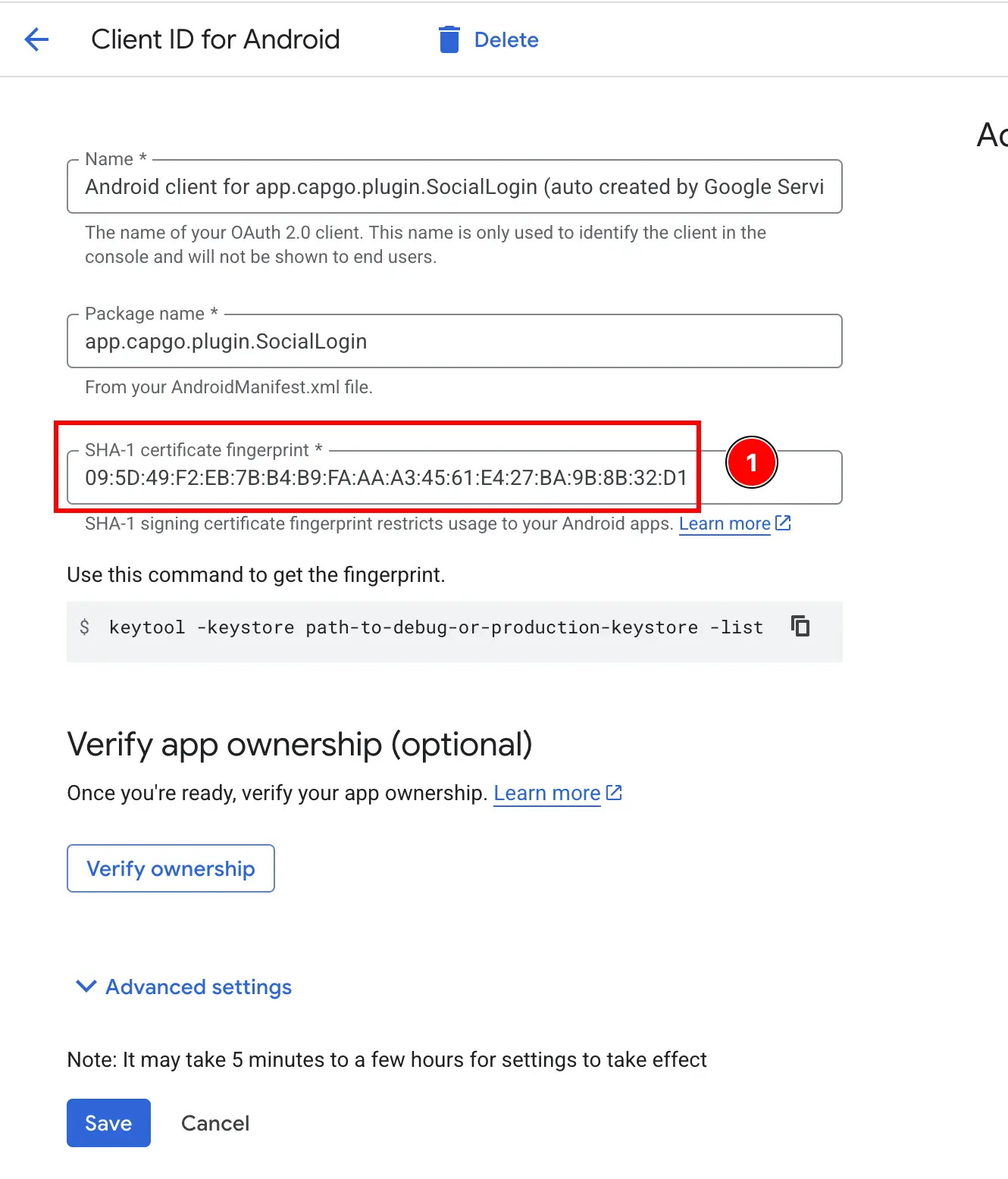
-
Firebase consoleでWeb client IDが正しく設定されていることを確認します。
Webアプリをクリックします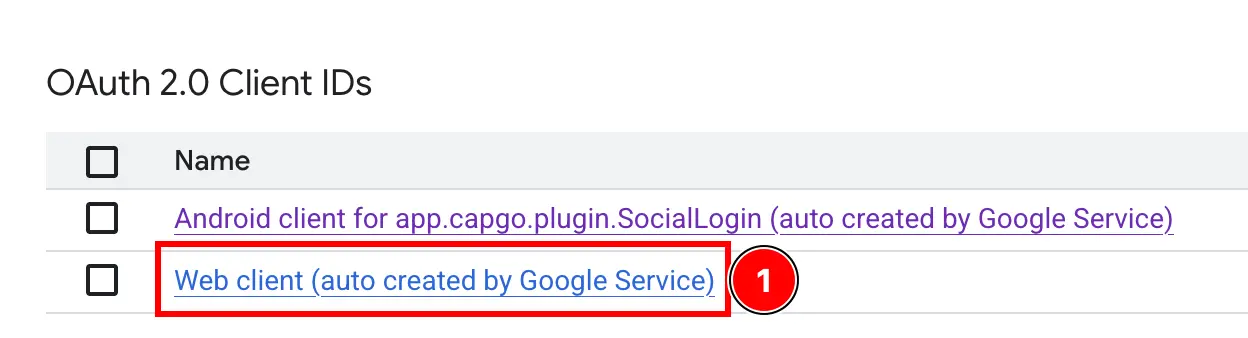
- client IDが前のステップでコピーしたものと一致することを確認します。
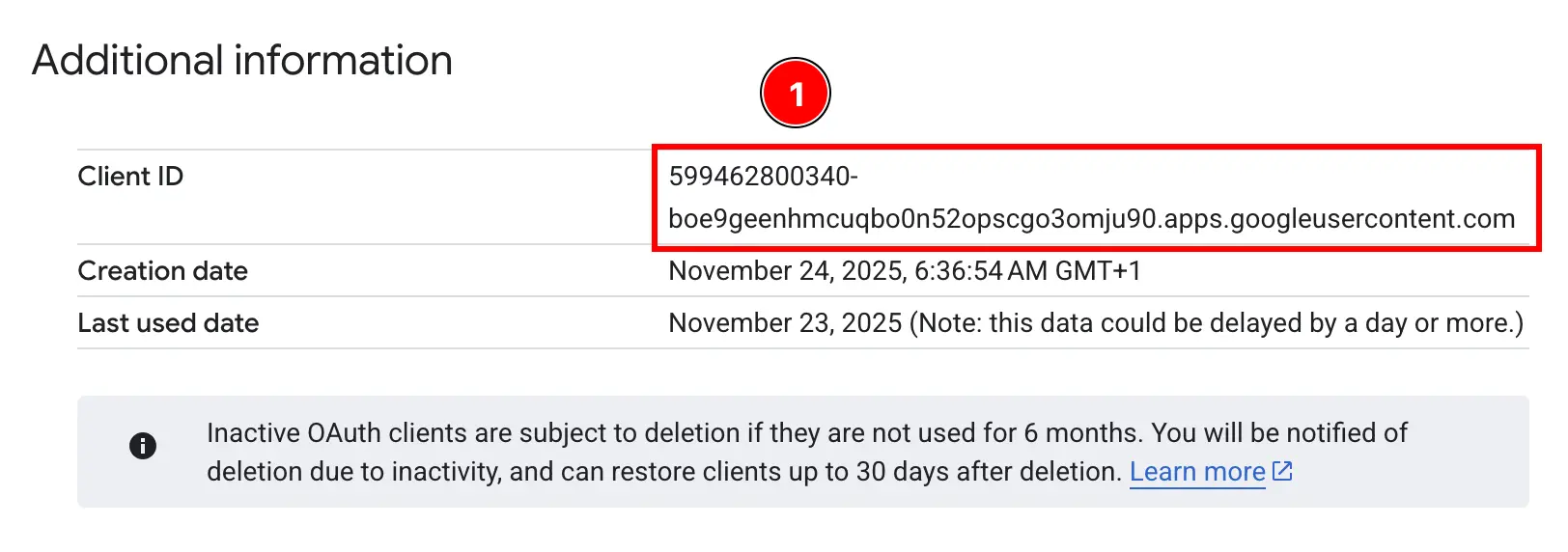
完了です!これで、AndroidでFirebase AuthenticationによるGoogleサインインを使用する準備が整いました。
トラブルシューティング
Section titled “トラブルシューティング”認証がハングまたは失敗する場合:
idTokenのaudienceがFirebaseのWeb client IDと一致していることを確認してください- Firebase ConsoleでGoogleサインインが有効になっていることを確認してください
- SHA-1フィンガープリントが正しく設定されていることを確認してください
- 参考としてサンプルアプリコードを確認してください