
チャンネル
このプラグインのインストール手順と全マークダウンガイドを含むセットアッププロンプトをコピーします。
Capgoがチャンネルを選択する方法(優先順位)
「Capgoがチャンネルを選択する方法(優先順位)」のセクションCapgoがアップデートを要求されたときに、使用するチャンネルは、次の順序(優先順位が高い順)で決定されます:
- 強制的なデバイスマッピング: デバイスIDが明示的に強制的にチャンネルにマッピングされている場合(チャンネルページのデバイスタブ)、そのチャンネルは常に勝ちます。強制的なマッピングはコンソール/__CAPGO_KEEP_0__のオーバーライドです。__CAPGO_KEEP_1__は90日以内に最後のオーバーライドの書き込み後、削除します。詳細は コンソールと__CAPGO_KEEP_0__のオーバーライドの有効期限 tab on the channel page), that channel always wins. Forced mappings are console/API overrides. Capgo removes them 90 days after the last override write. See Console and API overrides expire.
- Cloud override (Dashboard or Public API)Cloud override (Dashboard or Public API) : Changing a device’s channel in the dashboard or via the Public __CAPGO_KEEP_0__ writes an override tied to that device ID. Reinstalling the app does
- not
setChannel()clear it; deleting the override does. The same 90-day retention applies.PluginsetChannel()(local)setChannel(): On current plugin versions, - Capacitor config
defaultChannelagain if you still want that channel.__CAPGO_KEEP_0__ config (test build default): For internal / beta / test builds you can setdefaultChannel(レガシーキー)channelincapacitor.config.*デバイスがプレリリースチャンネル (例えばbeta,pr-123) にスタートするようにテストするため、 - クラウドデフォルトチャンネル (99% のユーザーの主な戦略): 実際のユーザーがほとんどが到達するメインの生産チャンネルです。新しいデバイス、強制、オーバーライド、ローカル
setChannel()、および設定defaultChannelがなければ、このチャンネルが使用されます。変更すると、秒単位で全員にロールアウト (またはロールバック) され、ビンナリが新しく作成されません。
なぜ クラウドデフォルト はメインのパスであるか
- :
- iOS、Android、Electronの動作を1つの場所で管理できます。
- 安全性が高まります: バンドルが存在し、設定が正しいことを確認することができます。デフォルトを切り替える前に。
- 変更履歴が追跡できる (チームメンバーはUIやログで変更した内容を確認できます)。 設計原則: 上位レイヤー (強制 / オーバーライド / 設定) は 例外 (デバッグ用に 1 人のユーザーを対象に、QA の切り替え、テストビルドのデフォルト)。通常のユーザーはクラウドのデフォルトに流れます。
クラウドのデフォルトを変更すると 新しい 通常のデバイスが影響を受けることがあります: 強制されていない クラウドのオーバーライドが既に存在しない
- itemsCount
- channel
- アプリケーションレベルの定義が存在しない
defaultChannel定義されていない
テストビルドが defaultChannel: 'beta' あなたが後でクラウドのデフォルトを productionデバイスが beta configを介して defaultChannelconfig値は、強制、クラウドオーバーライド、またはローカルの割り当てを削除しても、フォールバックは新しいバイナリまで残ります。 setChannel() デバイスは現在のチャネルで動作し続けるまで、次の条件が満たされるまで:
コンソールまたはPublic __CAPGO_KEEP_0__で別のチャネルに強制する
- ダッシュボードまたはPublic APIでクラウドオーバーライドを変更する
- Change the cloud override in the dashboard or Public API.
- アプリフローへの移行ステップ2
setChannel()現在のプラグインバージョンにローカル割り当てがある。 - チャンネルが現在のプラグインバージョンにローカル割り当てがある場合、削除またはアーカイブしてください (次のチェック時には、順序に従って再び選択されます)。
- コンソール/ API オーバーライドが 90 日後に期限切れになるまで待ってください。
- アプリを再インストールすると、ローカル割り当てがクリアされますが、コンソール/ __CAPGO_KEEP_0__ オーバーライドはクリアされません。
setChannel()assignment but not a console/API override.
注: この設定を変更すると、新しいバイナリが必要になります。テスト/QA用に意図的に使用してくださいが、一般的な生産管理には使用しないでください。
__CAPGO_KEEP_0__ 設定の例
defaultChannel__CAPGO_KEEP_0__ 設定の例
Capacitor.config.ts
Section titled “Capacitor config example”// Example: a TestFlight or internal QA build defaults to the beta channel.const config = { plugins: { CapacitorUpdater: { defaultChannel: 'beta', // Test build default. Omit in production so users attach to cloud default. // legacy key: channel }, },};export default config;あなたが後でデフォルトのダッシュボードを変更した場合 productionデバイスがすでに別のチャンネル (config、override、またはforce を介して) にある場合、自動的に移動しないことに注意してください。新しいデバイス (またはオーバーライド/強制を解除したデバイス) だけがそれを受け取ります。
チャンネルの管理
「チャンネルの管理」のセクションまず、チャンネルページを見てみましょう。アクセスするには アプリをクリックして そして チャンネルタブをクリックして.
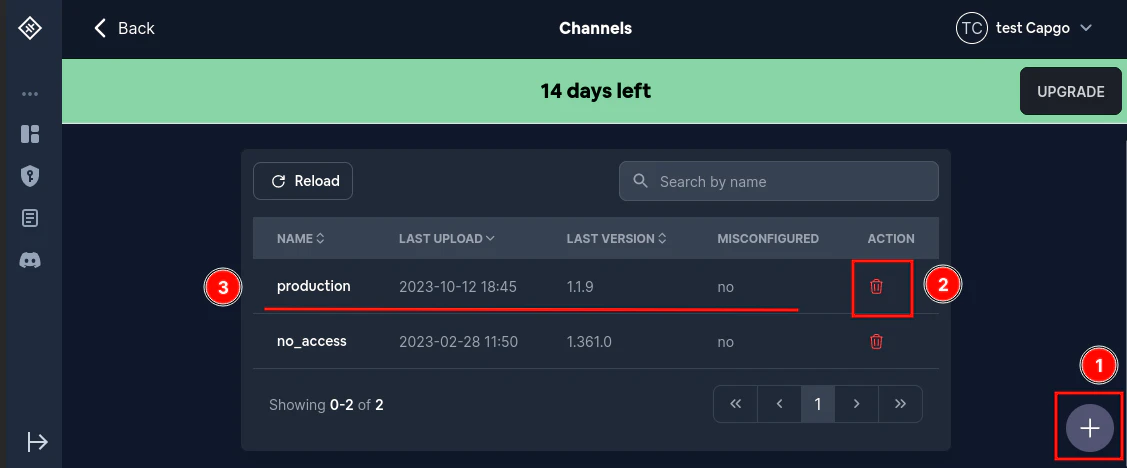
チャンネルの作成
「チャンネルの作成」のセクションここで、下部右隅にプラスボタンがあります。1 イメージ内でクリックすると、モーダルウィンドウが開き、新しいチャンネルを作成できます。
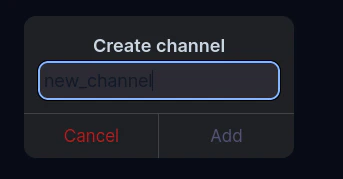
次にクリックすると Add 新しいチャンネルがリストに表示されます。
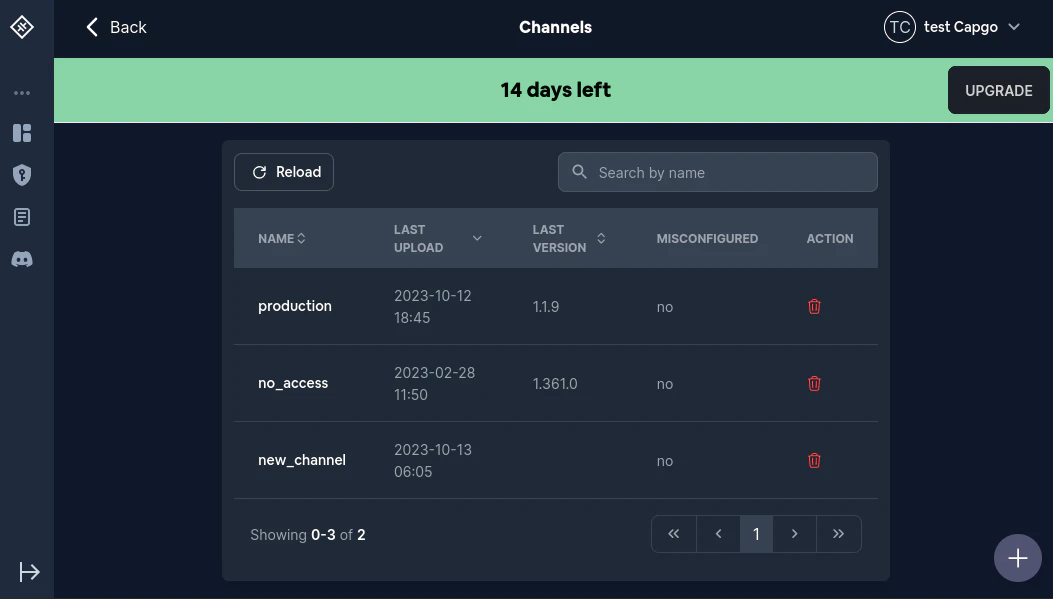
何が不正設定であるか?
「何が不正設定であるか?」というセクションチャンネルの設定が有効ではありません。その場合、警告が大きく表示され、 Misconfigured 列は Yes 1 つ以上のチャンネルで不正設定です。
詳しくは ここ
チャンネルの削除
「チャンネルを削除する」Webアプリからチャンネルを削除するには、 チャンネル アプリのチャンネルタブを開き、チャンネルを探してください。チャンネル行の アクション 列に表示されているゴミ箱アイコンをクリックし、確認ダイアログで 削除 チャンネル行のアクション列に表示されているゴミ箱アイコンが表示されない場合、
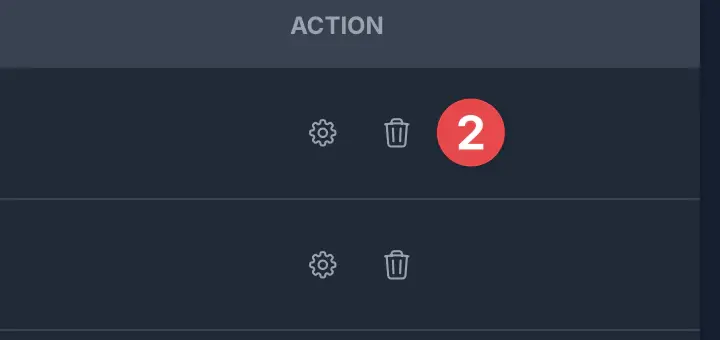
ターミナル画面 channel.delete API
npx @capgo/cli@latest channel delete <channel-name> <app-id>組織とアプリに依存する アプリ プレビュー キーは、非公開のプレビュー チャンネルと、キーとともに作成されたバンドルをのみで削除できます。既存のデフォルト/メイン チャンネル、別のプレビュー キーのチャンネル、または別のキーのバンドルを変更または削除することはできません。詳しくは channel delete <preview-channel> <app-id> --delete-bundle__CAPGO_KEEP_0__ キー API Keys チャンネルの管理
チャンネル設定
Copy to clipboard
チャンネルタブ- ダッシュボードこのチャンネルの現在のバンドルとインストールの統計
- 情報: Channel settings listed below, plus progressive rollout and Test Update API.
- デバイス: Forced mappings created from the console or Public API only. It does not list every device currently on the channel, and it does not list devices that used
setChannel()コンソールとパブリックのオーバーライドの有効期限 Console and API overrides expire. - このチャンネルの設定とバンドルの変更プレビュー
- __CAPGO_KEEP_0__: In-browser and native preview of the linked bundle. Enable bundle preview in アプリ情報 最初に。
情報設定
「情報設定」セクションのタイトルこのタブに残す。 情報 タブ。
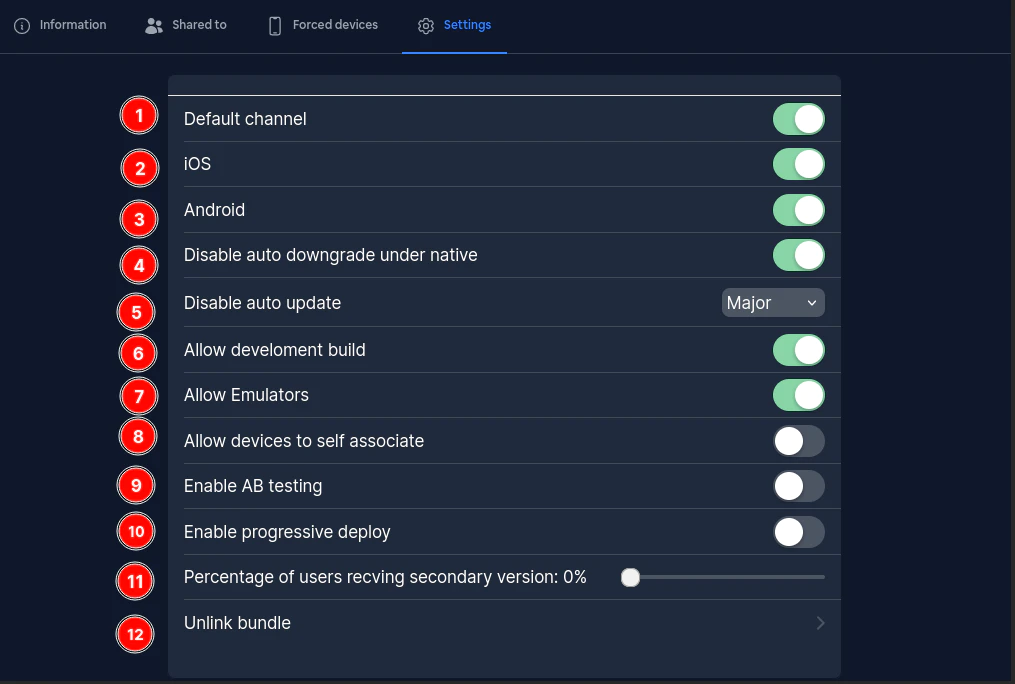
設定は次の順序で表示される: 最初に デフォルトダウンロードチャネル デフォルトダウンロードチャネルはステータスバッジであり、スイッチではありません。 このチャンネルは新しいデバイスのデフォルトとしてクラウドに設定されています。クリック アプリ設定で変更する アプリ情報 プラットフォーム固有のデフォルト (iOS、Android、Electron のそれぞれ) を確認するには、同じセクションを参照してください。この設定の 2 番目は
iOS デバイスがこのチャンネルからアップデートをダウンロードできないようにします。 IOS この設定の 3 番目は
Android デバイスがこのチャンネルからアップデートをダウンロードできないようにします。 Android この設定の 4 番目は
Electron アプリがこのチャンネルからアップデートをダウンロードできないようにします。 Electron この設定の 5 番目は
... Disable auto downgrade under native 設定が有効の場合、ネイティブ版からバージョンを下げることは不可能になります。このことは、アップロードしたアプリをアプリストアまたはプレイストアに公開し、チャネルバージョンをに設定し、更新(下げ)を試みた場合に発生します。 1.2.0 アップロードしたアプリのバージョンをアプリストアまたはプレイストアに公開し、チャネルバージョンをに設定した場合に発生します。 1.1.0 第六は
設定は非常に複雑であり、ここで詳細を学ぶことができます。 Disable auto updateここで 第七は
設定です。この設定では、デバイスがフルZIP、変更されたファイルのデルタ、または両方をダウンロードするかどうかを選択します。詳細は Update package アップデートパッケージ 第八は.
設定です。この設定が有効の場合、開発用ビルドはこのチャネルからアップデートをダウンロードできます。そうでない場合、falseに設定されたアップデート要求は拒否されます。この設定は、主にテスト用途で有効です。 Allow development build__CAPGO_KEEP_0__ prod __CAPGO_KEEP_0__
第9番は Allow production build. この値がfalseの場合、このチャンネルから更新を受け取ることはできません。実際のユーザーがいるチャンネルの場合、この値をオンにします。
第10番は Allow Emulators. この値がfalseの場合、エミュレータから更新要求が来てもCapgoはそれを拒否します。主にテスト用です。
第11番は Allow physical devices. この値がfalseの場合、Capgoは実機から更新要求を拒否します。生産チャンネルの場合、この値をオンにします。
第12番は Allow devices to self dissociate/associate. この値がtrueの場合、チャンネルを変更するための setChannel メソッドが利用可能になります。この値がfalseの場合、チャンネルを変更しようとするとエラーになります。 setChannel メソッドを呼び出すとエラーになります。
テストアップデート API
セクション「テストアップデート API」この部分の下に 情報 タブを展開 テストアップデート API. Capgo は、このチャンネルでサンプルデバイスにカールコマンドを実行します。 /updates 変更はキャッシュのため、最大 60 秒かかります。チャンネルがテストできない場合、コンソールは警告します: このチャンネルには少なくとも iOS または Android のプラットフォーム、生産用ビルド、物理デバイス、およびデフォルトのダウンロードチャンネルまたはデバイスの自己割り当てを許可する必要があります。
Changes can take up to 60 seconds to show in the API because of caching. If the channel cannot be tested, the console warns you: the channel needs at least one platform (iOS or Android), production builds, physical devices, and either to be the default download channel or to allow device self-assignment.
セクション「アップデート通知を送信」
バンドルにリンクを変更した後、コンソールはAfter you change the linked bundle, the console can ask to アップデート通知を送信. これにより、チャンネル内のデバイスは新しいバンドルをチェックするようになります。アプリの通知タブでAndroidとiOSのプッシュ認証情報を設定する必要があります。
コンソールとAPIオーバーライドの期限切れ
セクション「コンソールとAPIオーバーライドの期限切れ」強制マッピングとダッシュボード/パブリックAPIチャンネルオーバーライドは削除されます 90日 最後のオーバーライドの書き込み後90日。最後のデバイスのチェックインは時計をリセットしません。割り当てがそのクリーンアップに耐える場合、 defaultChannel あなたのCapacitor設定(再インストールしてもそのまま残り、バイナリを変更するには新しいバイナリが必要)または setChannel() アプリから呼び出す(90日間のクリーンアップを避けるが、再インストールするとクリアされるため、アプリは再び呼び出す必要があります)。 setChannel() __CAPGO_KEEP_0__チャンネルデバイスタブに表示されるオーバーライドの保持ポップオーバー:コンソールオーバーライドは90日後に期限切れ
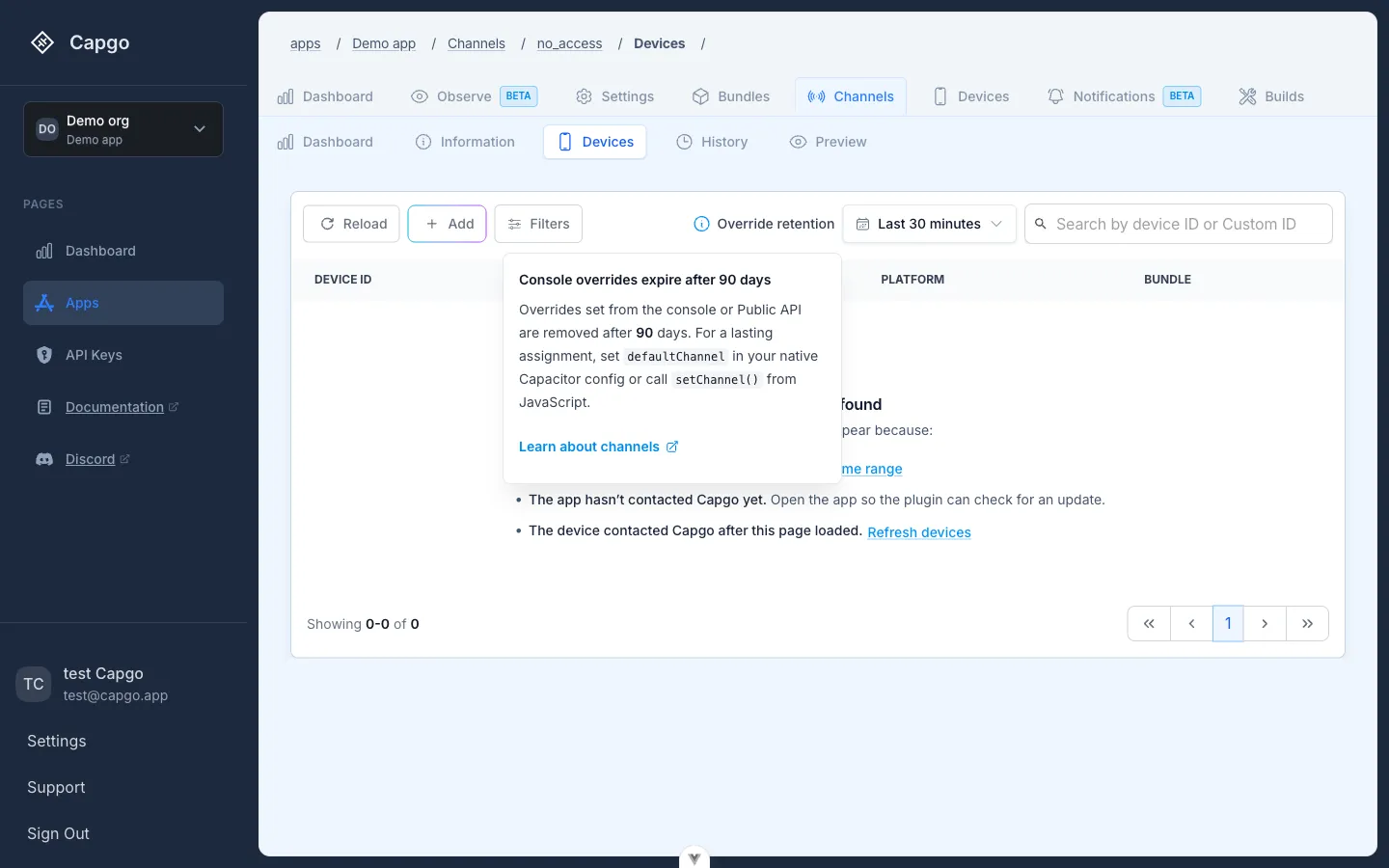
別のものです デバイスのインベントリ保持とは別. Inventory removes devices that have not connected to Capgo for 90 days. Override cleanup removes the mapping even if the device is still active. Full detail: コンソールとAPIオーバーライドは90日後に期限切れ.
パッケージの更新
「パッケージの更新」というセクションチャンネルを開いて、情報 タブに留まる。 「パッケージの更新」は、自動更新を無効にする設定リストの下にあります。 __CAPGO_KEEP_0__チャンネルの更新パッケージのドロップダウンメニューは、ZipとDelta、Zipのみ、Deltaのみ、Zipのみからビルトイン、Deltaのみからビルトインの5つのオプションを表示します。 __CAPGO_KEEP_0__はCapgoのAPI
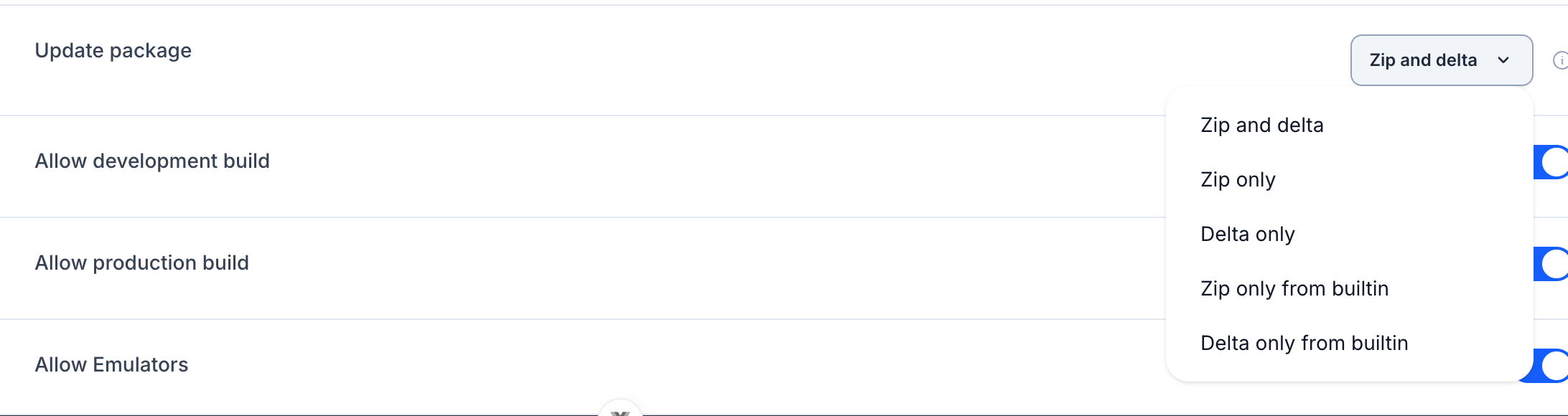
この設定は、デバイスがこのチャンネルでアップデートを検索したときにCapgoが送信するものを選択します。 __CAPGO_KEEP_0__ / __CAPGO_KEEP_1__ このチャンネルでダウンロードするデバイス
| 両方が存在する場合、フルZIPとデリタの両方をダウンロードします。これがデフォルトです。 | CLI / API value | フルZIPのみ |
|---|---|---|
| __CAPGO_KEEP_0__ / __CAPGO_KEEP_1__ | all | デリタのみ |
| __CAPGO_KEEP_0__ / __CAPGO_KEEP_1__ | zip | Zipとdelta |
| Zipとdelta | delta | 変更されたファイルのみ。アプリケーションに適用できないデリタのプラグインは、zipを取得します。 |
| ストアビルトのみからzipのみ | zip_from_builtin | デバイスがストアバイナリ上にあればzipのみ。最初のライブアップデート後、Capgoはzipとデリタを再び提供します。 |
| ストアビルトのみからデリタのみ | delta_from_builtin | デバイスがストアバイナリ上にあればデリタのみ。最初のライブアップデート後、Capgoはzipとデリタを再び提供します。 |
ビルトイン アプリケーションストアまたはプレイストアバイナリ内に含まれるウェブアセットです。Capgoのアップデート前のものを使用します。 from builtin 最初のアップデートからストアビルトのビルドがzipのみまたはデリタのみでなければならない場合、またはその後アップデートが両方を使用できるようにする場合に、このモードを使用します。
Capgoはzipのみのチャンネルとデリタのみのバンドルを組み合わせたり、逆の組み合わせを組み合わせたりしないようにします。コンソール、CLI、チャンネルCapgoは、保存を拒否し、欠落しているパッケージをアップロードするか、モードを切り替えるように指示します。 チャンネルAPIは拒否します。 チャンネル__CAPGO_KEEP_0__は拒否します。
You can set the same value from the CLI. The channel must already exist:
npx @capgo/cli@latest channel set production com.example.app --update-package zip有効な値: all, zip, delta, zip_from_builtin, delta_from_builtin.
進歩的なロールアウト
セクション “進歩的なロールアウト”チャネル 情報 チャネル情報タブには 進歩的なロールアウト セクションがあります。ターゲットバンドルを設定し、パーセンテージと決定キャッシュの期間を選択し、ロールアウトを有効にします。同じセクションから、露出を一時停止または再開したり、ターゲットを安定に昇格したり、ロールバックしたり、または失敗信号が閾値を超えたときに自動的に一時停止、ロールバック、または通知を設定したりできます。
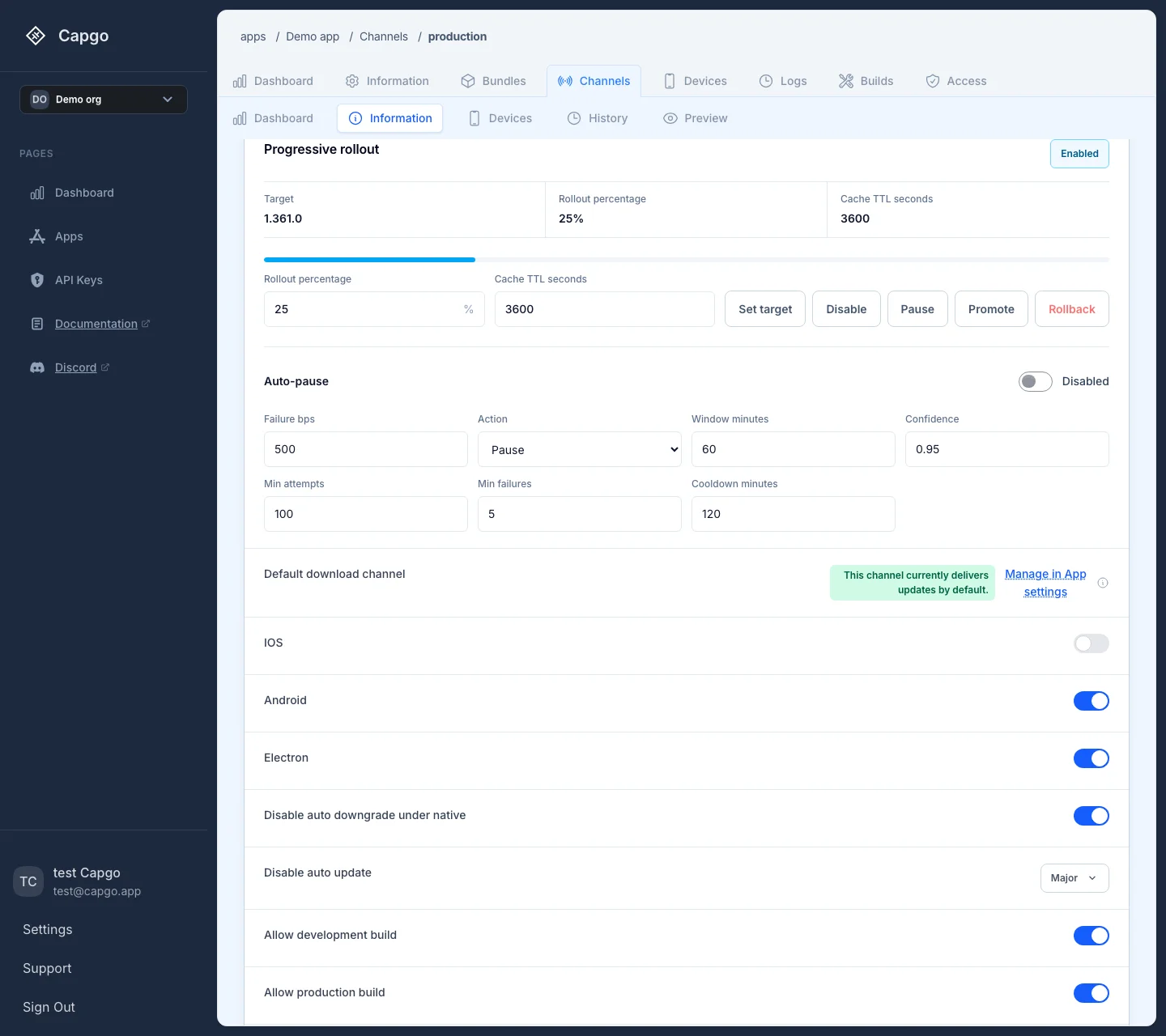
読む 進化的なロールアウト 1つを有効にする前に進化的なロールアウトを実行する
チャンネルから続けて
チャンネルから続けてCapgoのリリースチャンネル機能を使用している場合 チャンネル チャンネル チャンネル チャンネル チャンネル チャンネル ベータテスト ソリューション ベータテスト ソリューション バージョン ターゲット ソリューション バージョン ターゲット ソリューション Capgo 環境ベスト プラクティス: ステージング 1 つのモバイル アプリ ID Capgo 環境ベスト プラクティス: ステージング 1 つのモバイル アプリ ID