
API 키
복사할 수 있는 설치 지시와 이 플러그인의 전체 마크다운 가이드를 포함한 AI 설정 지시
API 키는 역할 기반 접근 제어(RBAC)를 사용합니다. 키는 조직 전체 역할, 앱 범위 바인딩 또는 둘 다를 가질 수 있습니다. 모든 앱 바인딩은 해당 앱의 소유 조직과 연관이 유지됩니다. 최소 권한을 위해, 키를 선택된 앱에만 제한하는 대신 조직 전체 역할을 Assign하는 것을 제한하세요.
API 키는 어디서 관리되나요?
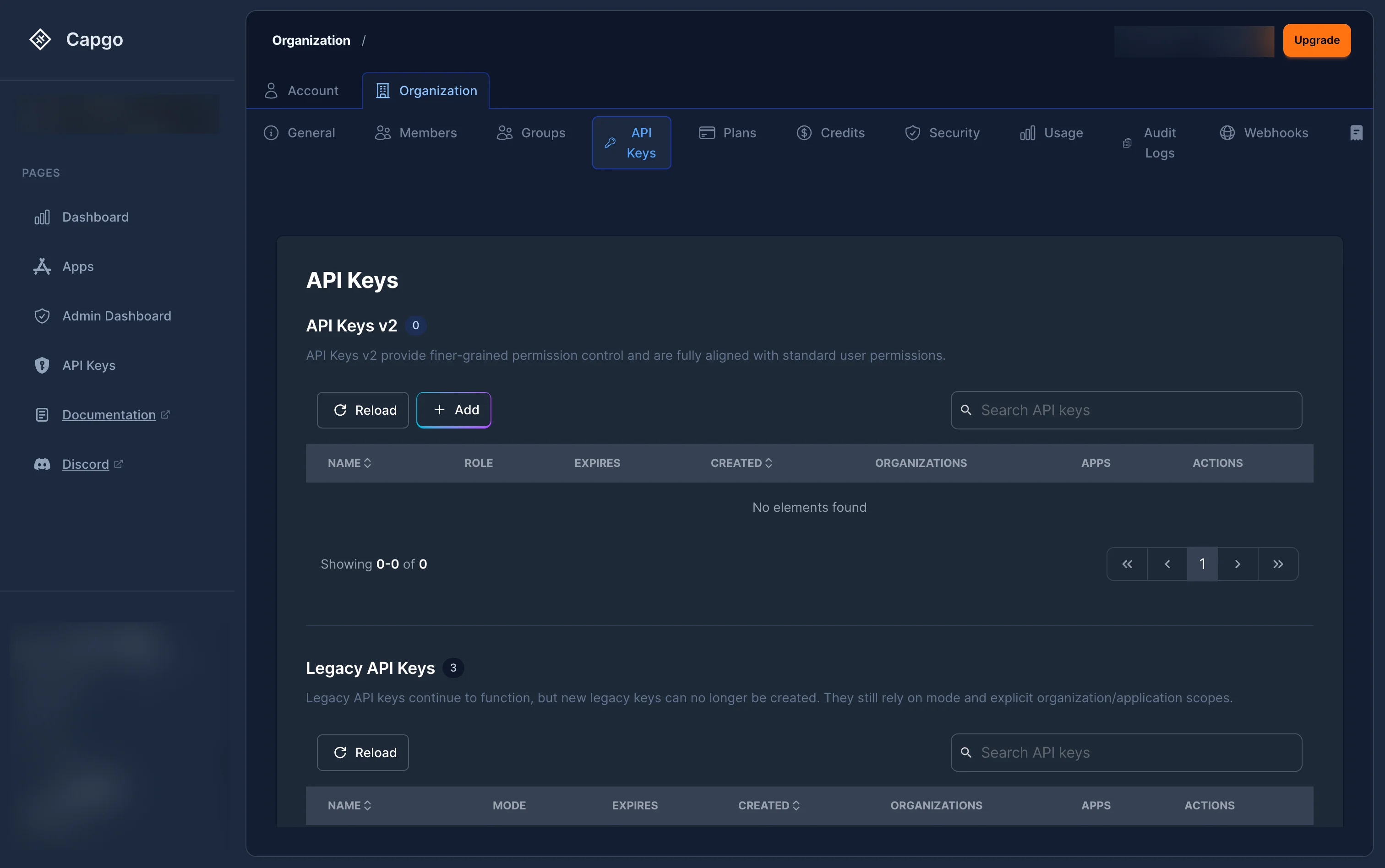
API 키 관리 위치__CAPGO_KEEP_0__ 키 관리 위치로 이동하세요. 설정 > 조직 > API 키 __CAPGO_KEEP_1__ 콘솔에서 capgo.app/settings/organization/api-keys.
페이지에는 두 가지 섹션이 있습니다.
- RBAC 키 Assigned 역할을 가진 키(권장). 이 키는 새로운 역할 기반 권한 시스템을 사용합니다.
- 기존 키 — 이전 버전의 키는 단순 모드 기반 시스템 (
read,upload,write,all)을 사용하며 역할 할당이 없습니다.
API 키를 새로 생성하는 방법?
제목 ‘API 키를 새로 생성하는 방법?’-
RBAC 키 테이블 위쪽의 ”+” __CAPGO_KEEP_0__ 키 정보
-
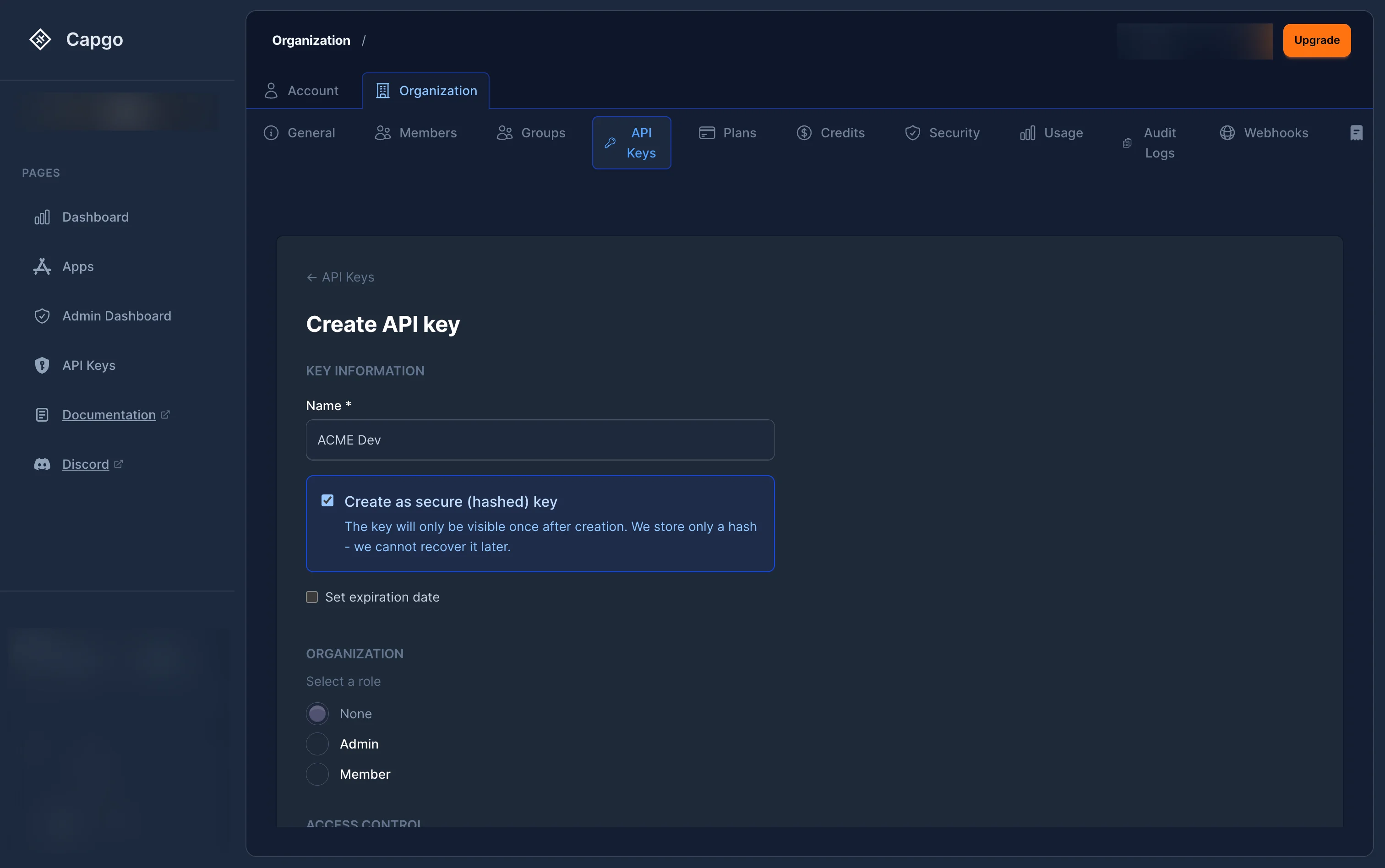
__CAPGO_KEEP_0__ 키 이름 (필수) — 키에 대한 설명적 레이블 (예: “CI/CD 배포” 또는 “모니터링 읽기 전용”).:
- button RBAC 키 테이블 위쪽의
- 안전한 키 생성 (선택 사항) — 체크하면 서버 측에서 키를 해시합니다. 평문 키는 생성 후 한 번만 표시되고 나중에 복원할 수 없습니다. 생성 후 한 번만 나중에 복원할 수 없습니다.
- 만료일 설정 (선택 사항) — 키가 작동하지 않도록 설정할 날짜를 선택하세요. 일부 조직에서는 정책을 통해 필수적으로 만료를 강제합니다.
-
키 범위 선택:
- 조직 전체 접근 — 조직 역할을 선택하여 조직 내 기본 권한을 정의합니다. 사용자 역할 수준에 따라 사용 가능한 역할이 달라집니다: 조직 역할 —
- None — 조직 전체에 대한 접근 권한이 없습니다.
- Member — 조직에 대한 기본적인 읽기 접근 권한.
- Admin — 조직과 모든 앱에 대한 전체적인 관리 접근 권한.
- App-only access — 이 키를 선택한 앱에만 제한합니다. . 각 앱 바인딩은 해당 앱의 소유 조직과 연결이 유지되며, 이 모드는 조직 전체 RBAC 역할만 제외합니다.키가 __CAPGO_KEEP_0__에서 조직을 생성해야 하는 경우에만 활성화하세요.
- 조직 전체 접근 — 조직 역할을 선택하여 조직 내 기본 권한을 정의합니다. 사용자 역할 수준에 따라 사용 가능한 역할이 달라집니다: 조직 역할 —
-
If the key needs to create organizations through the public API, enable — 이 키를 선택한 앱에만 제한합니다. 각 앱 바인딩은 해당 앱의 소유 조직과 연결이 유지되며, 이 모드는 조직 전체 RBAC 역할만 제외합니다..
이것은 전역
org.create권한을 추가합니다. 이 키도 조직 범위의org_admin또는org_super_admin권한을 부여합니다. 대시보드에서 관리자 을 선택하면org_admin권한을 부여합니다. 이 키가 새로운 조직을 생성할 때, Capgo은 자동으로 새로운 조직에 이 키를 Super Admin으로 할당합니다. -
앱에 접근 권한을 부여하려면:
- 만약 이 키를 선택한 앱만 허용하도록 설정하면 을 선택하여 앱을 필터링할 조직을 선택하세요 권한을 부여합니다. 앱을 드러내려면.
- Click ”+ Add App”앱을 선택하고, 하나 이상의 앱을 선택한 다음 각 앱에 역할을 assign:
- 앱 리더 — 앱에 대한 읽기 전용 접근 권한.
- 앱 업로더 — 새로운 배포본을 업로드할 수 있습니다.
- 앱 개발자 — 배포본을 업로드할 수 있으며, 장치 관리, 원시 빌드 트리거, 채널 설정 업데이트
- 앱 관리자 — 앱에 대한 전체 접근 권한.
- 앱 미리보기 — CI/CD 라이프사이클 미리보기: 번들을 업로드하고 미리보기 채널을 생성합니다. 이 키에 대한 채널은 자동으로 채널 범위의 라이프사이클 권한만을 받습니다.
-
클릭 “생성”.
-
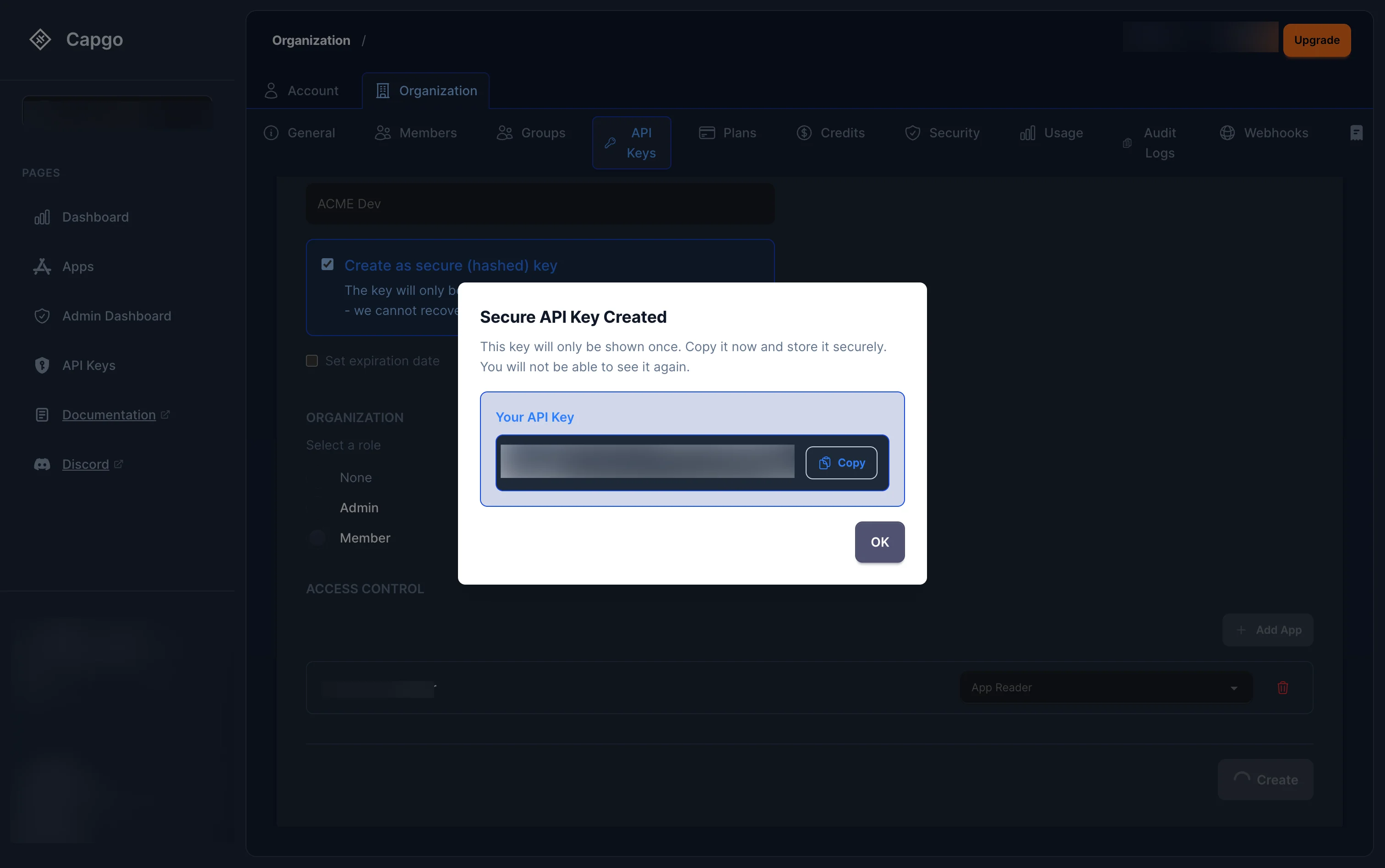
만약에 체크 보안 키 생성, 모달이 평문 키를 표시합니다. 즉시 복사하세요 — 모달을 닫으면 복원할 수 없습니다.
앱 미리보기 키를 미리보기 워크플로우에 사용하세요
“앱 미리보기 키를 미리보기 워크플로우에 사용하세요” 섹션사용 앱 미리보기 CI를 위한 임시 미리보기 채널을 생성하고 업로드, 프로모션, 채널 및 배포를 제거하는 데 사용됩니다. 기존 기본 또는 메인 채널에 대한 라이프 사이클 접근 권한이 없습니다.
- RBAC 키를 생성하고 선택한 앱에만 이 키를 제한.
- 아래 조직을 필터링하여 앱을 선택, 선택한 조직을 표시하여 각 선택한 앱이 소유한 조직과 연관이 유지됩니다.
- 미리보기 배포에 사용되는 앱만 추가하십시오.
- 선택 앱 미리보기 각 선택한 앱에 대해
- 안전한 키를 생성하고 적절한 경우 만료일을 설정한 후 CI 비밀 관리자에 저장하세요.
이 선택한 앱 전용 모드는 조직 전체 역할을 생략합니다. 그러나 조직과 관련이 끊어지지 않습니다. 각 바인딩은 선택한 앱과 해당 앱의 소유 조직에 대한 범위가 지정됩니다. 그렇지 않습니다. 그렇지 않습니다. app_preview 허용된 앱에 대한 권한을 부여하고 경계를 설정하고
| 선택한 앱 | , 그리고 |
|---|---|
app_preview 자동으로 | app.read, app.read_bundles, app.upload_bundle채널을 생성하는 키가 __CAPGO_KEEP_0__을 자동으로 키에 제공합니다. app.create_channel. |
바인딩 channel_preview 권한 | When this key creates a channel, Capgo automatically gives the key channel.read, channel.promote_bundle, 그리고 channel.delete 해당 채널만을 위해. |
app_preview 보존합니다. app.read, 그래서 키는 선택된 앱의 채널 메타데이터를 열거할 수 있습니다. 자동 자식 바인딩은 키가 생성하지 않은 채널에 대해 생명 주기 변형을 허용하지 않습니다. 관리 경계: 채널 키가 생성하지 않은 채널에 대해 생명 주기 변형을 허용하지 않습니다.
Capgo도 App Preview 키가 업로드 한 번들을 기록합니다. 키는 각 프리뷰 채널을 생성할 때만 자신의 번들을 설정할 수 있으며, 그 pair를 함께 삭제할 수 있습니다. 기존 기본 또는 메인 채널, 다른 프리뷰 키가 생성한 채널, 다른 키의 번들을 받지 않습니다.
일반적인 CI 작업의 경우, pull request당 유니크한 채널 이름을 사용하세요:
APP_ID="com.example.app"PREVIEW_CHANNEL="pr-123"BUNDLE_VERSION="1.2.3-pr.123"
npx @capgo/cli@latest bundle upload "$APP_ID" \  --apikey "$CAPGO_API_KEY" \  --path ./dist \  --channel "$PREVIEW_CHANNEL" \  --bundle "$BUNDLE_VERSION"
npx @capgo/cli@latest channel delete "$PREVIEW_CHANNEL" "$APP_ID" \  --apikey "$CAPGO_API_KEY" \  --delete-bundle \  --success-if-not-found
새로운 채널을 만들 때, bundle upload --channel 채널을 생성하고 번들을 업로드하고, 그리고 하나의 흐름으로 승격합니다. 마지막 명령은 narrow atomic cleanup 경로를 사용합니다: 키가 프리뷰 채널과 그에 연결된, 공유되지 않은 번들을 소유할 때만 성공합니다. 앱 미리보기 일반적인 기능을 아직 지원하지 않습니다. bundle.delete따라서 임의의 번들을 삭제할 수 없습니다.
__CAPGO_KEEP_2__ 권한 제어 참조 전체 경계를 위한
API 키를 편집하는 방법은?
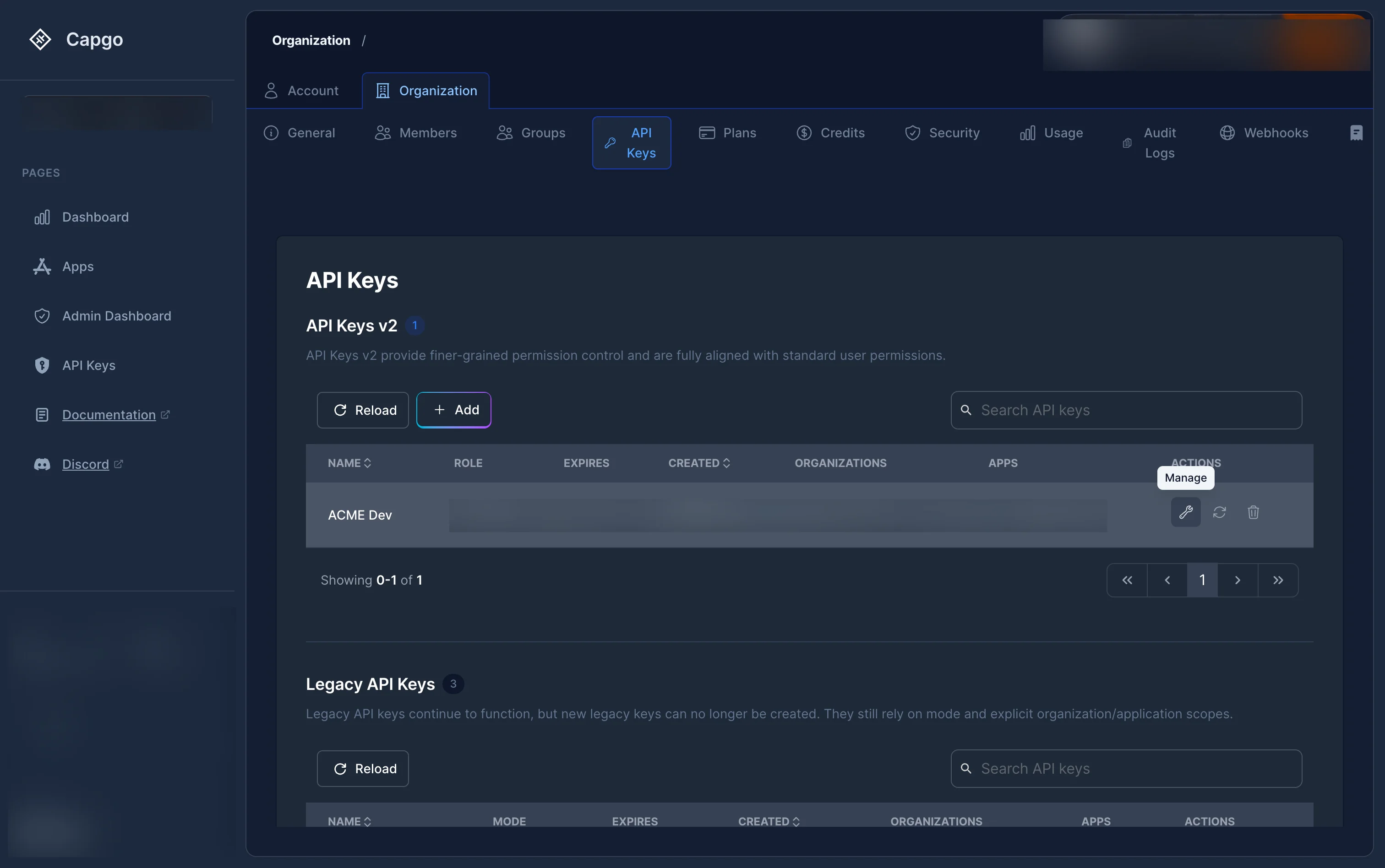
API 키를 편집하는 방법리스트 내의 RBAC 키에서 수리 도구 아이콘 (관리) 버튼을 클릭합니다. 이로 인해 키 세부 정보 페이지가 열리고, 여기서 키를 편집할 수 있습니다.
- 키 이름을 변경합니다. 조직 역할을 업데이트 합니다..
- 활성화/비활성화합니다. __CAPGO_KEEP_0__ 키를 편집하는 방법.
- __CAPGO_KEEP_0__ 키를 편집하는 방법 회사 만들기 허용 키가 관리자 역할을 가진 조직 역할을 가지고 있을 때
- 추가, 제거 또는 변경 앱별 역할.
완료되면 “변경사항 저장” 클릭 __CAPGO_KEEP_0__ 키 편집 페이지에 현재 역할 설정
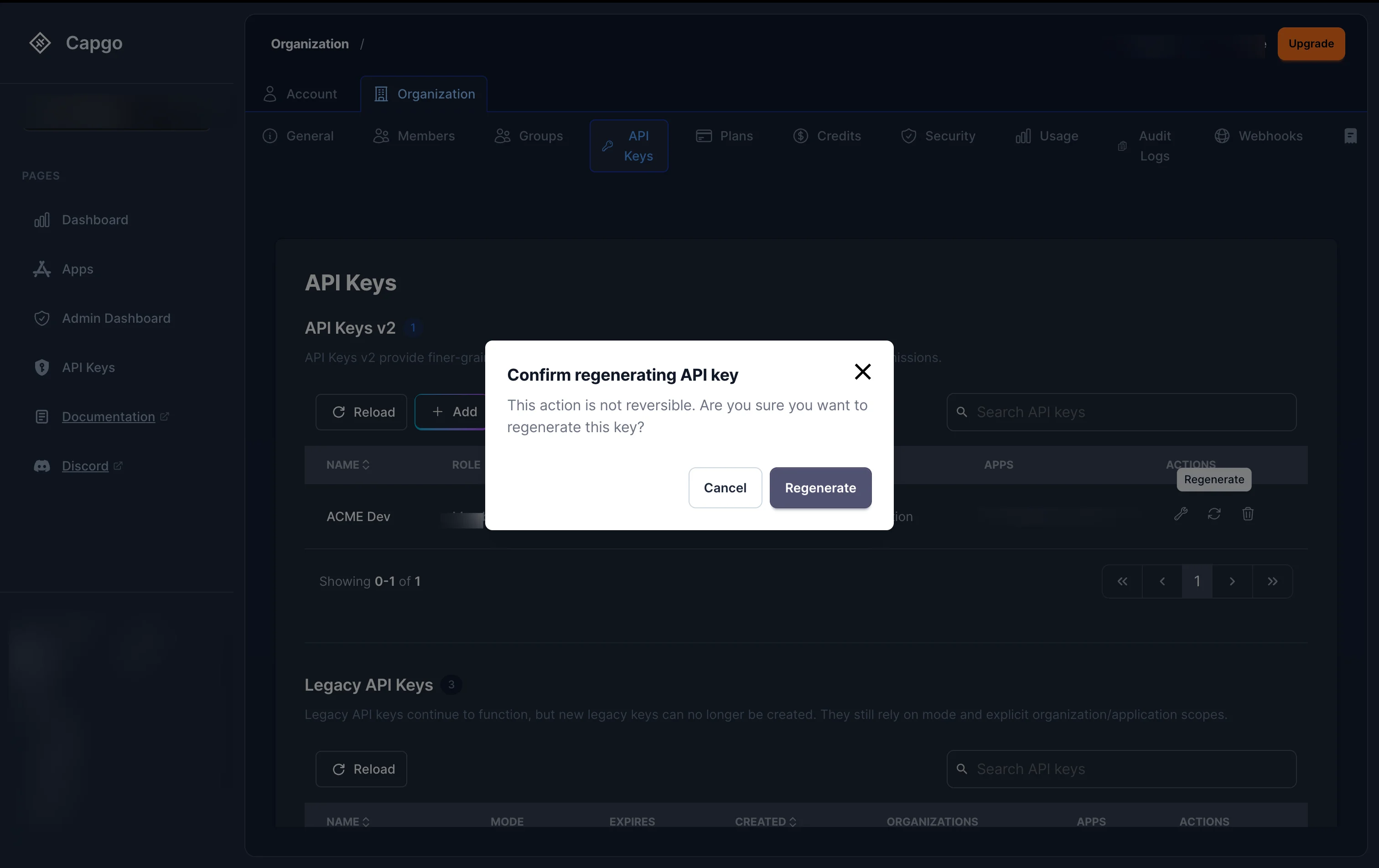
API 키 재생성 방법
API 키의 비밀 값의 재생성을 위해 클릭하세요.To regenerate the secret value of an API key, click the __CAPGO_KEEP_0__ 키 재생성 방법 (리젠) 목록 내의 키 중 하나를 클릭합니다.
확인 대화창이 나타납니다. 확인 후:
- 위 보안 (해시) 키: 새로고침 모달에서 한 번만 표시되는 평문 키가 생성되고 표시됩니다. 즉시 복사하세요.
- 위 평문 키: 서버 측에서 키 값을 다시 생성합니다.
이전 키 값을 사용하는 모든 통합이 즉시 작동을 멈추게 됩니다.
API 키를 삭제하는 방법은?
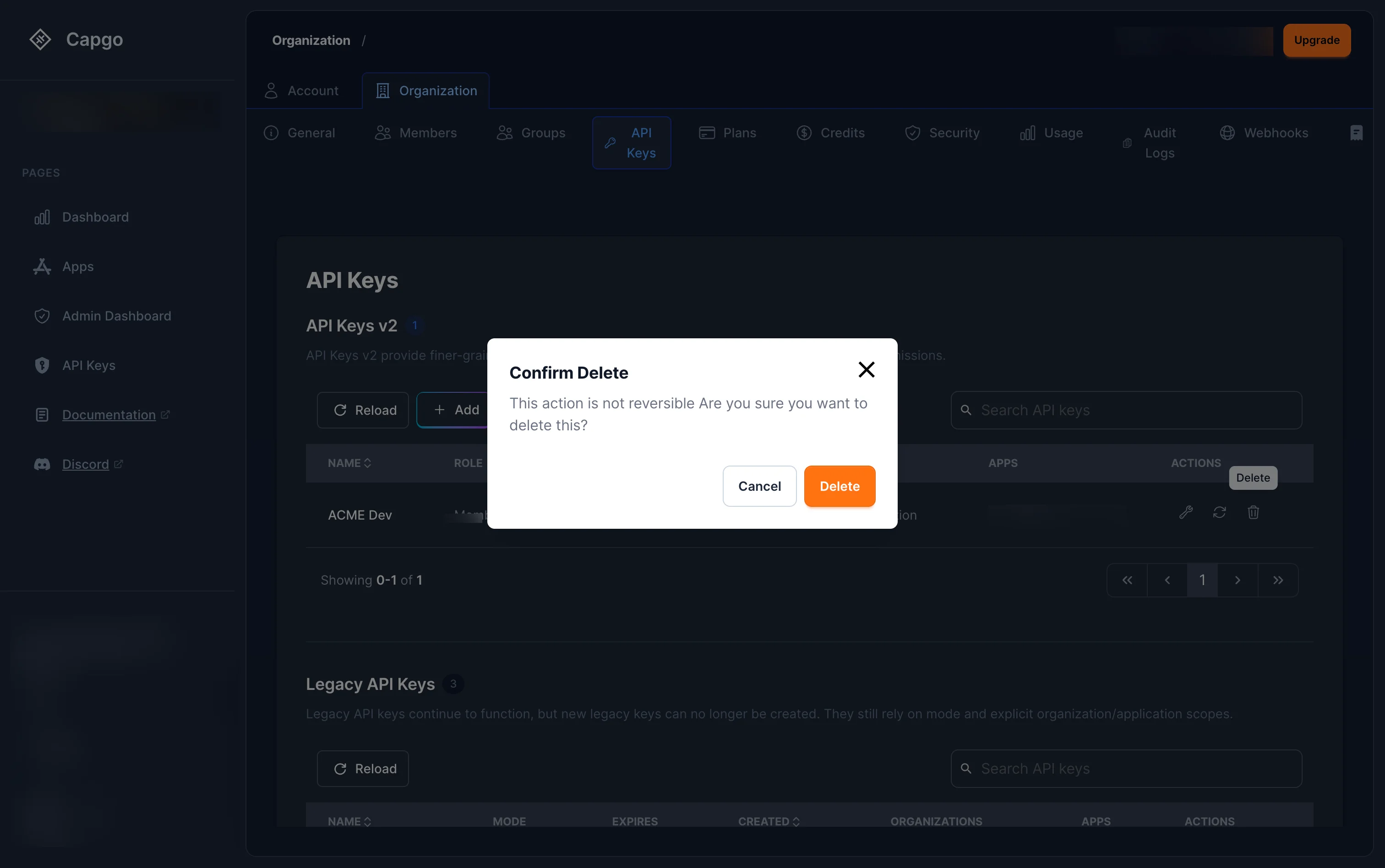
API 키를 삭제하는 방법은?클릭 아이콘을 클릭하여 휴지통 아이콘 리스트에 있는 키의 (삭제) 아이콘을 클릭합니다. 삭제 확인 대화창에서 삭제를 확인합니다.
키가 즉시 취소되며, 사용하는 모든 요청이 실패합니다.
기존 키
기존 키 섹션기존 키 섹션 (권한 할당이 없는 키)에서 키를 확인할 수 있습니다. 이 키들은 이전의 모드 기반 권한 시스템을 사용합니다. 기존 키 기존 키read, upload, write, all기존 키는 RBAC 권한을 추가할 수 없습니다. 새로운 RBAC 키를 생성하고 기존 키를 삭제하는 것을 추천합니다.
기존 키를 다시 생성하고 삭제할 수 있지만 편집할 수 없습니다.
관리할 필요가 있는 레거시 키를 직접 관리해야 하는 경우, 여전히 __CAPGO_KEEP_0__에서 액세스할 수 있습니다. capgo.app/dashboard/apikeys이 페이지는 deprecated되었으며 향후 업데이트에서 제거될 예정입니다.
API 키로 계속 진행하세요.
제목: API 키로 계속 진행하세요.__CAPGO_KEEP_0__ 키를 사용하여 대시보드와 __CAPGO_KEEP_0__ 작업을 계획하고 있다면, __CAPGO_KEEP_0__ Overview와 연결하세요. API Overview API Overview에서 구현 세부 정보를 확인하세요. API Overview for the implementation detail in API Overview, 소개 소개 API 키 API 키에 대한 구현 세부 정보 기기 __CAPGO_KEEP_0__ 키, 기기 및 블록 __CAPGO_KEEP_0__ 키에 대한 구현 세부 정보