
Login di Google su Android
Copia una riga di comando con i passaggi di installazione e la guida markdown completa per questo plugin.
Introduzione
Sezione intitolata “Introduzione”In questo guide, imparerai a configurare il Google Login con Capgo Social Login per Android. Assumo che tu abbia già letto il Guida di configurazione generale.
Utilizzare il login Google su Android
Sottosezione intitolata “Utilizzare il login Google su Android”In questo capitolo, imparerai a configurare il login Google su Android.
-
Crea un ID client Android.
-
Clicca sulla barra di ricerca

-
Cerca e
credentialsclicca sulAPIs and Servicesuno (numero 2 nella schermata)
-
Clicca sul
create credentials
-
Scegli
OAuth client ID
-
Scegli il
Androidtipo di applicazione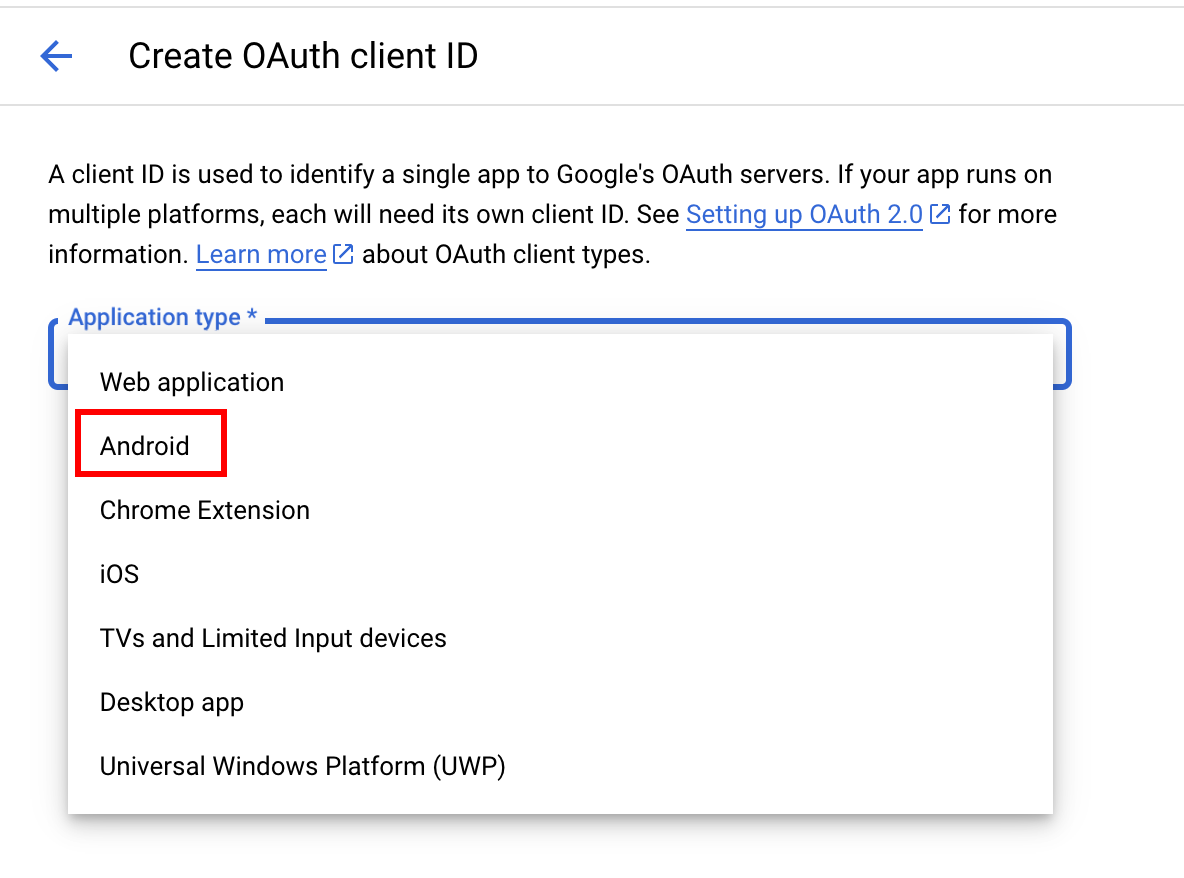
-
Apre Android Studio
-
Al livello più basso della navigazione, trova la
Gradle Scripts
-
Cerca
build.gradleFor il moduloapp
-
Copia il
android.defaultConfig.applicationIdQuesto sarà il tuopackage namenel console di Google
-
Ora, apri il terminale. Assicurati di essere nel
androidcartella del tuo app e esegui./gradlew signInReport

- Scorri verso l'alto di questo comando. Dovresti vedere il seguente. Copia il
SHA1.

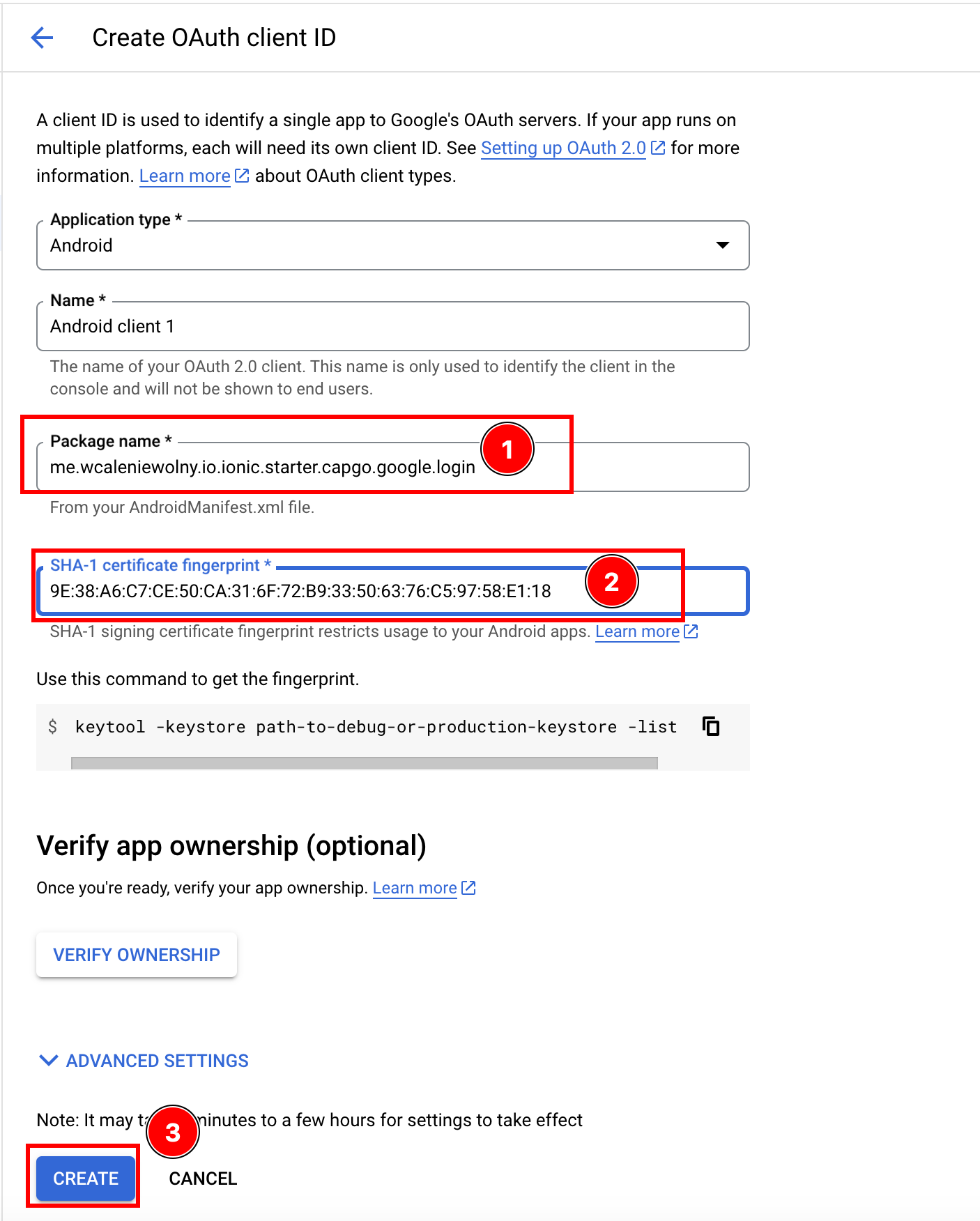
- Ora, torna al Console di Google. Inserisci il
applicationIdcome ilPackage Namee il tuo SHA1 nel campo del certificato e cliccacreate
-
-
Crea un client web (questo è richiesto per Android)
-
Vai alla
Create credentialspagina nel Console di Google -
Imposta il tipo di applicazione a
Web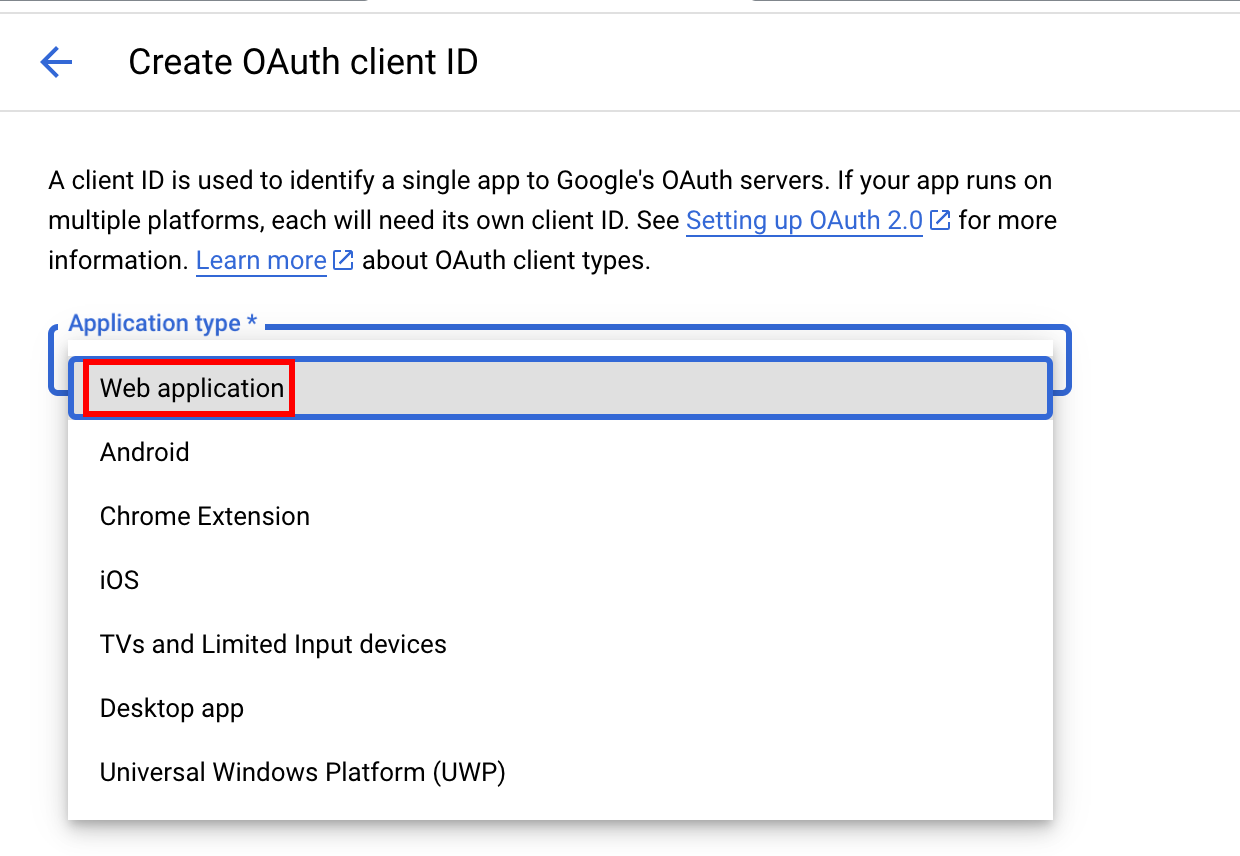
-
Clicca
Create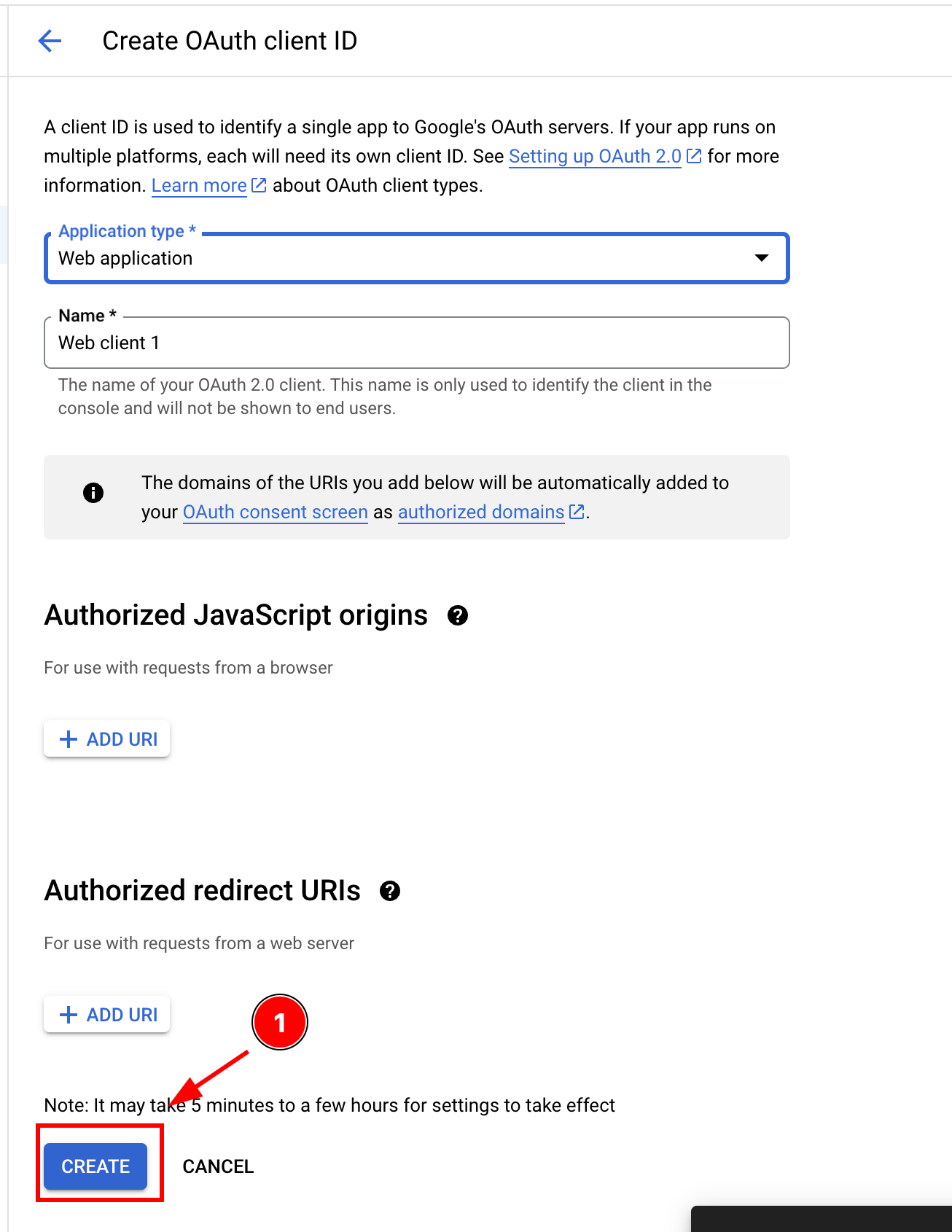
-
Copia l'ID del client, utilizzerai questo come il
webClientIdnel tuo JS/TS code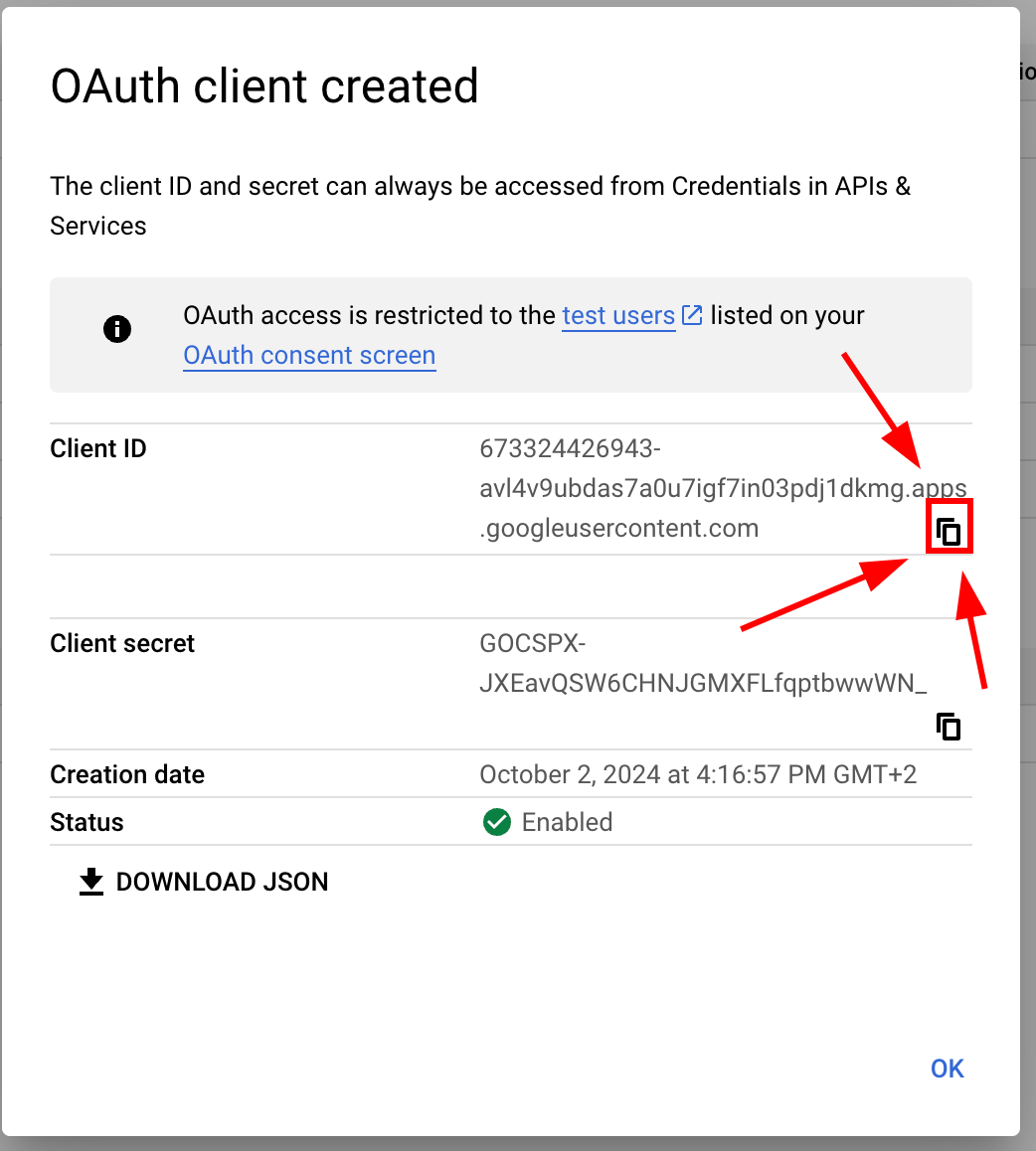
-
-
Modifica il tuo
MainActivity-
Per favore apri il tuo app in Android Studio. Puoi eseguire
cap open android -
Trova
MainActivity.java-
Apri il
appcartella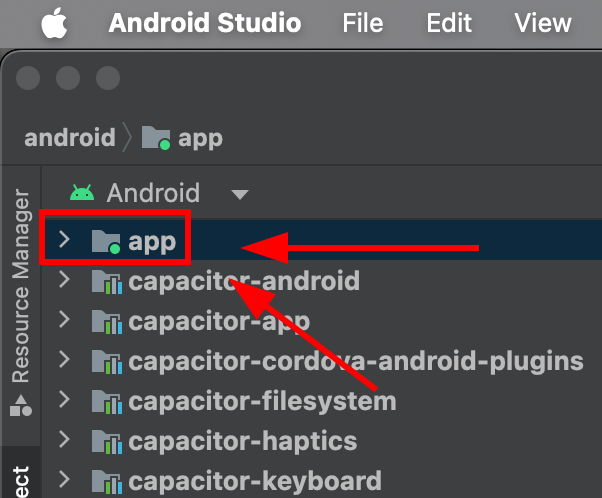
-
Trova
java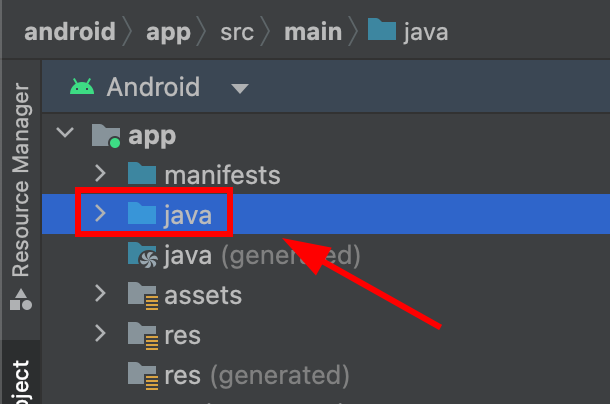
-
Trova il tuo
MainActivity.javae clicca su di esso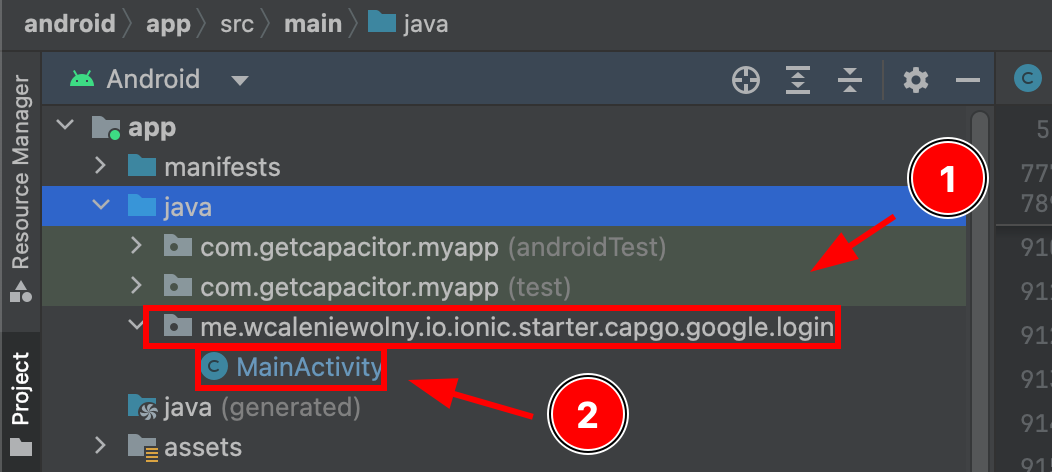
-
-
Modifica
MainActivity.java. Per favore aggiungi il seguente codeimport ee.forgr.capacitor.social.login.GoogleProvider;import ee.forgr.capacitor.social.login.SocialLoginPlugin;import ee.forgr.capacitor.social.login.ModifiedMainActivityForSocialLoginPlugin;import com.getcapacitor.PluginHandle;import com.getcapacitor.Plugin;import android.content.Intent;import android.util.Log;import com.getcapacitor.BridgeActivity;// ModifiedMainActivityForSocialLoginPlugin is VERY VERY important !!!!!!public class MainActivity extends BridgeActivity implements ModifiedMainActivityForSocialLoginPlugin {@Overridepublic void onActivityResult(int requestCode, int resultCode, Intent data) {super.onActivityResult(requestCode, resultCode, data);if (requestCode >= GoogleProvider.REQUEST_AUTHORIZE_GOOGLE_MIN && requestCode < GoogleProvider.REQUEST_AUTHORIZE_GOOGLE_MAX) {PluginHandle pluginHandle = getBridge().getPlugin("SocialLogin");if (pluginHandle == null) {Log.i("Google Activity Result", "SocialLogin login handle is null");return;}Plugin plugin = pluginHandle.getInstance();if (!(plugin instanceof SocialLoginPlugin)) {Log.i("Google Activity Result", "SocialLogin plugin instance is not SocialLoginPlugin");return;}((SocialLoginPlugin) plugin).handleGoogleLoginIntent(requestCode, data);}}// This function will never be called, leave it empty@Overridepublic void IHaveModifiedTheMainActivityForTheUseWithSocialLoginPlugin() {}} -
Salva il file
-
-
Usa il login di Google nella tua applicazione
-
In primo luogo, importa
SocialLoginimport { SocialLogin } from '@capgo/capacitor-social-login'; -
Chiamare initialize. Questo dovrebbe essere chiamato solo una volta.
// onMounted is Vue specific// webClientId is the client ID you got in the web client creation step not the android client ID.onMounted(() => {SocialLogin.initialize({google: {webClientId: '673324426943-avl4v9ubdas7a0u7igf7in03pdj1dkmg.apps.googleusercontent.com',}})}) -
Chiamare
SocialLogin.login. Crea un pulsante e esegui il seguente code al click.const res = await SocialLogin.login({provider: 'google',options: {}})// handle the responseconsole.log(JSON.stringify(res))
-
-
Configura l'emulatore per le prove
-
Entrare in
Device managere clicca sul pulsante plus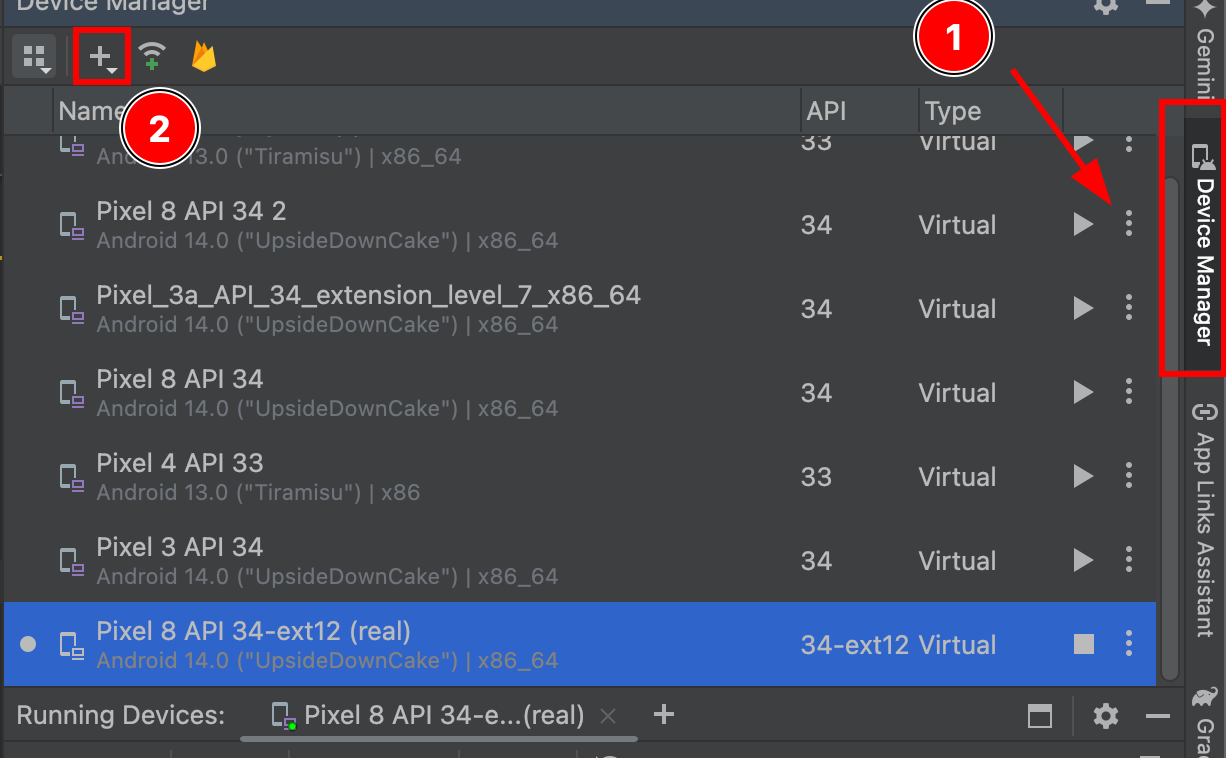
-
Crea un dispositivo virtuale
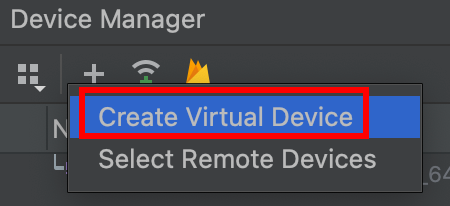
-
Seleziona qualsiasi dispositivo con un
Play Storeicona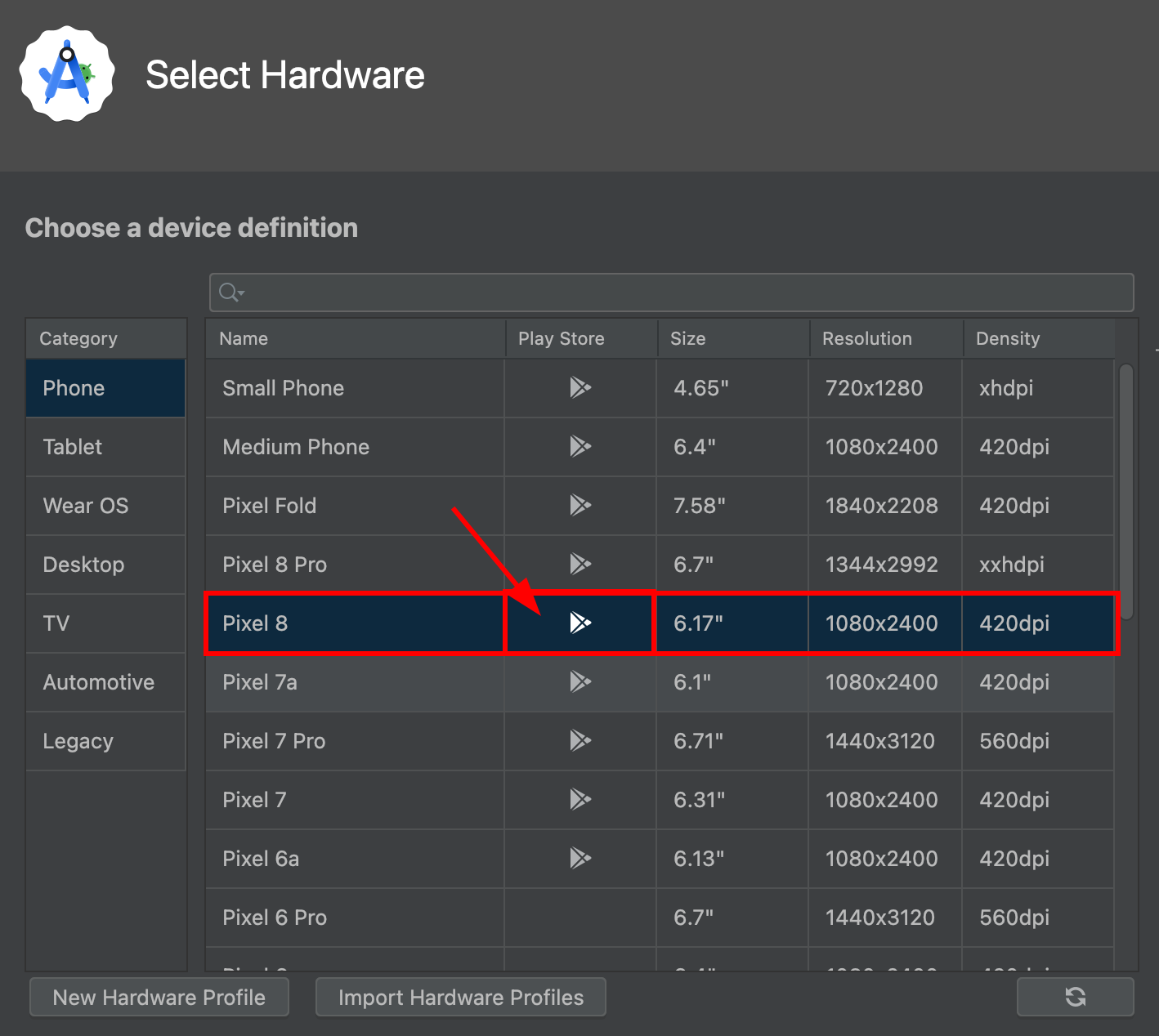
Come puoi vedere, il
pixel 8supporta iPlay Storeservizi -
Clicca
next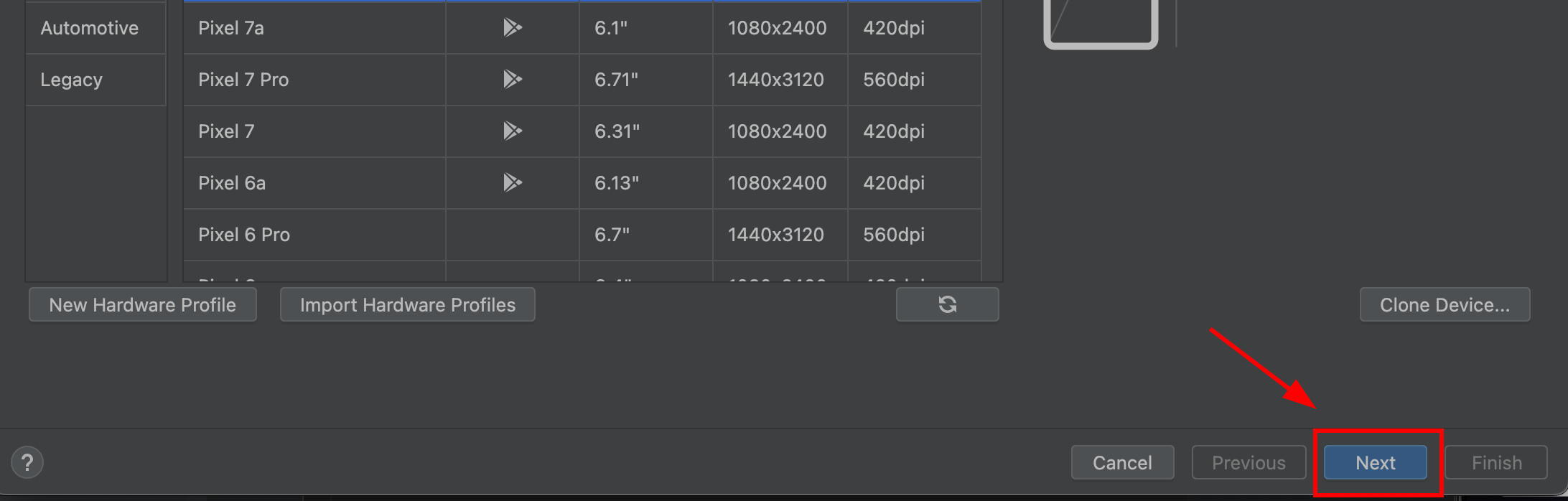
-
Assicurati che l'immagine del sistema sia di tipo
Google Play. DEVI essere di tipoGoogle Play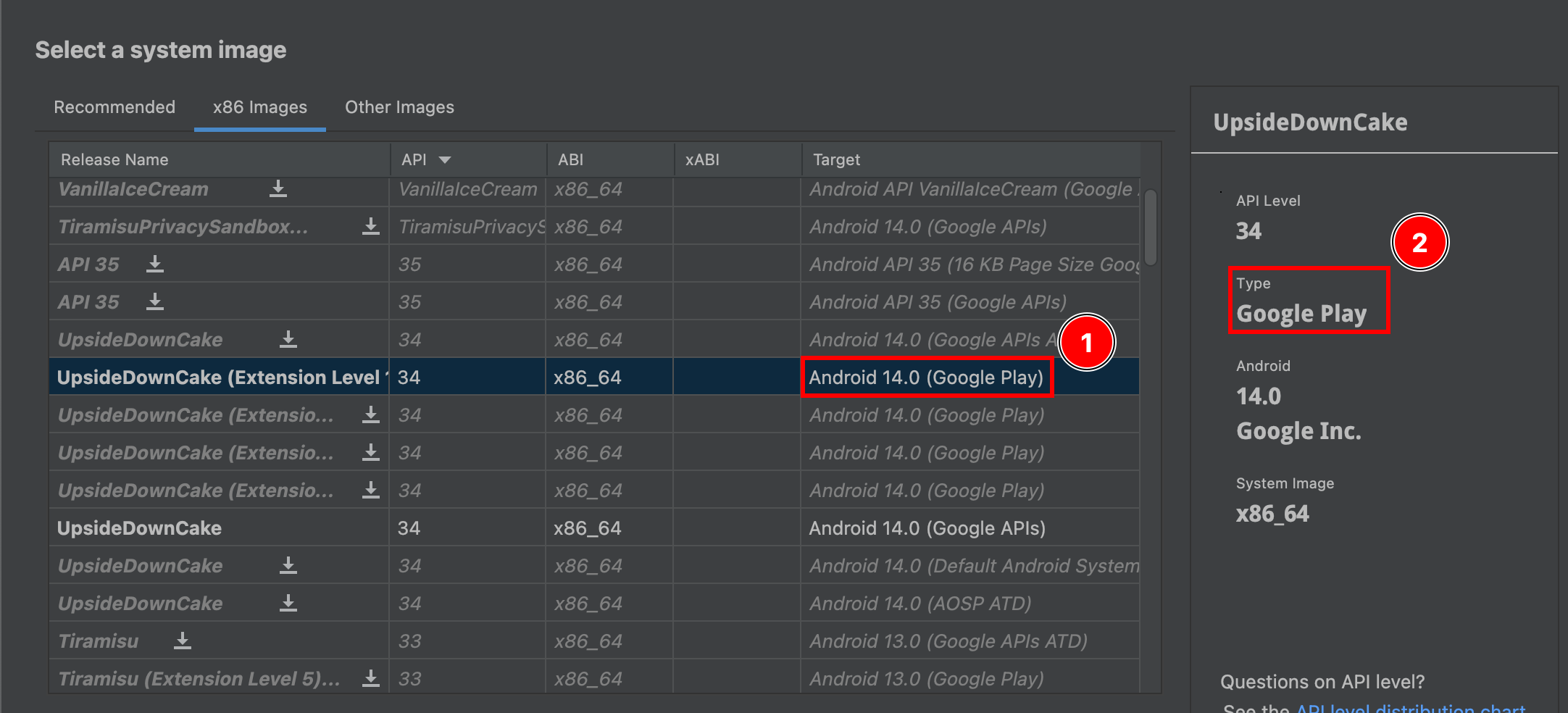
-
Clicca su next
-
Verifica la configurazione del tuo dispositivo. Puoi chiamare il tuo emulatore come preferisci
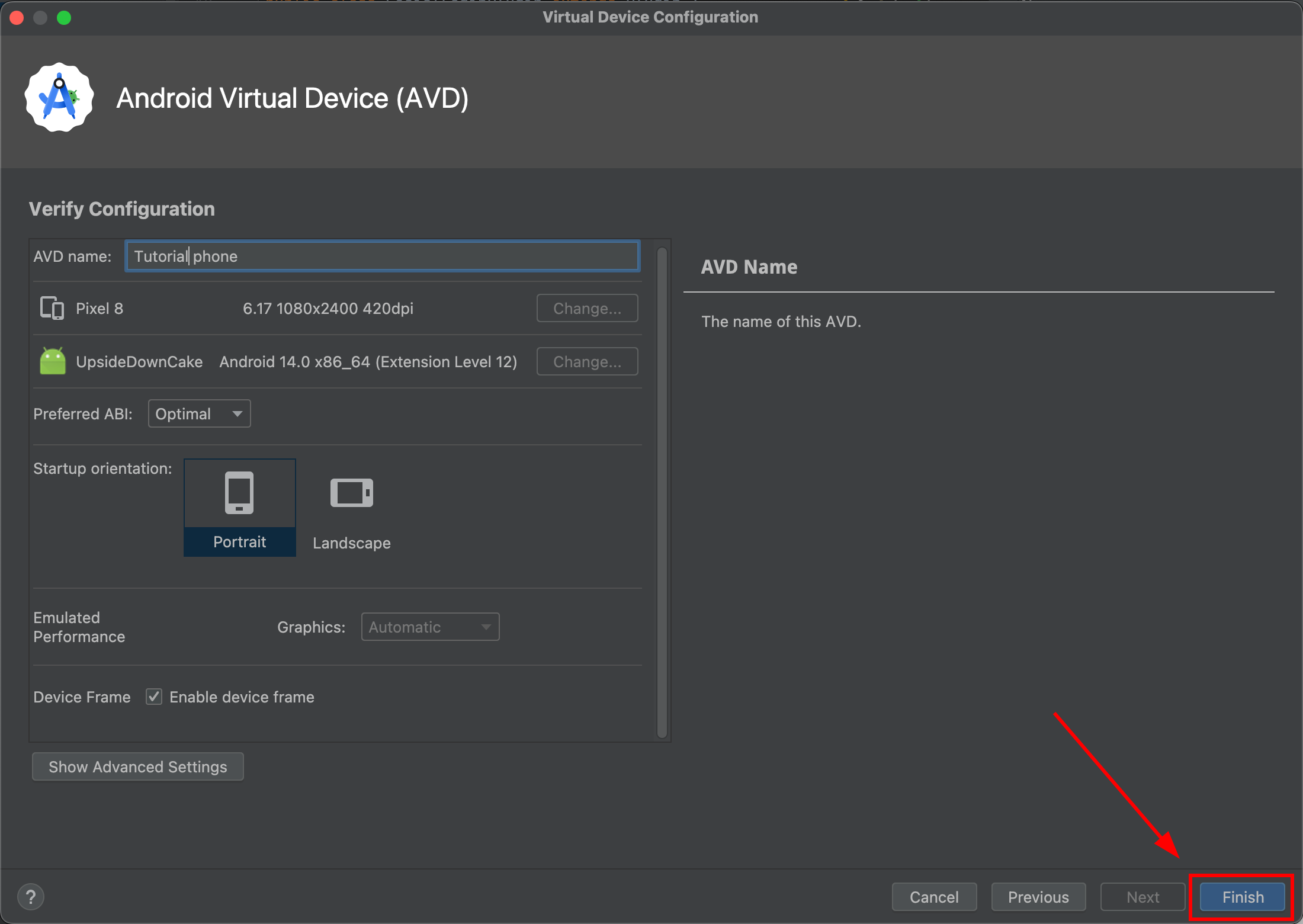
-
Accedi a
Device Managere avvia il tuo simulatore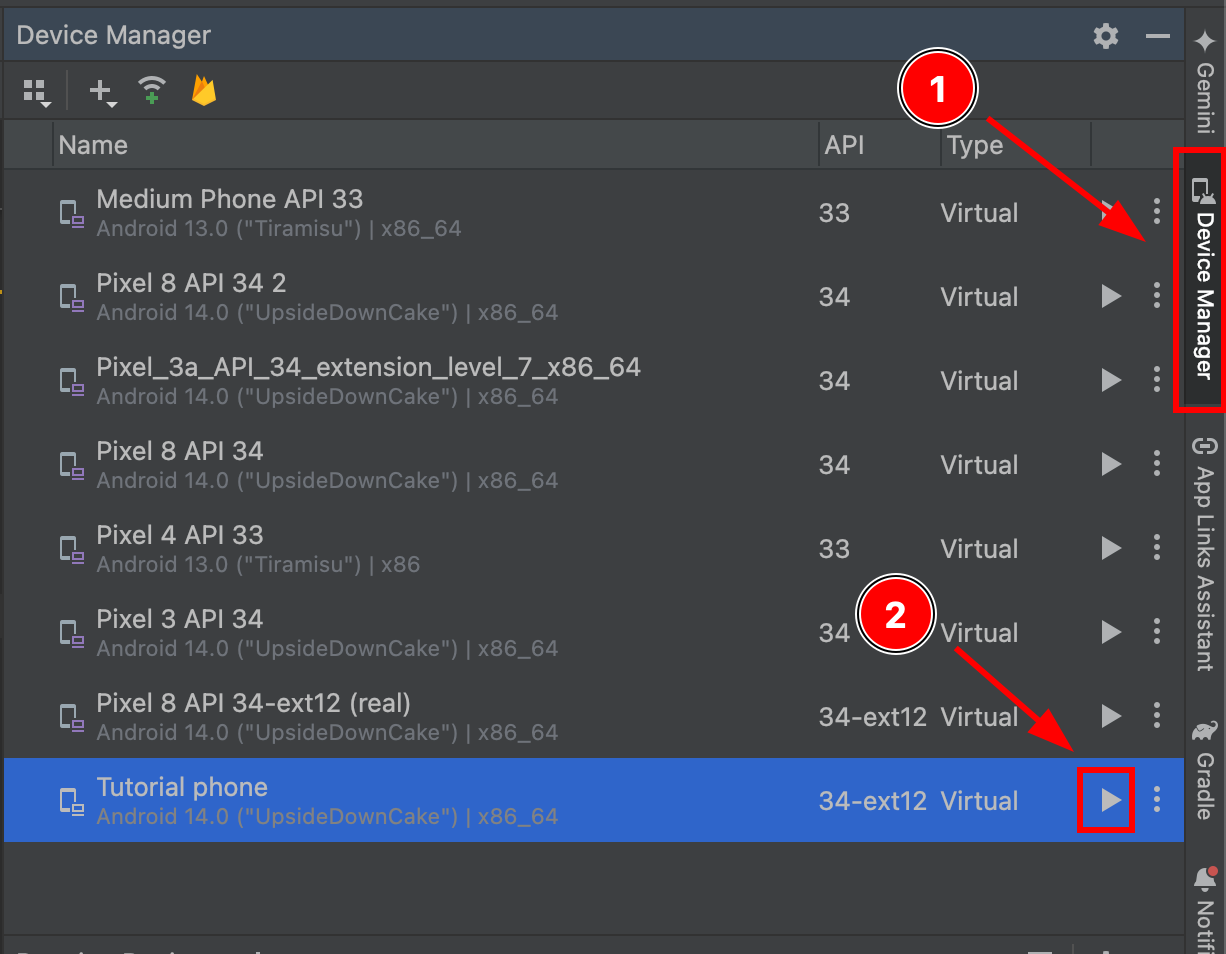
-
Dopo che il simulatore si è avviato, accedi alle sue impostazioni
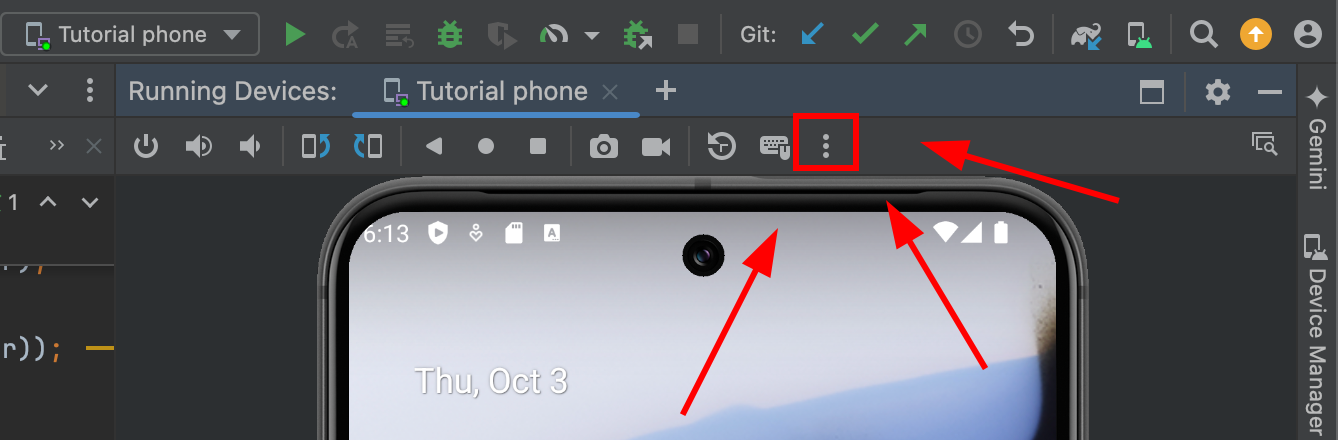
-
Accedi a
Google Play
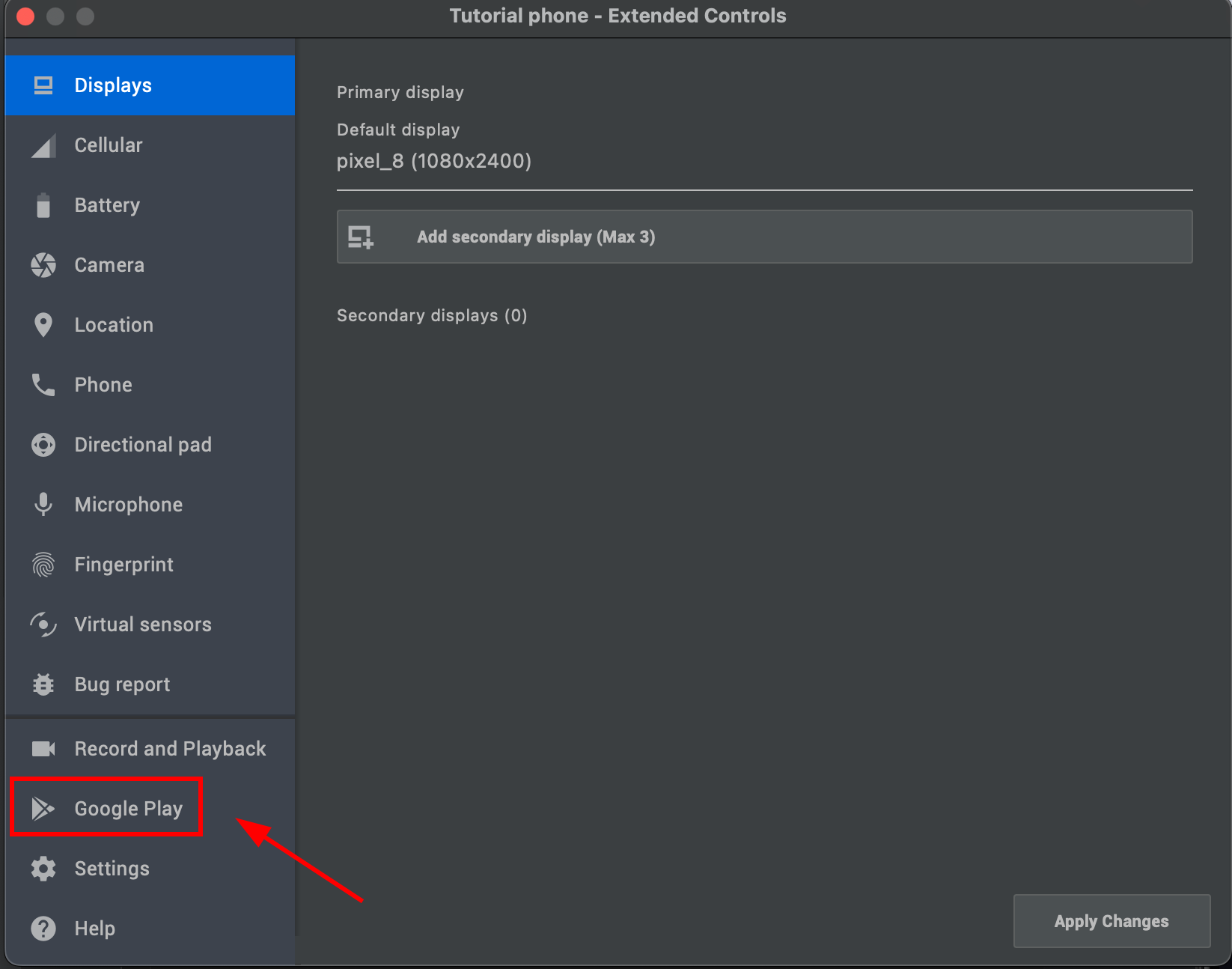
- Clicca
Updatee attendi circa 60 secondi
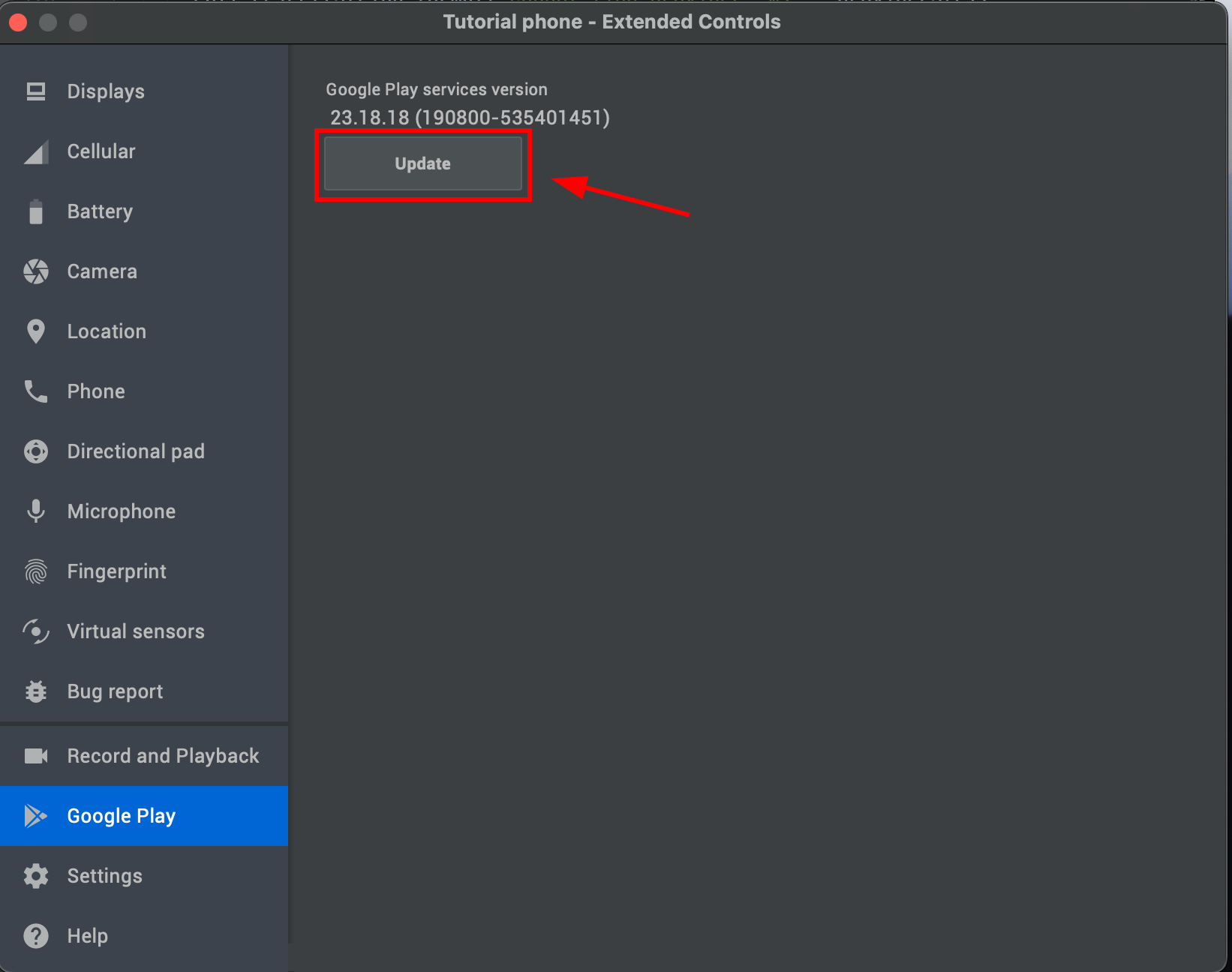
-
-
Verifica la tua applicazione

Se hai fatto tutto correttamente, dovresti vedere il flusso di login di Google che funziona correttamente:
Risoluzione dei problemi
Sezione intitolata “Risoluzione dei problemi”Se hai problemi, per favore guarda il Github problemi.
I problemi con il login di Google sono SEMPRE relativo al certificato SHA1.
Se non riesci ad ottenere il certificato SHA1 di sviluppo, prova ad utilizzare un keystore personalizzato. Ecco un commento che spiega come aggiungere il keystore al tuo progetto.
Continua da Google Login su Android
Sottosezione intitolata “Continua da Google Login su Android”Se stai utilizzando Google Login su Android per pianificare l'autenticazione e le flussi di account, connettilo con Utilizza @capgo/capacitor-login-sociale per la capacità nativa in Utilizza @capgo/capacitor-login-sociale, Utilizza @capgo/capacitor-login-sociale per i dettagli di implementazione in @capgo/capacitor-login-social @capgo/capacitor-passkey per i dettagli di implementazione in @capgo/capacitor-passkey @capgo/capacitor-biometric-nativo per i dettagli di implementazione in @capgo/capacitor-biometric-nativo, e Autenticazione a due fattori per i dettagli di implementazione in Autenticazione a due fattori