
Inicio de sesión de Google en la web
Copiar un prompt de configuración con los pasos de instalación y la guía de markdown completa para este plugin.
Introducción
Sección titulada “Introducción”En esta guía, aprenderás a configurar el inicio de sesión de Google con Capgo Social Login para aplicaciones web. Supongo que ya has leído la guía de configuración general.
Usar inicio de sesión de Google en la web
Sección titulada “Usando inicio de sesión de Google en la web”Usar el inicio de sesión de Google en la web es bastante sencillo. Para usarlo, debes hacer lo siguiente:
-
Crear un cliente web en la Consola de Google
-
Hacer clic en la barra de búsqueda

-
Buscar
credentialsy hacer clic en laAPIs and Servicesopción (número 2 en la captura de pantalla)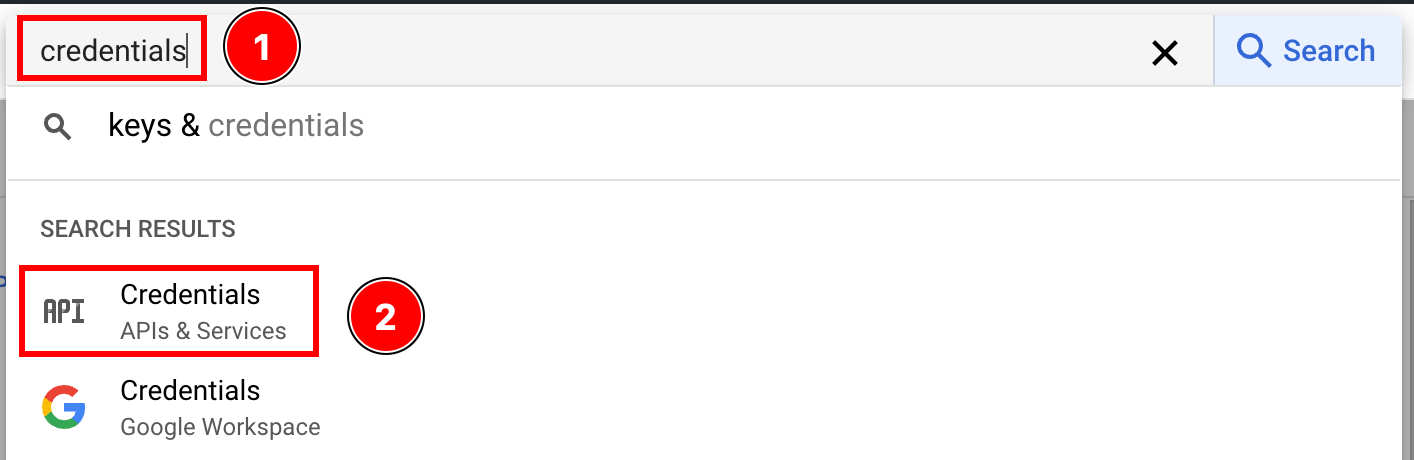
-
Haga clic en el
create credentials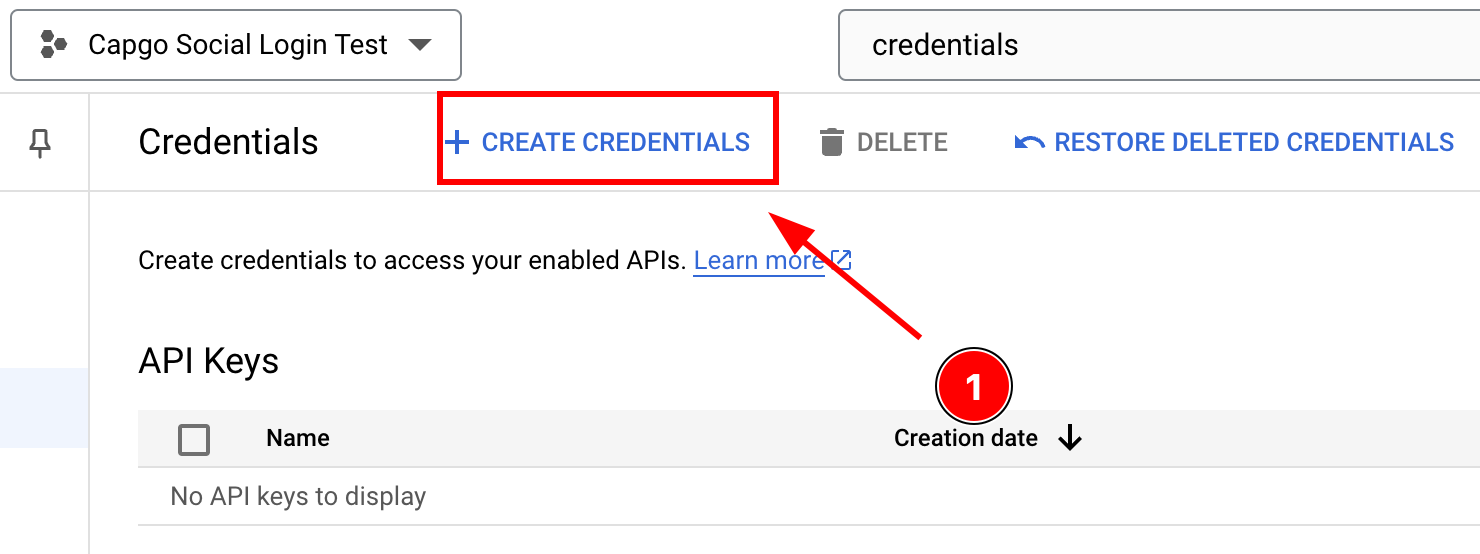
-
Seleccione
OAuth client ID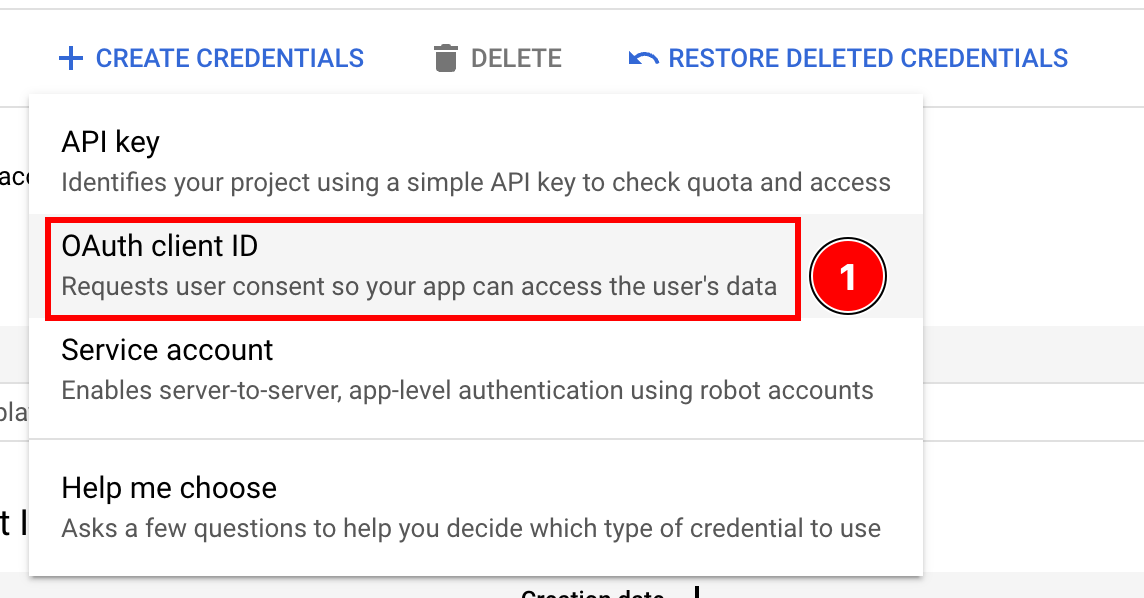
-
Seleccione el
Application typecomoWeb application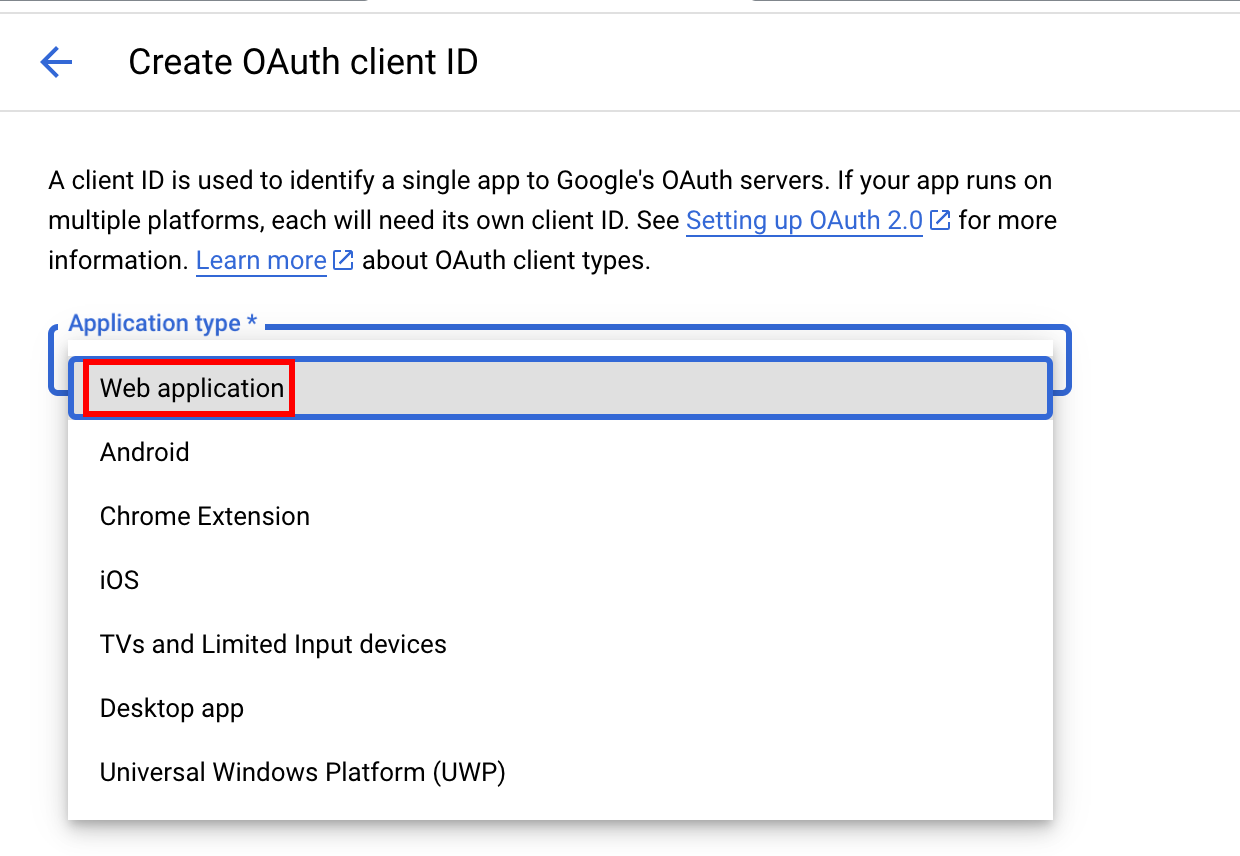
-
Denomine a su cliente y haga clic
Create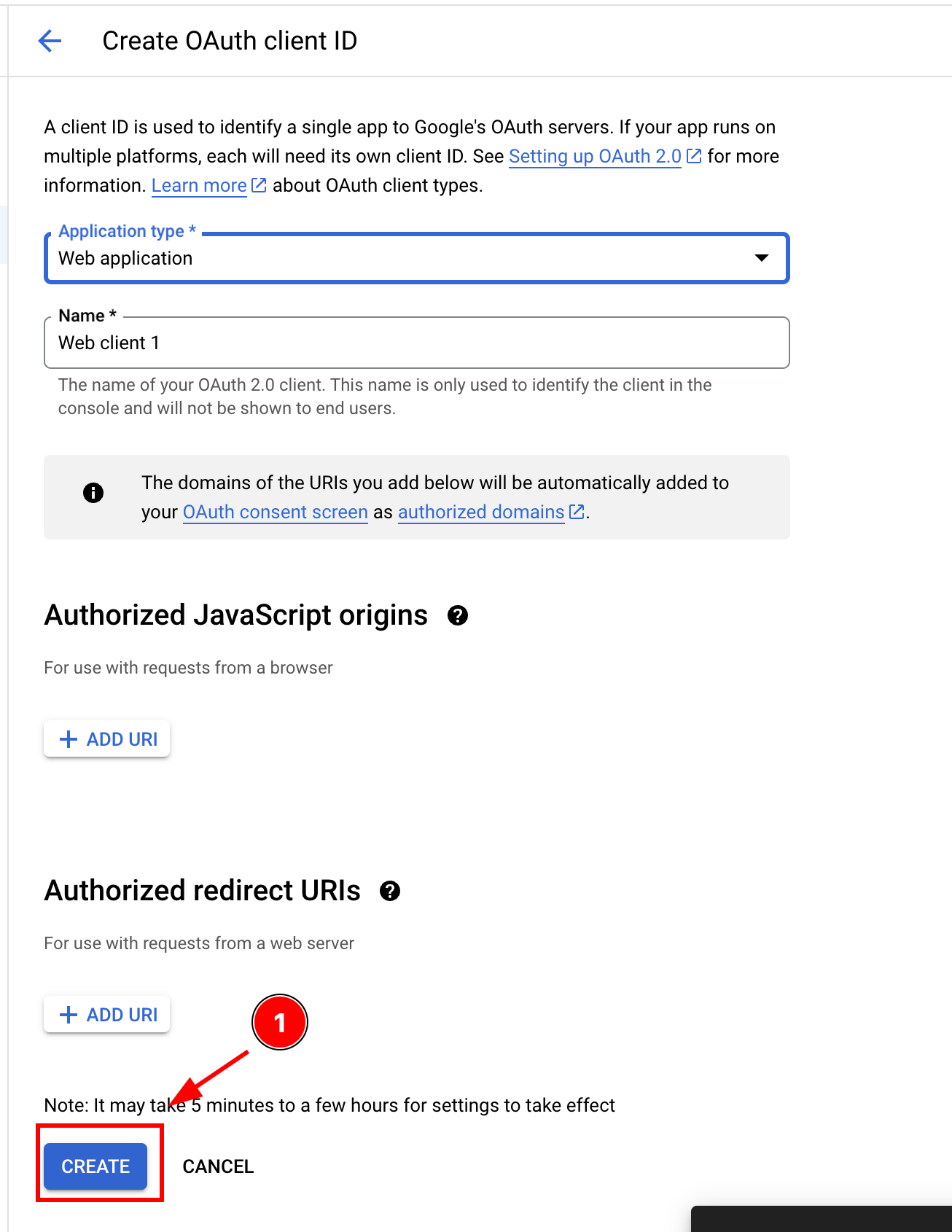
-
Copie el ID de cliente, lo utilizará como el
webClientIden su aplicación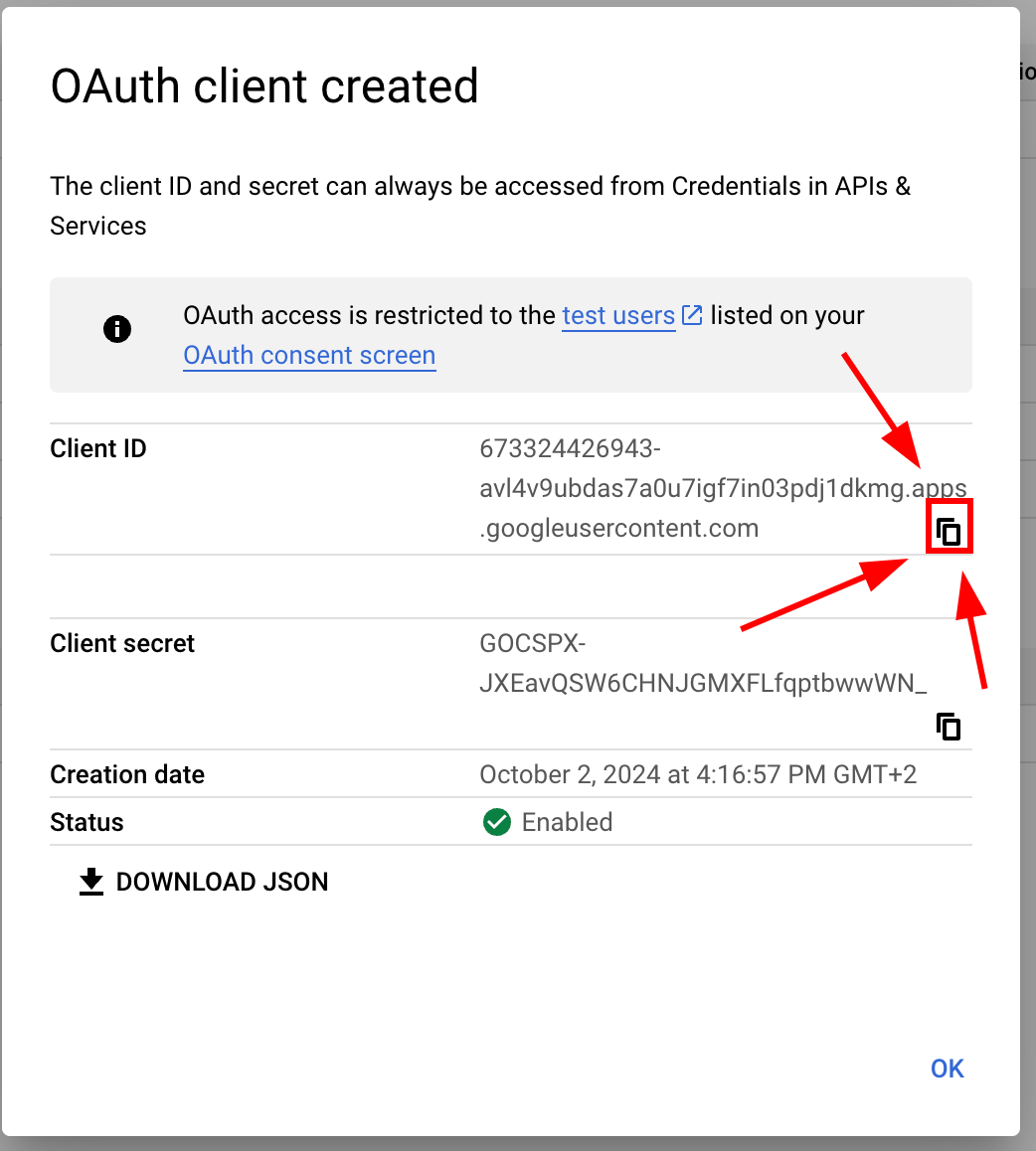
-
-
Configure el cliente web en la Consola de Google
-
Por favor, abre el página de credenciales y haz clic en tu cliente web
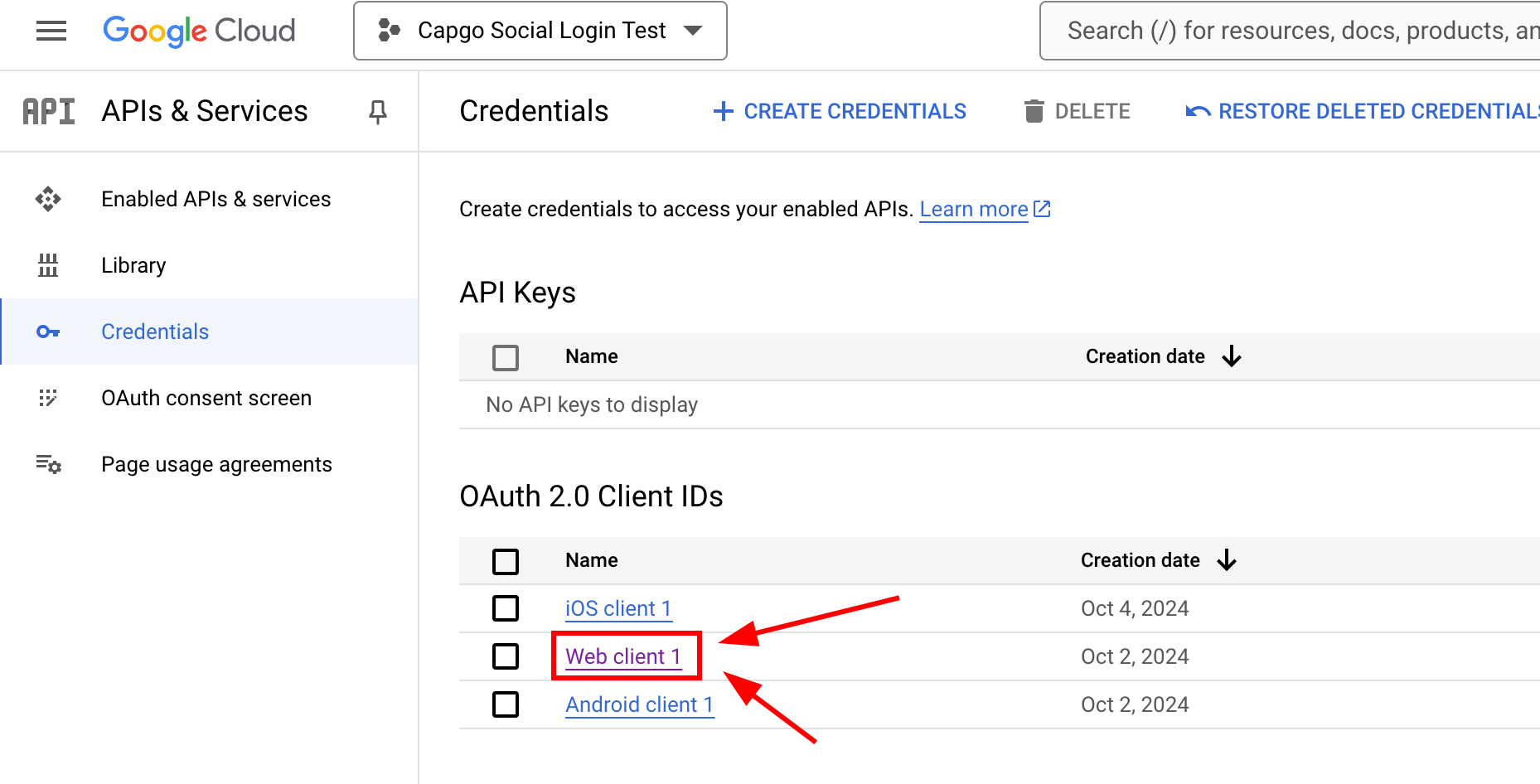
-
Ahora, por favor, agrega el
Authorized JavaScript originsEste debe incluir todas las direcciones que podrías usar para tu aplicación. En mi caso, solo USAR localhost, pero desde que uso un puerto personalizado debo agregar tantohttp://localhostyhttp://localhost:5173-
Por favor, haz clic en
add URI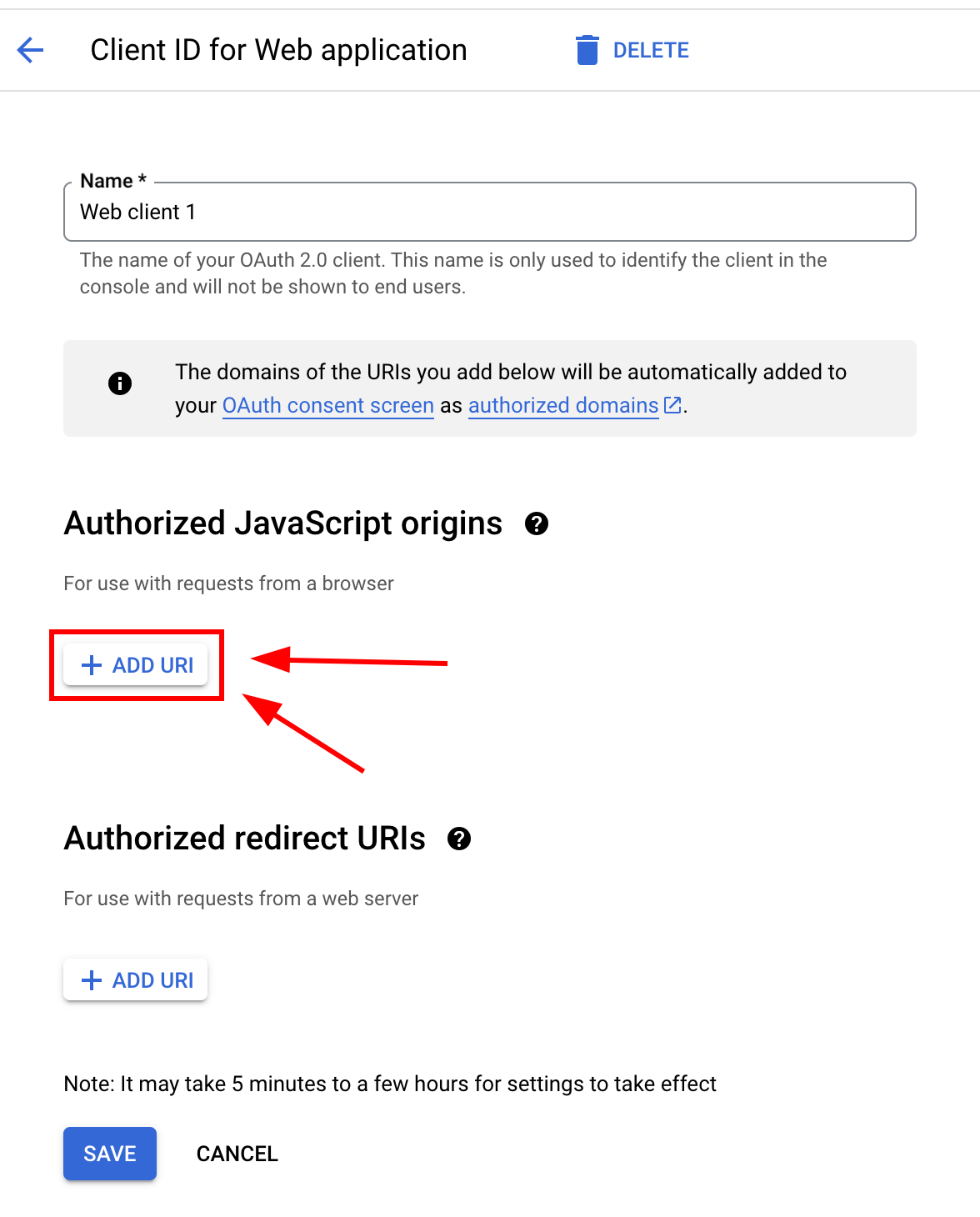
-
Por favor, ingresa tu URL
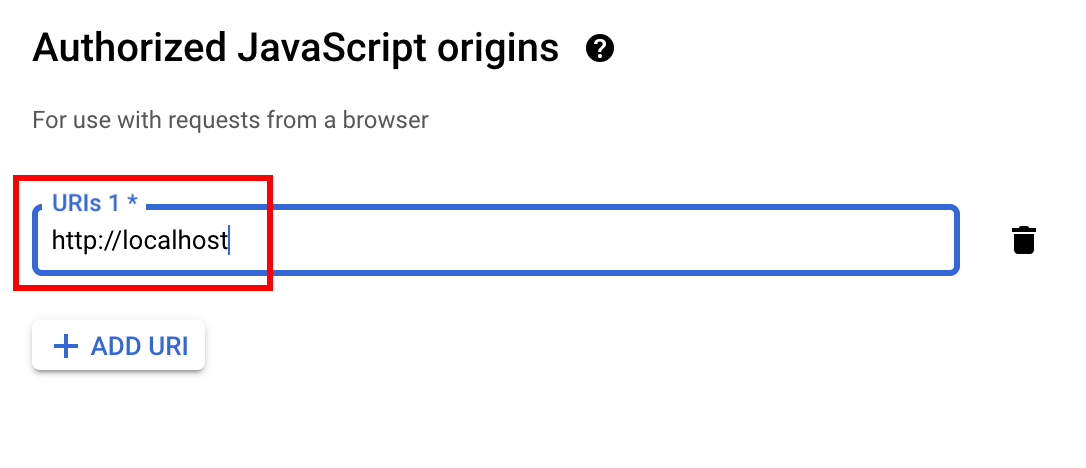
-
Por favor, repite hasta que hayas agregado todas las URL
-
Cuando termines, tu pantalla debería verse algo así
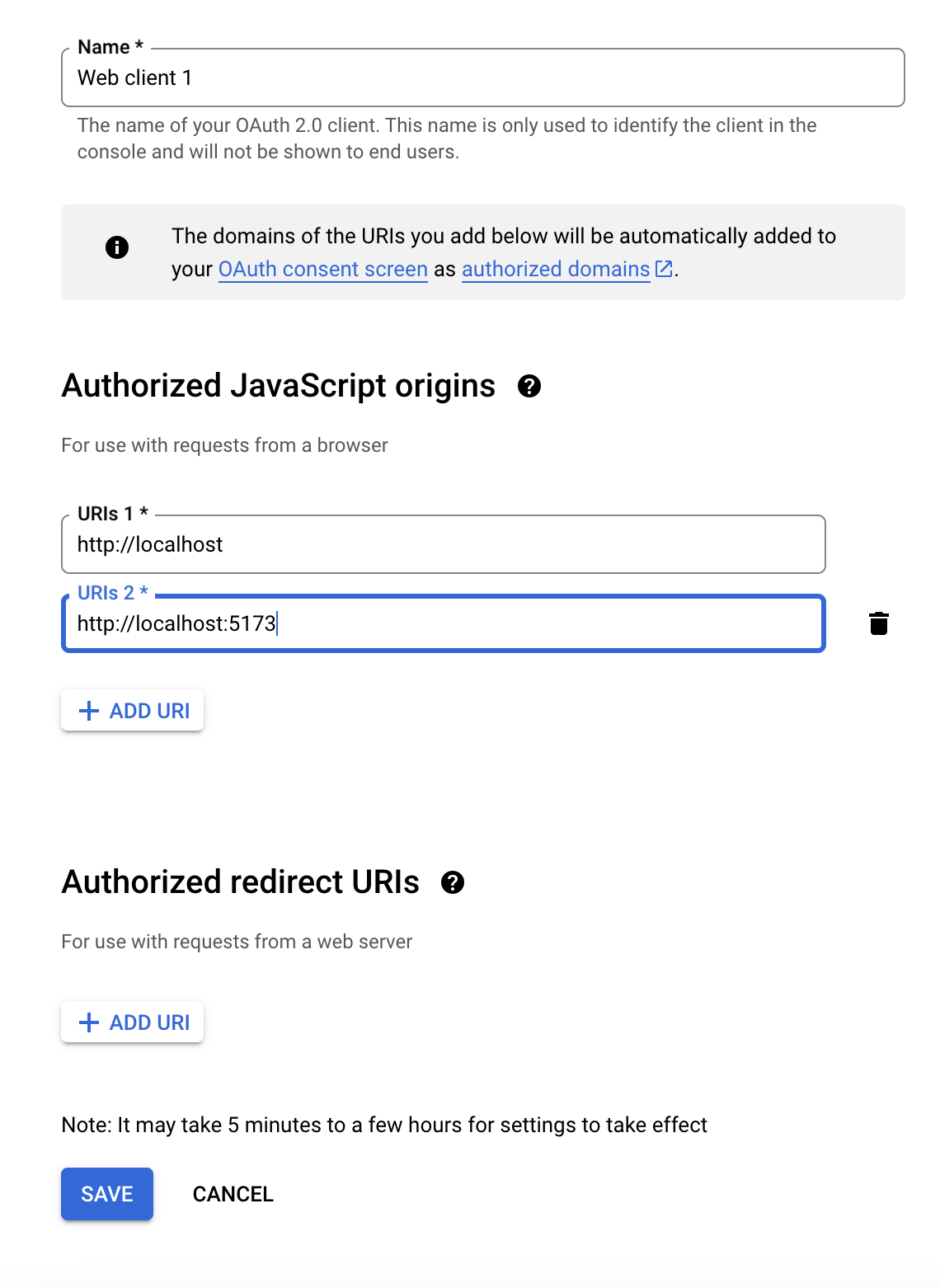
-
-
Ahora, por favor, agrega algunos
Authorized redirect URIsEsto dependerá de qué página vas a utilizar para usar el plugin de inicio de sesión social de Capacitor. En mi caso, voy a utilizarlo enhttp://localhost:5173/auth-
Por favor, haz clic en
ADD URI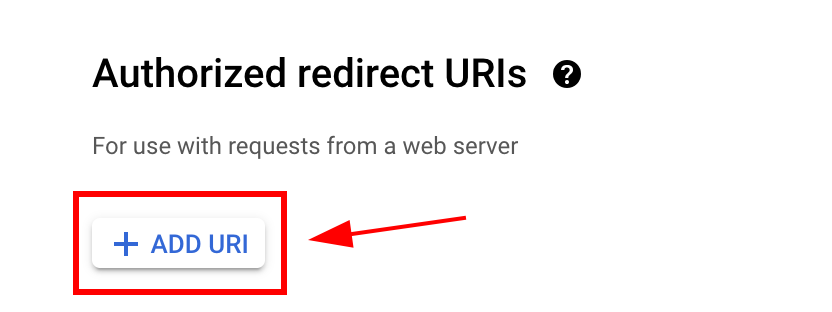
-
Ingresa tu URL y haz clic
ADD URLde nuevo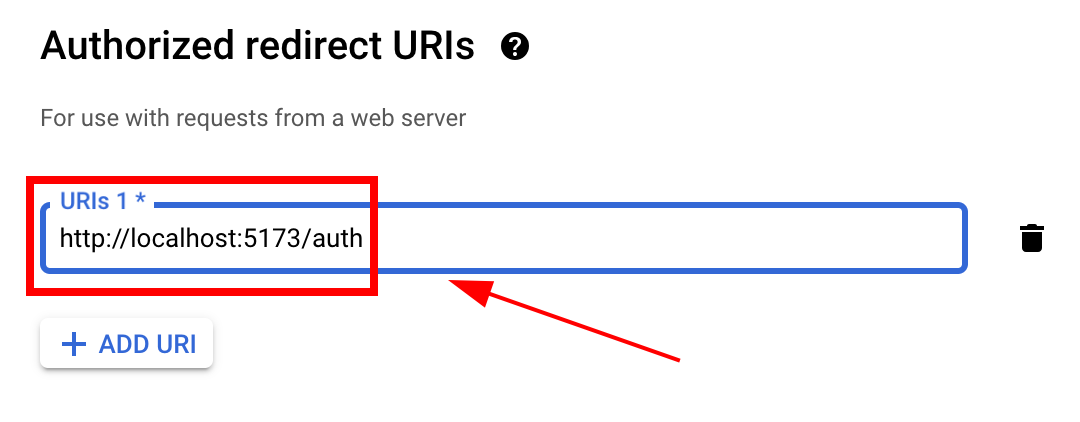
-
-
Haz clic
save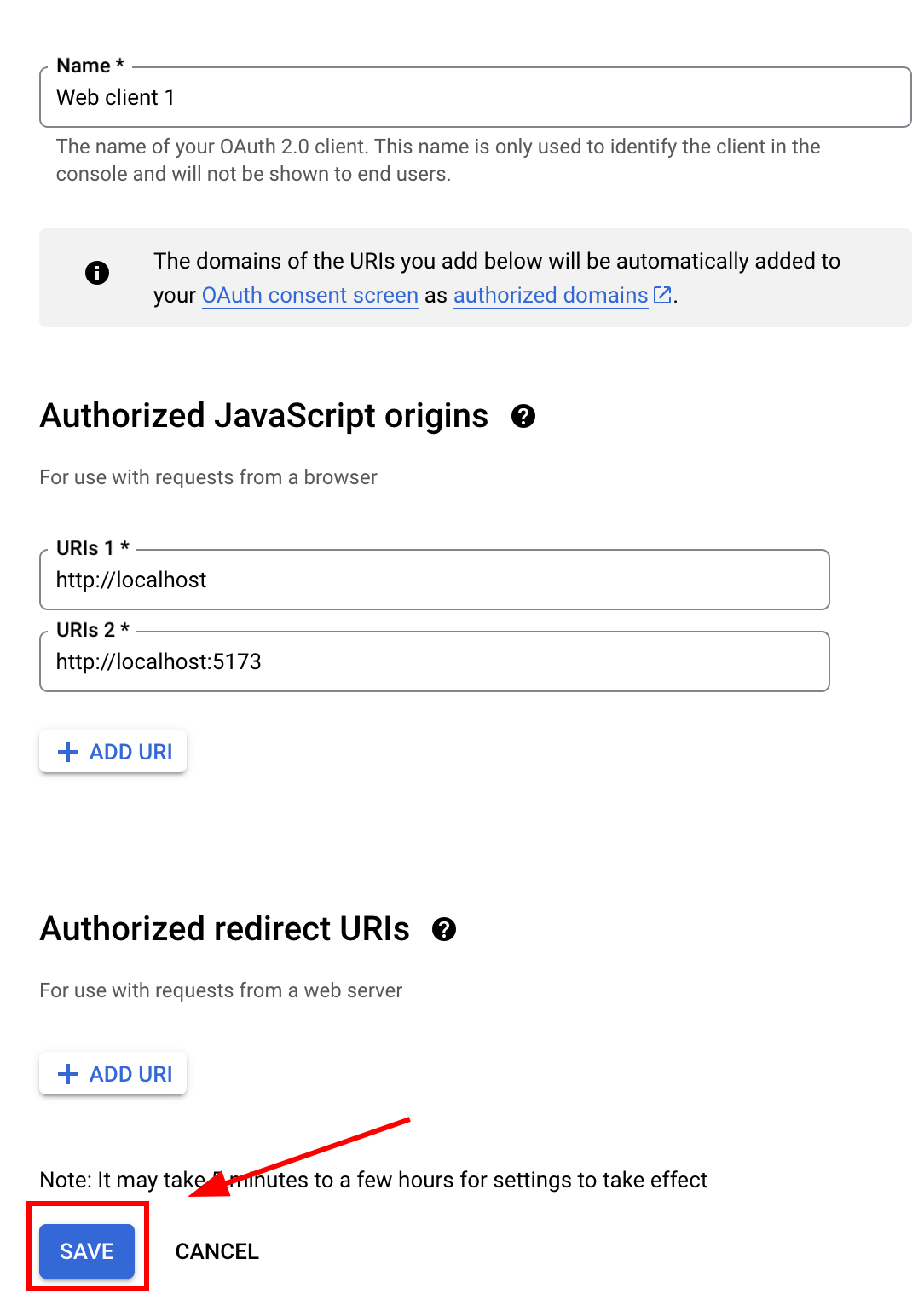
-
-
Ahora, deberías estar listo para llamar
logindesde JavaScript de la siguiente manera:-
Primero, importa
SocialLoginimport { SocialLogin } from '@capgo/capacitor-social-login'; -
Luego, llama a initialize. Esto debe llamarse SOLO una vez.
// onMounted is Vue specific// webClientId is the client ID you got in the web client creation step not the android client ID.onMounted(() => {SocialLogin.initialize({google: {webClientId: '673324426943-avl4v9ubdas7a0u7igf7in03pdj1dkmg.apps.googleusercontent.com',}})})
-
Crear un botón de inicio de sesión que llame a
SocialLogin.loginal hacer clicconst res = await SocialLogin.login({provider: 'google',options: {}})// Handle the responseconsole.log(JSON.stringify(res));
-
Sigue adelante desde Google Login en Web
Sección titulada “Sigue adelante desde Google Login en Web”Si estás utilizando Google Login en Web para planificar la autenticación y los flujos de cuenta, conecta con Usando @capgo/capacitor-social-login para la capacidad nativa en Usando @capgo/capacitor-social-login @capgo/capacitor-social-login para el detalle de implementación en @capgo/capacitor-social-login @capgo/capacitor-passkey para el detalle de implementación en @capgo/capacitor-passkey @capgo/capacitor-nativo-biometrico para el detalle de implementación en @capgo/capacitor-nativo-biometrico, y Autenticación en dos factores para el detalle de implementación en Autenticación en dos factores.