
Bundles
Copia un prompt di configurazione con le istruzioni di installazione e la guida markdown completa per questo plugin.
Mostra tutti i pacchetti
Sezione intitolata “Mostra tutti i pacchetti”In Capgo, un pacchetto rappresenta una versione specifica dell'code e dei tuoi asset, pronta per essere distribuita ai dispositivi. Iniziamo con la pagina dei pacchetti. Puoi accedervi cliccando sul tuo app e poi cliccando sul pulsante dei pacchetti. Cliccando sul tuo app e poi cliccando sul pulsante dei pacchetti.
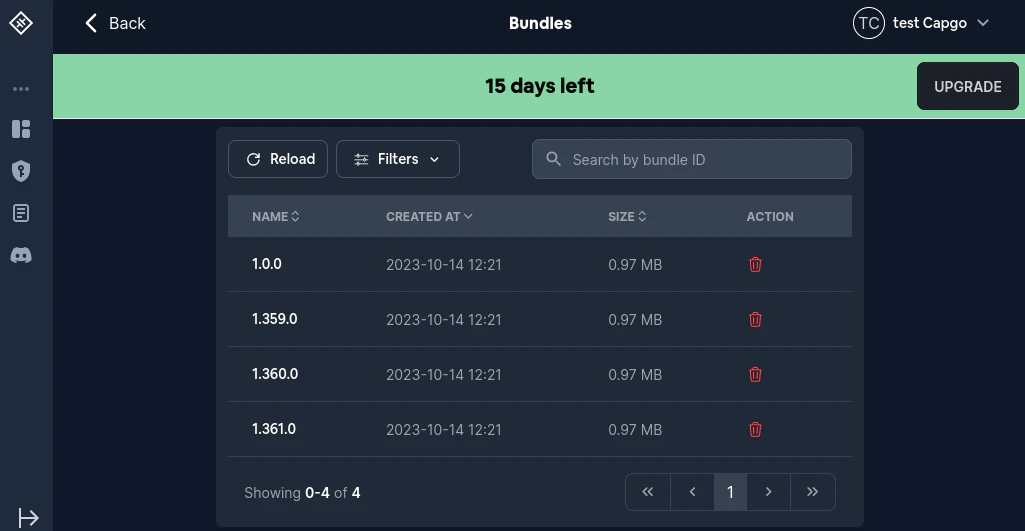
L'elenco dei pacchetti visualizza:
- Nome: La versione del pacchetto
- Creato il: Quando il pacchetto è stato caricato
- CanaleQual canale (se esiste) il bundle è attualmente collegato a
- SizeIl dimensionamento del file del bundle
- ActionAzioni rapide incluse link al canale (icona ingranaggio) e cancella (icona spazzatura)
Puoi utilizzare il Reload Ricarica il pulsante per aggiornare l'elenco, + Aggiungi per caricare un nuovo bundle, e Filtri per ridurre la lista dei bundle visualizzati. Un box di ricerca consente di trovare i bundle per nome.
Elimina un bundle
Sezione intitolata “Elimina un bundle”Ci sono due modi in cui un bundle può essere eliminato:
- Normalmente
- Unsafely
Il modo pericoloso di eliminare un bundle è stato aggiunto in Capgo il 12 agosto 2024.
La differenza tra i due modi è la possibilità di riutilizzare il numero di versione dopo l'eliminazione.
Ad esempio, se si elimina una versione 1.0.0 il modo normale e successivamente provare a caricare un 1.0.0 Se elimini questa versione tramite l'eliminazione non sicura, potrai caricare una nuova 1.0.0 versione.
Archiviazione, conservazione e consegna
Sezione intitolata “Archiviazione, conservazione e consegna”Ciò che conta per l'archiviazione?
Sezione intitolata “Ciò che conta per l'archiviazione?”L'archiviazione include le versioni storiche dei bundle e gli asset Delta conservati per un'app. Un bundle collegato a più di un canale o servito da più di una regione viene comunque contato una sola volta per l'archiviazione.
Posso controllare quanto tempo conservare i bundle non utilizzati?
Sezione intitolata “Posso controllare la durata dei bundle non utilizzati?”Sì. Imposta il periodo di conservazione delle bundle non utilizzate per ogni app nel Informazioni sull'appBundles che sono ancora collegati a un canale o una distribuzione attiva rimangono protetti, quindi rimangono disponibili per la consegna e il rollback.
La riproduzione regionale moltiplica lo storage o la banda?
Riproduzione regionale: moltiplica la memoria di archiviazione o la larghezza di banda?No. Regional replication does not multiply storage. Capgo bandwidth is based on device downloads that are not served from the edge cache; cache-served deliveries do not count against Capgo bandwidth usage.
Gestione di un bundle specifico
Gestione di un bundle specificoOnce you see the list of all bundles click on the one you want to manage. After you do that you should see something like this:
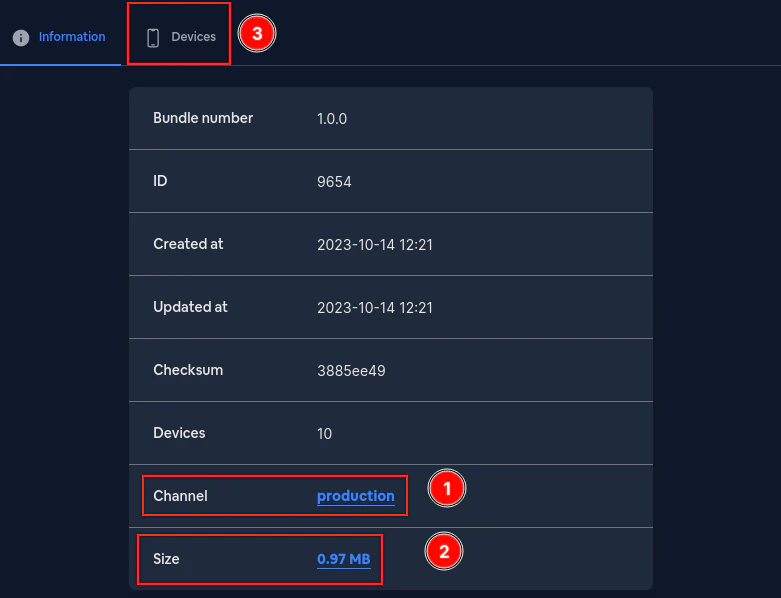
La pagina dei dettagli del bundle ha tre schede:
- Informazioni: Mostra tutti i metadati e le proprietà del pacchetto
- Dipendenze: Elencano le dipendenze incluse in questo pacchetto
- Storia: Mostra la storia delle modifiche per questo pacchetto
Informazioni sul Pacchetto
Sezione intitolata “Informazioni sul Pacchetto”La scheda Informazioni visualizza i seguenti dettagli:
- Numero del Pacchetto: L'identificatore della versione (ad esempio, 12.87.1)
- ID: L'identificatore interno univoco per questo bundle
- Creato ilQuando il bundle è stato caricato per la prima volta
- Aggiornato il: When the bundle was last modified
- Checksum: L'hash di integrità del bundle (clicca per copiarlo)
- Canale: Il canale a cui appartiene questo bundle (clicca per aprire il canale o cambiarlo)
- Criptazione: Se il bundle è criptato
- : Versione CLI: La versione di Capgo CLI utilizzata per caricare questo bundle
- Bundle ZIP dell'app: Dimensione del bundle compresso (clicca per scaricare)
- File di delta: Apre l'elenco dei file di delta per questo bundle, o mostra Nessun file di delta : Mostra quando il bundle è stato caricato come un unico ZIP completo
- StatoSia attiva che inattiva (clicca sull'icona della spazzatura per eliminare)
Collegamento di un bundle a un canale
Collegamento di un bundle a un canaleCliccare sull'icona del ingranaggio accanto alla riga del Canale o nella colonna Azioni per aprire il modulo di collegamento del canale.
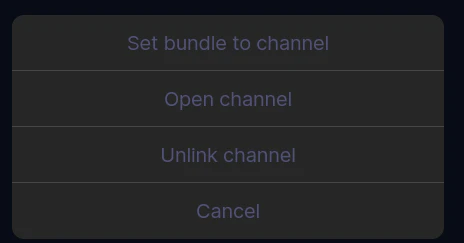
Il modulo fornisce:
- Cerca canale Filtra i canali disponibili per nome
- Bundle corrente Mostra la versione del bundle in uso
- Canali disponibili Elenco di tutti i canali con le loro informazioni (ID, visibilità, piattaforme, data di creazione). I canali contrassegnati come “correnti” indicano dove questo bundle è già collegato. I canali pubblici mostrano un'icona di collegamento.
- Imposta bundle su canale Conferma la selezione e assegna questo bundle al canale selezionato
Imposta bundle su canale: Assegna questo bundle a un canale scelto. Nei canali configurati con rollout, il titolo del dialogo è Questo canale utilizza il rilascio progressivo and you choose Auto (consigliato), Obiettivo di rilascio, o Sostituisci stabileLe informazioni del banner spiegano che nuove caricature e collegamenti vanno al target di distribuzione a meno che non sostituisci stabile. I rilasci progressivi.
Per aprire la pagina dedicata di un canale, clicca sul collegamento del nome del canale nella riga del canale.
Per disconnettere un bundle da un canale, naviga alla pagina di configurazione del canale.
Scaricare un bundle
Sezione intitolata "Scaricare un bundle"To scaricare un bundle, clicca sul Pacchetto bundle dell'applicazione il valore della dimensione nella scheda Informazioni. Comparirà un dialogo di conferma e, dopo aver confermato, il bundle verrà scaricato direttamente sul tuo dispositivo.
Continua da Bundles
Sottosezione intitolata “Continua da Bundles”Se stai utilizzando Bundles per pianificare la routing dei canali e la distribuzione in fasi, connettilo con Canali per i dettagli di implementazione nei canali, Canali per i dettagli di implementazione nei canali, Canali per i dettagli di implementazione in Canali, Soluzione di Test Beta per il flusso di lavoro del prodotto nella Soluzione di Test Beta. Soluzione di Targeting della Versione per il workflow del prodotto nella Versione Targeting Solution.