Kanäle
Einrichtungsvorschlag kopieren, mit den Installationsanweisungen und der vollständigen Markdown-Dokumentation für diesen Plugin
Eine Live-Update-Kanal zeigt auf eine bestimmte JS-Bundle-Build Ihres Apps, die an alle Geräte weitergegeben wird, die auf das Abonnieren von Updates für diesen Kanal konfiguriert sind. Wenn Sie den Capgo Live-Updates-SDK installieren, überprüfen alle native Binärdateien, die auf diesen Kanal konfiguriert sind, bei jedem Start der App nach verfügbaren Updates. Sie können die Build, auf die sich ein Kanal bezieht, jederzeit ändern und können auch auf vorherige Builds zurückkehren, wenn nötig.
Wie ein Gerät einen Kanal auswählt (Priorität)
Abschnitt mit dem Titel “Wie ein Gerät einen Kanal auswählt (Priorität)”Wenn ein Gerät nach einer Aktualisierung sucht, Capgo bestimmt in dieser strengen Reihenfolge (höchste Priorität zuerst), welchen Kanal zu verwenden ist:
- Zwangsmapping eines Geräts (Dashboard) – Ein bestimmtes Geräte-ID manuell an einen Kanal anhängen. Verwenden Sie dies für dringende Debugging oder kontrollierte Tests mit einem einzelnen echten Benutzer. Dies gewinnt immer.
- Cloud-Übernahme (pro-Gerät) via Dashboard oder API – Erstellt, wenn Sie den Kanal des Geräts im Dashboard oder via API ändern. Verwenden Sie dies für QA-Benutzer, die zwischen Feature- / PR-Kanälen wechseln oder um ein Benutzerproblem nachzustellen. Eine erneute Installation des Binärs löscht ihn nicht; die Löschung der Geräte-Einträge tut es.
- Plugin
setChannel()lokaler Kanal – Erstellt, wenn die AppsetChannel()und der Backend validiert, dass das Zielkanal Selbstzuweisung zulässt. Das ausgewählte Kanal wird lokal auf diesem Gerät gespeichert, wirkt sofort und wird nicht im Geräte-Überschreibungs-UI angezeigt.
- Capacitor Konfiguration
defaultChannel(Testbau-Standard) – Wenn vorhanden incapacitor.config.*und keine Zwang/Übernahme/Lokal-Kanal existiert, startet die App auf diesem Kanal (z. B.)beta,qa,pr-123. Intended for TestFlight / interne Builds, damit Tester automatisch auf einem Vorkabel-Kanal landen. Produktionsbuilds lassen diesen normalerweise ungesetzt. - Cloud-Standardkanal (Hauptpfad ~99% der Benutzer) – Wenn Sie einen Standardkanal im Dashboard markieren, werden alle normalen Endbenutzer (kein Zwang, keine Dashboard/API-Übernahme, keine Plugin-Lokalkanal, keine Konfigurations-Standardkanal) hier angeschlossen. Ändern Sie ihn, um sofort auszurollen oder zurückzurufen – kein neuer Binärdatei. Wenn Sie plattform-spezifische Standards (z. B. ein iOS-only, ein Android-only, ein Electron-only) haben, landet jeder Gerät auf dem Standard, der seiner Plattform entspricht. Das Ignorieren des Cloud-Standardkanals ist erlaubt; in diesem Fall muss das Gerät auf Schritte 1–4 abgestimmt sein, um Updates zu erhalten.
Best Practice:
- Treat 1–4 als Ausnahmen / Testebenen; wenn Sie einen Cloud-Standard setzen, sollten sich echte Benutzer in ihn einfließen. Wenn Sie keinen setzen, sollten Sie bewusst sein, wie Benutzer angeschlossen werden (typischerweise via)
defaultChannelKonfiguration oder per-Geräte-Übernahmen. - Nur konfigurieren Sie
defaultChannelim Binärdateien, die Sie explizit an Tester verschicken. Das Ignorieren dieses Feldes hält die Produktionslogik zentral im Dashboard. - Verwenden
setChannel()Verwenden Sie es sparsam in der Produktion—hauptsächlich für QA oder gezielte Diagnosen.
Wenn ein Kanal für die Plattform (iOS/Android/Electron-Toggle) deaktiviert ist, wenn er sonst ausgewählt werden würde, springt die Auswahlprozess darüber hinweg und geht weiter mit der Liste.
Zusammenfassung: Force > Dashboard/API Override > Plugin
setChannel()lokaler Kanal > ConfigdefaultChannel> Cloud Standard.
Standardverhalten des Kanals
Abschnitt mit dem Titel „Standardverhalten des Kanals“Die Festlegung eines Cloud-Standards ist optional, aber es dient normalerweise als allgemeiner Pfad für neue Geräte. Ohne einen solchen, erhalten nur Geräte, die sich an gezwungenen Zuordnungen, Überschreibungen oder einem defaultChannel im Capacitor-Konfigurationsdatei angegebenen Muster, Updates.
- Wenn Sie sich entscheiden, Standards zu markieren, beachten Sie diese Muster: Einziger Standard (am häufigsten)
- Plattform-spezifische Standards – Wenn Sie die Kanäle nach Plattform aufteilen (z.B. nur iOS aktivieren, nur Android aktivieren und nur Electron aktivieren), markieren Sie jeden als Standard für seine Plattform. iOS-Geräte gehen zum iOS-Standard, Android-Geräte gehen zum Android-Standard und Electron-Anwendungen gehen zum Electron-Standard.
ios-productionDenken Sie daran, dass der Cloud-Standard undandroid-productionbeide denselben Entscheidungsschicht besetzen. Wenn Sie einen Cloud-Standard setzen, müssen Sie den Wert nicht in Ihrer __CAPGO_KEEP_0__-Konfiguration duplizieren – lassen Sie ihnelectron-productionleer für Produktionsbuilds. Reservieren Sie
für Binärdateien, die Sie absichtlich an Tester oder QA liefern, wenn Sie sie auf einem nicht-produktiven Kanal starten möchten, auch wenn der Cloud-Standard anders ist. defaultChannel Sie können Standards jederzeit im Dashboard ändern. Wenn Sie einen Standard austauschen, folgen neue Geräte dem neuen Routing sofort und bestehende Geräte folgen den normalen Vorherrschaftsregeln beim nächsten Mal, wenn sie sich anmelden. capacitor.config.* both occupy the same decision layer. If you set a cloud default, you don’t need to duplicate the value in your Capacitor config—leave defaultChannel Plattform-spezifische Standards defaultChannel – Wenn Sie die Kanäle nach Plattform aufteilen (z.B. nur iOS aktivieren, nur Android aktivieren und nur Electron aktivieren), markieren Sie jeden als Standard für seine Plattform. iOS-Geräte gehen zum iOS-Standard, Android-Geräte gehen zum Android-Standard und Electron-Anwendungen gehen zum Electron-Standard.
Denken Sie daran, dass der Cloud-Standard und
beide denselben Entscheidungsschicht besetzen. Wenn Sie einen Cloud-Standard setzen, müssen Sie den Wert nicht in Ihrer __CAPGO_KEEP_0__-Konfiguration duplizieren – lassen Sie ihn leer für Produktionsbuilds. Reservieren Sie für Binärdateien, die Sie absichtlich an Tester oder QA liefern, wenn Sie sie auf einem nicht-produktiven Kanal starten möchten, auch wenn der Cloud-Standard anders ist. Sie können Standards jederzeit im Dashboard ändern. Wenn Sie einen Standard austauschen, folgen neue Geräte dem neuen Routing sofort und bestehende Geräte folgen den normalen Vorherrschaftsregeln beim nächsten Mal, wenn sie sich anmelden. Einrichten eines Kanals
Abschnitt mit dem Titel “Einrichtung eines Kanals”Während der Einrichtung erstellen Sie den ersten Kanal (die meisten Teams nennen ihn “Produktion”), aber nichts ist gesperrt – Sie können den Kanal umbenennen oder löschen, wann immer Sie möchten. Um weitere Kanäle später hinzuzufügen:
- Gehe zur “Kanäle”-Sektion der Capgo-Oberfläche
- Klicke auf den “Neuen Kanal”-Button
- Gib dem Kanal einen Namen ein und klicke auf “Erstellen”
Kanalnamen können alles sein, was Sie möchten. Eine gängige Strategie besteht darin, Kanäle Ihren Entwicklungsstufen zuzuordnen, wie zum Beispiel:
Development- für die Überprüfung von Live-Updates auf lokalen Geräten oder EmulatorenQA- für Ihre QA-Team, um Updates vor einer breiteren Veröffentlichung zu überprüfenStaging- für die endgültige Überprüfung in einem ProduktionsumfeldProduction- für die Version Ihres Apps, die Benutzer von den App-Stores erhalten
Einrichtung des Kanals in Ihrer App
Abschnitt mit dem Titel “Einrichtung des Kanals in Ihrer App”Mit Ihren Kanälen erstellt, müssen Sie Ihre App so konfigurieren, dass sie auf den entsprechenden Kanal hört. Development In diesem Beispiel verwenden wir den
Öffnen Sie Ihr capacitor.config.ts Datei (oder capacitor.config.jsonDatei). Unter der plugins Abschnitt, setzen Sie optional defaultChannel für Testversionen (intern / QA). Für Produktionsversionen bevorzugen Sie die Unterlassung, damit Geräte die Cloud-Standard verwenden, es sei denn, dies wird explizit überschrieben.
import { CapacitorConfig } from '@capacitor/cli';
const config: CapacitorConfig = {  plugins: {    CapacitorUpdater: {      // For a QA/TestFlight build – testers start on the Development channel automatically.      defaultChannel: 'Development',      // Production builds usually omit this so users attach to the Cloud Default channel.    },  },};
Nächste, bauen Sie Ihre Web-App und führen Sie npx cap sync aus, um die aktualisierte Konfigurationsdatei in Ihre iOS-, Android- und Electron-Projekte zu kopieren. Wenn Sie diesen Synchronisierungsstep überspringen, verwenden Ihre native Projekte weiterhin den Kanal, auf den sie zuvor konfiguriert waren.
Kanaloptionen und Strategien
Abschnitt mit dem Titel “Kanaloptionen und Strategien”Kanäle haben mehrere Optionen, die steuern, wer Updates erhalten kann und wie Updates geliefert werden. Die wichtigsten sind unten aufgeführt. Sie können diese von der Webanwendung, der CLI, oder der öffentlichen API konfigurieren.
- Standardkanal: Optional markiere das Standardkanal oder das plattform-spezifische Kanal, an das neue Geräte angeschlossen sind. Siehe “Standardkanalverhalten” für Routingszenarien.
- Plattformfilter: Aktivieren oder deaktivieren Sie die Lieferung an
iOS,Android, oderElectronGeräte pro Kanal. - Unter native deaktivieren: Verhindert die Übermittlung eines Updates, wenn die Geräte-App-Version neuere ist als die Kanal-Bundle (z.B. Gerät auf 1.2.3, während der Kanal 1.2.2 hat).
- Entwicklerversionen zulassen: Ermöglichen Sie Updates für Entwicklerversionen (nützlich für Tests).
- Simulatoren zulassen: Ermöglichen Sie Updates für Emulatoren/Simulatoren (nützlich für Tests).
- Geräte selbst zuweisen lassen: Lassen Sie die App zu diesem Kanal umschalten, indem Sie
setChannelbenutzen. Wenn deaktiviert,setChannelversagen Sie für diesen Kanal.
Schrittweise Rollouts
Abschnitt mit dem Titel “Schrittweise Rollouts”Aus einem Kanal kann ein stabiler Bundle beibehalten werden, während ein separater Rollout-Ziel für eine treue Gerätegruppe allmählich freigegeben wird. Sie können das Update, das Update wieder aufnehmen, das Update vorziehen, das Update rückgängig machen und eine automatische Fehlerantwort konfigurieren, ohne dass der Kanal für alle Benutzer geändert wird. Siehe Progressive Rollouts für das Liefermodell, das Dashboard-Workflow, API Felder und CLI Befehle.
Automatische Update-Strategien deaktivieren
Sektion mit dem Titel „Automatische Update-Strategien deaktivieren“Verwenden Sie dies, um festzulegen, welche Arten von Updates der Kanal automatisch liefern wird. Optionen:
- major: Blockiert ein Ziel-Bundle, dessen Hauptversion höher ist als die native Gerätebasis (
version_buildBeispiel:1.2.3 -> 2.0.0ist blockiert;1.2.3 -> 1.9.0ist erlaubt. - minor: Blockiert ein Ziel-Bundle, dessen Haupt- oder Minorversion sich von
version_buildBeispiel:1.2.3 -> 1.3.0blockiert;1.2.3 -> 1.2.4erlaubt. - Patch: Strictest-Modus. Blockiert jede Änderung an der Haupt-, Minor- oder Patchversion. Nur Suffix-Änderungen sind während
MAJOR.MINOR.PATCHbleiben identisch. Beispiele:1.0.0-beta.1 -> 1.0.0-beta.2erlaubt;1.0.0+build.1 -> 1.0.0+build.2erlaubt;1.0.0 -> 1.0.1blockiert. - Metadaten: Erfordern Sie eine Mindestversion von Updates-Metadaten auf jedem Bundle. Konfigurieren Sie dies über CLI mit
--min-update-versionoder--auto-min-update-version. Wenn fehlend, wird das Kanal als fehlerhaft markiert und Updates werden abgelehnt, bis sie gesetzt werden. - alle Updates entsprechend kompatibel sind..
Diese Strategien vergleichen das Zielbundle des Kanals mit der native Baseline, die als version_build, nicht das aktuell heruntergeladene Bundle, das als version_name.
Erhalten Sie weitere Details und Beispiele im Disable-Updates-Strategie-Artikel unter /docs/cli/commands/#disable-updates-strategie.
Beispiel (CLI):
# Block major updates on the Production channelnpx @capgo/cli@latest channel set production com.example.app \  --disable-auto-update major
# Allow devices to self-assign to the Beta channelnpx @capgo/cli@latest channel set beta com.example.app --self-assign
Mit setChannel() aus Ihrer App
Abschnitt mit dem Titel „Mit setChannel() aus Ihrer App“Die setChannel() Methode ermöglicht es Ihrer App, Kanäle programmatisch während der Ausführung zu wechseln. Dies ist insbesondere nützlich für:
- QA/Debug-Menüs, bei denen Tester zwischen Kanälen wechseln können
- Opt-in-Flüsse für Beta-Programme
- Funktionsflag-Implementierungen
- A/B-Test-Szenarien
import { CapacitorUpdater } from '@capgo/capacitor-updater';
// Switch to the beta channelawait CapacitorUpdater.setChannel({ channel: 'beta' });
// Optionally trigger an immediate update check after switchingawait CapacitorUpdater.setChannel({ channel: 'beta', triggerAutoUpdate: true});Ein Bundle einer Kanal zuweisen
Sektion mit dem Titel “Ein Bundle einem Kanal zuweisen”Um eine Live-Update zu deployen, müssen Sie ein neues JS-Bundle-Build hochladen und ihm einen Kanal zuweisen. Dies können Sie in einem Schritt mit dem Capgo CLI durchführen:
npx @capgo/cli@latest bundle upload --channel=DevelopmentDies wird Ihre gebauten Web-Assets hochladen und das neue Bundle als aktives Build für den Development Kanal setzen. Jeder App, die auf diesen Kanal lauscht, erhält das Update beim nächsten Mal, wenn sie nach einem Update suchen.
Sie können auch Builds auf Kanäle aus der ‘Bundles’-Sektion des Capgo-Dashboards zuweisen. Klicken Sie auf das Menüsymbol neben einem Build und wählen Sie ‘Zu Kanal zuweisen’ aus, um den Kanal für dieses Build auszuwählen.
Bundle-Versionierung und Kanäle
Sektion mit dem Titel “Bundle-Versionierung und Kanäle”Es ist wichtig zu beachten, dass Bundles in Capgo global für Ihre App sind und nicht spezifisch auf einzelne Kanäle beschränkt sind. Das gleiche Bundle kann auf mehrere Kanäle zugewiesen werden.
When Sie Ihre Pakete versionieren, empfehlen wir die Verwendung von semantischer Versionsnummerierung mit Capgo’s Semver-Tester und Vorklauselidentifikatoren für Kanal-spezifische Builds. Zum Beispiel könnte eine Beta-Version als 1.2.3-beta.1.
versioniert werden. In CI, wenn die lokale Version bereits hochgeladen wurde, verwenden Sie npx @capgo/cli@latest bundle upload --auto-bump (optional major, minor, patch/fix, metadata, oder ai) so dass CLI von dem Kanal-basierten Bundle bis zu einem freien Namen gefunden wird. Mit ai, erkennt Workers AI den Level aus dem lokalen vs. vorherigen Delta-Manifest (fällt zurück auf patch mit keinem vorherigen Capgo-Version). Sie können es nicht mit --bundle kombinieren. Siehe und das CI/CD-Integration CLI Referenz.
Dieser Ansatz hat mehrere Vorteile:
- Es kommuniziert offensichtlich die Beziehung zwischen Builds.
1.2.3-beta.1ist offensichtlich eine Vorschau von1.2.3. - Es ermöglicht die Wiederholung von Versionsnummern über Kanäle, was die Verwirrung reduziert.
- Es ermöglicht klare Rückschrittspfade. Wenn Sie von
1.2.3zurückrollen müssen, wissen Sie1.2.2ist die vorherige stabile Version.
Hier ist ein Beispiel dafür, wie Sie Ihre Bundle-Versionen mit einer typischen Kanal-Konfiguration ausrichten könnten:
DevelopmentKanal:1.2.3-dev.1,1.2.3-dev.2etc.QAKanal:1.2.3-qa.1,1.2.3-qa.2etc.StagingKanal:1.2.3-rc.1,1.2.3-rc.2etc.ProductionKanal:1.2.3,1.2.4etc.
Verwendung mit Voreinstellungen für vorab veröffentlichte Versionen ist eine empfohlene Vorgehensweise, aber nicht strikt erforderlich. Der Schlüssel ist es, eine Versionsverwaltung zu finden, die die Beziehungen zwischen Ihren Builds klar kommuniziert und mit Ihrem Teams Entwicklungsprozess übereinstimmt.
Rückgängig machen eines Live-Updates
Sektion mit dem Titel „Rückgängig machen eines Live-Updates“Wenn Sie ein Live-Update bereitstellen, das einen Fehler enthält oder anderweitig rückgängig gemacht werden muss, können Sie leicht auf einen vorherigen Build zurückkehren. Aus der „Kanäle“-Sektion der Dashboard-Übersicht:
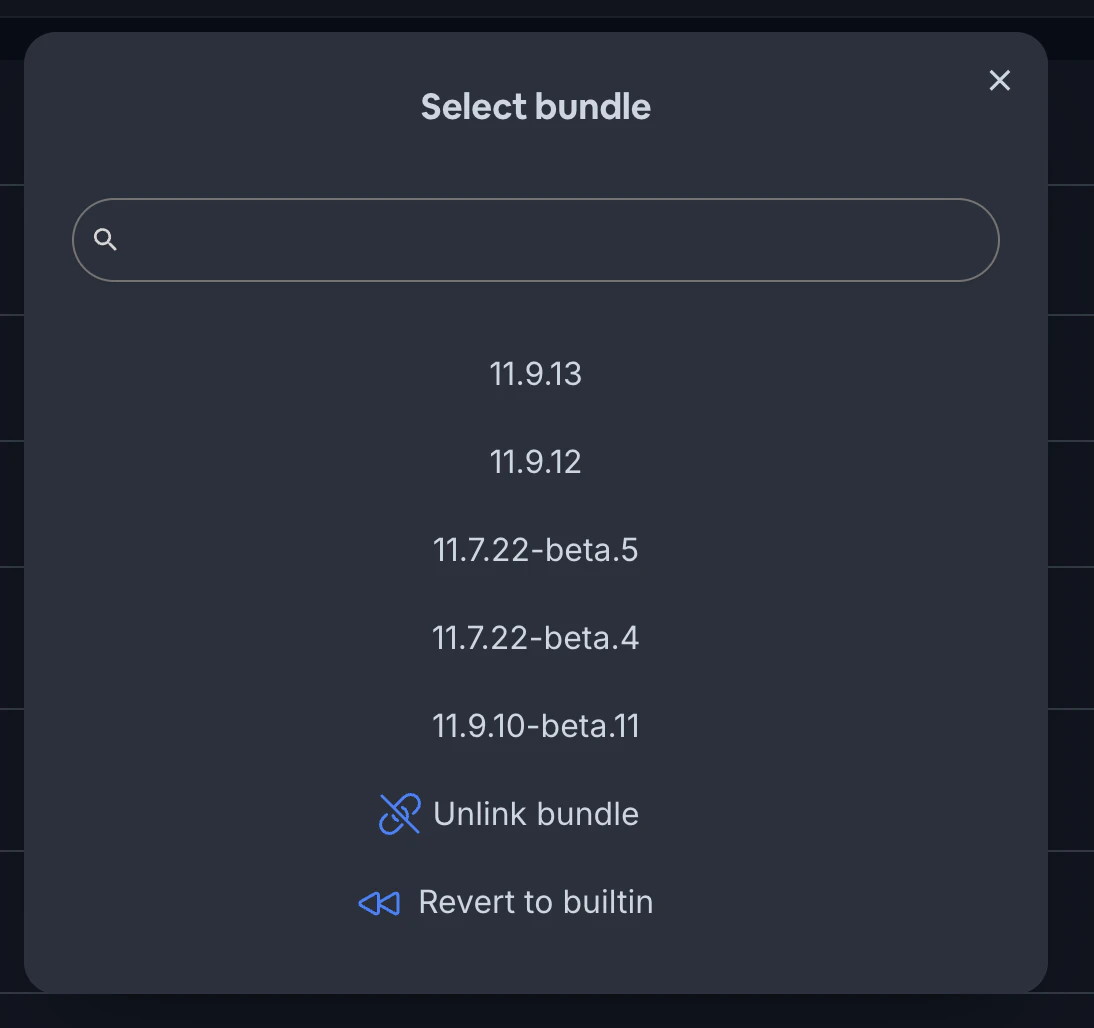
- Klicken Sie auf den Namen des Kanals, auf den Sie zurückkehren möchten
- Finden Sie die Version, die Sie zurücksetzen möchten, und klicken Sie auf das Krönchen-Symbol
- Bestätigen Sie die Aktion
Die ausgewählte Version wird sofort wieder die aktive Version für diesen Kanal. Apps erhalten die zurückgesetzte Version beim nächsten Mal, wenn sie nach einer Aktualisierung suchen.
Automatisierung der Bereitstellung
Sektion mit dem Titel “Automatisierung der Bereitstellung”Für fortgeschrittene Workflows können Sie Ihre Live-Update-Bereitstellungen als Teil Ihres CI/CD-Pipelines automatisieren. Indem Sie Capgo in Ihren Build-Prozess integrieren, können Sie neue Pakete automatisch hochladen und ihnen Kanäle zuweisen, sobald Sie bestimmte Branches pushen oder neue Releases erstellen.
Besuchen Sie die CI/CD-Integration docs to learn more about automating Capgo live updates.
die Dokumentation, um mehr über die Automatisierung von __CAPGO_KEEP_0__-Live-Updates zu erfahren.
Wenigstellige PR-VorschauanfragenVerwenden Sie einen App-Vorschau API-Schlüssel, wenn CI einen temporären Kanal pro Pull-Request benötigt, aber bestehende Haupt-/Standardkanäle nicht verwalten soll. Der Schlüssel bleibt der eigenen Organisation und der ausgewählten App zugeordnet; er hat einfach keine Organisationsebene. Jeder nicht öffentliche Vorschaukanal, den es erstellt, erhält seine eigene automatische, kanal-basierte Lifecycle-Berechtigung.
- Haben Sie einen Organisation administrator einen sicheren API-Schlüssel erstellen lassen, der nur auf die Vorschau-App beschränkt ist und App-Vorschauanwählen. Siehe API-Schlüssel.
- Verwenden Sie einen eindeutigen, nicht öffentlichen Kanal wie
pr-123keinen--default,--self-assign,--delete-linked-bundle-on-upload. - oder
APP_ID="com.example.app"PREVIEW_CHANNEL="pr-123"BUNDLE_VERSION="1.2.3-pr.123"
npx @capgo/cli@latest bundle upload "$APP_ID" \  --apikey "$CAPGO_PREVIEW_KEY" \  --path ./dist \  --channel "$PREVIEW_CHANNEL" \  --bundle "$BUNDLE_VERSION"
npx @capgo/cli@latest channel delete "$PREVIEW_CHANNEL" "$APP_ID" \  --apikey "$CAPGO_PREVIEW_KEY" \  --delete-bundle \  --success-if-not-found
bundle upload --channel Erstellt einen fehlenden Kanal, lädt das Bundle hoch und promotet es in einem Workflow. Die Reinigung ist atomar und wird auf die Eigentümerschaft überprüft: Der Schlüssel kann nur einen Kanal löschen, den er erstellt hat und dessen verbundenes, nicht geteiltetes Bundle. Er kann einen bestehenden Haupt-/Standardkanal, einen Kanal eines anderen Preview-Schlüssels oder ein anderes Schlüssel-Bundle nicht ändern, promoten oder löschen.
Wenn Rezensenten eine QR-Code code oder eine Preview-URL benötigen, muss ein Administrator die Vorabansichten einmal für die App aktivieren:
npx @capgo/cli@latest app set "$APP_ID" --previewnpx @capgo/cli@latest get-qr "$APP_ID" --channel "$PREVIEW_CHANNEL" --apikey "$CAPGO_PREVIEW_KEY" --urlEin App-Vorschau-Schlüssel kann Vorabansichten nicht selbst aktivieren, da er keine App-Einstellungen-Rechte hat. In GitHub Actions, führen Sie geheime Preview-Aufgaben in pull_request, nicht pull_request_target, und beschränken Sie sie auf PRs mit github.event.pull_request.head.repo.full_name == github.repository.
Auf einem Gerät bereitstellen
Abschnitt mit dem Titel "Auf einem Gerät bereitstellen"Jetzt, da Sie die Kanäle verstehen, sind Sie bereit, live Updates auf echten Geräten zu deployen. Der grundlegende Prozess ist:
- Installieren Sie das Capgo SDK in Ihrer App
- Konfigurieren Sie die App, um auf Ihren gewünschten Kanal zu hören
- Hochladen Sie eine Build und zuweisen Sie sie diesem Kanal
- Lancieren Sie die App und warten Sie auf die Aktualisierung!
Für eine detailliertere Anleitung, sehen Sie sich das Lebendige Updates bereitstellen Richtlinie an.
Glückliche Aktualisierung!
Erweiterte Kanalnutzung: BenutzersegmentierungAbschnitt mit dem Titel “Erweiterte Kanalnutzung: Benutzersegmentierung”
- Kanäle können für mehr als nur Entwicklungsstufen verwendet werden. Sie sind ein mächtiges Werkzeug für die Benutzersegmentierung, das Funktionen wie:
- Funktionsschalter für verschiedene Benutzerstufen
- A/B-Testung,
- Testprogramme für Beta-Versionen
Erhalten Sie Informationen, wie Sie diese komplexen Anwendungsfälle in unserer Anleitung umsetzen können: Wie Sie Benutzer nach Tarif und Kanälen segmentieren und für Feature-Flags und A/B-Tests verwenden können.
Fortsetzung von Kanälen
Abschnitt mit dem Titel “Fortsetzung von Kanälen”Wenn Sie Kanäle verwenden Kanäle Kontext: Capgo-Funktionsname für die Veröffentlichungs-Kanäle. Seite/Bereich: Capgo-Marketingseite für Lösungen. Rolle: Kurzer Benutzerschnittstelle-Label oder Navigationspunkt. Gesehen in: Seite solutions/white-label.astro. Nachrichten Schlüssel `solutions_white_label_visual_cell2_value` (Solutions White Label Visual Cell2 Value). Kanäle Kontext: Capgo-Funktionsname für die Veröffentlichungs-Kanäle. Seite/Bereich: Capgo-Marketingseite für Lösungen. Rolle: Kurzer Benutzerschnittstelle-Label oder Navigationspunkt. Gesehen in: Seite solutions/white-label.astro. Nachrichten Schlüssel `solutions_white_label_visual_cell2_value` (Solutions White Label Visual Cell2 Value). Kanäle Kontext: Capgo-Funktionsname für die Veröffentlichungs-Kanäle. Seite/Bereich: Capgo-Marketingseite für Lösungen. Rolle: Kurzer Benutzerschnittstelle-Label oder Navigationspunkt. Gesehen in: Seite solutions/white-label.astro. Nachrichten Schlüssel `solutions_white_label_visual_cell2_value` (Solutions White Label Visual Cell2 Value). Testlösung für Beta-Phase zur Produktionsablauf in Testlösung für Beta-Phase Zielsystem für Versionsziele zur Produktionsablauf in Zielsystem für Versionsziele, und Capgo Umgebungsbest Practices: Staging mit einem Mobile App ID zur praktischen Kontext in Capgo Umgebungsbest Practices: Staging mit einem Mobile App ID.