
Organizzazione
Copia un avviso di configurazione con i passaggi di installazione e la guida markdown completa per questo plugin.
Cos'è l'organizzazione?
Sezione intitolata “Cos'è l'organizzazione?”L'organizzazione ti consente di condividere app con il tuo team mentre controlli esattamente chi può fare cosa. Ogni account Capgo appartiene a almeno un'organizzazione e puoi creare tante organizzazioni quanti ne hai bisogno.
L'accesso è gestito attraverso controllo di accesso basato sul ruolo (RBAC)Ogni membro del team è assegnato a un ruolo — sia a livello di organizzazione che scritto per un'app specifica — che determina cosa possono vedere e fare. L'accesso al canale può essere ulteriormente personalizzato con sovrascritture di permessi per canale.
Panoramica delle impostazioni dell'organizzazione
Sottosezione intitolata “Panoramica delle impostazioni dell'organizzazione”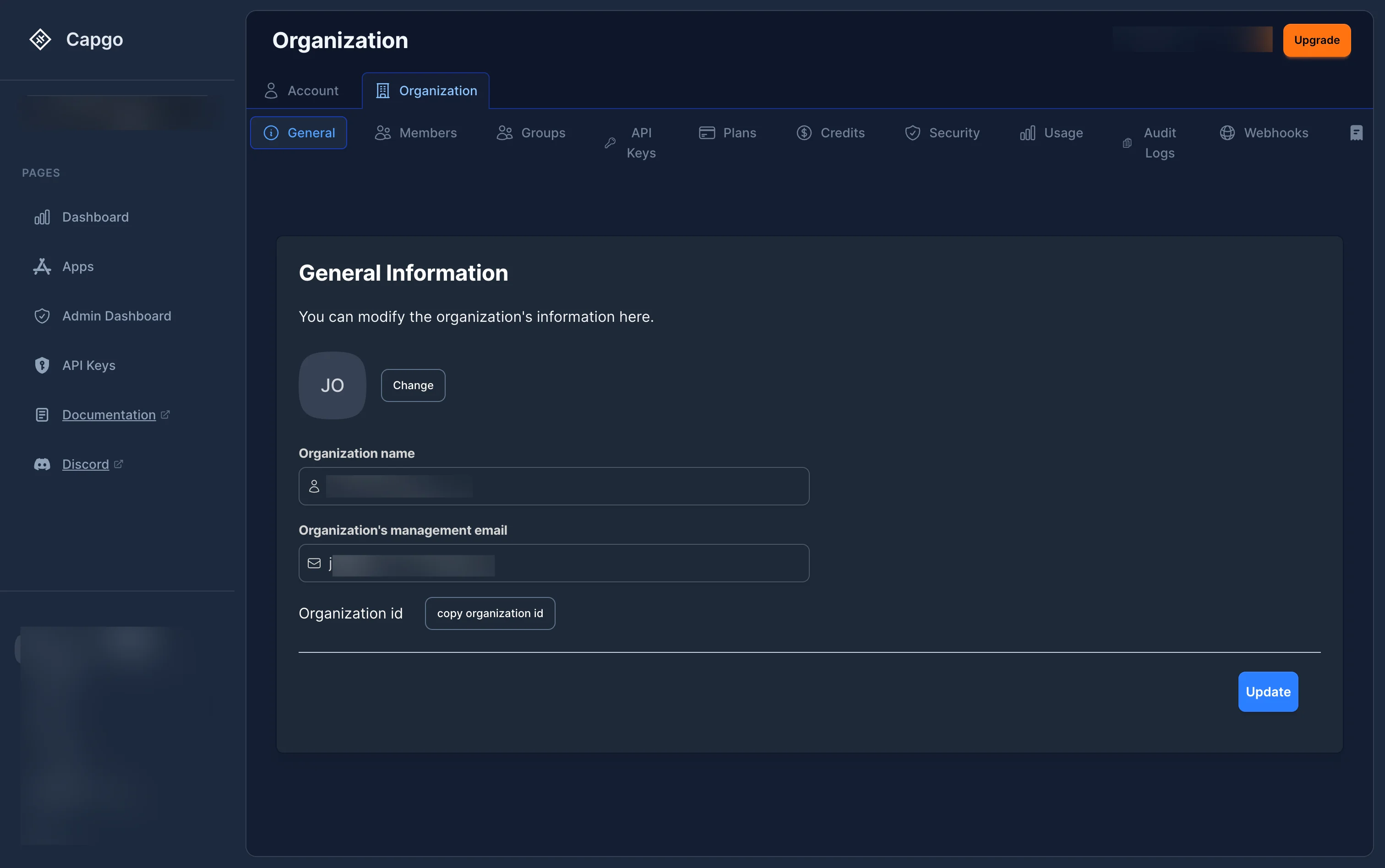
La pagina delle impostazioni dell'organizzazione è accessibile cliccando Impostazioni in il pannello laterale sinistro, quindi selezionando la tabella dell'organizzazione tab
| Descrizione | Sezione |
|---|---|
| Generale | Visualizza e modifica il nome, il logo e l'indirizzo email dell'organizzazione |
| Member | Gestisci i membri del team e i loro permessi |
| Gruppi | Crea e gestisci gruppi di utenti per l'assegnazione di ruoli in blocco |
| API Chiavi | Gestisci le API chiavi per l'accesso programmatico |
| Piani | Visualizza e gestisci il tuo piano di abbonamento |
| Crediti | Visualizza e acquista crediti aggiuntivi |
| Sicurezza | Configura le politiche di sicurezza (2FA, requisiti di password) |
| Utilizzo | Monitora le statistiche di utilizzo dell'organizzazione |
| Log degli accessi | Visualizza i registri di accesso dell'organizzazione |
| Webhook | Configura le integrazioni di webhook |
| Facturazione | Gestisci le informazioni di fatturazione e le fatture |
Come cambiare organizzazione
Sottosezione intitolata “Come cambiare organizzazione”Seleziona l'opzione di organizzazione Scegliere l'elenco a discesa dell'organizzazione Clicca sul menu a discesa vicino l'angolo in alto a sinistra della barra laterale per visualizzare e passare tra le organizzazioni di cui hai accesso.
Gestione Membri
Sottosezione intitolata “Gestione Membri”Visualizzare membri
Sottosezione intitolata “Visualizzare membri”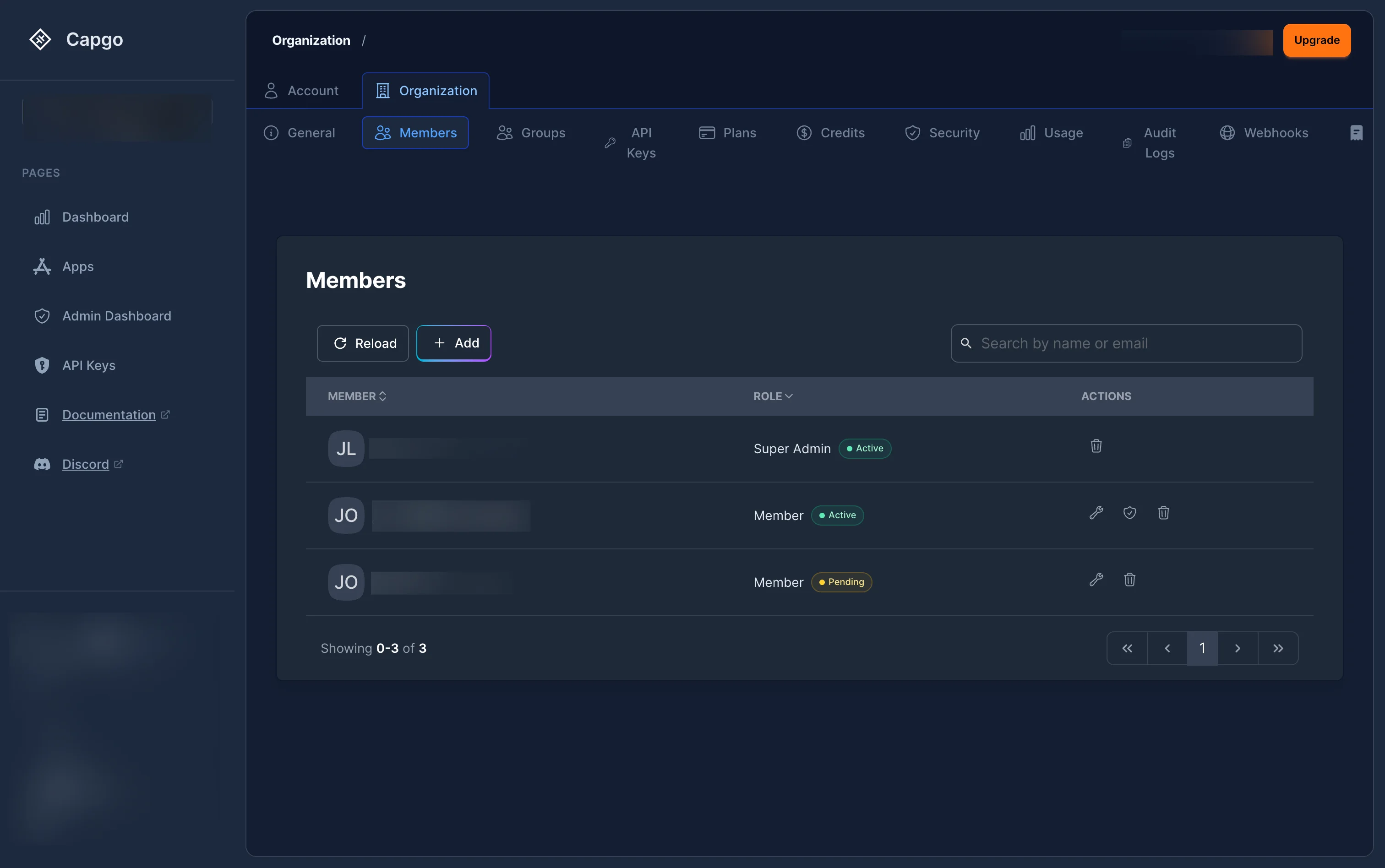
La sezione Membri visualizza tutti gli utenti che hanno accesso alla tua organizzazione con:
- Membro: Avatar e nome
- Ruolo: Ruolo corrente (Super Amministratore, Amministratore, Gestore fatturazione o Membro) con un Attivo o Attivo o
- BadgeAzioni
: Modifica ruolo, gestisci l'accesso a livello di app o rimuovi dall'organizzazione gli utenti attivi sono ordinati per priorità di ruolo. Le inviti pendenti vengono visualizzati con un' Badge arancione.
Invitare un membro
Sezione intitolata “Invitare un membro”- Clicca il + Aggiungi tasto nel sezione Membri
- A Scegli un ruolo Si aprirà una finestra di dialogo — scegli il ruolo di livello di organizzazione per il nuovo membro:
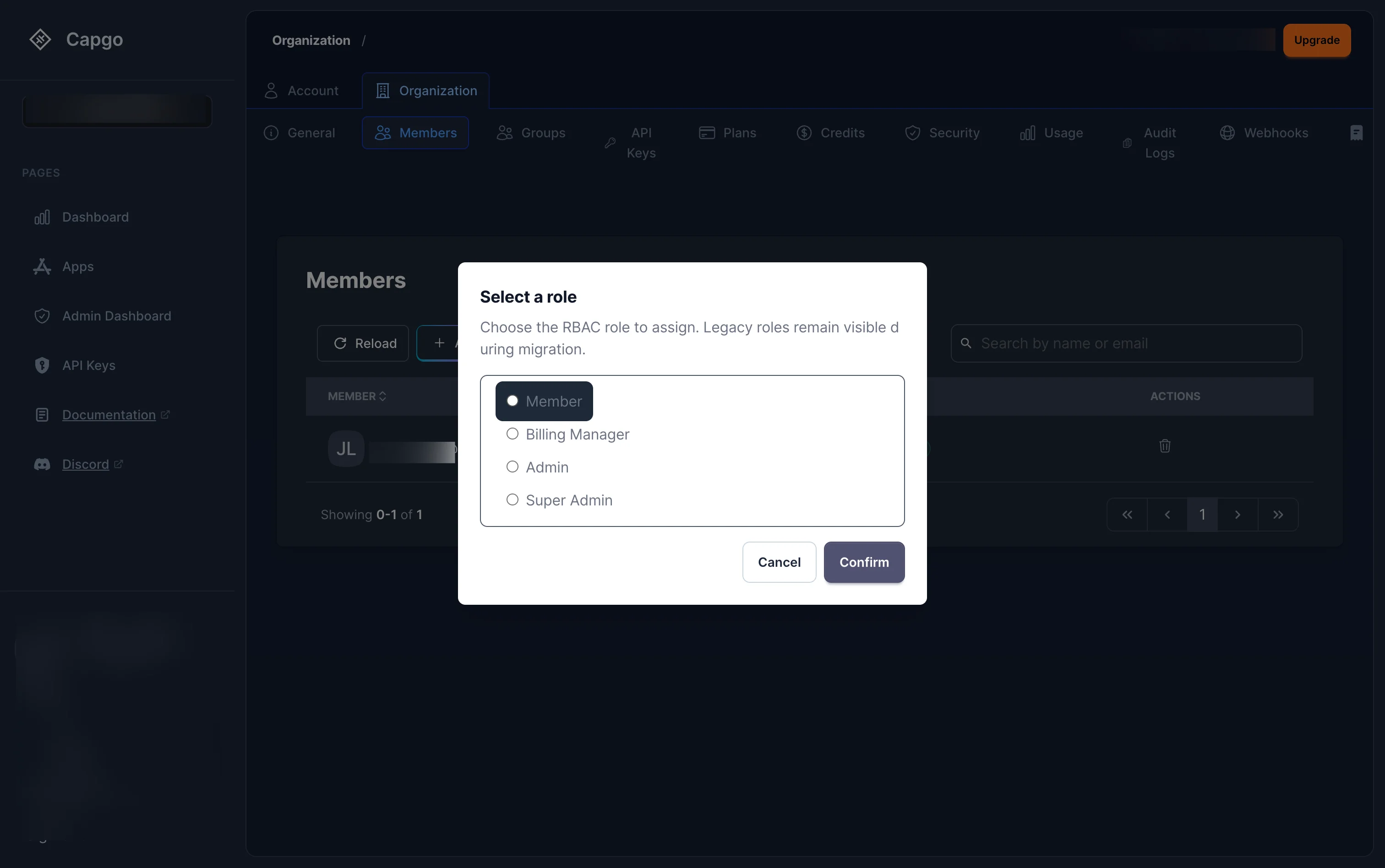
Si aprirà una finestra di dialogo con le opzioni di ruolo di livello di organizzazione:
- Membro — Accesso di sola lettura
- Gestore fatturazione — Accesso solo per la fatturazione
- Amministratore – Amministrazione completa (nessuna fatturazione, nessuna cancellazione)
- Super Amministratore – Controllo completo
- Clicca ConfermaClicca, quindi compila il modulo di invito (indirizzo email, nome e cognome facoltativi, captcha) e clicca Invia invito.
L'utente invitato riceverà un'email con un collegamento magico. Quando accetterà, verrà aggiunto all'organizzazione con il ruolo selezionato.
Assegnazione di ruoli a livello di app
Sottosezione intitolata “Assegnazione di ruoli a livello di app”Oltre al ruolo di livello di organizzazione, puoi dare a un membro accesso a specifiche app con un ruolo più mirato. Clicca il Controllo dell'accesso tasto (icona scudo) accanto a un membro per aprire il modulo di accesso all'applicazione:
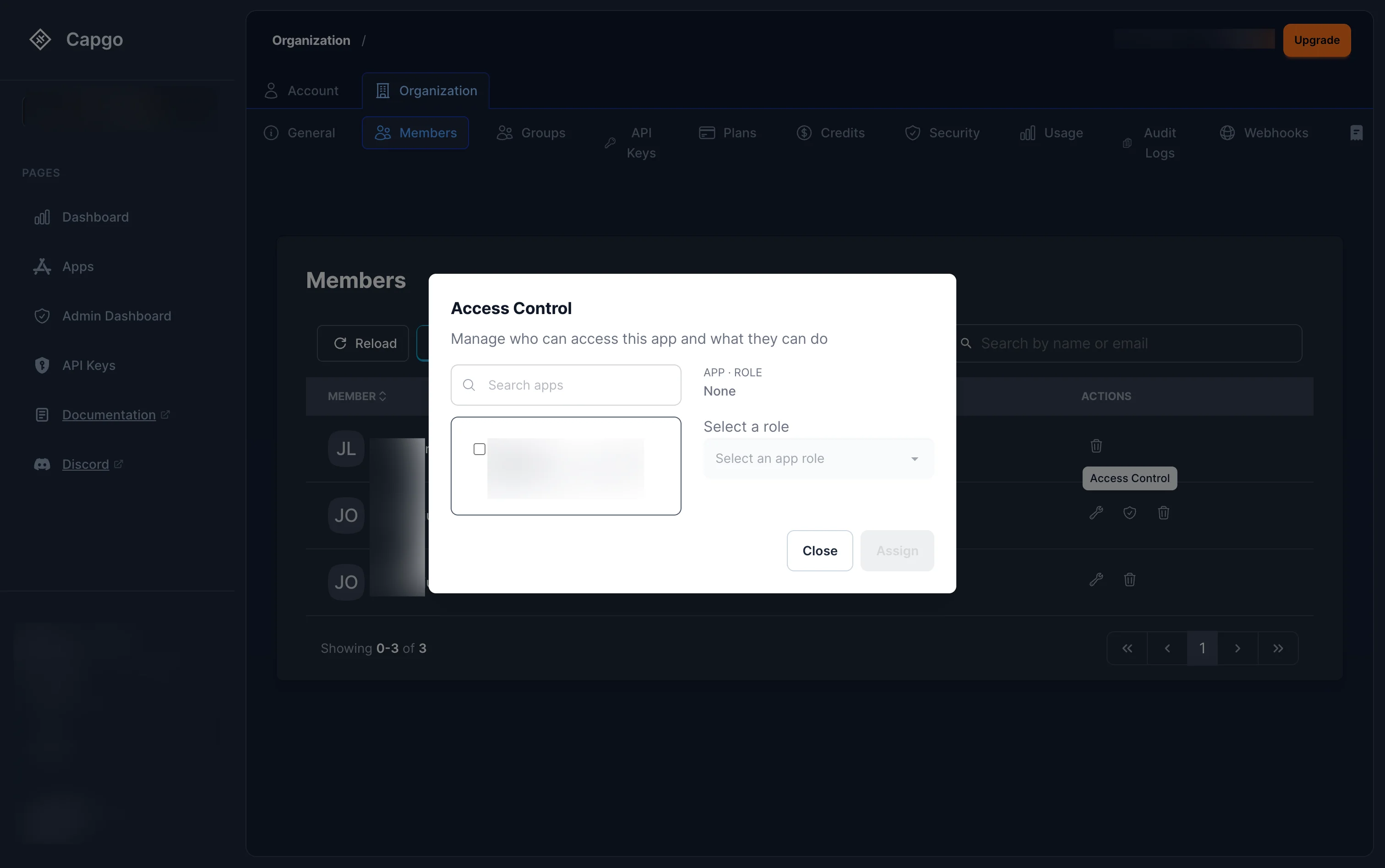
Da questo modulo puoi:
- Cerca e seleziona un'applicazione
- Scegli un ruolo di app dal menu a discesa
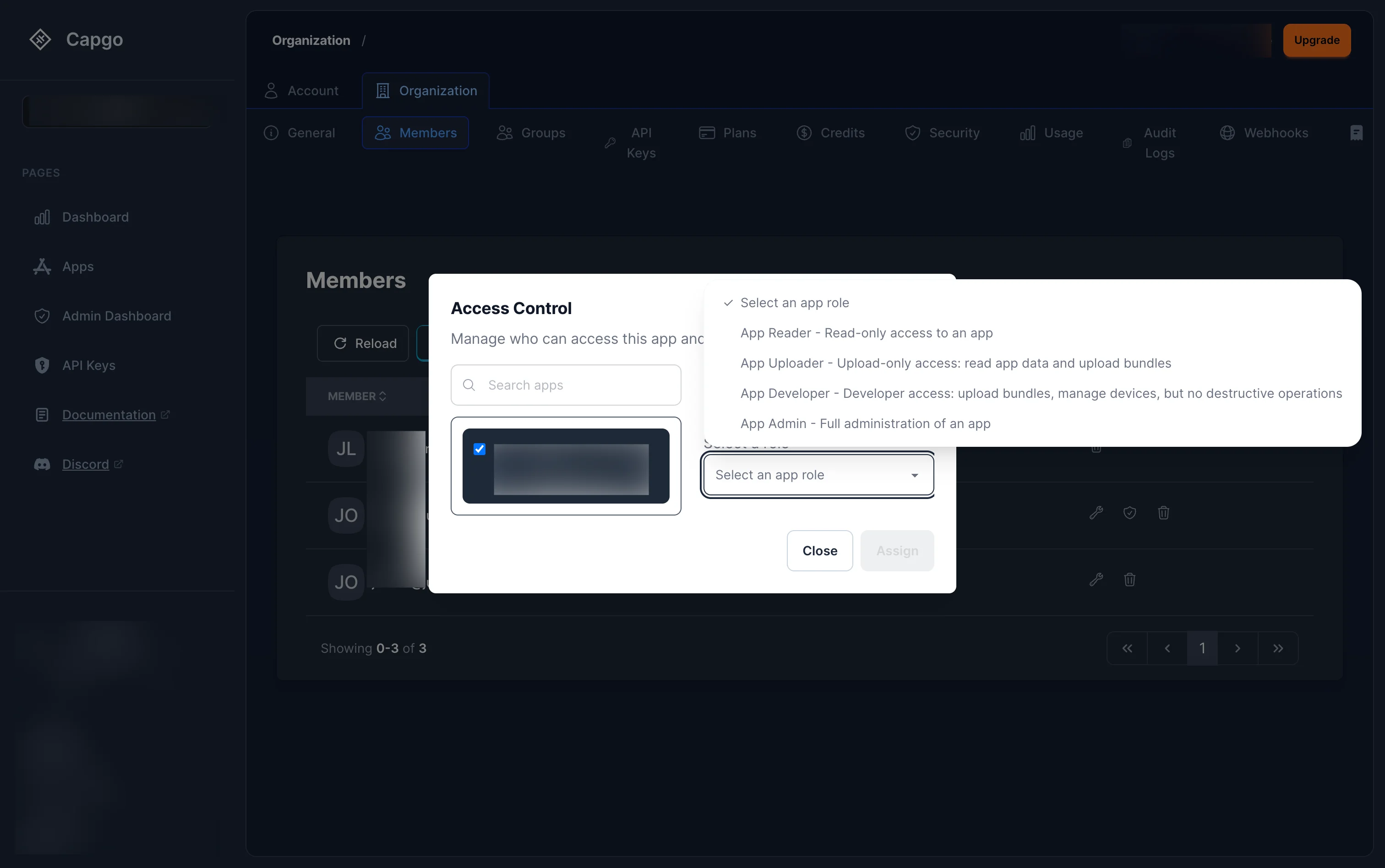
I ruoli di app disponibili sono:
- Amministratore di app — Amministrazione completa di un'applicazione
- Sviluppatore di app — Caricamento di bundle, gestione di dispositivi, ma nessuna operazione distruttiva
- Caricatore di App – Leggi i dati dell'app e carica i pacchetti
- Letture di App – Accesso di sola lettura a un'app
- Clicca Assegna per concedere il ruolo.
Modifica il ruolo di un membro
Sottosezione intitolata “Modifica il ruolo di un membro”Clicca sul pulsante di modifica (icona di chiave inglese) accanto a un membro per modificare il suo ruolo di livello di organizzazione. Lo stesso Scegli un ruolo modalità apparirà con il ruolo corrente pre-selezionato.
Limitazioni:
- Non è possibile modificare il ruolo del creatore dell'organizzazione
- Non è possibile rimuovere l'ultimo Super Amministratore — deve sempre essercene almeno uno
- Promuovere o declassare un Super Amministratore richiede di essere un Super Amministratore stesso
Rimuovere un membro
Sezione intitolata “Rimuovere un membro”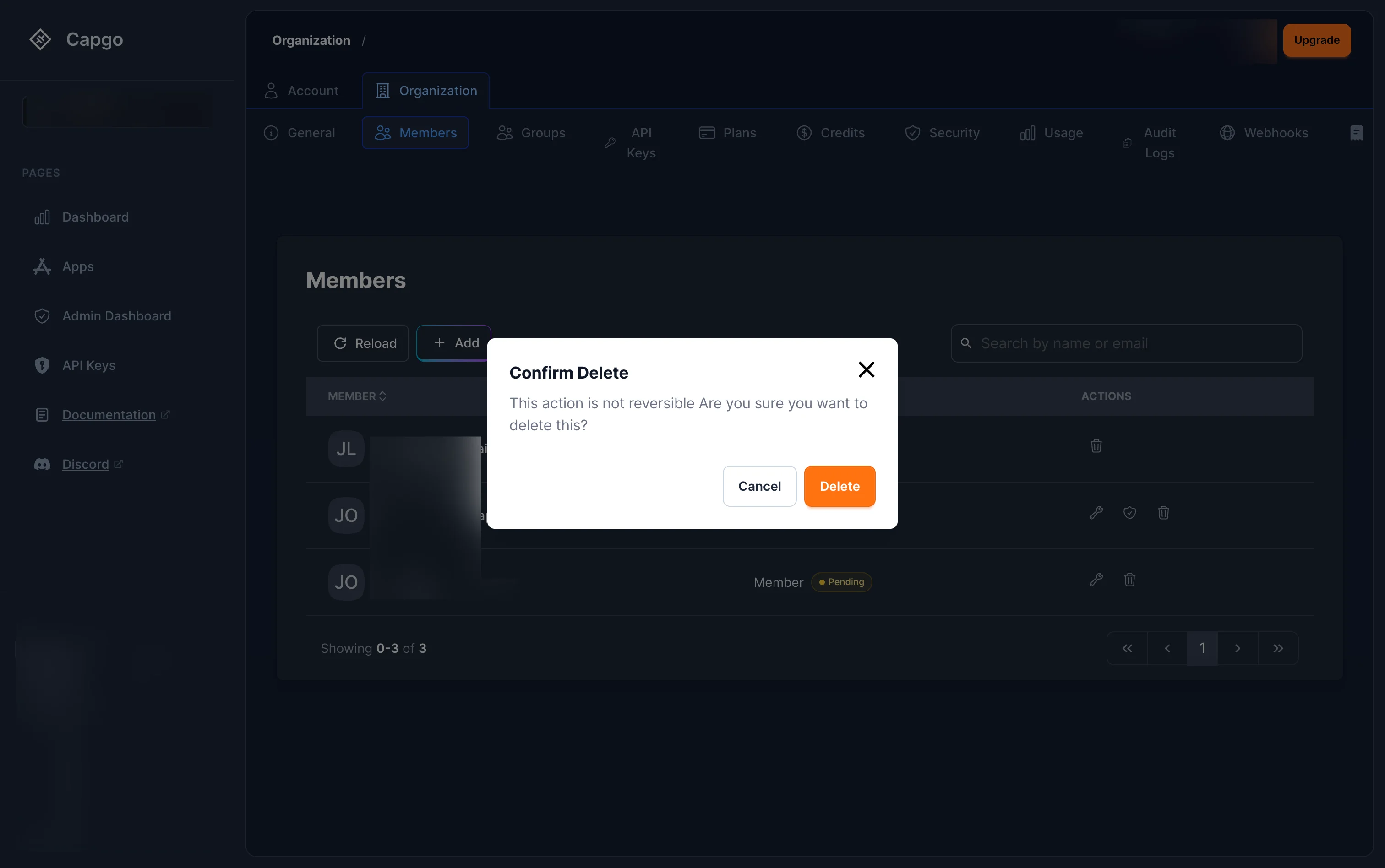
Clicca sul pulsante di cancellazione (icona della spazzatura) accanto a un membro. Comparirà un dialogo di conferma che avverte che questa azione non è reversibile. Clicca Elimina per confermare. Ciò revoca immediatamente tutti i loro accessi all'organizzazione, alle sue app e ai suoi canali.
Panoramica dei ruoli
Sezione intitolata “Panoramica dei ruoli”Capgo utilizza il controllo degli accessi basato sul ruolo con ruoli organizzati per ambito. Puoi assegnare un ruolo al livello dell'organizzazione (accesso a tutto), o limitarlo a un singolo applicazione . L'accesso ai canali può essere personalizzato ulteriormente con sovrascritture di permessi per canale. Ruoli dell'organizzazioneSottosezione intitolata “Ruoli dell'organizzazione”
Assegnato quando inviti un membro. Si applica all'intera organizzazione.
RuoloNome interno
| ambito | applicazione | Descrizione |
|---|---|---|
| Super Amministratore | org_super_admin | Pieno controllo — fatturazione, cancellazione, trasferimento. Concesso automaticamente al creatore dell'organizzazione. |
| Amministratore | org_admin | Pieno amministrazione — gestione membri, app, canali. Nessuna fatturazione, nessuna cancellazione. |
| Responsabile Fatturazione | org_billing_admin | Fatturazione solo — visualizzazione/aggiornamento pagamento, fatture, audit fatturazione. Nessun accesso alle app o membri. |
| Membro | org_member | Acceso di sola lettura su tutta l'organizzazione e tutte le sue app. |
Ruoli App
Sottosezione intitolata “Ruoli App”Limitato a un'app sola. Utilizzare questi quando un membro del team dovrebbe lavorare solo su un'app, non sull'intera organizzazione.
| Ruolo | Nome interno | Descrizione |
|---|---|---|
| Amministratore App | app_admin | Pieno controllo di un'app — canali, dispositivi, team. Non è possibile cancellare o trasferire l'app. |
| Developatore App | app_developer | Carica bundle, gestisci dispositivi, attiva costruzione, aggiorna canali. Nessuna cancellazione o modifiche impostazioni. |
| Caricatore App | app_uploader | Accesso di sola lettura + caricamento di nuove versioni di bundle. |
| Lettrice App | app_reader | Letture esclusivamente — statistiche, bundle, canali, log, dispositivi. |
Override di permessi per canali
Sezione intitolata “Sovrascrizione delle autorizzazioni del canale”Di default, l'accesso al canale è ereditato dal ruolo dell'app. Puoi sovrascrivere le specifiche autorizzazioni del canale per utente o gruppo — ad esempio, consentendo a un lettore di app di associare anche i bundle sul staging canale. Vedi Gestione dell'accesso a livello di app di seguito per configurare questo.
Gestione dell'accesso a livello di app
Sezione intitolata “Gestione dell'accesso a livello di app”Ogni app ha una sezione dedicata Accedi La scheda in cui puoi gestire chi ha accesso all'app e cosa possono fare — compresi i ruoli dell'app e le sovrapposizioni di permessi per canale.
Visualizzazione dell'accesso all'app
Scheda intitolata “Visualizzazione dell'accesso all'app”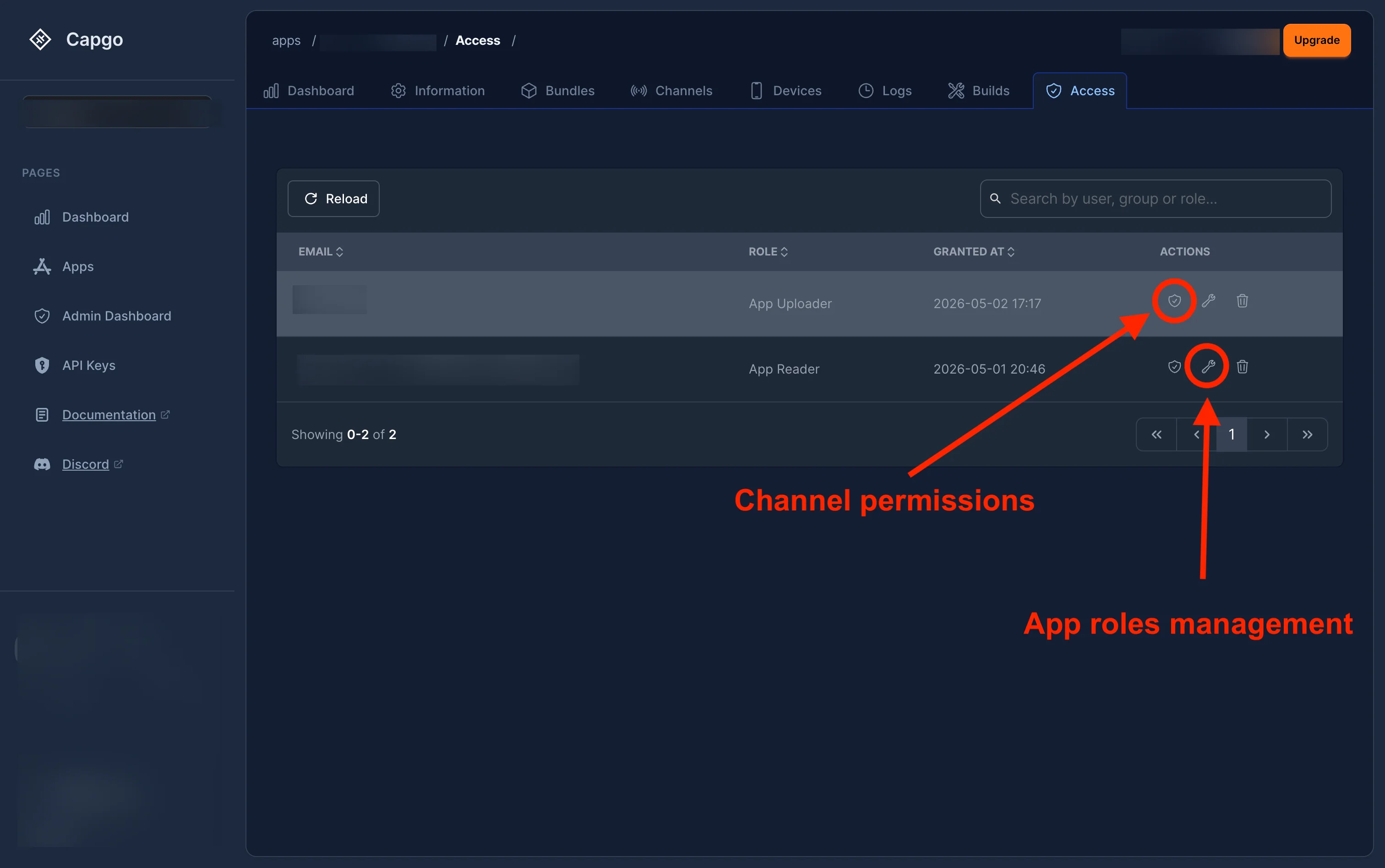
Naviga all'app e clicca sul Accedi Scheda. La lista degli accessi mostra ogni utente o gruppo con:
- Email l'indirizzo email dell'utente (o il nome del gruppo)
- Ruolo il loro ruolo di livello dell'app (Amministratore dell'app, Sviluppatore dell'app, Caricatore dell'app o Lettore dell'app)
- Concesso a — quando il ruolo è stato assegnato
- Azioni — permessi del canale (icona di scudo), modifica ruolo (icona di chiave inglese) e rimuovi (icona di spazzatura)
Modifica di un ruolo di app
Sezione intitolata “Modifica di un ruolo di app”Clicca il tasto edit
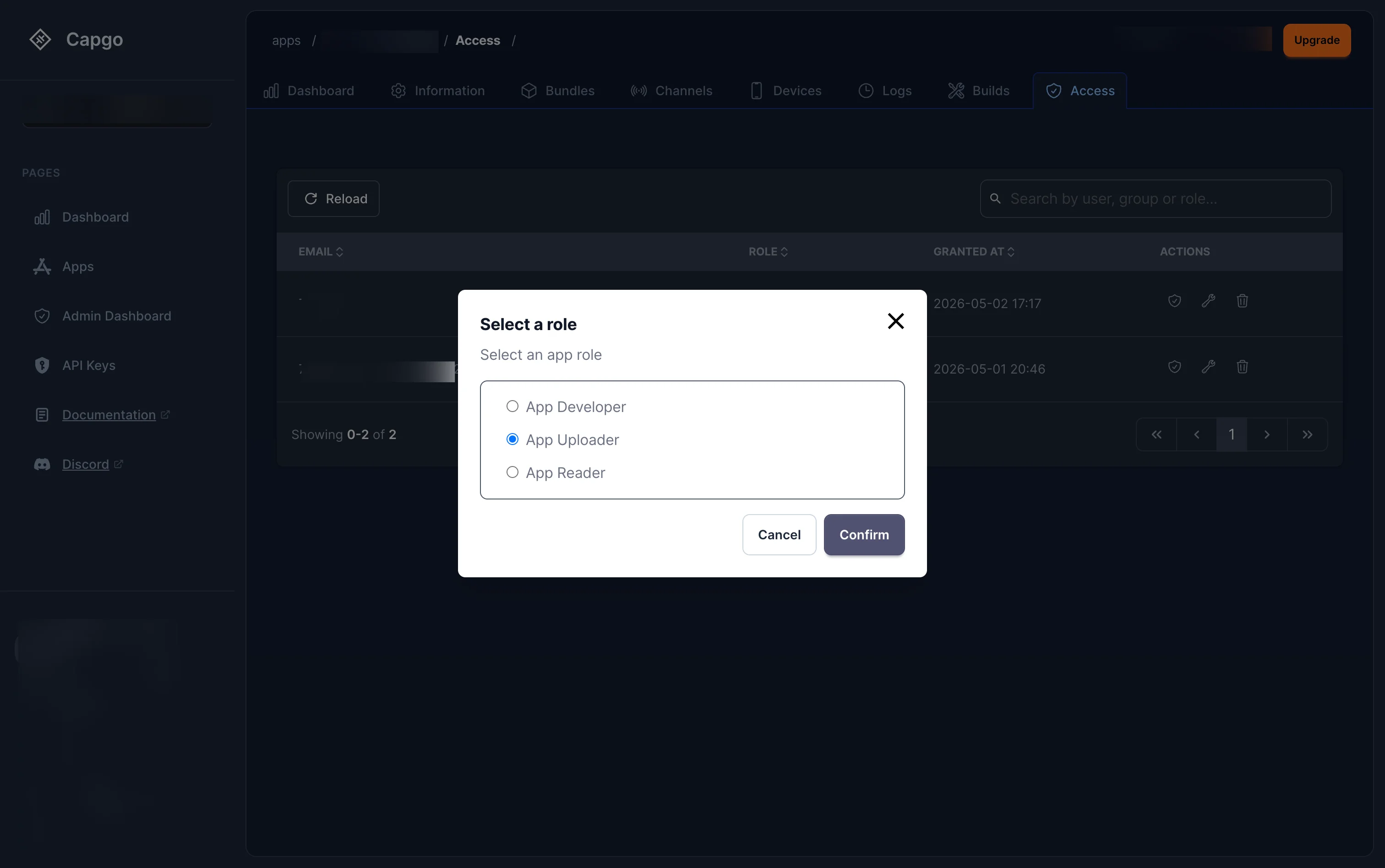
Seleziona un ruolo di app Seleziona il nuovo ruolo e clicca su. Le ruoli disponibili sono:
- Sviluppatore di Applicazioni — Carica bundle, gestisci dispositivi, ma nessuna operazione distruttiva
- Caricatore di Applicazioni — Leggi i dati dell'app e carica bundle
- Lettore di Applicazioni — Accesso di sola lettura
Annullamento delle autorizzazioni del canale
Sottosezione intitolata “Annullamento delle autorizzazioni del canale”Clicca il autorizzazioni del canale tasto (icona scudo) accanto a un utente per annullare le sue autorizzazioni di default del canale:
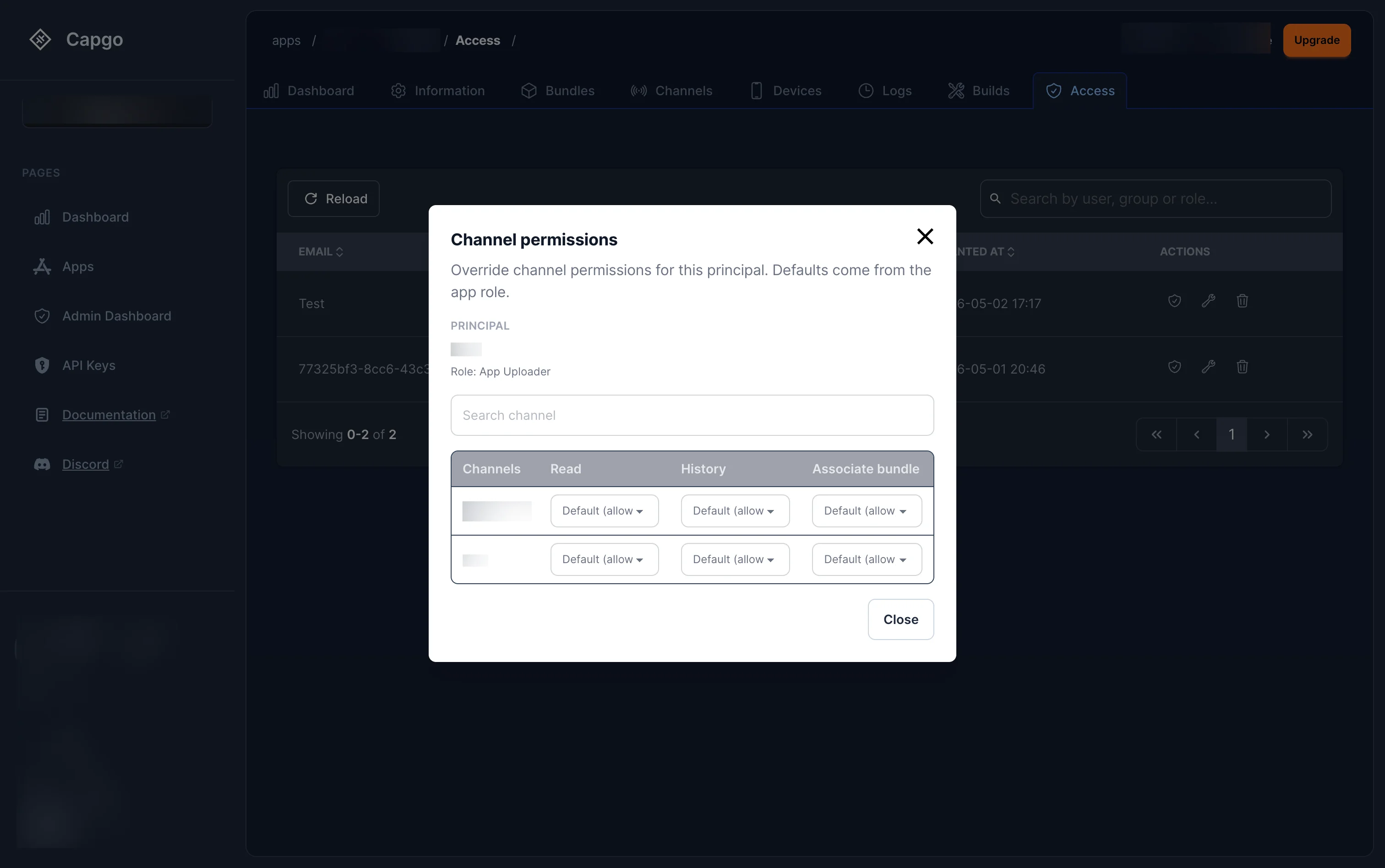
La scheda mostra il ruolo corrente dell'applicazione dell'utente e elenca tutti i canali con tre autorizzazioni che possono essere annullate individualmente:
| Autorizzazione | Descrizione |
|---|---|
| Leggi | Visualizza il canale e il suo bundle corrente |
| Storia | Visualizza la storia dell'assegnazione del bundle |
| Associare bundle | Impostare o modificare il bundle attivo sul canale |
Ogni autorizzazione predefinita è Predefinito (consenti) – cioè, eredita dal ruolo dell'applicazione. Puoi modificare qualsiasi autorizzazione per consentire esplicitamente Consenti o context: Alternativa CTA domande. Pagina/Area: Pagina di confronto delle alternative di Capgo. Ruolo: Lungo paragrafo di marketing o legale. Visibile in: pagina alternatives.astro. Preservare i termini del prodotto e della marca di Capgo e dei termini dei developer esattamente. Chiave del messaggio `alternatives_cta_questions` (Domande CTA per le alternative). | Alternativa CTA domande. Pagina/Area: Pagina di confronto di Appflow. Ruolo: Lungo paragrafo di marketing o legale. Visibile in: pagina ionic-appflow.astro. Preservare i termini del prodotto e della marca di Capgo e dei termini dei developer esattamente. Chiave del messaggio `appflow_cta_questions` (Domande CTA per Appflow). | Alternativa CTA domande. Pagina/Area: Pagina di confronto di Capawesome. Ruolo: Lungo paragrafo di marketing o legale. Visibile in: pagina capwesome.astro. Preservare i termini del prodotto e della marca di Capgo e dei termini dei developer esattamente. Chiave del messaggio `capwesome_cta_questions` (Domande CTA per Capawesome). | Sottotitolo FAQ per servizi di consulenza. Pagina/Area: Pagina dei servizi di consulenza. Ruolo: Sottotitolo o didascalia di sezione. Visibile in: pagina consulting.astro. Preservare i termini del prodotto e della marca di Capgo e dei termini dei developer esattamente. Chiave del messaggio `consulting_faq_subtitle` (Sottotitolo FAQ per servizi di consulenza). | Pagina/Area: Pagina di confronto di Appflow. Ruolo: Etichetta UI breve o elemento di navigazione. Visibile in: pagina ionic-appflow.astro, pagina ionic-enterprise-plugins.astro, pagina solutions/ionic-enterprise-plugins.astro. Chiave del messaggio `appflow_plugins_or` (Appflow Plugins o) Nega
per un canale specifico, concedendo un controllo fine-granulare senza modificare il ruolo dell'applicazione dell'utente.
Sezione intitolata “Gruppi”I gruppi consentono di assegnare ruoli a un insieme di utenti contemporaneamente, anziché gestire ogni membro individualmente. Un gruppo appartiene a un'organizzazione e può contenere vincoli di ruolo a qualsiasi ambito — org o app.
Esempio: Creare un gruppo denominato “Team QA”, assegnargli il ruolo di App Sviluppatore su il tuo'app di produzione, e ogni membro di quel gruppo ottiene immediatamente l'accesso allo sviluppatore per quell'app. Quando qualcuno entra o lascia il team, basta aggiungerli o rimuoverli dal gruppo — non è necessario toccare i vincoli di ruolo individuali.
Come funzionano i gruppi
Sezione intitolata “Come funzionano i gruppi”- Un gruppo è org-scoped — appartiene a un'unica organizzazione e non può coprire più di un'unica org.
- Si assegnano ruoli a un gruppo nello stesso modo in cui si assegnano ruoli a un utente — il gruppo appare come un soggetto principale nei vincoli di ruolo.
- Quando vengono verificate le autorizzazioni di un utente, le appartenenze ai gruppi vengono risolte automaticamente. Se uno dei loro gruppi detiene un ruolo che concede la permessi richiesti, l'accesso viene concesso.
- Un utente può appartenere a più gruppi e le autorizzazioni da tutti i gruppi vengono combinate.
Visualizzazione dei gruppi
Sezione intitolata “Visualizzazione dei gruppi”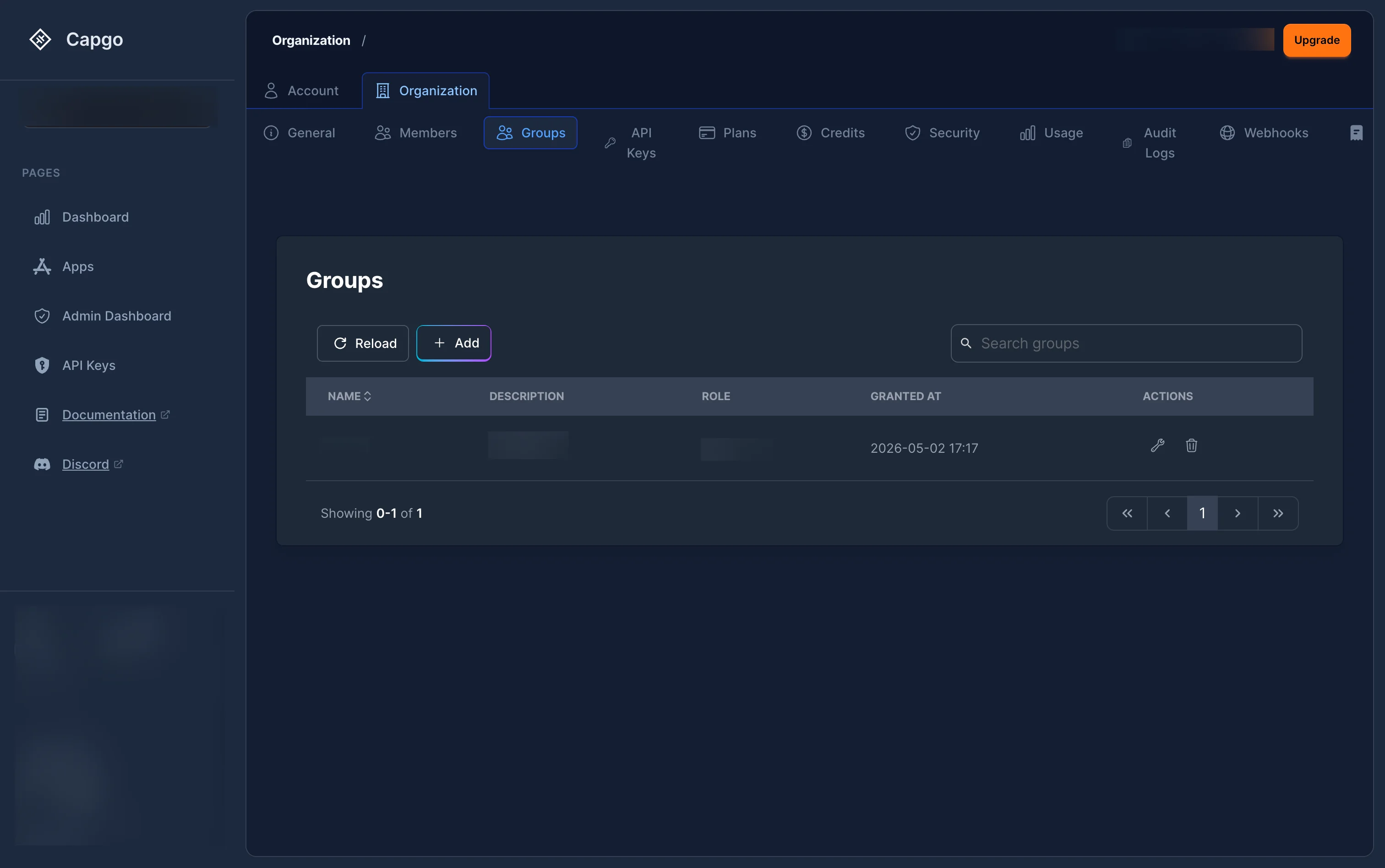
Naviga alla scheda Gruppi in le impostazioni dei gruppi della tua organizzazione. L'elenco dei gruppi mostra il nome, descrizione, ruolo, data di creazione, e azioni (modifica o cancella).
Creazione di un gruppo
Sezione intitolata “Creazione di un gruppo”Clicca sul pulsante + Aggiungi per aprire la pagina di creazione del gruppo:
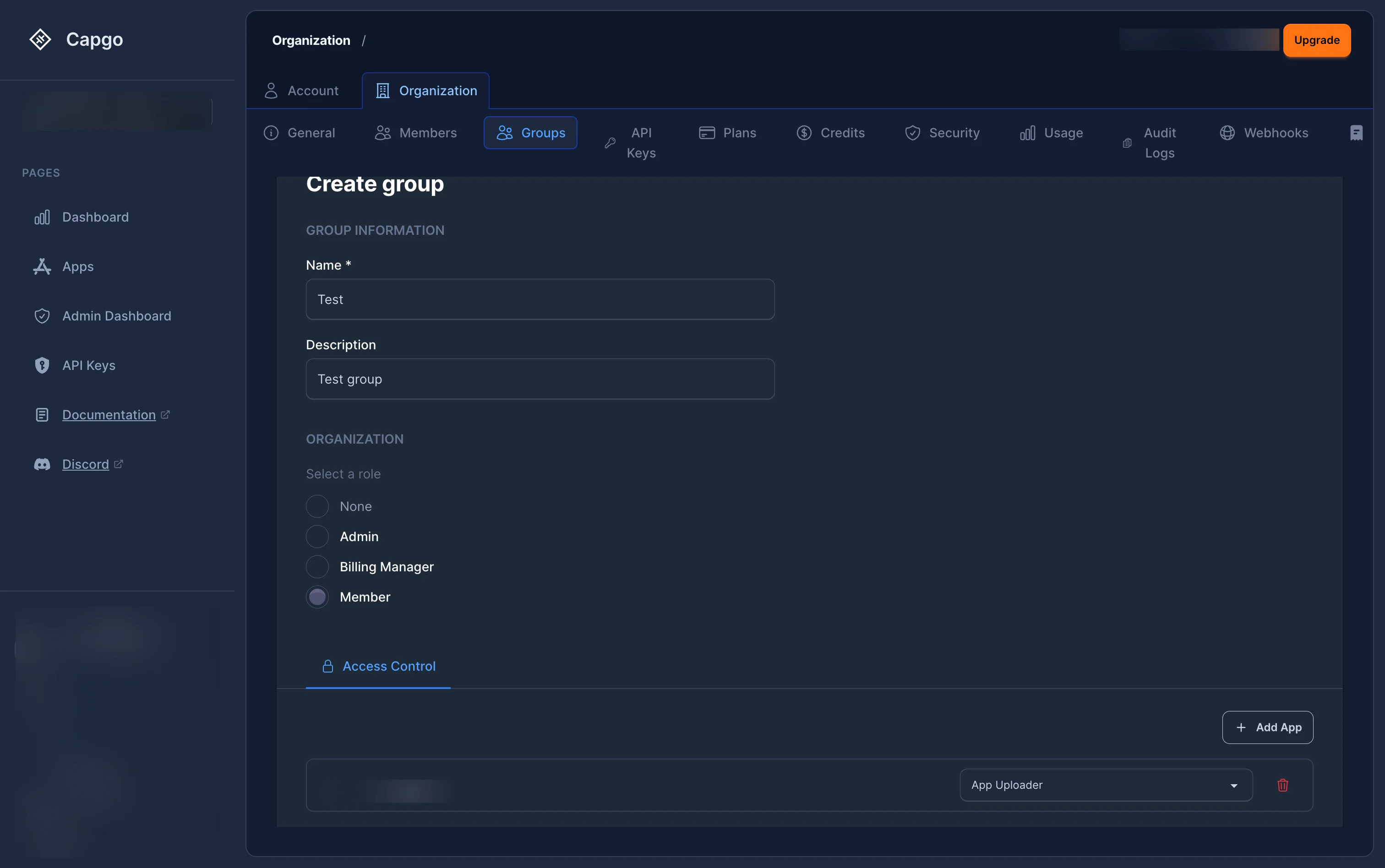
Compila:
- Nome (obbligatorio) e Descrizione (facoltativo)
- Ruolo di organizzazione — assegna optionalmente un ruolo di livello di organizzazione (nessuno, Amministratore, Gestore fatturazione o Membro)
- Controllo degli accessi scheda — assegna ruoli di livello di app facendo clic su + Aggiungi App, selezionando un'app e scegliendo un ruolo (ad esempio, Caricatore di app, Sviluppatore di app)
Sei necessario Super Amministratore o Amministratore per creare gruppi.
Gestione dei membri del gruppo
Sottosezione intitolata “Gestione dei membri del gruppo”Clicca su un gruppo per aprire la sua vista dettagliata. Passa alla Membri Sottosezione intitolata “Membri”
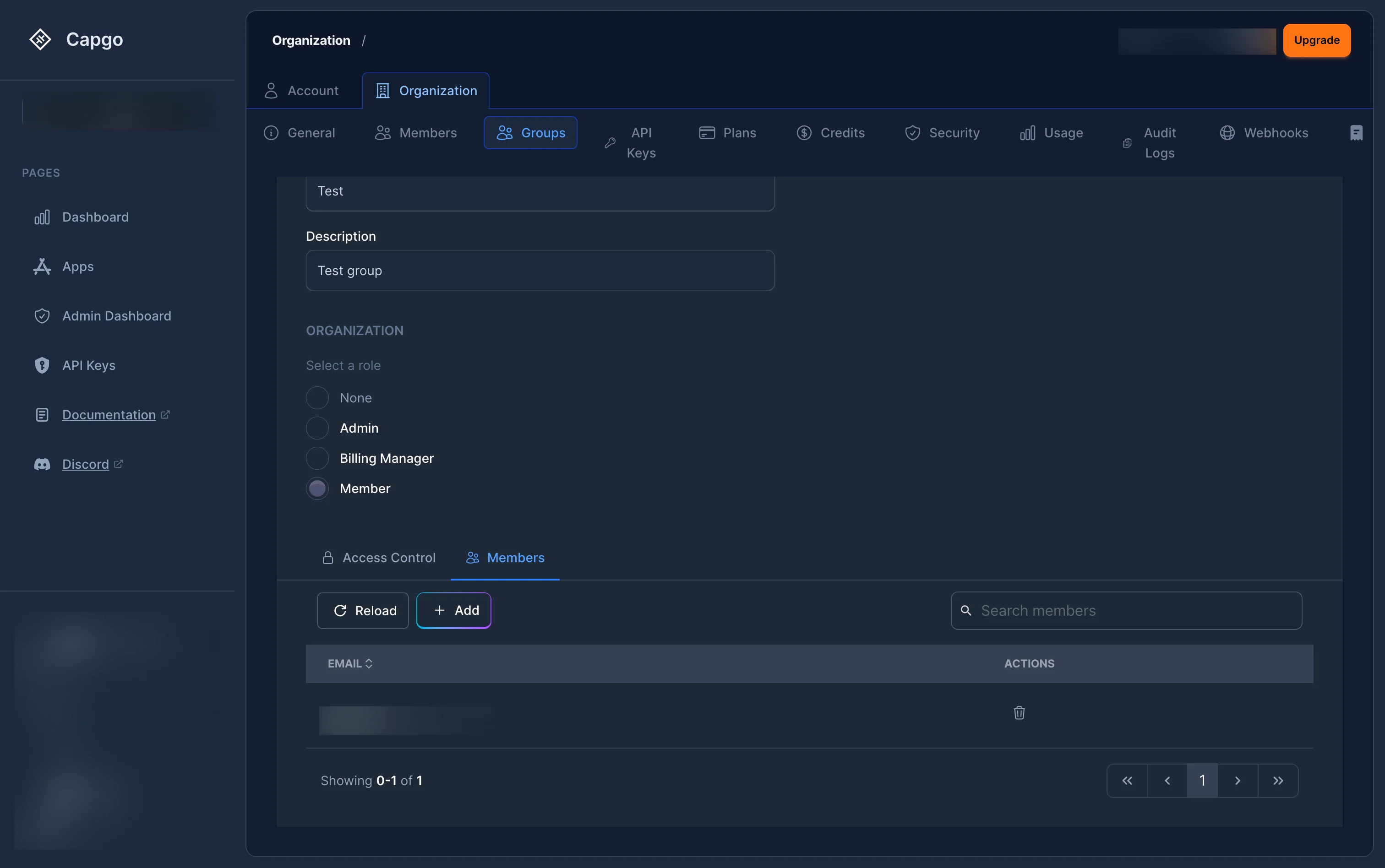
Dal qui puoi visualizzare i membri attuali e le loro email. Clicca su Aggiungi Sottosezione intitolata “Aggiungi membri”
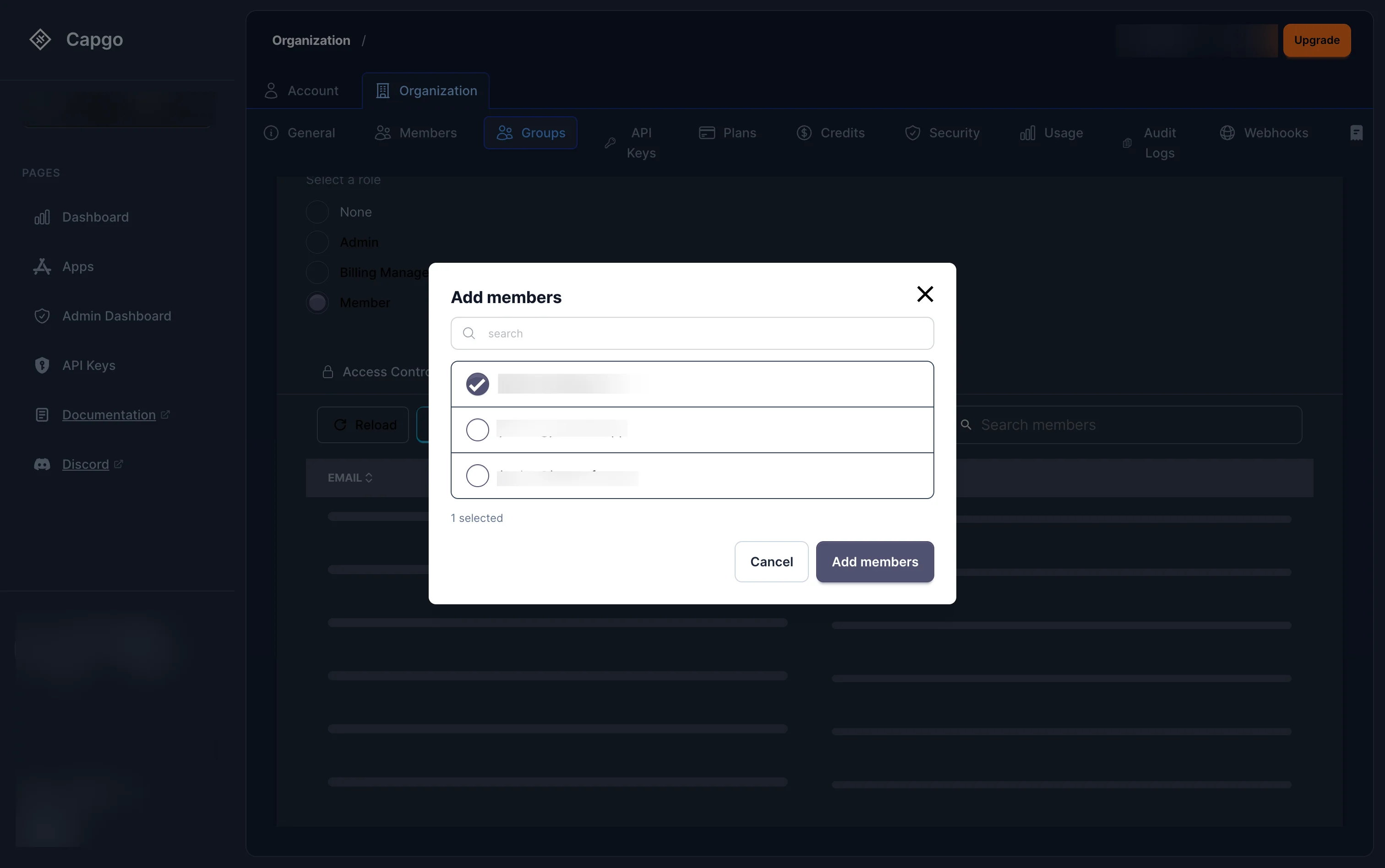
La finestra modale mostra tutti i membri dell'organizzazione. Cerca per nome, seleziona i membri che vuoi aggiungere e clicca Aggiungi membri.
Sottosezione intitolata “Fatturazione” Solo (org_super_adminAmministratore Superiore ) e (org_billing_adminGestore della fatturazione (Billing Manager) può gestire la fatturazione. I piani sono collegati a un'organizzazione, non al tuo account personale.
Domande frequenti
Sezione intitolata “Domande frequenti”Può creare più di un'organizzazione?
Sezione intitolata “Può creare più di un'organizzazione?”Sì. Può creare tutte le organizzazioni di cui ha bisogno e passare da una all'altra utilizzando il selettore di organizzazione nella barra laterale.
Come configurare le politiche di sicurezza?
Sezione intitolata “Come configurare le politiche di sicurezza?”Gli amministratori super possono configurare la richiesta di autenticazione a due fattori, le politiche dei password e la API chiave di sicurezza dalla Sicurezza tab. Vedere Organizzazione di Sicurezza per ulteriori dettagli.
Posso dare a qualcuno l'accesso a solo un'applicazione o canale?
Sottosezione intitolata “Posso dare a qualcuno l'accesso a solo un'applicazione o canale?”Sì — assegna loro un ruolo app-scopico (come App Sviluppatore o contextHTML frammento di testo da una stringa di Capgo UI più lunga (chiave genitore `alternatives_cta_questions`). Pagina/area: pagina di confronto delle alternative di aggiornamento live di Capacitor. Ruolo: paragrafo di marketing o legale lungo. Visto in: pagina alternatives.astro. Preservare i termini di prodotto e marchio di Capgo e i termini di sviluppatore esattamente. Chiave di messaggio `alternatives_cta_questions` (Domande di CTA per le alternative). | Frammento di testo HTML da una stringa di Capgo UI più lunga (chiave genitore `appflow_cta_questions`). Pagina/area: copia di marketing di confronto/migrazione per Appflow. Ruolo: paragrafo di marketing o legale lungo. Visto in: pagina ionic-appflow.astro. Preservare i termini di prodotto e marchio di Capgo e i termini di sviluppatore esattamente. Chiave di messaggio `appflow_cta_questions` (Domande di CTA per Appflow). | Frammento di testo HTML da una stringa di Capgo UI più lunga (chiave genitore `capwesome_cta_questions`). Pagina/area: pagina di confronto di Capawesome. Ruolo: paragrafo di marketing o legale lungo. Visto in: pagina capwesome.astro. Preservare i termini di prodotto e marchio di Capgo e i termini di sviluppatore esattamente. Chiave di messaggio `capwesome_cta_questions` (Domande di CTA per Capwesome). | Frammento di testo HTML da una stringa di Capgo UI più lunga (chiave genitore `consulting_faq_subtitle`). Pagina/area: pagina dei servizi di consulenza. Ruolo: sottotitolo o didascalia di sezione. Visto in: pagina consulting.astro. Preservare i termini di prodotto e marchio di Capgo e i termini di sviluppatore esattamente. Chiave di messaggio `consulting_faq_subtitle` (Sottotitolo FAQ per i servizi di consulenza). | Pagina/area: copia di marketing di confronto/migrazione per Appflow. Ruolo: etichetta di UI breve o elemento di navigazione. Visto in: pagina ionic-appflow.astro, pagina ionic-enterprise-plugins.astro, pagina soluzioni/ionic-enterprise-plugins.astro. Chiave di messaggio `appflow_plugins_or` (Appflow Plugins o) Letture App) tramite la pagina Membri o la scheda Accesso dell'applicazione. Puoi ulteriormente fine-tunare l'accesso per canale utilizzando le sovrascritture di permessi del canale Riferimento al Controllo degli Accessi per la lista completa dei ruoli.
Cosa è la differenza tra Amministratore e Amministratore dell'App?
Sottosezione intitolata “Cosa è la differenza tra Amministratore e Amministratore dell'App?”Amministratore (org_admin) ha autorità su tutta l'organizzazione — tutti gli app, tutti i canali, tutti i membri. Amministratore dell'App (app_admin) ha lo stesso livello di controllo ma solo su un'app specifica e sui suoi canali. Utilizza Amministratore dell'App quando vuoi delegare il controllo completo di un'app senza concedere accesso al resto dell'org.
Continua da qui: Organizzazione
Sottosezione intitolata “Continua da qui: Organizzazione”Se stai utilizzando Organizzazione per pianificare il dashboard e le API operazioni, connettilo con API Panoramica per i dettagli di implementazione in API Panoramica Introduzione per i dettagli di implementazione in Introduzione API Chiavi per i dettagli di implementazione in API Chiavi Dispositivi per i dettagli di implementazione in Dispositivi, e Pacchetti per i dettagli di implementazione in Pacchetti.