
L'authentification Apple sur Android
Copiez un prompt de configuration avec les étapes d'installation et le guide Markdown complet pour ce plugin.
L'authentification Apple sur Android est un peu débrouillarde. Apple n'a pas officiellement de support pour Sign in with Apple Puisque Apple n'a pas officiellement de support pour
Android utilise actuellement une fenêtre de Chrome pour afficher un site Web OAuth2. Cette approche présente les défis suivants :
- Configuration difficile
- Un serveur est requis
Comprendre le flux sur Android.
Comprendre le flux sur Android.Je vous suggère de consulter un diagramme pour expliquer le flux sur Android :
flowchart TD
    A("await SocialLogin.login()") -->|Handled in the plugin|B(Generate the login URL)
    B --> |Pass the link| C(Open the Chrome browser)
    C --> D(Wait for the user to login)
    D --> |Apple redirects to your backend|E(Handle the data returned from Apple)
    E --> F(Redirect back to the app)
    F --> G(Return to JS)
Maintenant que vous êtes conscient des défis et du flux, commençons la configuration.
Création de l'ID de service
Section intitulée « Création de l'ID de service »-
Connectez-vous au Portail du développeur Apple.
-
Cliquez sur
Identifiers.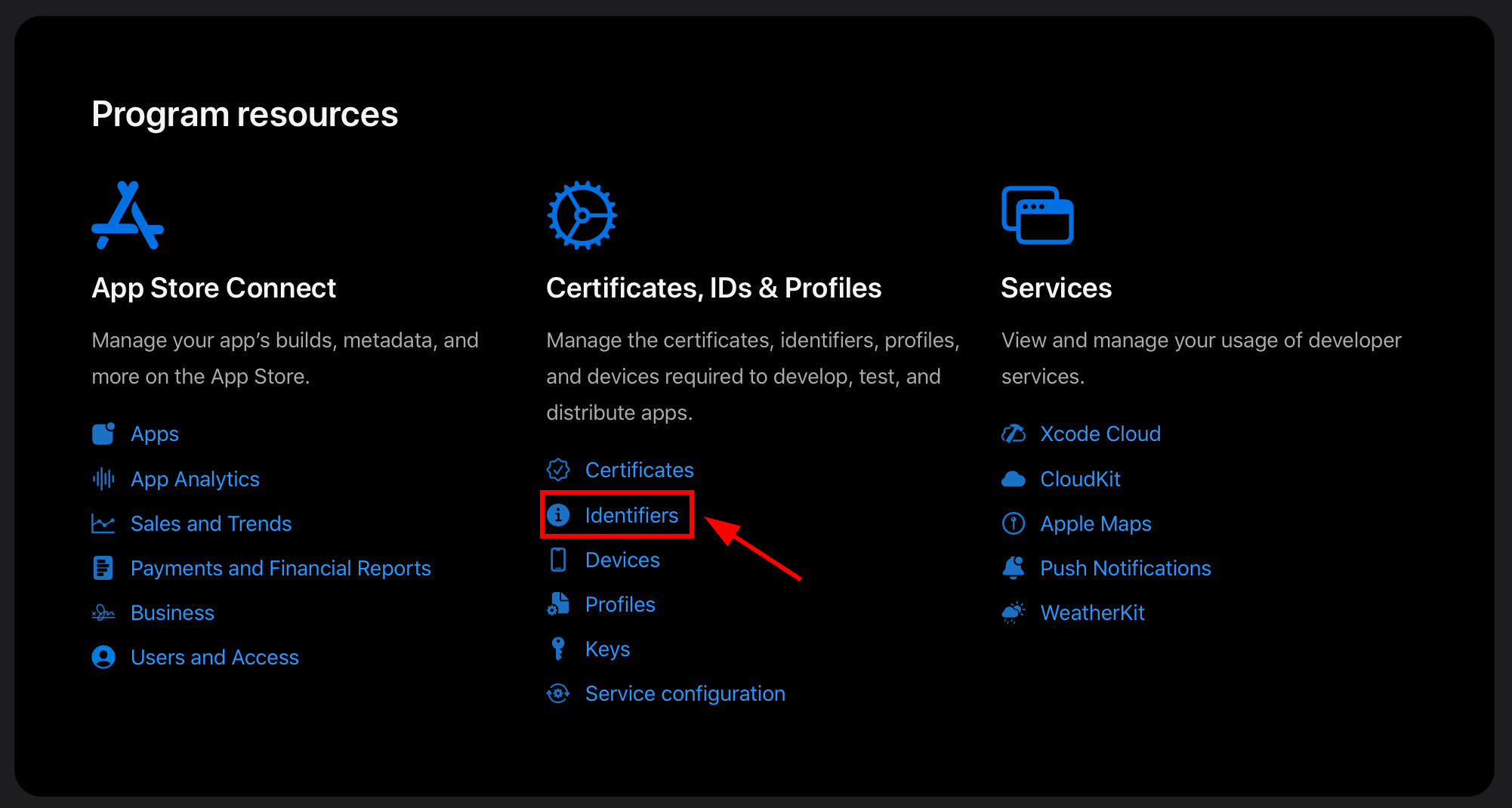
Vous devriez voir une page qui ressemble à ceci :
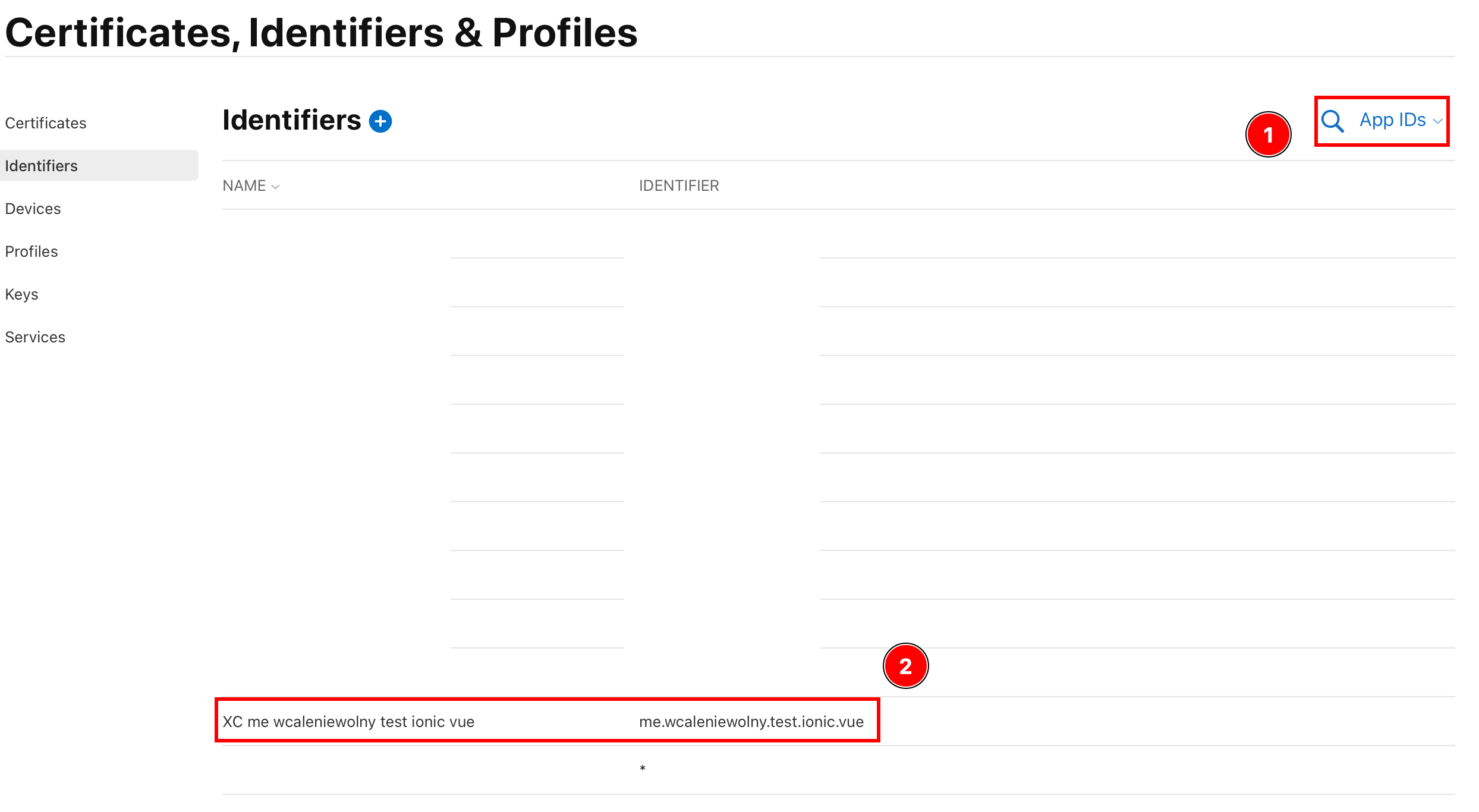
- Assurez-vous que ce champ indique
App IDs - Vérifiez que vous pouvez trouver votre ID d'application.
- Assurez-vous que ce champ indique
-
Cliquez sur votre application
Sign in with AppleSélectionnez votre application dans la liste- Vérifiez que la
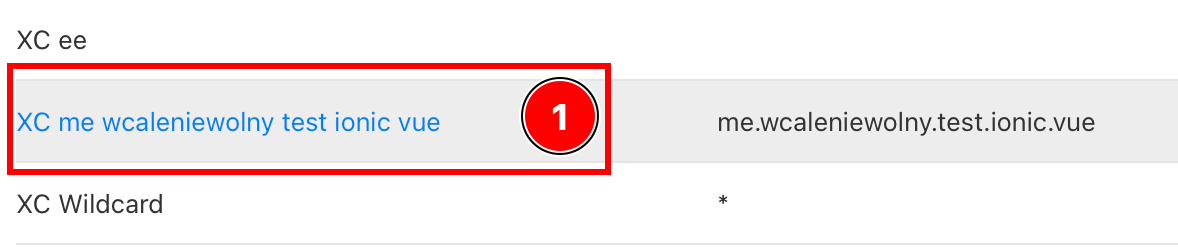
- Cliquez sur votre application
Sign in with AppleSélectionnez votre application dans la liste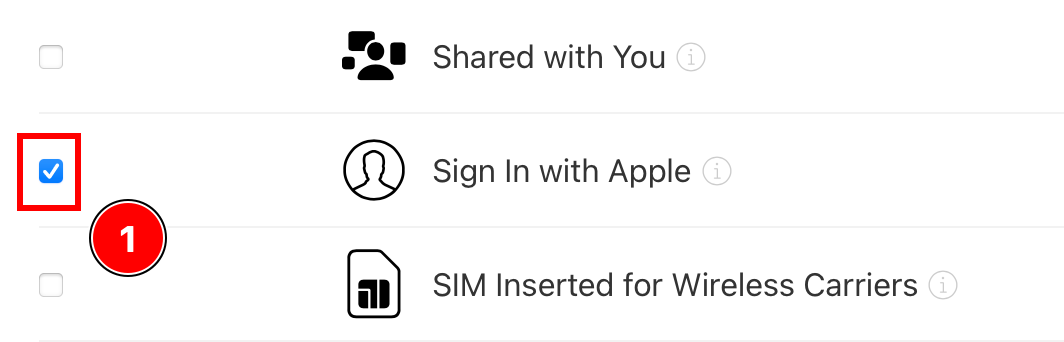
- Si elle n'est pas activée, activez-la.
- Vérifiez que la
-
Retour à tous
All Identifiers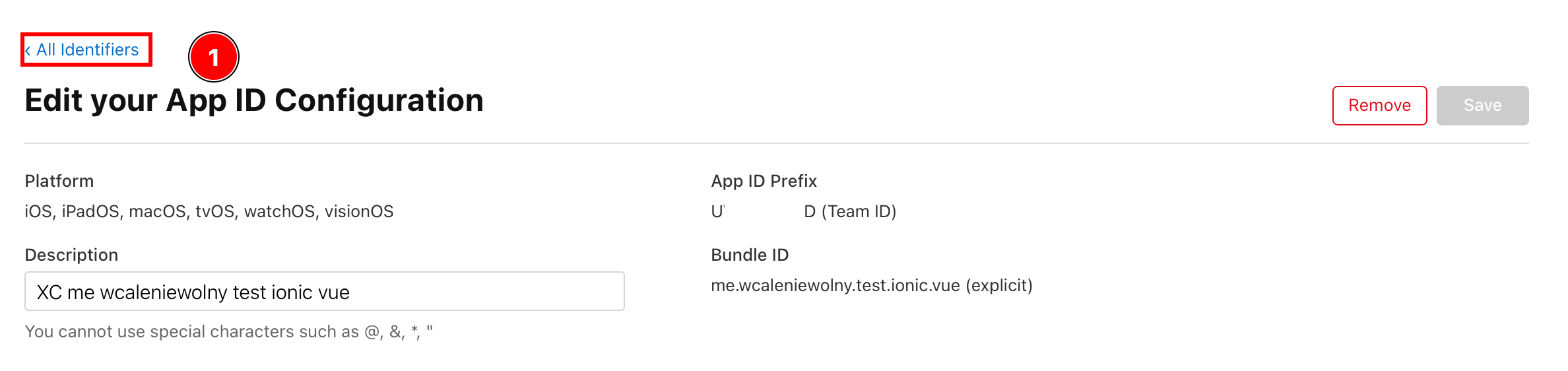
-
Cliquez sur
App Idset allez àServices IDs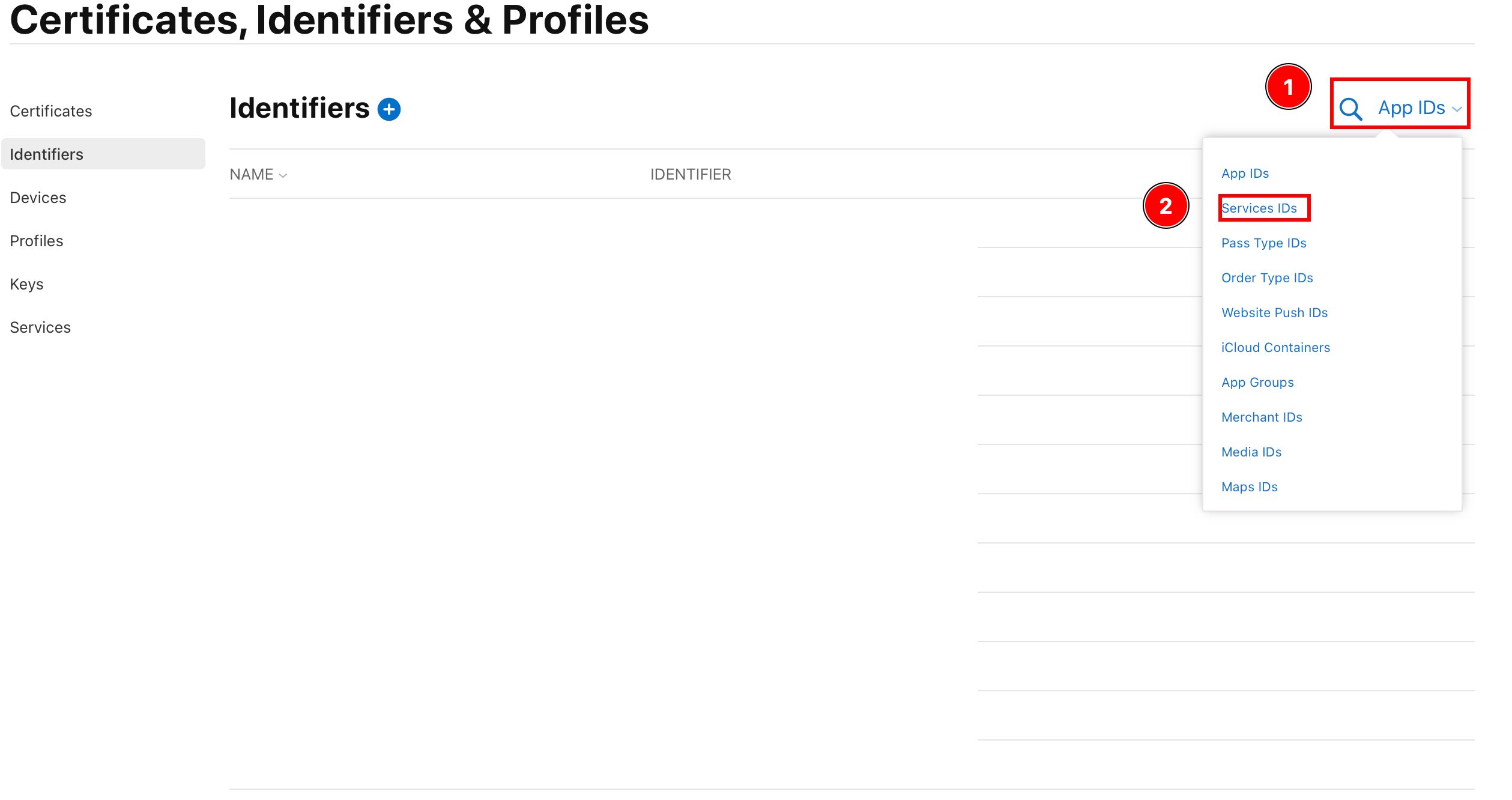
-
Créer un nouveau identifiant
-
Cliquez sur le bouton plus
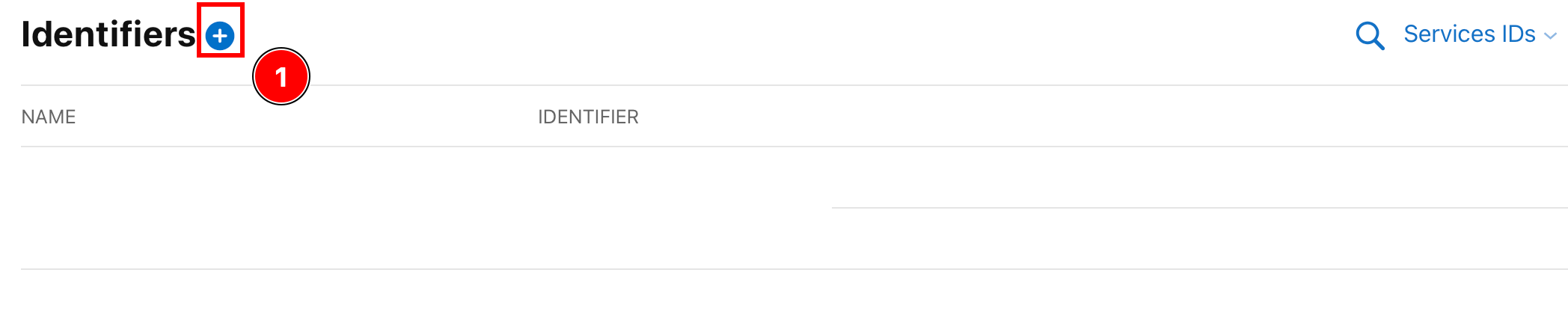
-
Sélectionnez
Servcice IDset cliquezContinue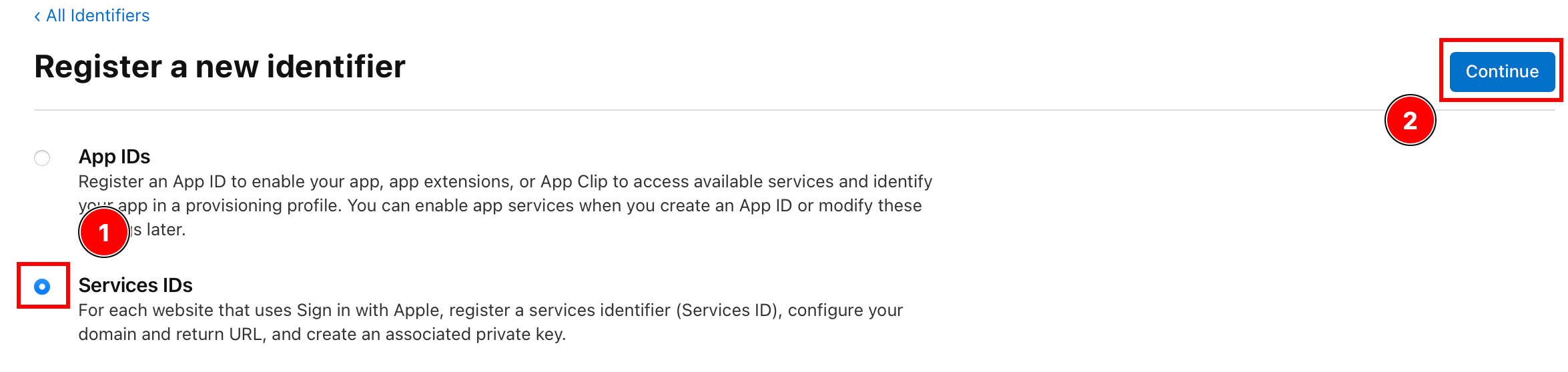
-
Entrez une description et des identifiants et cliquez
Continuie.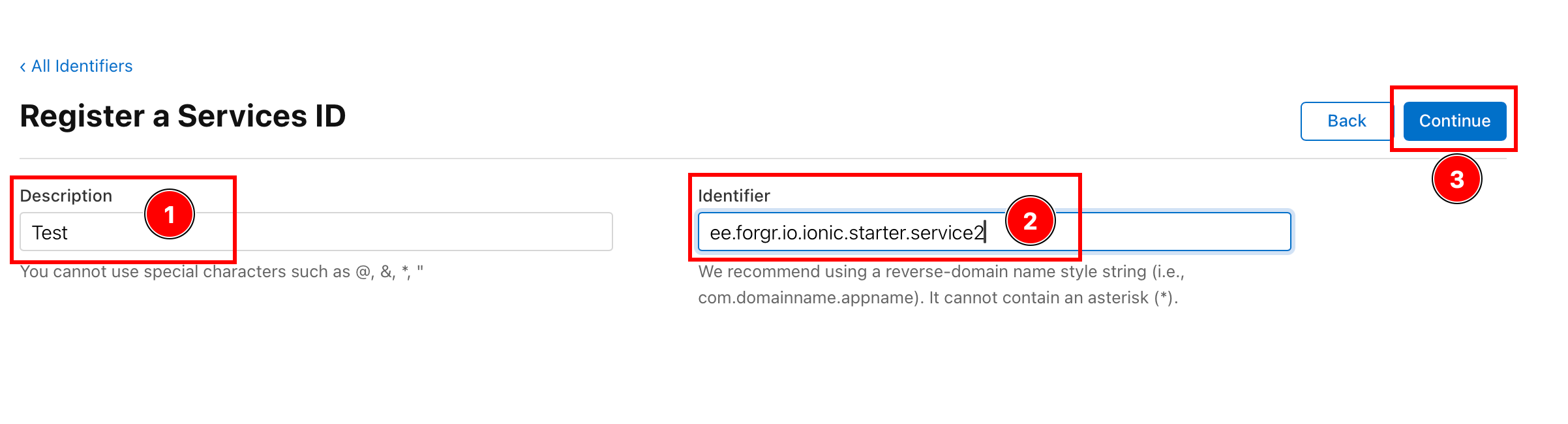
-
Veuillez vérifier les détails et cliquez sur
Register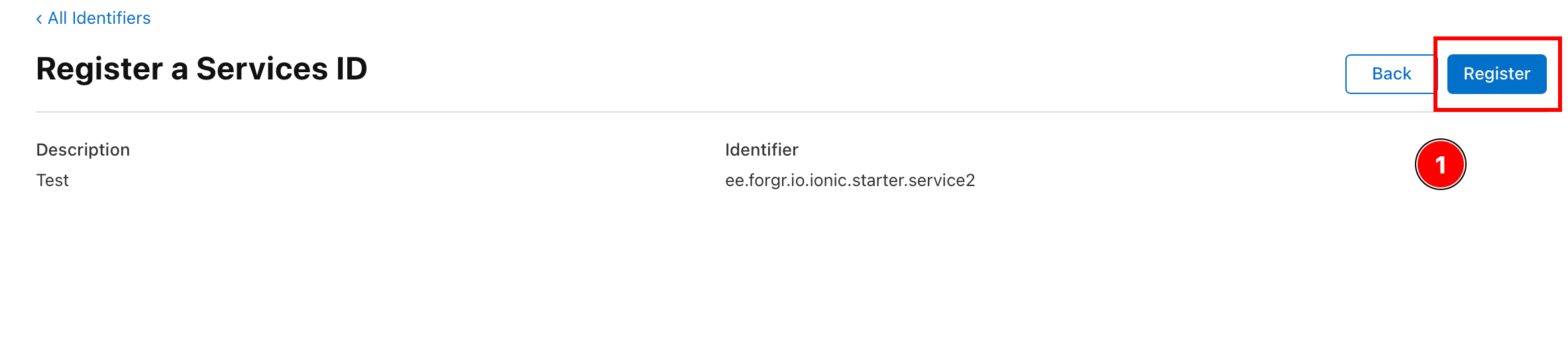
-
Cliquez sur le service créé récemment
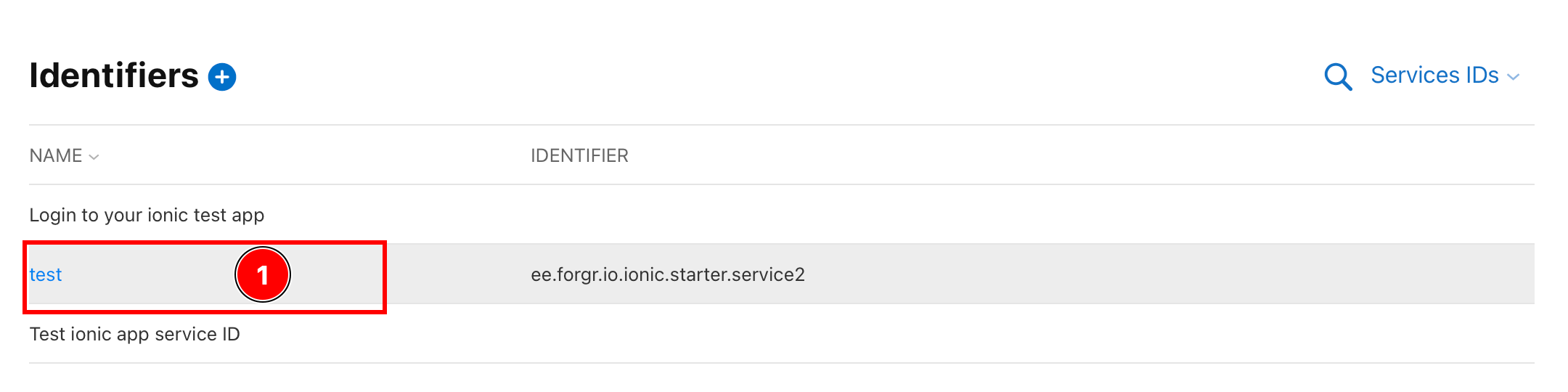
-
Activer l'option
Sign in with AppleActivation de la connexion avec Apple pour l'ID de service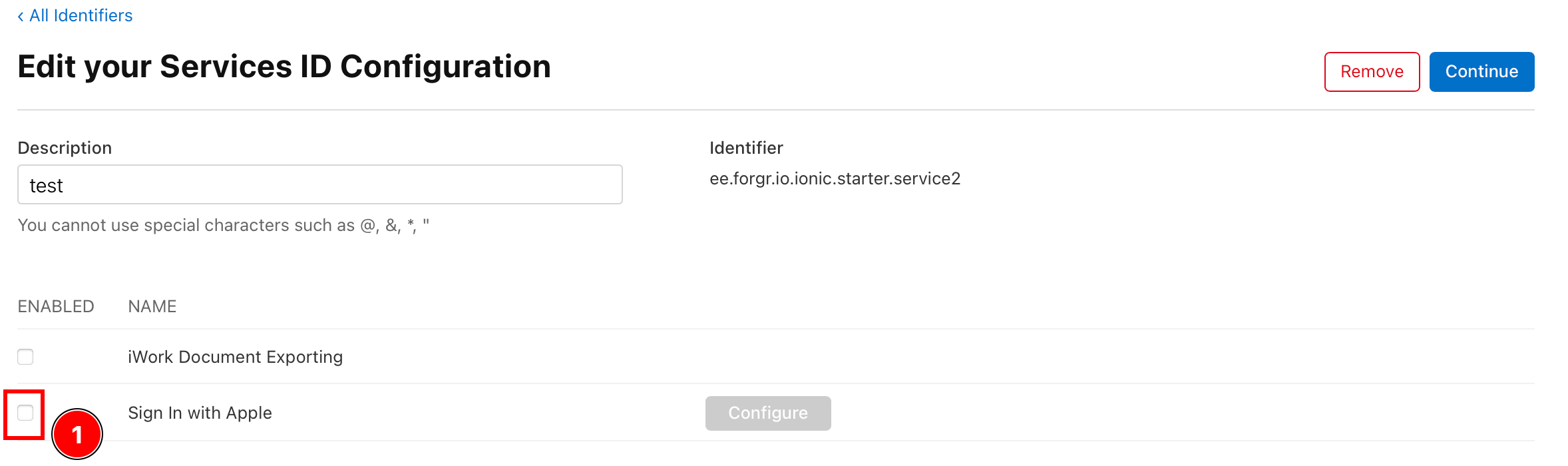
-
Configurez le
Sign In with Apple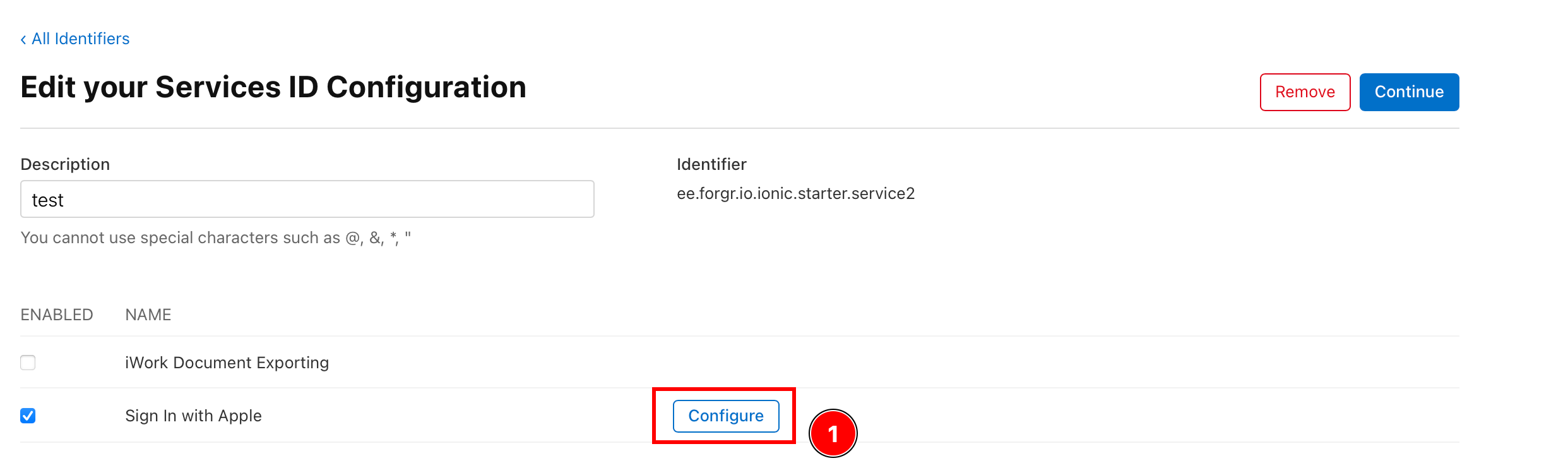
-
Assurez-vous que le
Primary App IDest défini sur l'ID d'application configuré dans l'étape précédente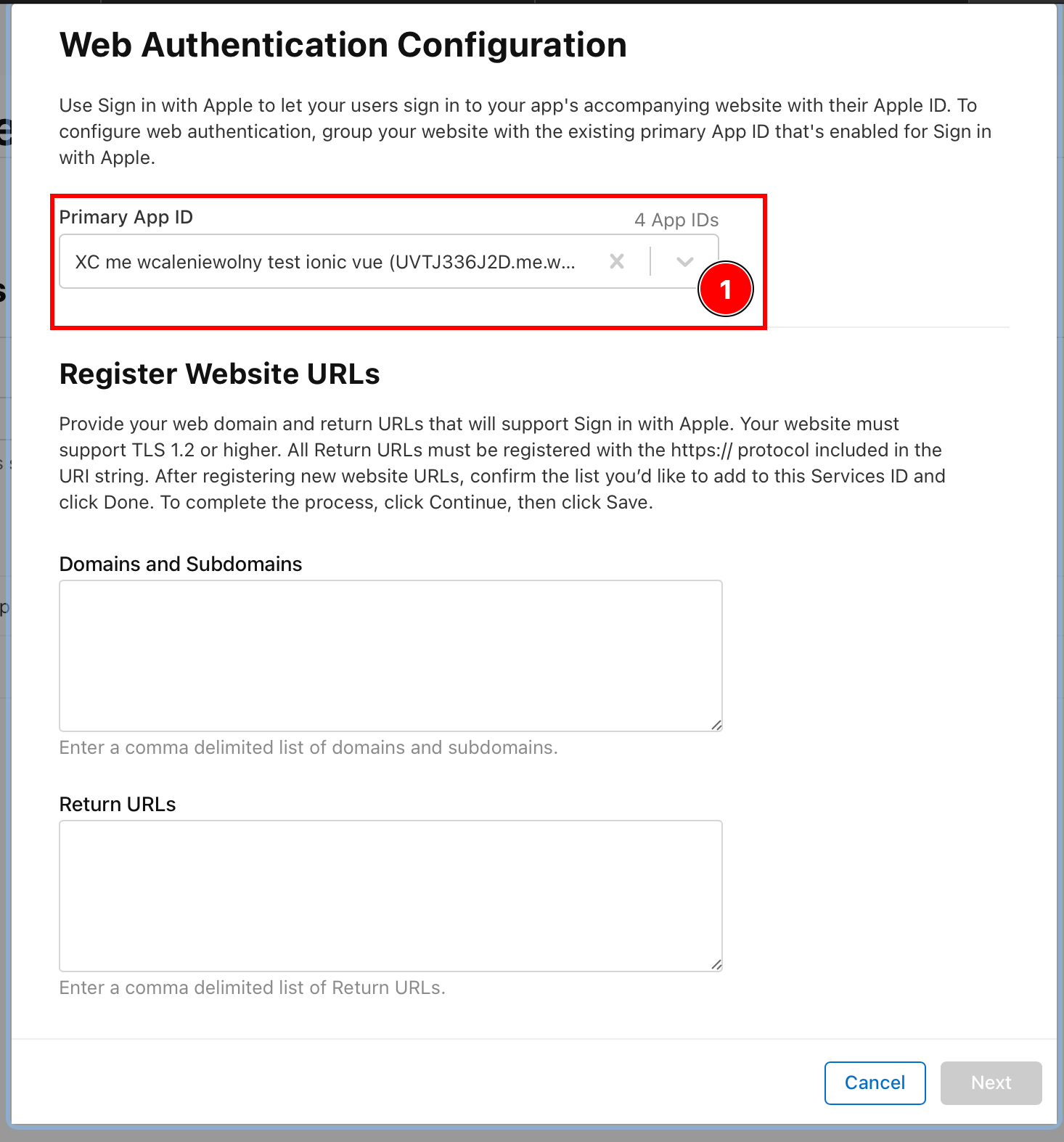
-
Ajoutez le domaine sur lequel vous allez héberger votre backend.
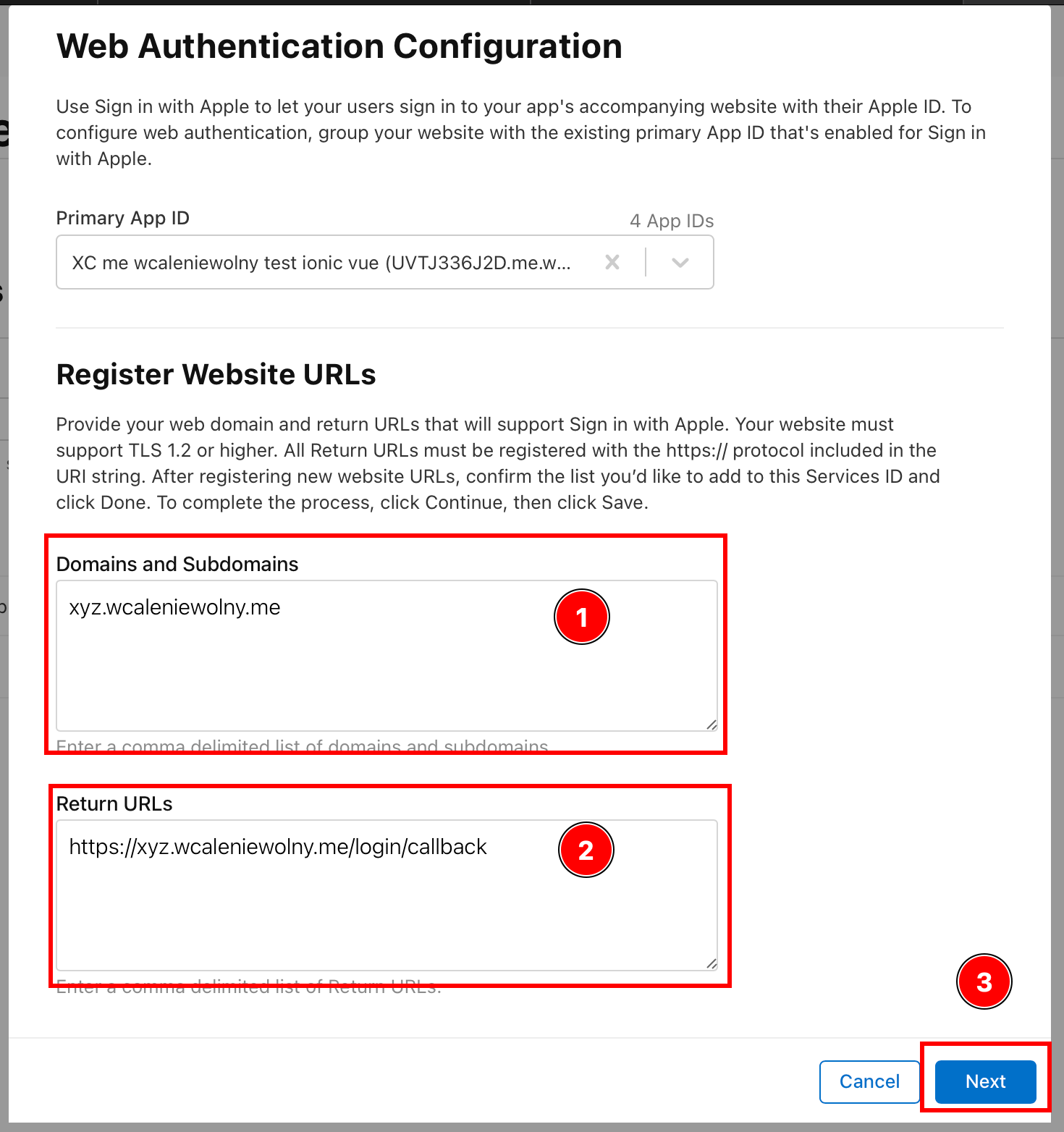
-
Confirmer les données et cliquez sur
Done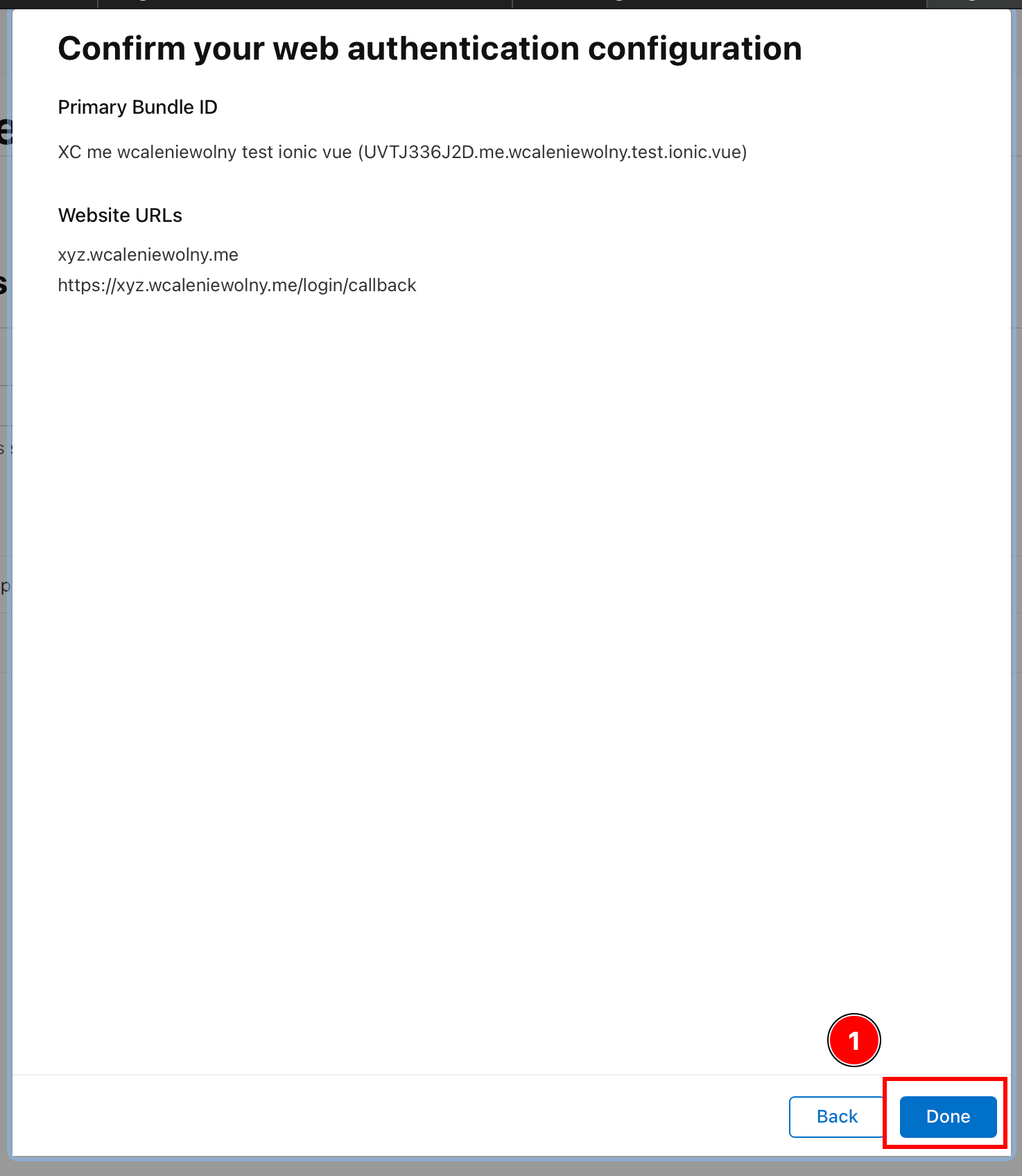
-
Cliquez sur
Continue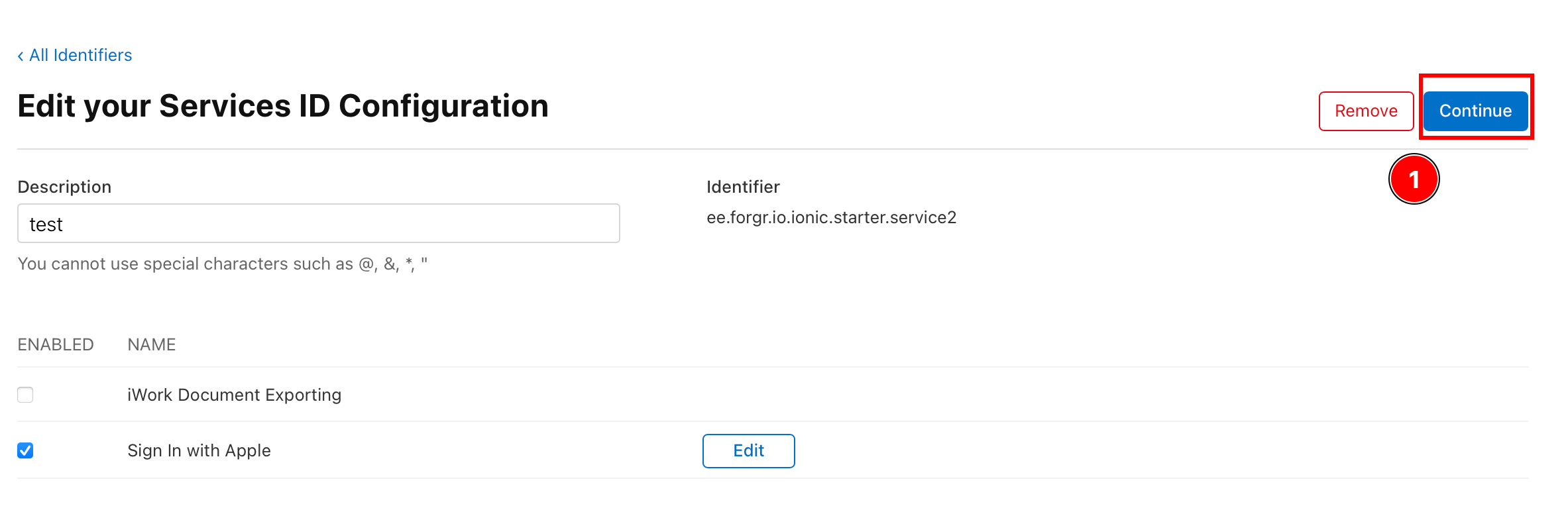
-
Cliquez sur
Save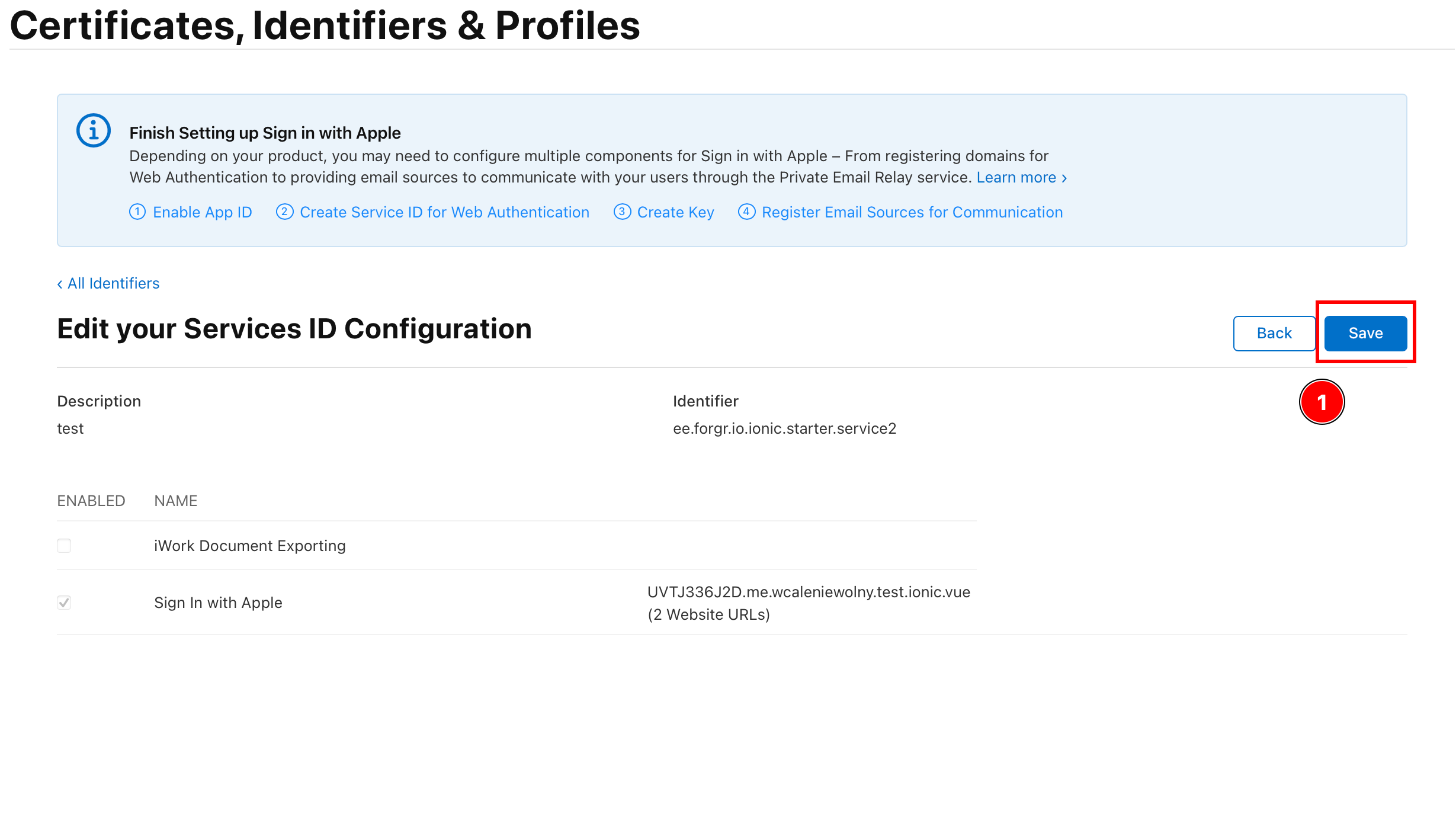
-
Création de la clé
Section intitulée “Création de la clé”-
Retournez à tous
All Identifiers
-
Cliquez sur
Keys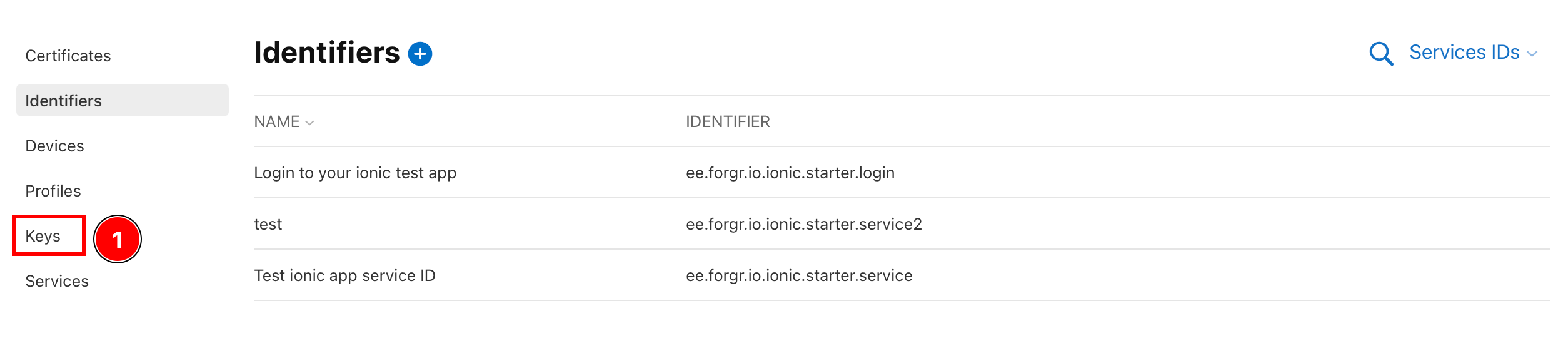
-
Cliquez sur l'icône plus
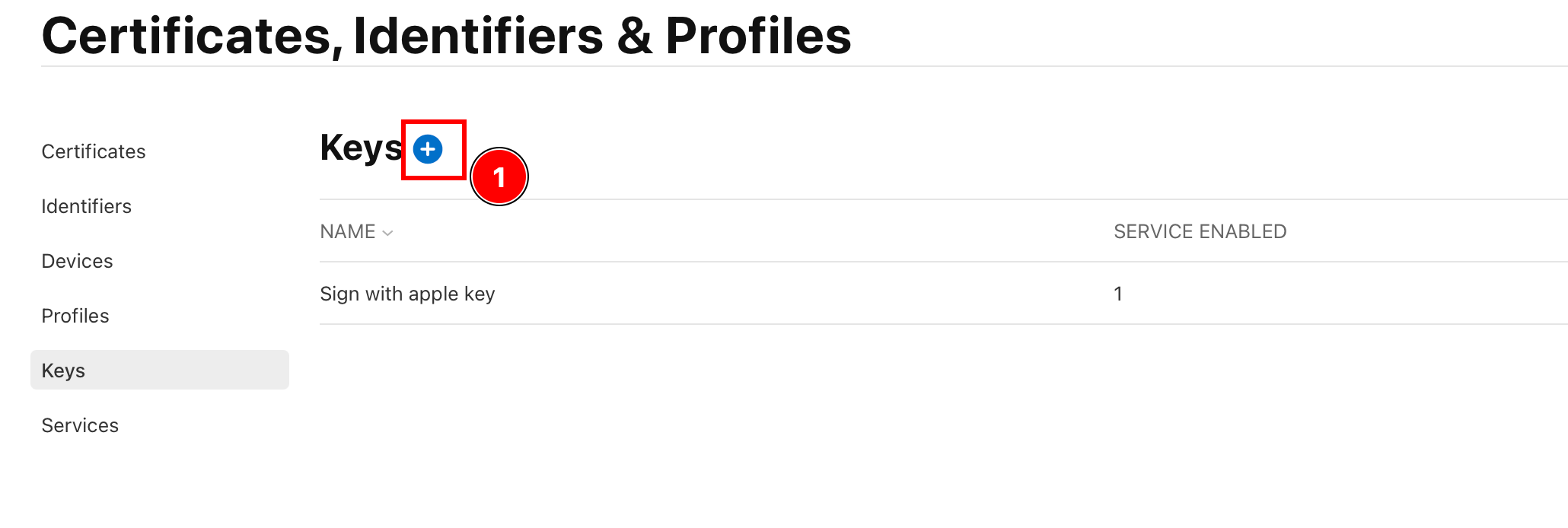
-
Nommez votre clé

-
Sélectionnez
Sign in with Appleet cliquezConfigure
-
Sélectionnez l'ID d'application principal, et appuyez
Save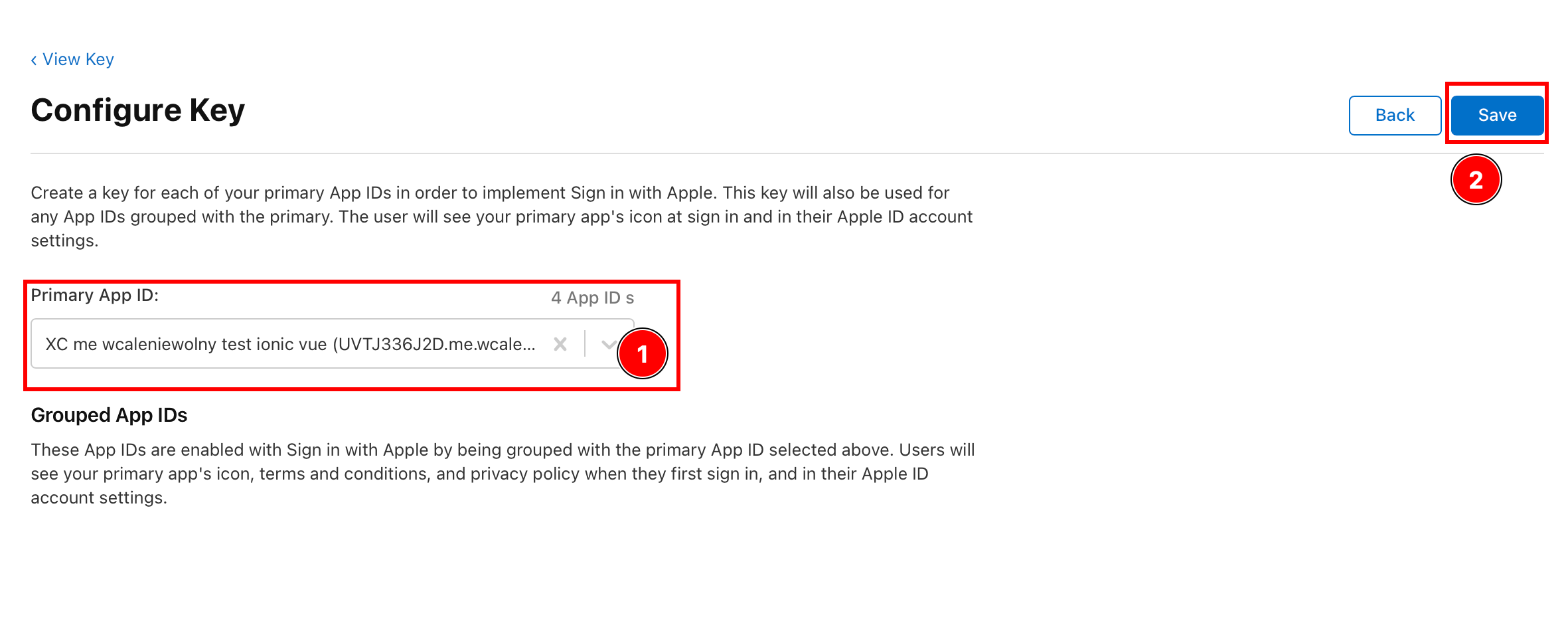
-
Cliquez sur
Continue
-
Cliquez sur
Register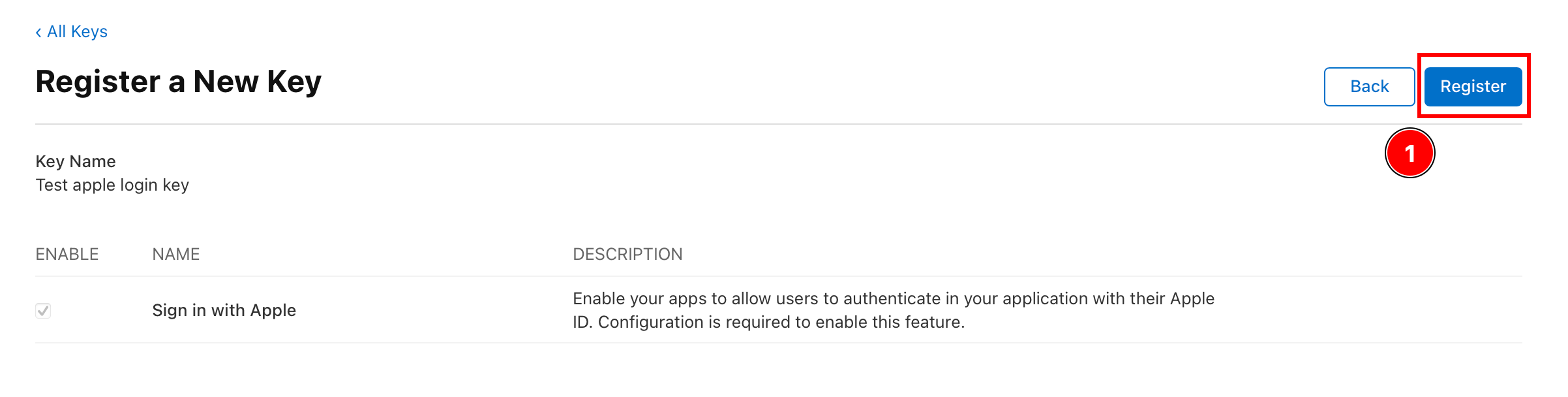
-
Copiez l'ID de la clé et téléchargez la clé.
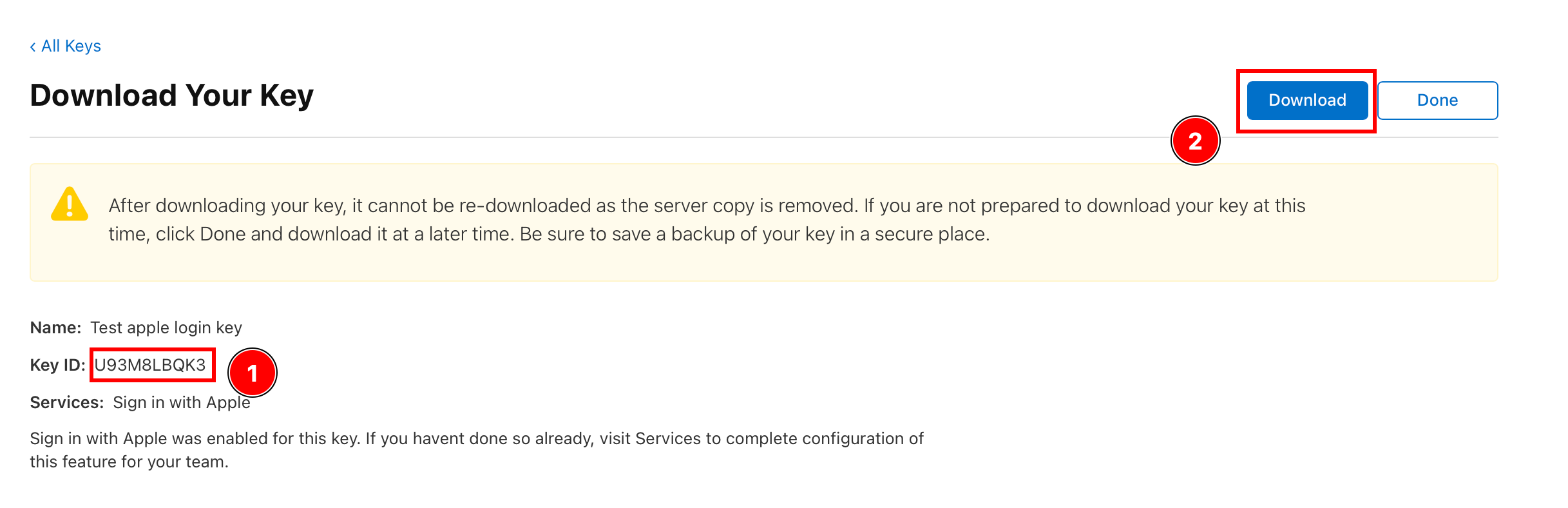
-
Trouvez la clé téléchargée et enregistrez-la dans le dossier arrière-plan.
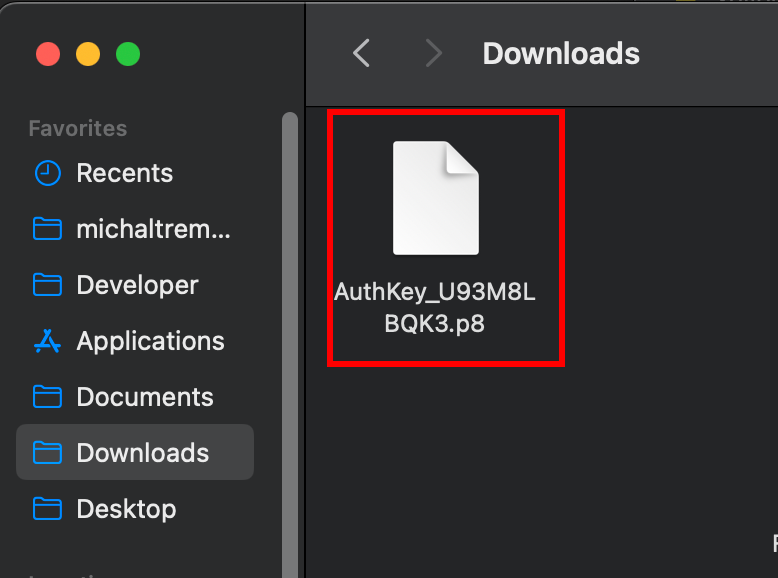
Obtenir l'ID d'équipe
Section intitulée « Obtenir l'ID d'équipe »Pour utiliser Login with Apple sur Android, vous devez obtenir le Team ID . Il sera utilisé dans l'arrière-plan.
-
Allez à ce site web et faites défiler vers le bas
-
Trouvez la
Team ID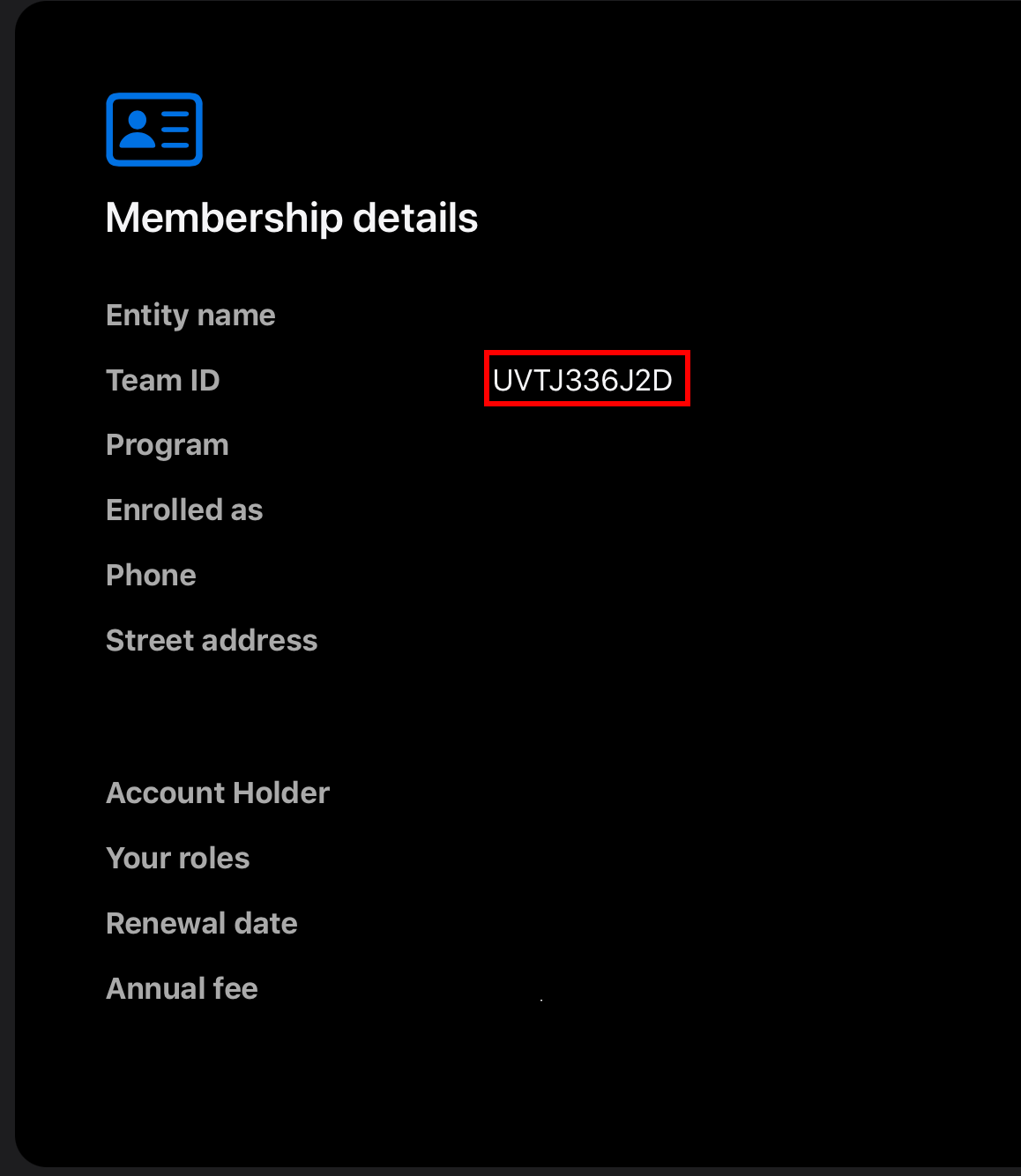
Configuration de la redirection de l'application
Section intitulée « Configuration de la redirection de l'application »Comme vous l'avez vu dans le diagramme, le serveur backend effectue une étape appelée Redirect back to the app Cette étape nécessite des modifications manuelles dans votre application.
- Modifier le
AndroidManifest.xml-
Ouvrez le fichier, j'utiliserai
AndroidStudio
-
Trouvez le
MainActivityet ajoutez le filtre d'intention suivant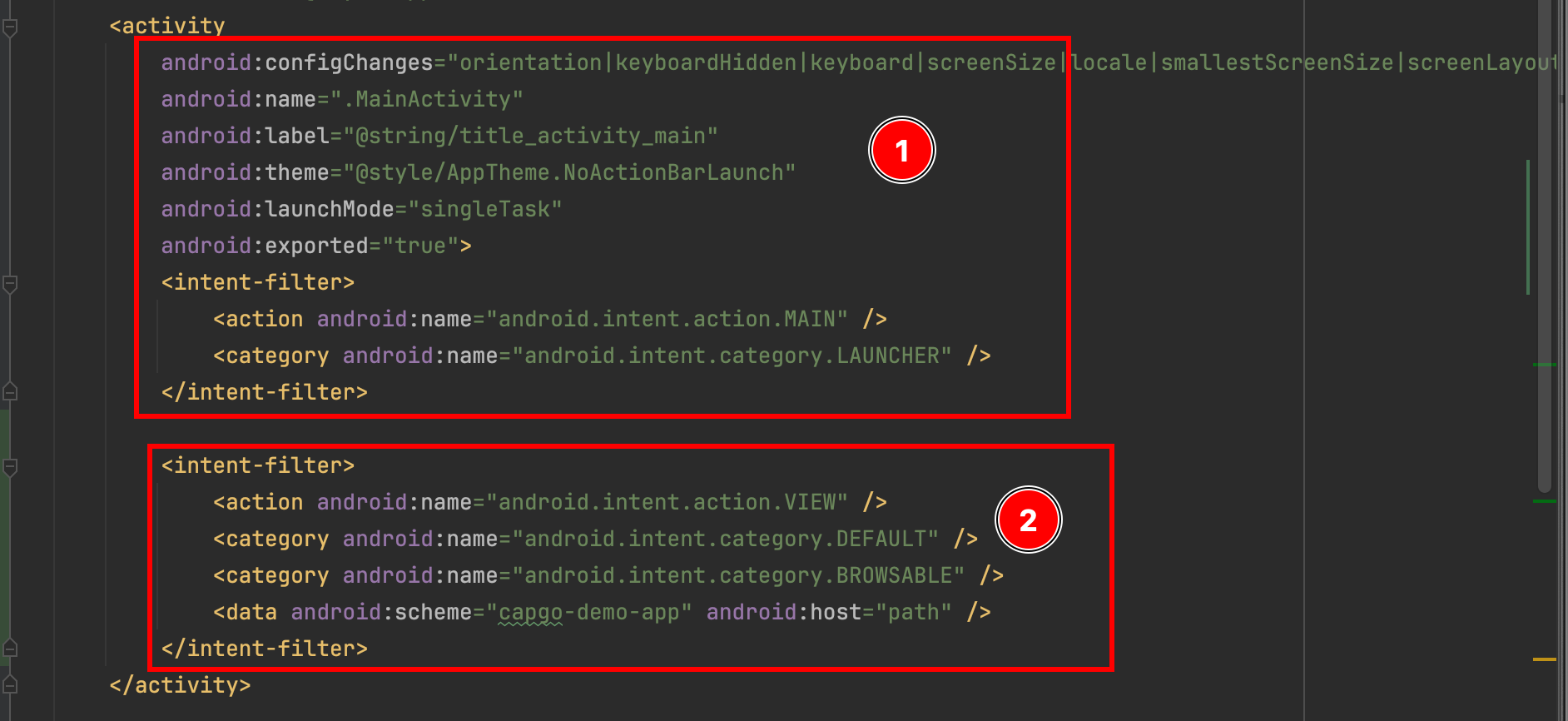 <intent-filter><action android:name="android.intent.action.VIEW" /><category android:name="android.intent.category.DEFAULT" /><category android:name="android.intent.category.BROWSABLE" /><data android:scheme="capgo-demo-app" android:host="path" /></intent-filter>
-
- Modifier le
MainActivity-
Veuillez ouvrir le fichier MainActivity.java dans Android Studio
MainActivity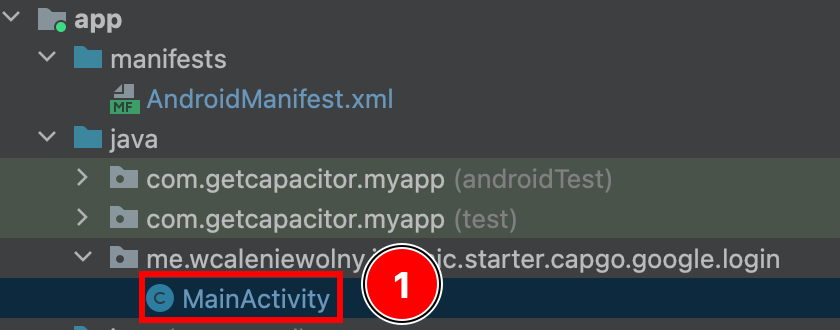
-
code à ajouter à MainActivity pour gérer les liens profonds
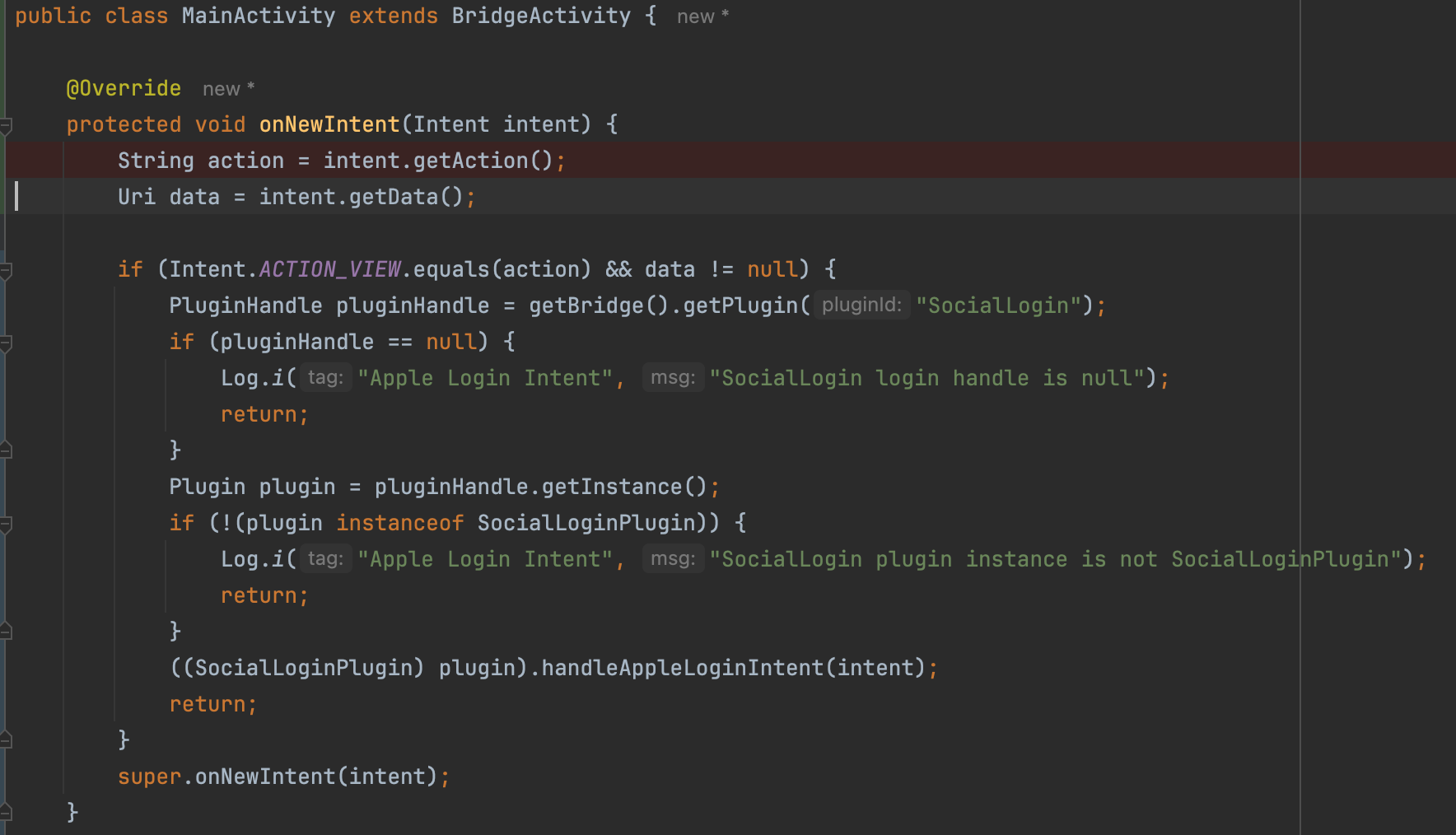 @Overrideprotected void onNewIntent(Intent intent) {String action = intent.getAction();Uri data = intent.getData();if (Intent.ACTION_VIEW.equals(action) && data != null) {PluginHandle pluginHandle = getBridge().getPlugin("SocialLogin");if (pluginHandle == null) {Log.i("Apple Login Intent", "SocialLogin login handle is null");return;}Plugin plugin = pluginHandle.getInstance();if (!(plugin instanceof SocialLoginPlugin)) {Log.i("Apple Login Intent", "SocialLogin plugin instance is not SocialLoginPlugin");return;}((SocialLoginPlugin) plugin).handleAppleLoginIntent(intent);return;}super.onNewIntent(intent);}
-
Configuration backend
Section intitulée « Configuration backend »Un backend est requis pour Android, mais la configuration d'un backend impactera également IOS. Un exemple de backend est fourni ici
Cet exemple fournit les éléments suivants :
- Une base de données JSON simple
- Une façon de demander le JWT auprès des serveurs d'Apple
- Une vérification JWT simple
Étant donné tout ce que j'ai dit dans ce tutoriel, voici comment faire env La section ressemblerait à ceci :
ANDROID_SERVICE_ID= ID de serviceIOS_SERVICE_ID= ID d'application
env: { PRIVATE_KEY_FILE: "AuthKey_U93M8LBQK3.p8", KEY_ID: "U93M8LBQK3", TEAM_ID: "UVTJ336J2D", ANDROID_SERVICE_ID: "ee.forgr.io.ionic.starter.service2", IOS_SERVICE_ID: "me.wcaleniewolny.test.ionic.vue", PORT: 3000, REDIRECT_URI: "https://xyz.wcaleniewolny.me/login/callback", BASE_REDIRECT_URL: "capgo-demo-app://path"}Utilisation du plugin
Section intitulée « Utilisation du plugin »L'utilisation de la login fonction ne change pas, elle est la même que pour IOS. Veuillez consulter cette section pour plus d'informations. Cependant, la initialize méthode change un peu.
await SocialLogin.initialize({ apple: { clientId: 'ee.forgr.io.ionic.starter.service2', redirectUrl: 'https://appleloginvps.wcaleniewolny.me/login/callback' }})Création de l'application
Sous-titre : « Création de l'application »-
Si vous n'avez pas encore d'ID d'application, cliquez sur le bouton plus
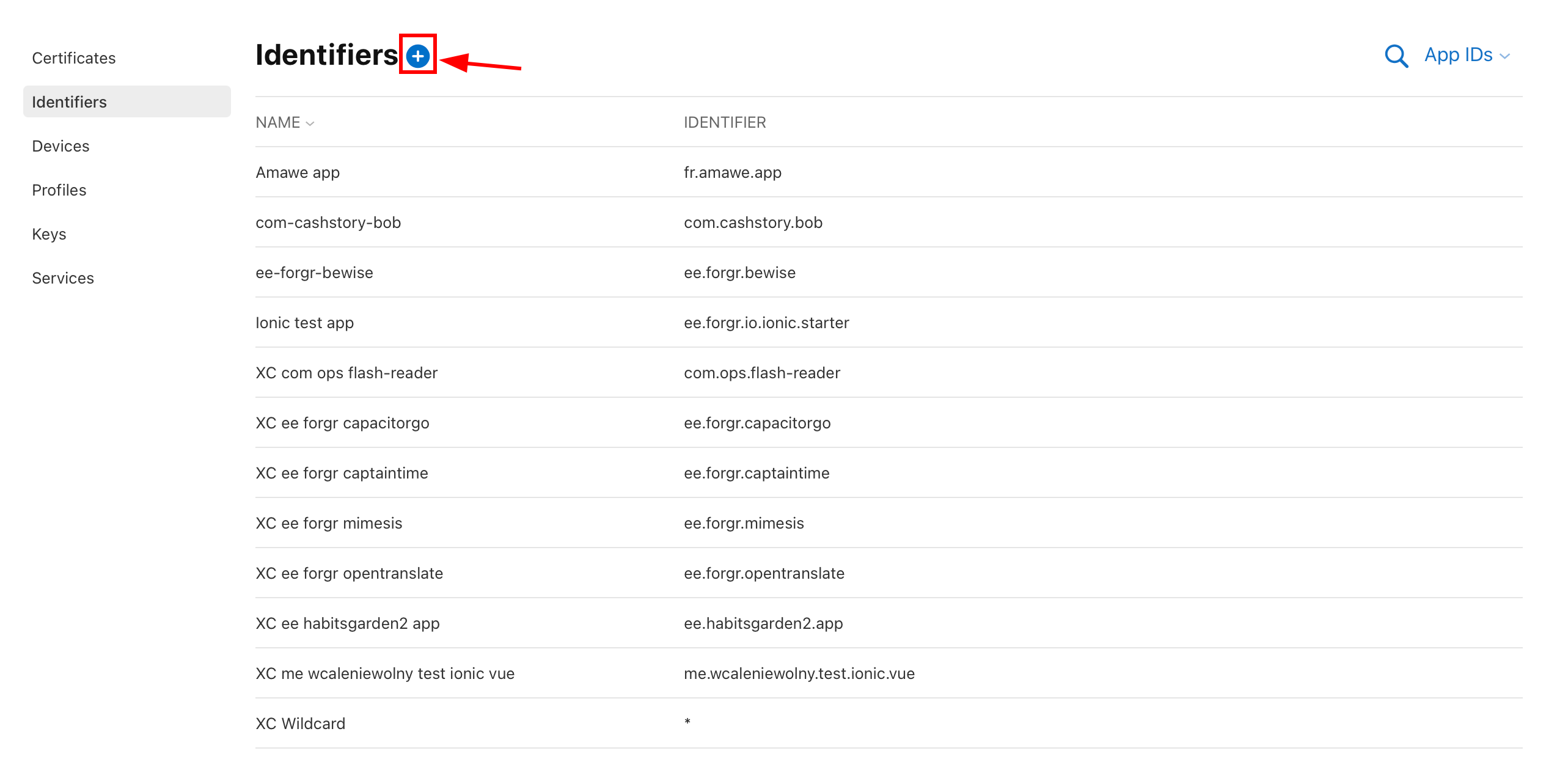
-
Sélectionner
App IDset cliquez sur Continuer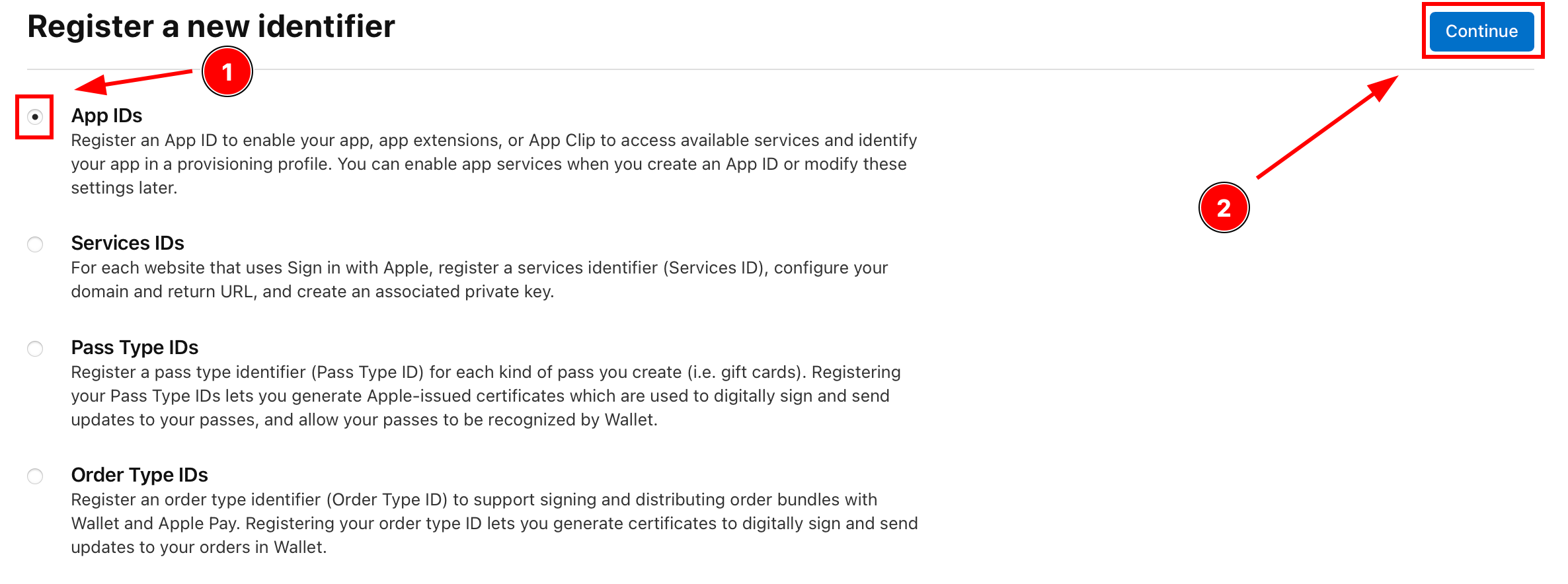
-
Cliquez sur le type
Appet cliquezContinue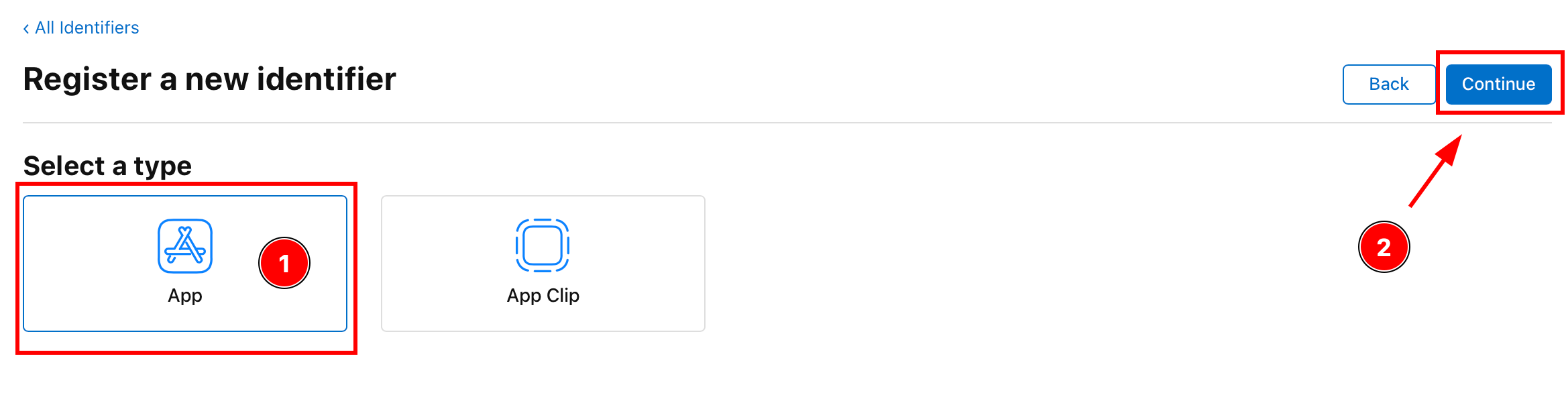
-
Entrez la description et l'ID d'application
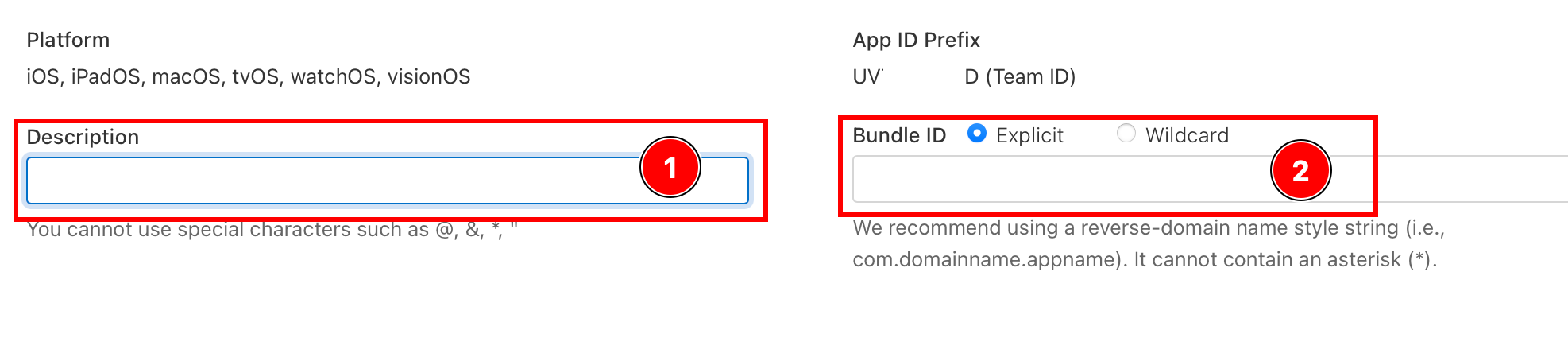
-
Activer
Sign with Applecapacité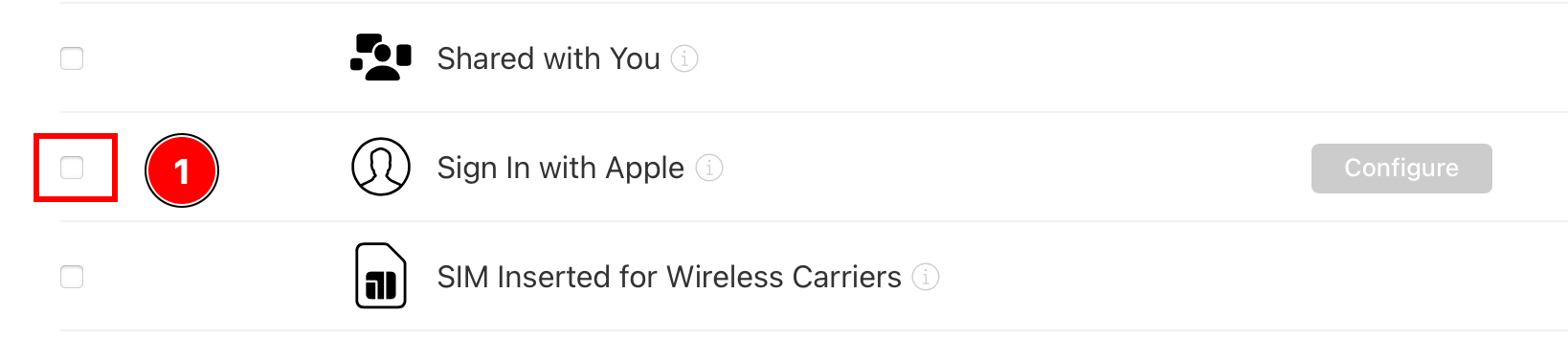
-
Cliquez
Continue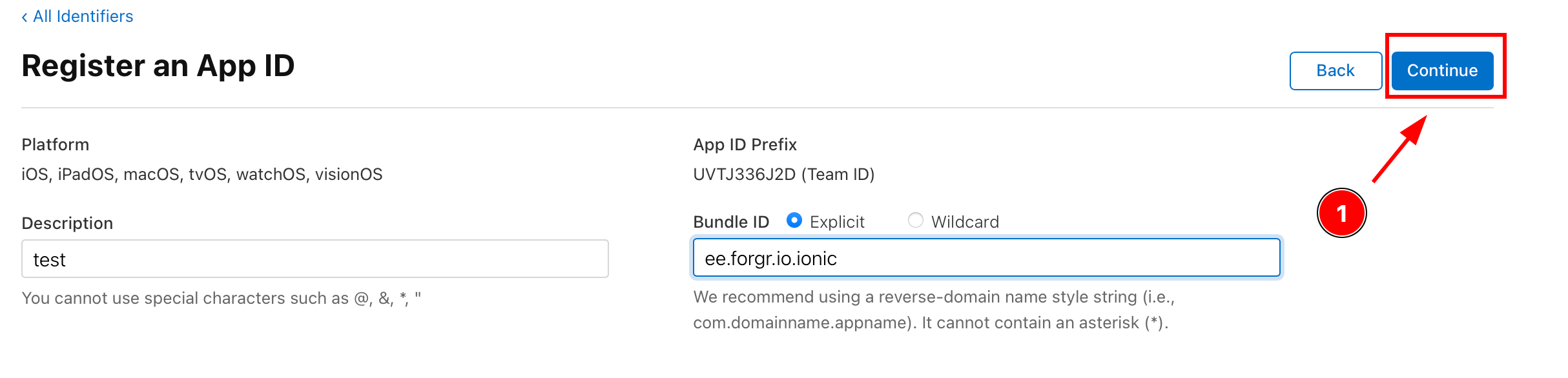
-
Confirmez les détails et cliquez
Register
Continuez de la connexion Apple sur Android
Section intitulée “Continuez de la connexion Apple sur Android”Si vous utilisez La connexion Apple sur Android pour planifier l'authentification et les flux de compte, connectez-l’avec En utilisant @capgo/capacitor-social-login pour la capacité native en utilisant @capgo/capacitor-social-login, @capgo/capacitor-social-login pour le détail d'implémentation en @capgo/capacitor-social-login, @capgo/capacitor-passkey for the implementation detail in @capgo/capacitor-passkey, @capgo/capacitor-native-biometric for the implementation detail in @capgo/capacitor-native-biometric, and Authentification à deux facteurs pour les détails d'implémentation dans Authentification à deux facteurs.