
Geräte
Kopieren Sie eine Einrichtungsanweisung mit den Installationsanweisungen und der vollständigen Markdown-Guideline für diesen Plugin.
Zeige die Liste aller Geräte
Abschnitt mit dem Titel „Zeige die Liste aller Geräte“Öffne deine App, wähle dann die Geräte Registerkarte.
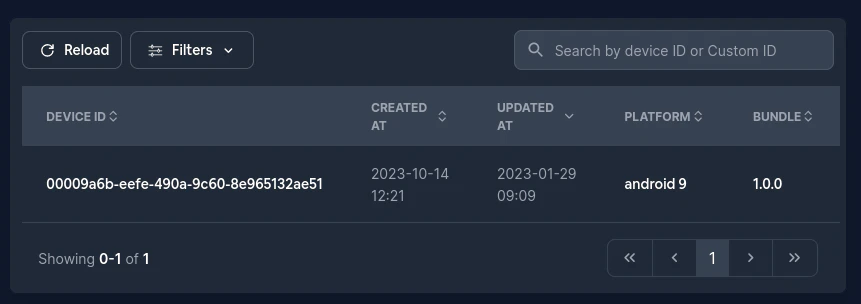
- Geräte-Registerkarte - Geräteinventar öffnen.
- Filter - Geräte nach:
- Überschreiben - Zeige Geräte mit einem Dashboard oder einem öffentlichen API Kanalüberschreibung oder einer benutzerdefinierten Version. Lokal
setChannel()Zuweisungen auf lokalen Geräten werden hier nicht aufgeführt. - Benutzerdefinierter ID - Zeige Geräte mit einer benutzerdefinierten Identifikator.
- Überschreiben - Zeige Geräte mit einem Dashboard oder einem öffentlichen API Kanalüberschreibung oder einer benutzerdefinierten Version. Lokal
Ein Gerät konfigurieren
Abschnitt mit dem Titel „Ein Gerät konfigurieren“Wählen Sie ein Gerät in der Tabelle, um seine Detailseite zu öffnen.
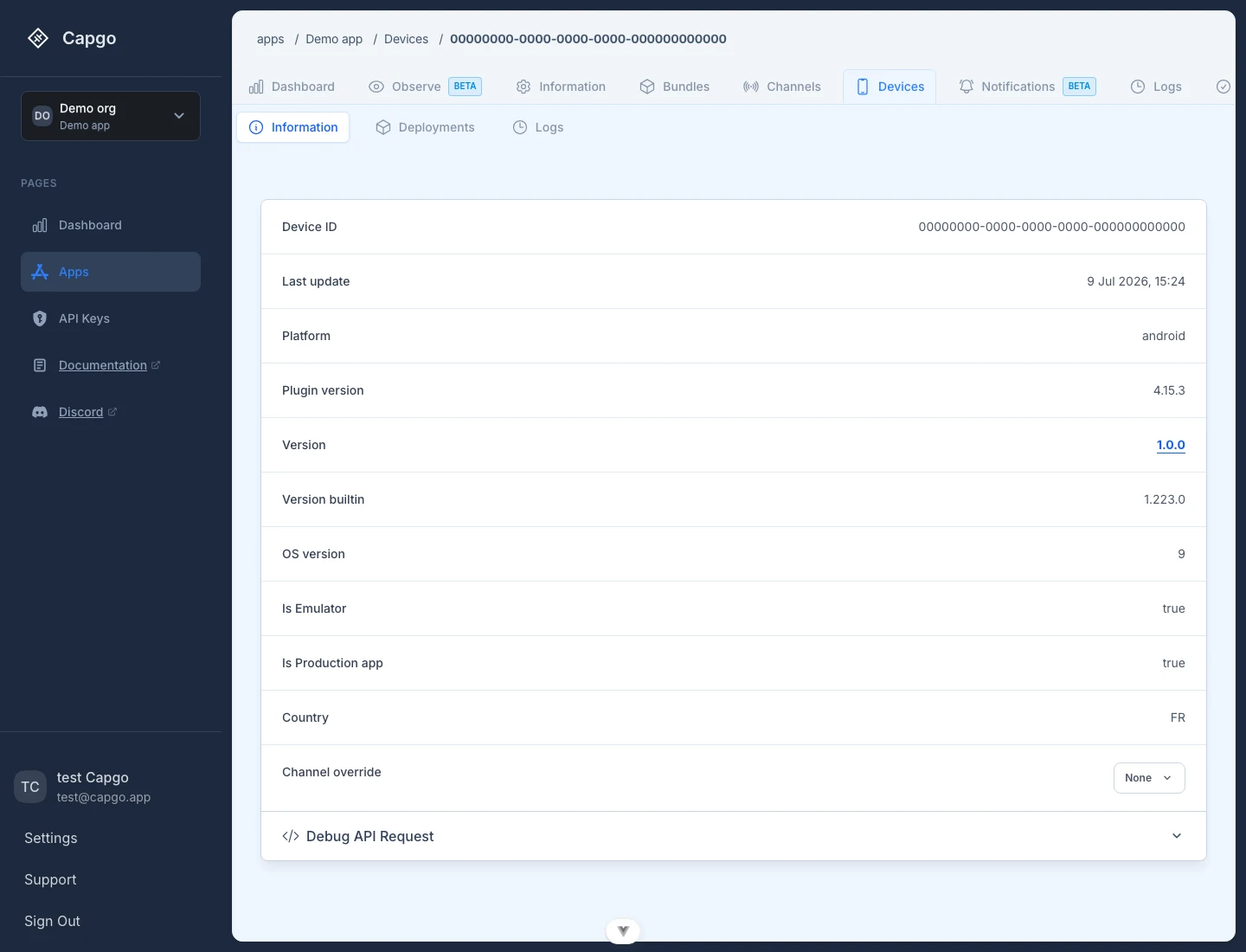
- Informationen - Anzeigen des Geräte-IDs, der letzten Aktualisierung, der Plattform, der Updater-Version, der installierten und nativen Versionen, der Betriebssystem-Version, des Emulator- und Produktionszustands, des Verschlüsselungs-Schlüsselpräfixes und des Anfrage-Landes, wenn verfügbar.
- Deployments - Anzeigen der Bereitstellungs-Geschichte für dieses Gerät.
- Protokolle Kontext: Capgo Builder / native cloud Build-Produktseite. Rolle: Kurzer UI-Label oder Navigationselement. Gesehen in: Seite native-build.astro. Nachrichten-Schlüssel `native_build_v2_trust_logs_lbl` (Native Build V2 Trust Logs Lbl).
- - Anzeigen der Protokolle, die mit diesem Gerät verbunden sind. - Route this device to a specific private channel from the dashboard. When set, it takes precedence over normal channel selection. Console and API overrides expire after 90 days.
setChannel()- Leiten Sie dieses Gerät auf eine bestimmte private Kanal von der Dashboard-Seite aus um. Wenn gesetzt, hat es Vorrang vor der normalen Kanal-Auswahl. Konsole und __CAPGO_KEEP_0__-Übernahmen erlöschen nach 90 Tagen.
auf aktuellen Plugin-Versionen ist lokal und erscheint nicht hier.
Anfrage-LandesinformationenLand ist das neueste gültige zweistellige ISO 3166-1 code , das von einem Cloudflare-bearbeiteten Anforderung für das Gerät erhalten wurde. Es handelt sich nicht um GPS oder eine Standortwerte, die von Ihrer App gesendet werden. Anforderungen ohne gültiges Land löschen nicht die letzte gültige Werte, und das Feld ist abwesend, wenn Capgo kein gültiges Land für das Gerät hat.
Wie sich die Geräteinformationen aktualisieren
Abschnitt mit dem Titel “Wie sich die Geräteinformationen aktualisieren”Der Updater und die Statistik-Endpunkte melden Gerätemetadaten, wenn die App sich meldet. Ein Gerät muss kein Update installieren, um zu erscheinen oder seine Details zu aktualisieren: Ein Updater-Check, der __CAPGO_KEEP_0__ zurückgibt, kann die gemeldeten Metadaten noch aufzeichnen. __CAPGO_KEEP_0__ überspringt redundante Schreibvorgänge, wenn sich die Metadaten nicht geändert haben, also no_new_version_available can still record the reported metadata. Capgo skips redundant writes when that metadata has not changed, so Kontext: Seite/ Bereich: Capgo-Marketing-Website. Rolle: Kurze UI-Bezeichnung oder Navigationspunkt. Gesehen in: Komponente SharedNumbers.astro, Seite aup.astro, Seite subprocessors.astro. Nachrichtenschlüssel `last_update` (Letzte Aktualisierung). muss sich nicht unbedingt ändern, nachdem sich die App gemeldet hat.
Gerätemetadaten und MAU sind unterschiedliche Signale. Siehe Warum ist mein Gerätezahl anders als meine MAU? für die Abrechnungsunterscheidung.
Benutzerdefinierte ID
Abschnitt mit dem Titel “Benutzerdefinierte ID”Es Custom ID hilft Ihnen dabei, ein Gerät mit einer von Ihnen bekannten Identifikator zu verbinden, den Ihre Benutzer erkennen können. Legen Sie es vom Gerät aus fest. CapacitorUpdater.setCustomId({ customId: user }).
Weiter von Geräten
Abschnitt mit dem Titel “Weiter von Geräten”Wenn Sie "Geräte" Geräte zur Planung Ihres Dashboards und API-Operationen verwenden, verbinden Sie es mit API-Übersicht für die Implementierungsdetails in der API-Übersicht Einführung für die Implementierungsdetails in der Einführung API Schlüssel für die Implementierungsdetails in API Schlüssel Geräte für die Implementierungsdetails in Geräte, und Pakete für die Implementierungsdetails in Pakete.