
Página de la aplicación
¿Qué muestra la página de la aplicación?
Section titled “¿Qué muestra la página de la aplicación?”Primero, echemos un vistazo a la página principal de la aplicación:
En Capgo, una aplicación representa tu aplicación móvil integrada con el sistema de actualizaciones en vivo de Capgo. Te permite gestionar actualizaciones, canales y dispositivos sin problemas.
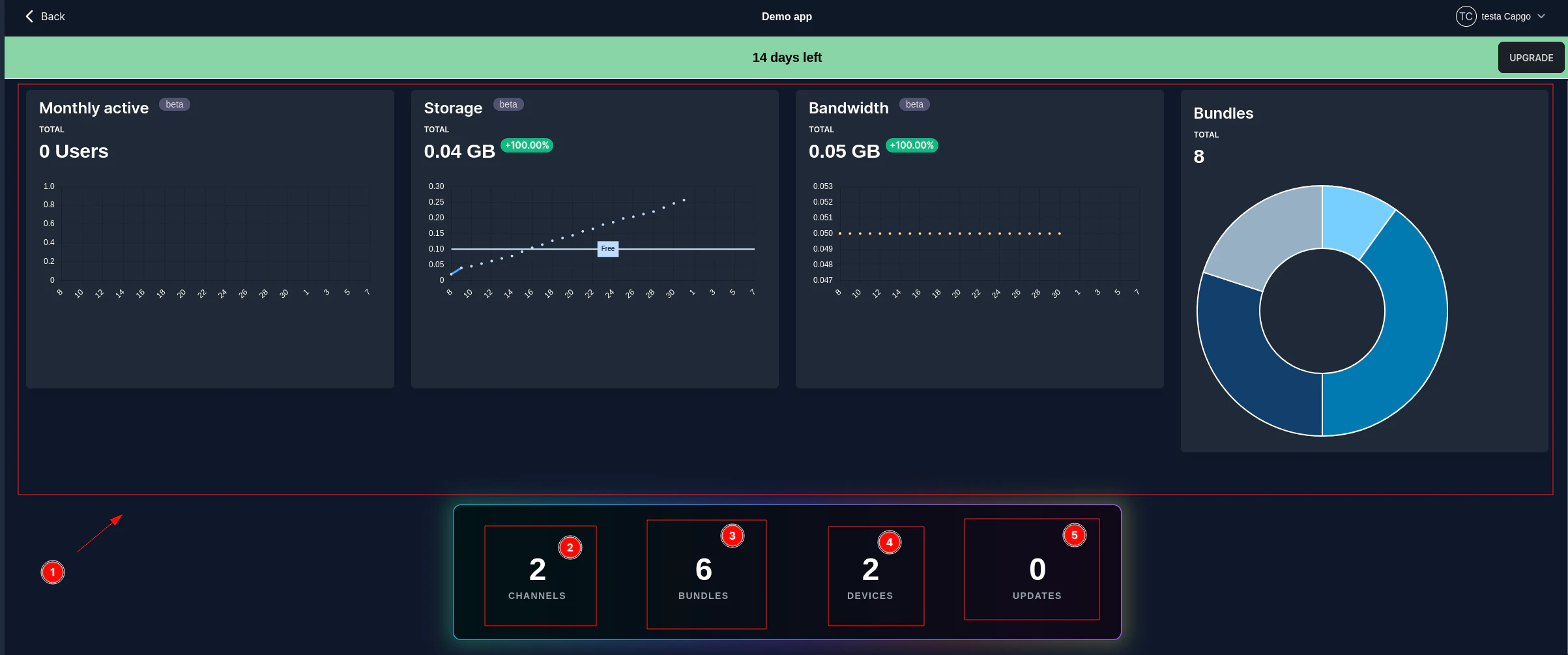
Veamos esto más de cerca. La página principal de la aplicación está dividida en varias áreas clave:
-
Barra de navegación superior: Proporciona acceso a diferentes secciones de la gestión de tu aplicación:
- Dashboard (1): La vista actual, mostrando métricas clave y resúmenes.
- Información (2): Muestra la configuración principal y los detalles de tu aplicación (ver sección “Información de la aplicación” más abajo).
- Bundles (3): Gestiona las versiones y releases de tu aplicación.
- Canales (4): Configura y gestiona diferentes canales de actualización (ej., producción, beta).
- Dispositivos (5): Ver y gestionar dispositivos registrados, incluyendo configuraciones específicas.
- Logs (6): Accede a logs detallados e informes de errores de tu aplicación.
- Builds (7): Ver y gestionar las compilaciones de tu aplicación.
-
Visualización de estadísticas: Visualiza métricas importantes del último período de facturación (los datos reflejan el uso desde tu día de facturación, no desde el 1 del mes):
- Usuarios activos mensuales (8): Rastrea el número de usuarios activos únicos a lo largo del tiempo.
- Almacenamiento (9): Muestra el consumo actual de almacenamiento.
- Ancho de banda (10): Muestra el uso de ancho de banda.
- Bundle activo (11): Muestra la distribución de dispositivos activos entre diferentes bundles de la aplicación.
-
Tarjetas de resumen: Ofrece una visión rápida de conteos clave:
- Subidas de bundles (12): Número total de bundles de aplicación subidos.
- Estadísticas de actualizaciones (13): Número total de actualizaciones realizadas, incluyendo solicitudes, instalaciones y fallos.
- Estadísticas de despliegue (14): Número total de despliegues.
-
Opciones de visualización (15-18): Controles para filtrar y ver las estadísticas:
- Diario (15): Ver estadísticas diarias.
- Acumulativo (16): Ver estadísticas acumulativas a lo largo del tiempo.
- Período de facturación (17): Ver estadísticas del período de facturación actual.
- Rango de fechas (18): Seleccionar un rango de fechas personalizado (ej., últimos 30 días).
Información de la aplicación
Section titled “Información de la aplicación”Esta sección corresponde a la pestaña “Información” (1) en la barra de navegación superior. Aquí puedes ver y gestionar detalles cruciales y configuraciones de tu aplicación.
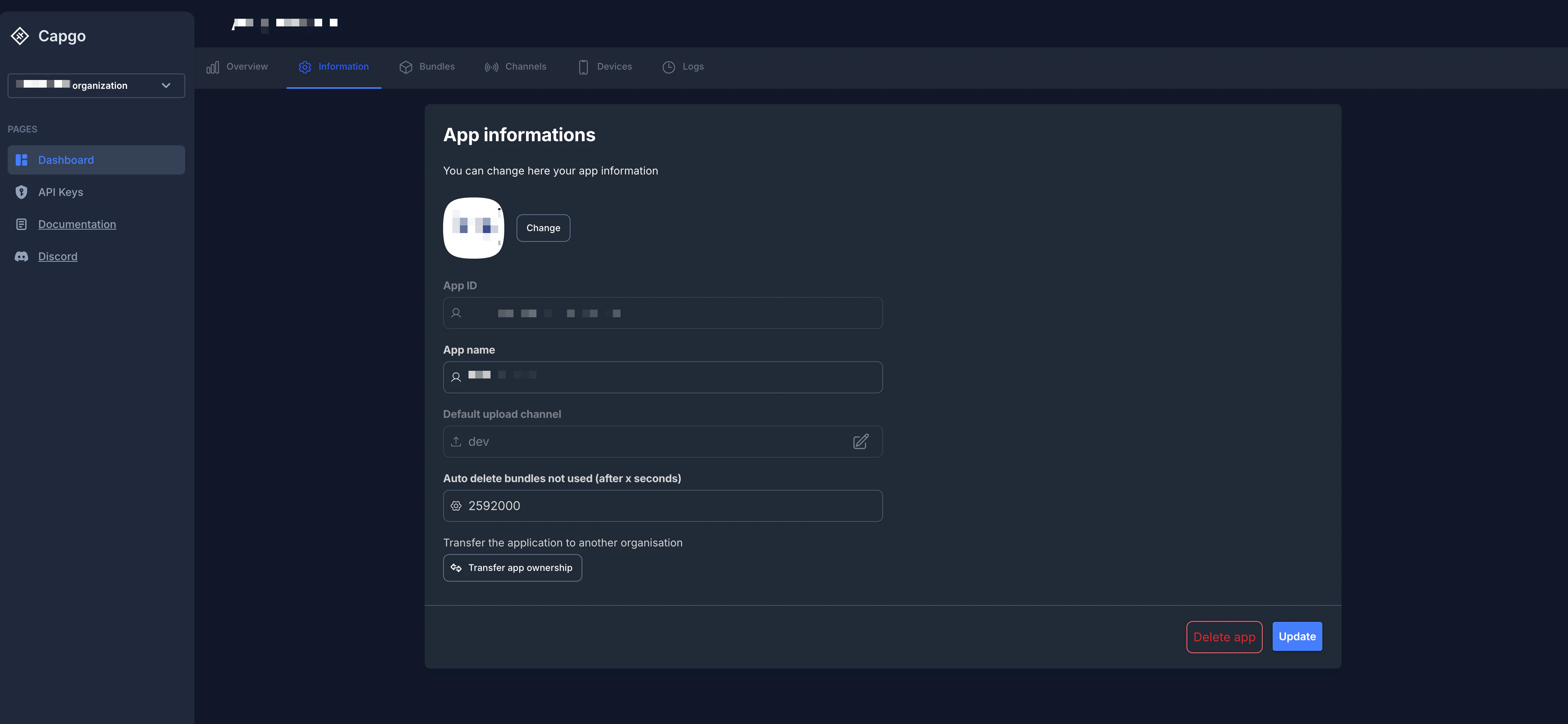
Aquí hay un desglose de los campos y acciones disponibles:
- Icono de la aplicación (2): Muestra el icono de tu aplicación. Puedes hacer clic en el botón “Cambiar” para subir un nuevo icono.
- ID de la aplicación (3): Un identificador único para tu aplicación dentro de Capgo. Este ID no es editable.
- Nombre de la aplicación (4): El nombre de visualización de tu aplicación. Puedes modificarlo según sea necesario.
- Canal de subida predeterminado (5): Especifica el canal predeterminado al que se subirán los nuevos bundles. Puedes hacer clic en el icono de edición para seleccionar un canal predeterminado diferente.
- Canal de descarga predeterminado (6): Especifica el canal predeterminado desde el cual los dispositivos descargarán actualizaciones. Puedes hacer clic en el icono de edición para seleccionar un canal predeterminado diferente. Ver la sección Configuración del Canal Predeterminado más abajo para información detallada.
- Eliminar automáticamente bundles no usados (después de x segundos) (7): Esta configuración te permite eliminar automáticamente bundles antiguos que no se han usado durante una duración especificada (en segundos). Establece en
0para desactivar la eliminación automática. Esto ayuda a gestionar el almacenamiento y mantener tu lista de bundles limpia. - Exponer metadatos del bundle al plugin (8): Cuando está habilitado, los campos de enlace y comentario del bundle se enviarán al plugin Capacitor Updater. Esta función requiere la versión 7.35.0 o superior del plugin.
- Transferir propiedad de la aplicación (9): Esta sección proporciona una opción para iniciar la transferencia de tu aplicación a una organización diferente de la que formas parte.
- Botón Eliminar aplicación: Elimina permanentemente tu aplicación de Capgo. Esta acción es irreversible y eliminará todos los datos asociados, bundles, canales y dispositivos.
- Botón Actualizar: Guarda cualquier cambio que hayas realizado en los campos editables de esta página (ej., Nombre de la aplicación, Canal de subida predeterminado, configuración de eliminación automática de bundles).
Configuración del Canal Predeterminado
Section titled “Configuración del Canal Predeterminado”El Canal de descarga predeterminado es una de las configuraciones más importantes para tu aplicación. Determina de qué canal recibirán actualizaciones los nuevos dispositivos cuando se conecten por primera vez a Capgo.
Cómo funcionan los canales predeterminados
Section titled “Cómo funcionan los canales predeterminados”Cuando un dispositivo solicita una actualización de Capgo, el sistema determina qué canal usar basándose en el siguiente orden de prioridad (mayor prioridad primero):
- Mapeo forzado de dispositivo: Si el ID del dispositivo está explícitamente forzado a un canal en la configuración del canal, ese canal siempre gana.
- Override en la nube: Si el dispositivo ha sido asignado a un canal vía
setChannel()o manualmente en el dashboard, se usa ese override. defaultChannelde Capacitor config: Si está configurado en tu archivocapacitor.config.*, se usa para builds de prueba/beta.- Canal de descarga predeterminado: La configuración aquí—esto es lo que usará ~99% de tus usuarios de producción.
Canales predeterminados específicos por plataforma
Section titled “Canales predeterminados específicos por plataforma”Puedes configurar dos canales predeterminados separados—uno para iOS y otro para Android. Esto es útil cuando:
- Quieres desplegar actualizaciones a una plataforma antes que a la otra
- Necesitas diferentes estrategias de actualización por plataforma
- Estás probando una nueva versión en una plataforma mientras mantienes la otra estable
Para configurar valores predeterminados específicos por plataforma:
- Crea dos canales (ej.,
production-iosyproduction-android) - En la configuración de cada canal, habilita solo la plataforma relevante (toggle de iOS o Android)
- Marca ambos canales como “Predeterminado” - Capgo permite esto cuando los canales apuntan a diferentes plataformas
Cuando un dispositivo solicita una actualización:
- Los dispositivos iOS recibirán actualizaciones del canal predeterminado habilitado para iOS
- Los dispositivos Android recibirán actualizaciones del canal predeterminado habilitado para Android
Canal predeterminado único (Recomendado para la mayoría de apps)
Section titled “Canal predeterminado único (Recomendado para la mayoría de apps)”Para la mayoría de las aplicaciones, un solo canal predeterminado que soporte ambas plataformas es el enfoque más simple:
- Crea un canal (ej.,
production) - Asegúrate de que los toggles de iOS y Android estén habilitados
- Márcalo como el canal predeterminado
Esto asegura un comportamiento consistente en todas las plataformas y simplifica tu flujo de trabajo de releases.
Cambiar el canal predeterminado
Section titled “Cambiar el canal predeterminado”Cuando cambias el canal predeterminado:
- Nuevos dispositivos comenzarán inmediatamente a recibir actualizaciones del nuevo predeterminado
- Dispositivos existentes que ya tienen una asignación de canal (vía override o forzado) NO cambiarán automáticamente
- Para mover dispositivos existentes, necesitas:
- Usar
setChannel()para sobrescribirlos programáticamente - Forzarlos al nuevo canal en el dashboard
- Eliminar sus entradas de dispositivo (se re-registrarán con el nuevo predeterminado)
- Usar
Consejo: Siempre prueba tu nuevo canal predeterminado con un pequeño grupo de dispositivos forzados antes de hacerlo predeterminado para todos los usuarios.