
Connexion Google sur le web
Copiez un prompt de configuration avec les étapes d'installation et la guide markdown complet pour ce plugin.
Introduction
Section intitulée « Introduction »Dans ce guide, vous apprendrez à configurer l'authentification Google avec Capgo Social Login pour les applications web. Je suppose que vous avez déjà lu le guide de configuration général.
Utiliser l'authentification Google sur le web
Titre de la section : « Utilisation du connexion Google sur le web »Utiliser la connexion Google sur le web est plutôt simple. Pour l'utiliser, vous devez suivre les étapes suivantes :
-
Créer un client web dans le Console Google
-
Cliquez sur la barre de recherche

-
Recherchez
credentialset cliquez sur l'option (n°2 sur l'écran d'aperçu)APIs and ServicesRésultats de recherche montrant l'option des identifiants avec les APIs et Services mis en surbrillance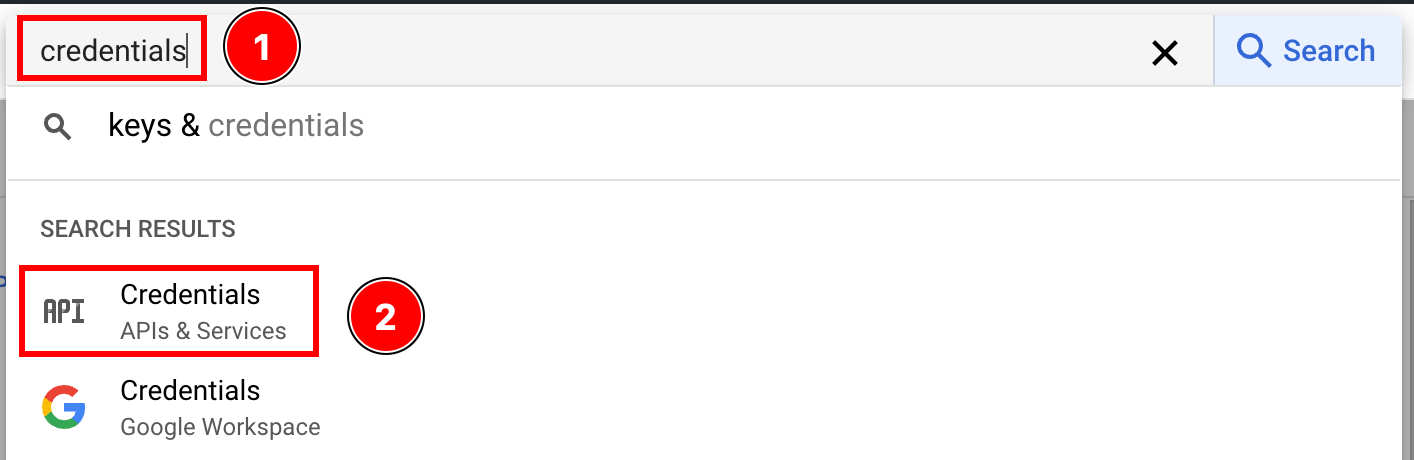
-
Cliquez sur le bouton
create credentials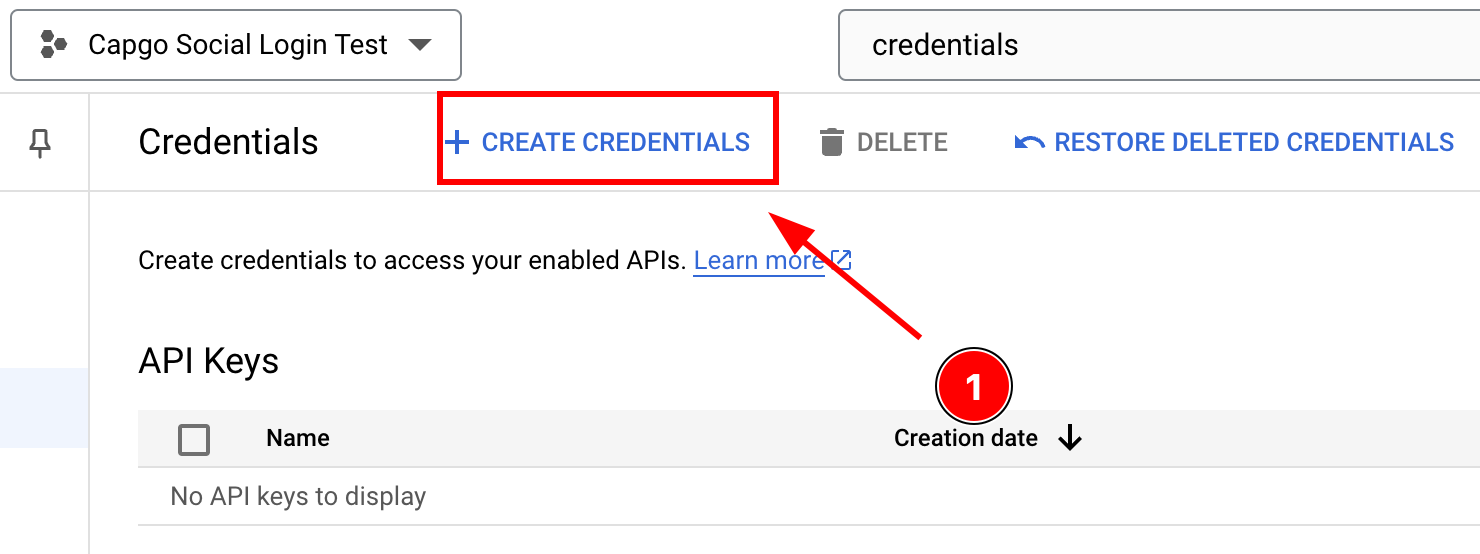
-
Sélectionner
OAuth client ID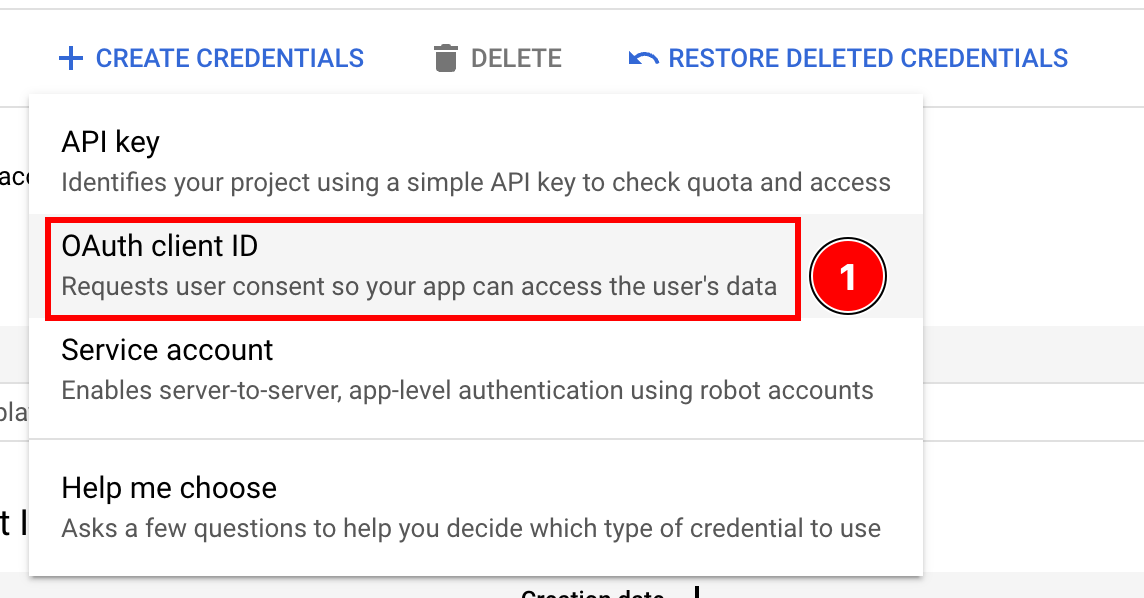
-
Sélectionner le
Application typecommeWeb application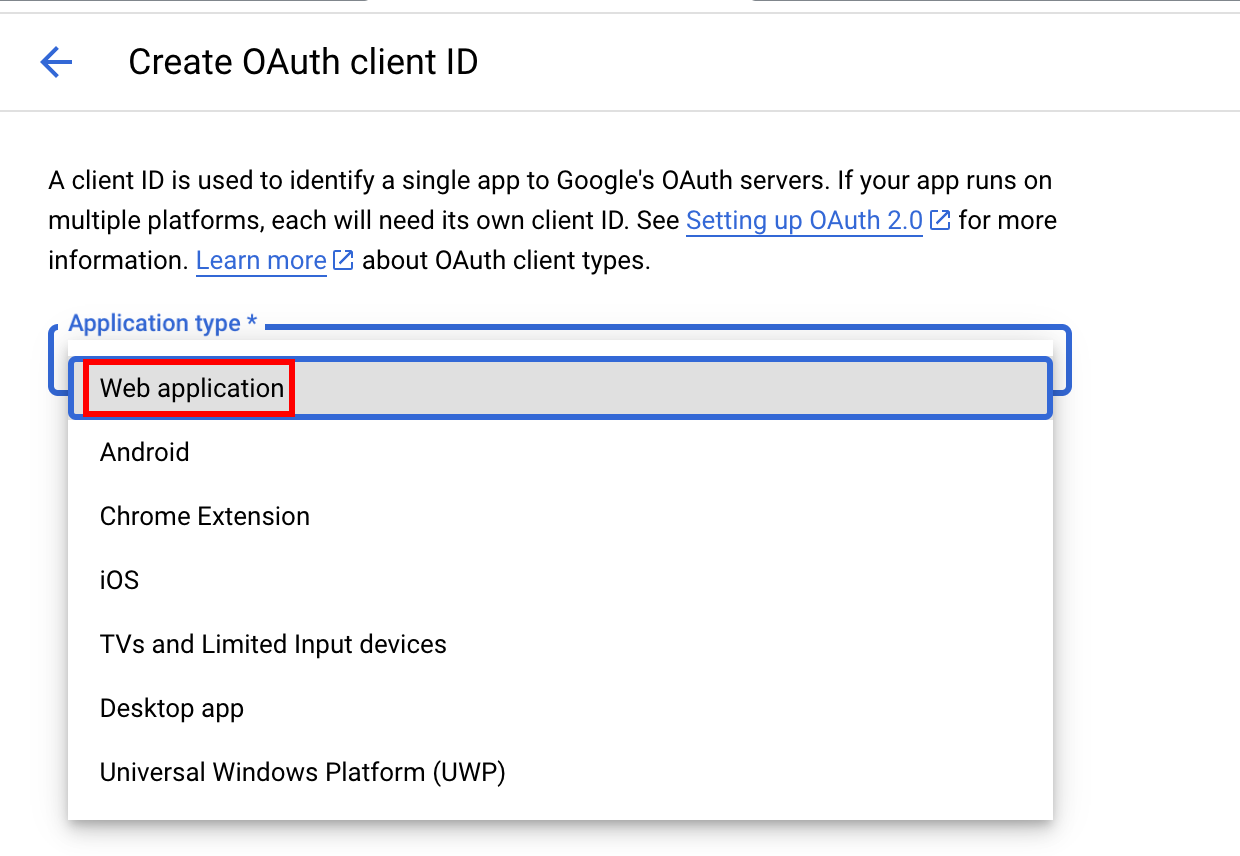
-
Nommez votre client et cliquez
Create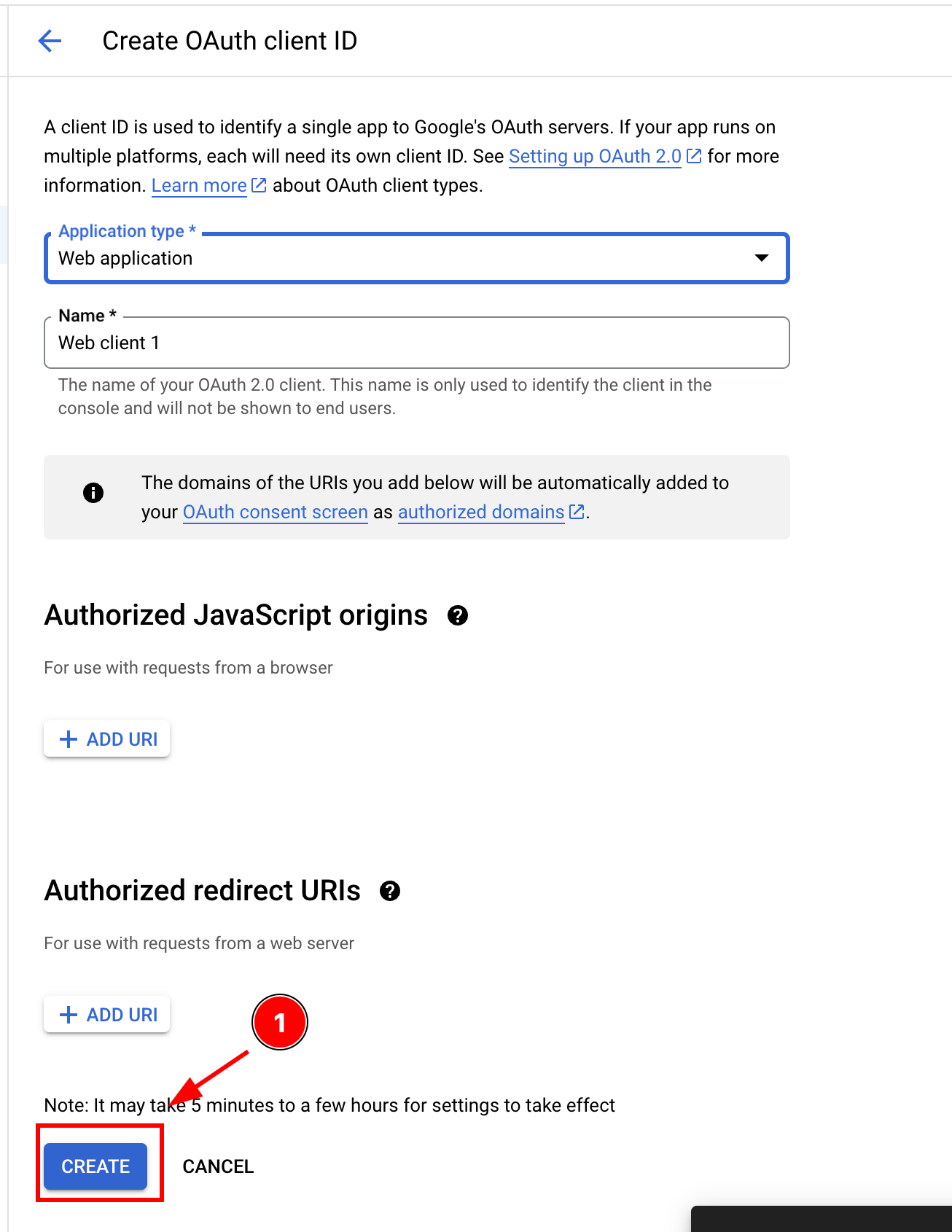
-
Copiez l'ID du client, vous en aurez besoin
webClientIddans votre application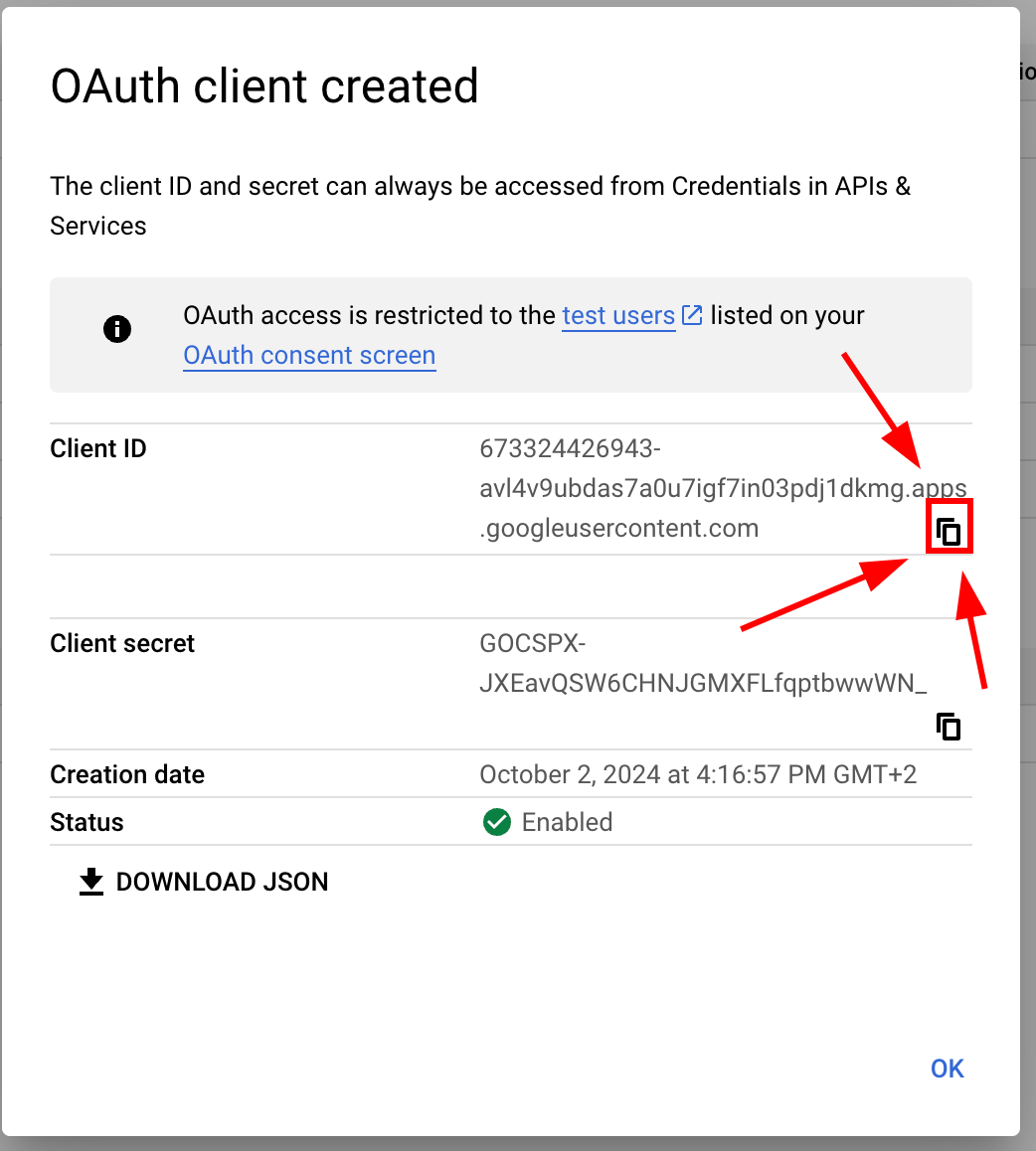
-
-
Configurez le client web dans la console Google
-
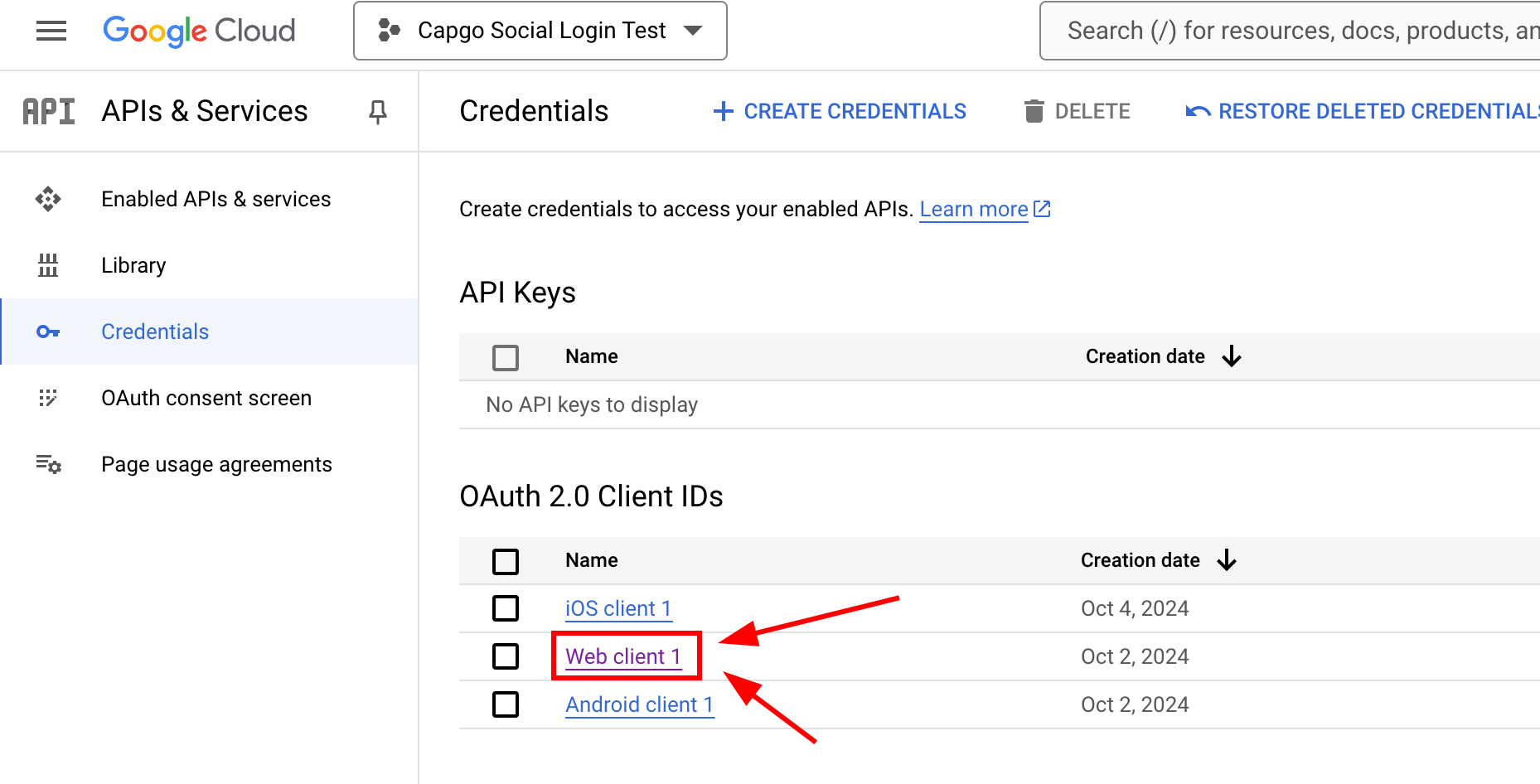
Veuillez ouvrir la page des clés d'accès et cliquez sur votre client web
-
Ajoutez maintenant la
Authorized JavaScript originsCela doit inclure toutes les adresses que vous pourriez utiliser pour votre application. Dans mon cas, je vais SEUL utiliser localhost, mais puisque j'utilise un port personnalisé, il faut ajouter les deuxhttp://localhostethttp://localhost:5173-
Veuillez cliquer sur
add URI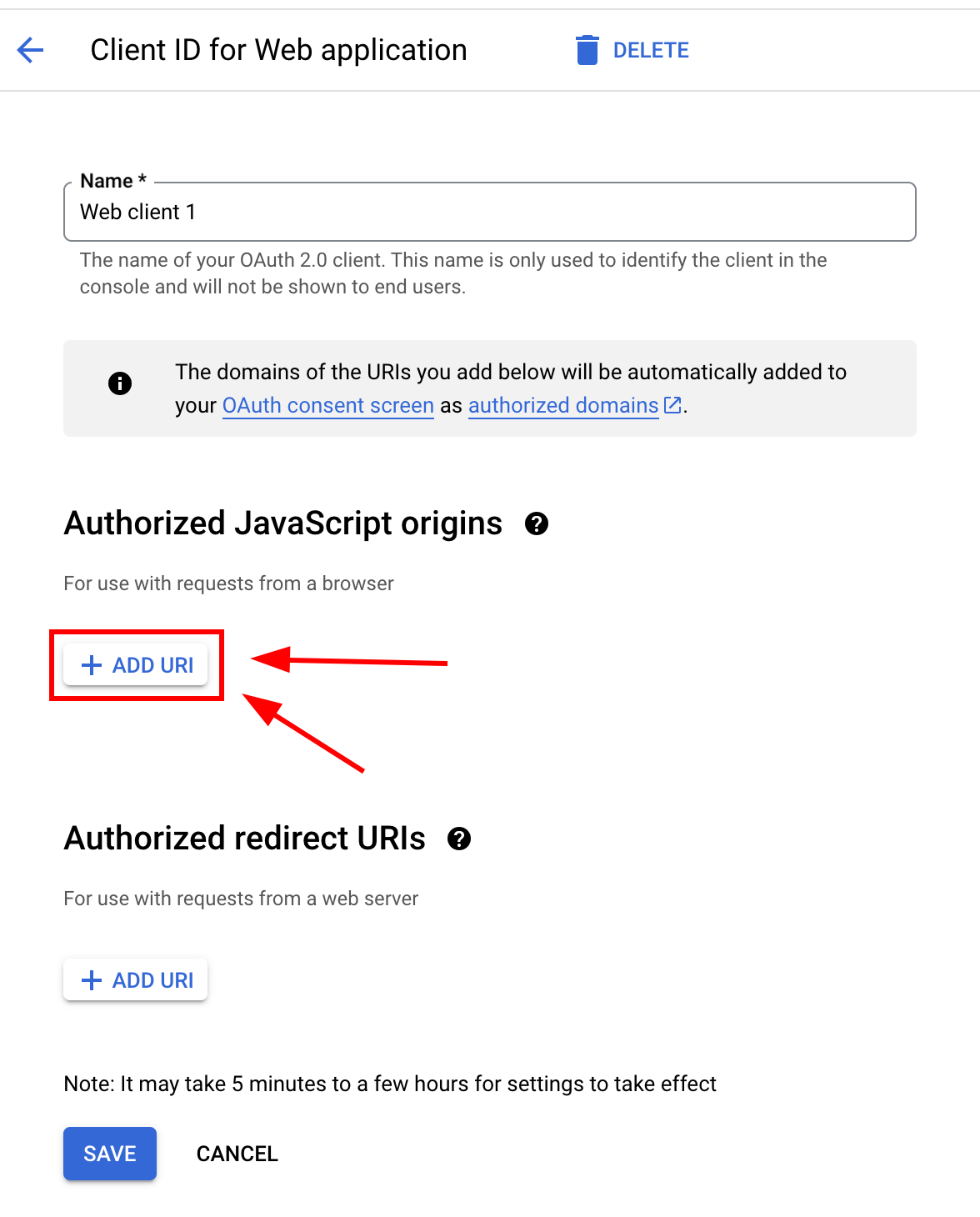
-
Veuillez saisir votre URL
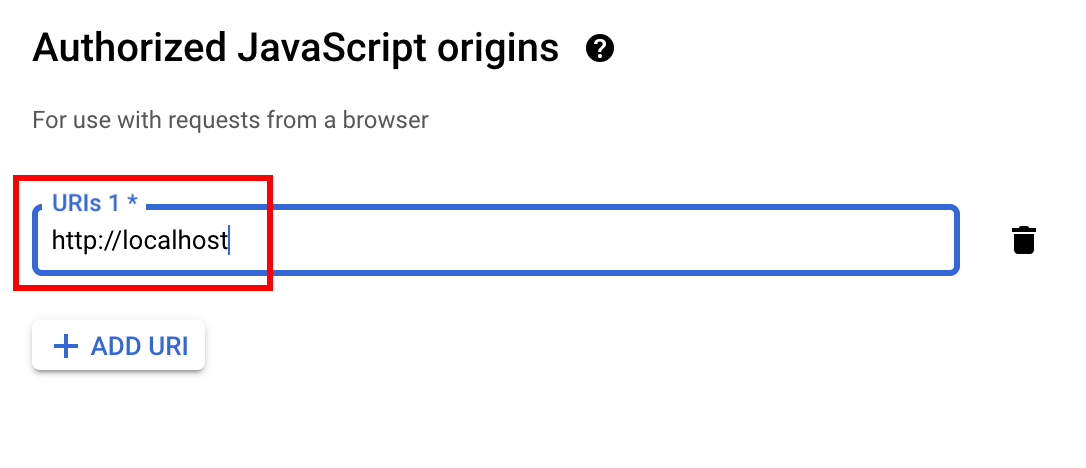
-
Veuillez répéter jusqu'à ce que vous ayez ajouté toutes les URL
-
Lorsque vous avez terminé, votre écran devrait ressembler à ceci
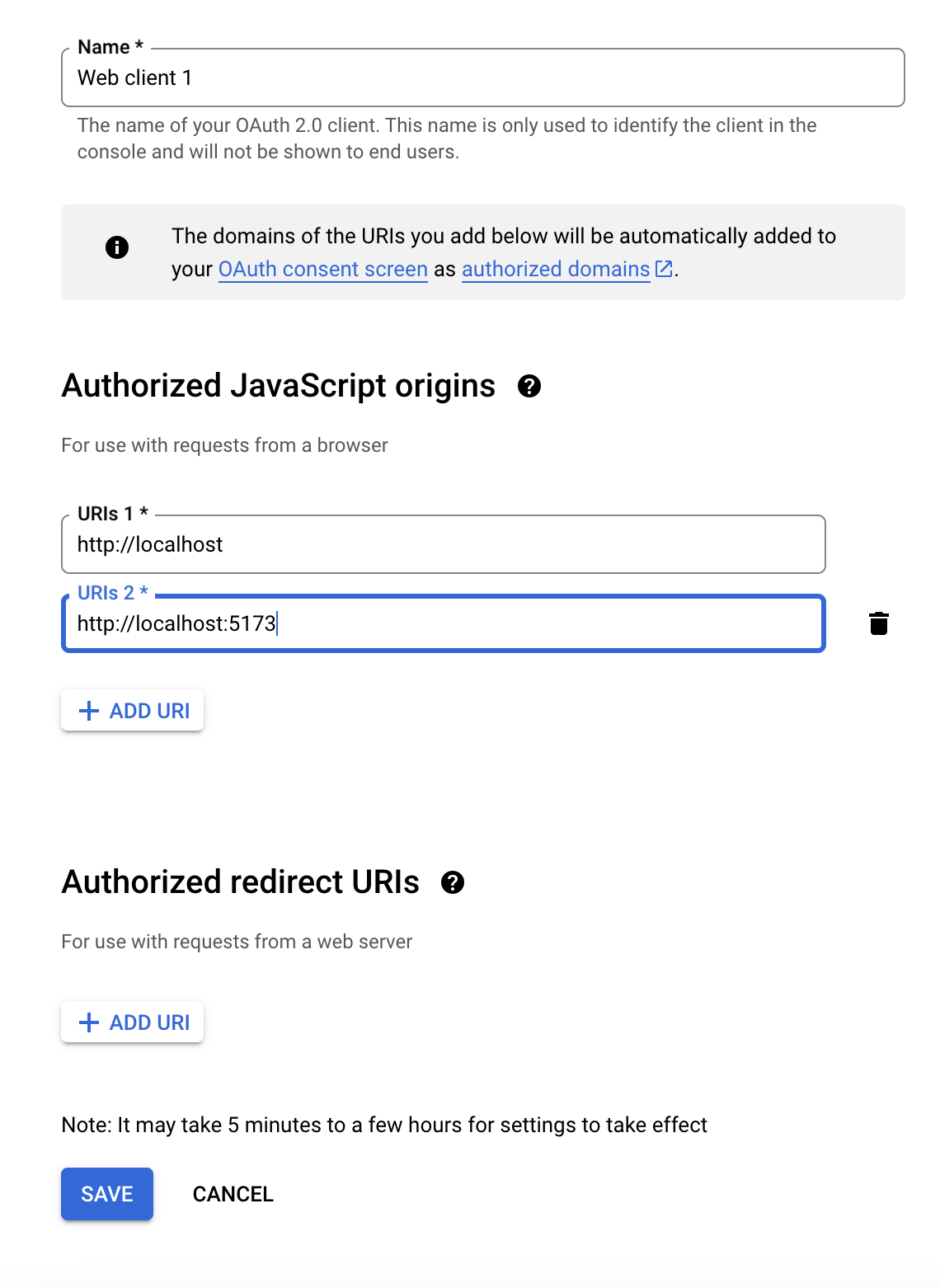
-
-
Ajoutez maintenant quelques
Authorized redirect URIsCela dépend de la page que vous utilisez pour utiliser le plugin CapacitorSocialLogin. Dans mon cas, je vais l'utiliser surhttp://localhost:5173/auth-
Cliquez sur
ADD URI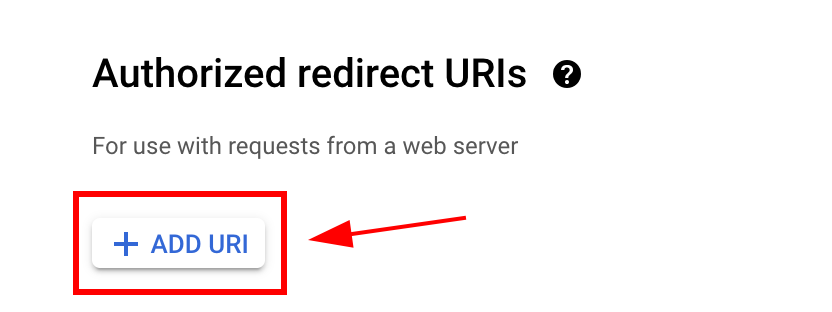
-
Saisissez votre URL et cliquez
ADD URLencore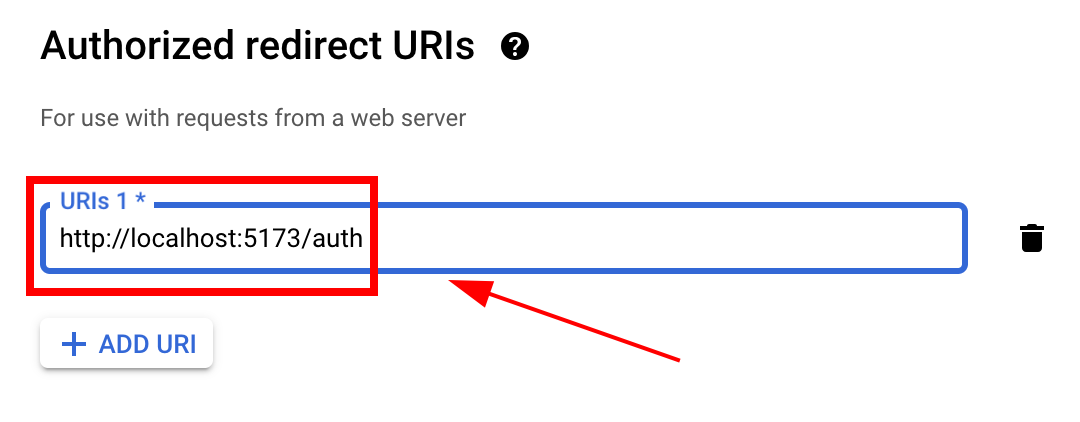
-
-
Cliquez
save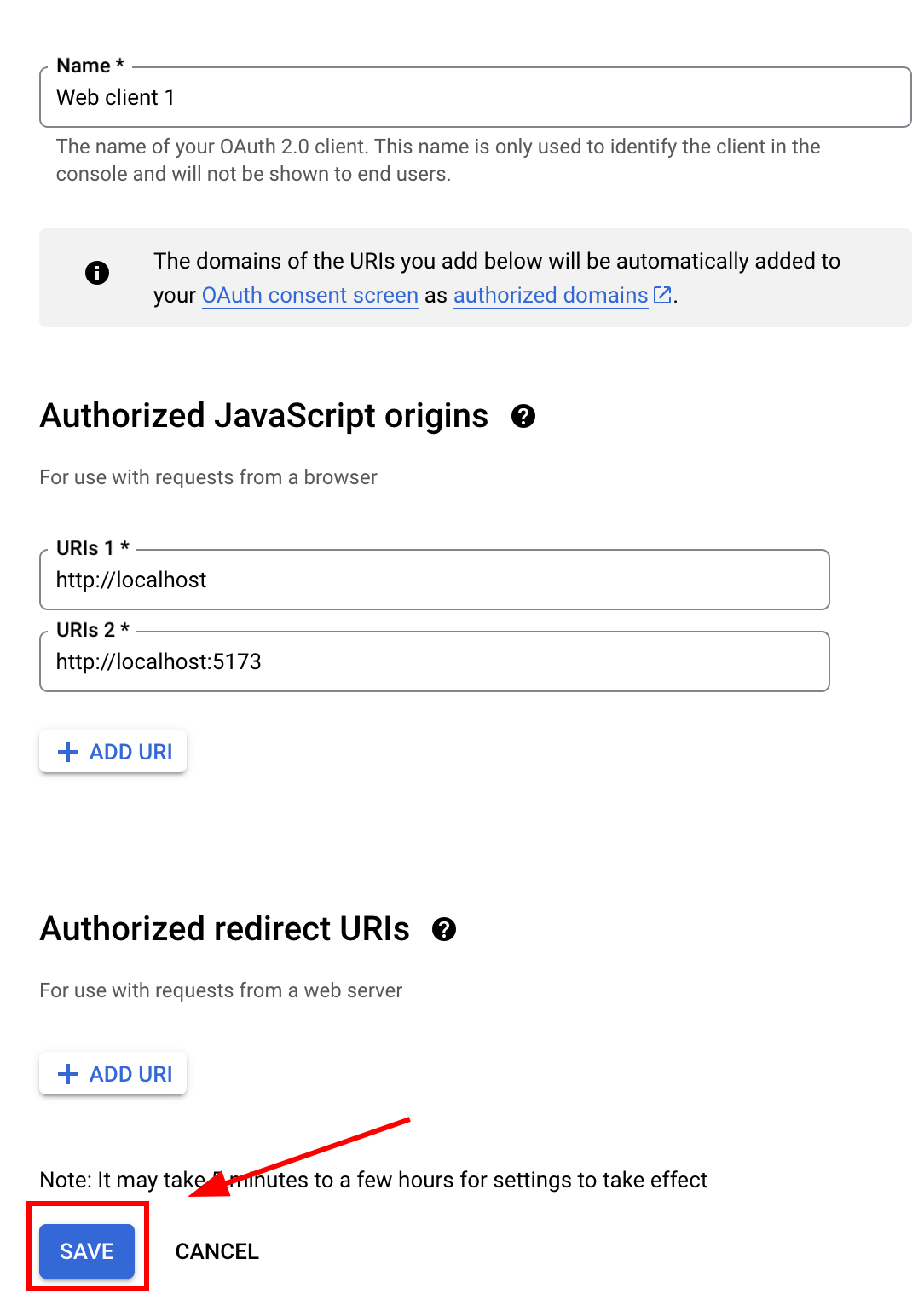
-
-
Maintenant, vous devriez être prêt à appeler
logincomme suit :-
Tout d'abord, importez
SocialLoginimport { SocialLogin } from '@capgo/capacitor-social-login'; -
Ensuite, appelez initialize. Cela doit être appelé SEULEMENT une fois.
// onMounted is Vue specific// webClientId is the client ID you got in the web client creation step not the android client ID.onMounted(() => {SocialLogin.initialize({google: {webClientId: '673324426943-avl4v9ubdas7a0u7igf7in03pdj1dkmg.apps.googleusercontent.com',}})})
-
Créer un bouton de connexion qui appelle
SocialLogin.loginlorsqu'il est cliquéconst res = await SocialLogin.login({provider: 'google',options: {}})// Handle the responseconsole.log(JSON.stringify(res));
-
Continuer depuis Google Login sur le Web
Sous-titre « Continuer depuis Google Login sur le Web »Si vous utilisez Google Login sur le Web pour planifier l'authentification et les flux de compte, connectez-l’avec En utilisant @capgo/capacitor-social-login pour la capacité native dans En utilisant @capgo/capacitor-social-login @capgo/capacitor-social-login pour le détail d'implémentation dans @capgo/capacitor-social-login @capgo/capacitor-passkey pour le détail d'implémentation dans @capgo/capacitor-passkey @capgo/capacitor-native-biometrique pour les détails d'implémentation dans @capgo/capacitor-native-biometrique, et Authentification à deux facteurs pour les détails d'implémentation dans Authentification à deux facteurs.