
Sesión de Apple en IOS
Copia un prompt de configuración con los pasos de instalación y la guía de markdown completa para este plugin.
Vamos a desglosar qué necesitarás para configurar el inicio de sesión de Apple en IOS.
-
Configura las capacidades de tu aplicación.
Para hacer esto, por favor abre Xcode, haz clic en
App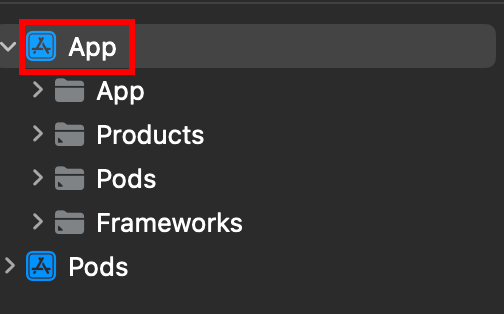
-
Asegúrate de que hayas seleccionado el objetivo correcto.
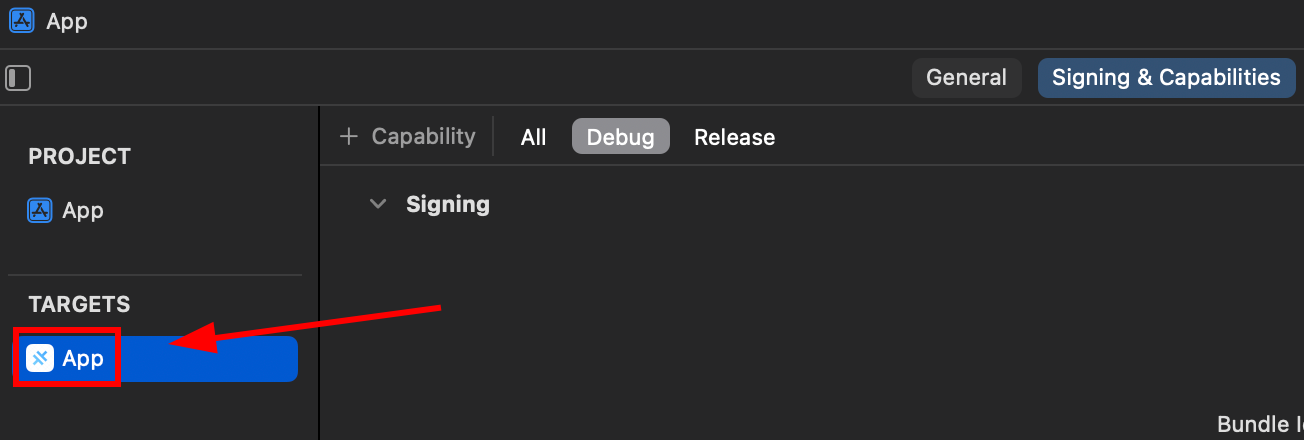
-
Asegúrate de que hayas agregado el
Sign in with Applecapacidad.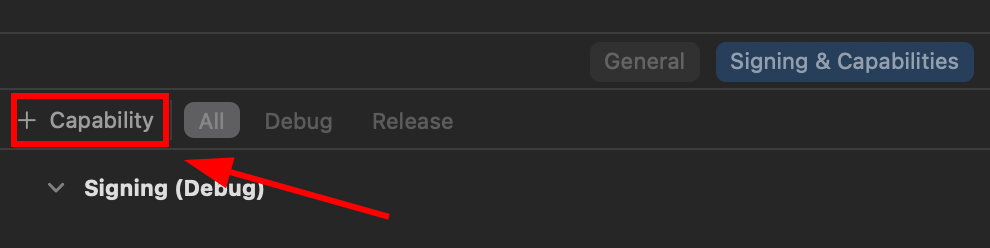
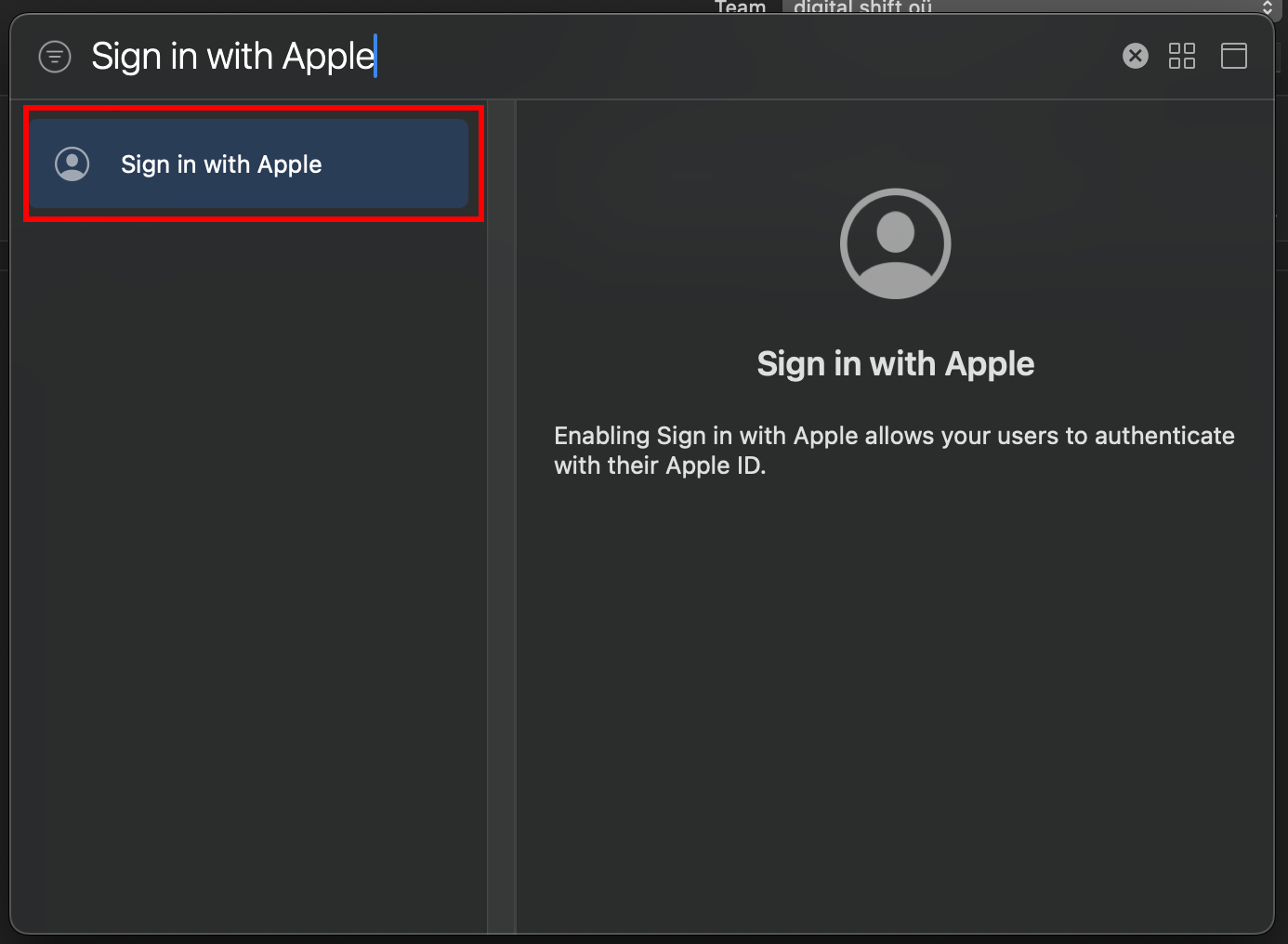
-
Inicializa el inicio de sesión de Apple en tu aplicación.
// onMounted is vue specificonMounted(() => {SocialLogin.initialize({apple: {}})}); -
Crea un botón que iniciará el proceso de inicio de sesión.
El botón mencionado debería llamar a la siguiente función:
async function loginApple() {const res = await SocialLogin.login({provider: 'apple',options: {}}) -
Ejecuta tu aplicación en un DISPOSITIVO FÍSICO y prueba su funcionamiento.
Si siguió los pasos con cuidado, verá la siguiente pantalla después de hacer clic en tu botón.
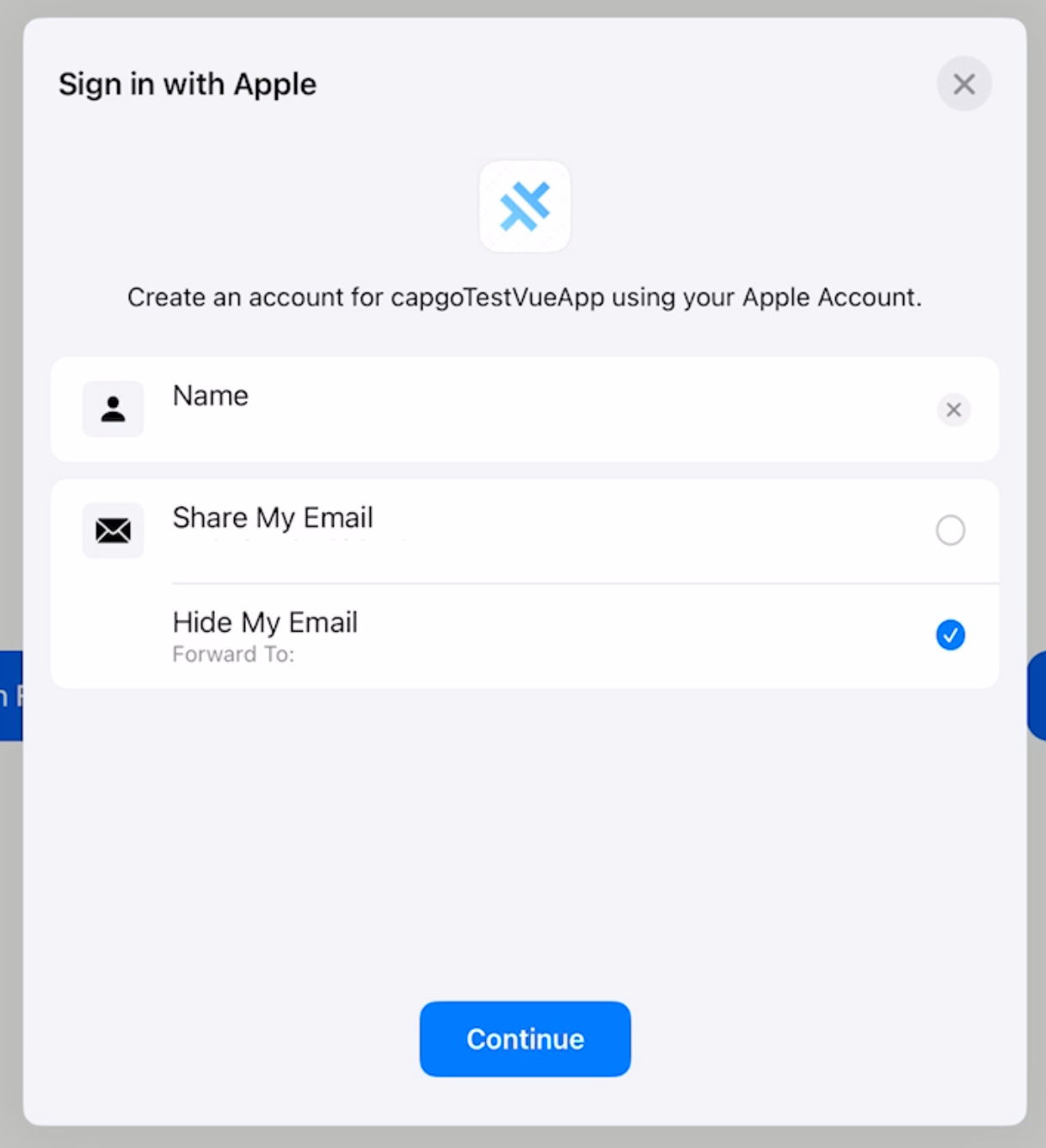
¡Eso es todo! Estás listo.
Inicia el inicio de sesión de Apple
Sección titulada “Inicia el inicio de sesión de Apple”Realiza una llamada initialize con el apple proveedor antes de iniciar sesión. En iOS, clientId no se utiliza directamente por el sistema operativo; el complemento lo utiliza para saber qué proveedor inicializar.
await SocialLogin.initialize({  apple: {    clientId: 'your-client-id',  },});
const res = await SocialLogin.login({  provider: 'apple',  options: {    scopes: ['email', 'name'],  },});
Sigue adelante desde Apple login en IOS
Título de la sección “Sigue adelante desde Apple login en IOS”Si estás utilizando Apple login en IOS para planificar la autenticación y los flujos de cuenta, conecta Usando @capgo/capacitor-social-login para la capacidad nativa en Usando @capgo/capacitor-social-login, @capgo/capacitor-social-login para los detalles de implementación en @capgo/capacitor-social-login @capgo/capacitor-passkey para los detalles de implementación en @capgo/capacitor-passkey @capgo/capacitor-native-biometric para los detalles de implementación en @capgo/capacitor-native-biometric, y Autenticación en dos factores para los detalles de implementación en Autenticación en dos factores