
Apple login pour les navigateurs web
Copiez un prompt de configuration avec les étapes d'installation et la guide markdown complet pour ce plugin.
La configuration du login web n'est pas trivial. C'est plus difficile que de configurer le Sign in with Apple mais plus difficile que de configurer le Sign in with Apple Générez le service
Section intitulée « Génération du service »
protectedTokensVeuillez suivre le guide ici pour générer le service.
La configuration de la Return URLs
La section intitulée « La configuration des URLs de retour »-
Allez dans votre configuration de Service ID
Dans le Portail du développeur Apple, naviguez vers
Identifiers>Services IDset cliquez sur votre ID de service. -
Configurez la connexion Sign in with Apple
Cliquez sur
Configureà côté deSign in with Apple.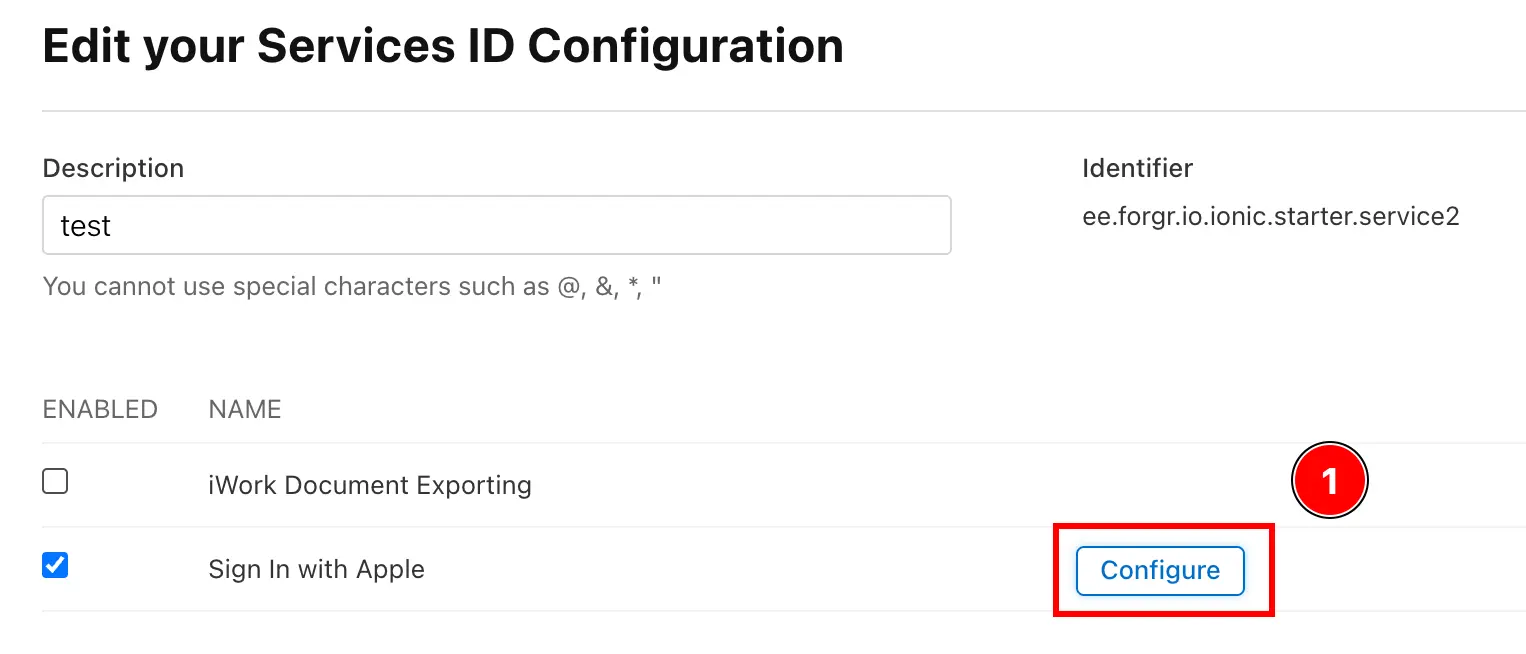
-
Ajoutez les URLs de retour
Cliquez sur le
+bouton pour ajouter une nouvelle URL de retour.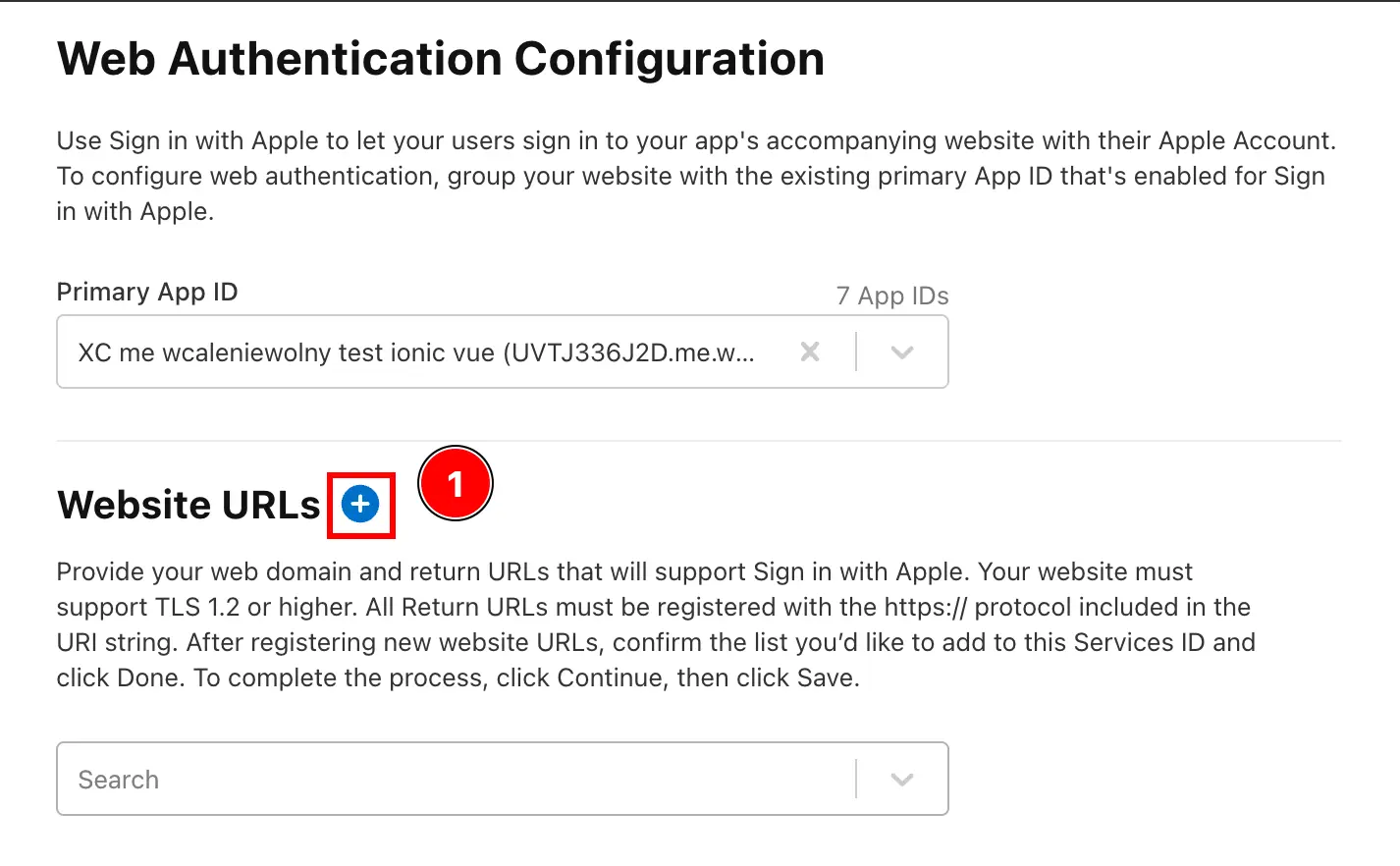
-
Ajoutez les URLs de retour
Ajoutez votre domaine pour votre application web dans
Domains and Subdomains.context: NE POUVEZ PAS ajouter ou (HTML text fragment from a longer Capgo UI string (parent key `alternatives_cta_questions`). Page/area: Capacitor live-update alternatives comparison page. Role: Long marketing or legal paragraph. Seen in: page alternatives.astro. Preserve Capgo product/brand and developer terms exactly. Message key `alternatives_cta_questions` (Alternatives CTA Questions). | HTML text fragment from a longer Capgo UI string (parent key `appflow_cta_questions`). Page/area: Appflow comparison / migration marketing copy. Role: Long marketing or legal paragraph. Seen in: page ionic-appflow.astro. Preserve Capgo product/brand and developer terms exactly. Message key `appflow_cta_questions` (Appflow CTA Questions). | HTML text fragment from a longer Capgo UI string (parent key `capwesome_cta_questions`). Page/area: Capawesome comparison page. Role: Long marketing or legal paragraph. Seen in: page capwesome.astro. Preserve Capgo product/brand and developer terms exactly. Message key `capwesome_cta_questions` (Capwesome CTA Questions). | HTML text fragment from a longer Capgo UI string (parent key `consulting_faq_subtitle`). Page/area: Consulting services page. Role: Section subtitle or tagline. Seen in: page consulting.astro. Preserve Capgo product/brand and developer terms exactly. Message key `consulting_faq_subtitle` (Consulting FAQ Subtitle). | Page/area: Appflow comparison / migration marketing copy. Role: Short UI label or navigation item. Seen in: page ionic-appflow.astro, page ionic-enterprise-plugins.astro, page solutions/ionic-enterprise-plugins.astro. Message key `appflow_plugins_or` (Appflow Plugins Or).)
https://ici.https://my-app.comEnsuite, ajoutez votre domaine avec le/logincontext: et le chemin d'où vous appelez Apple Login (HTML text fragment from a longer Capgo UI string (parent key `you_definition`). Page/area: Capgo marketing website. Role: Long marketing or legal paragraph. Seen in: page disclaimer.astro, page return.astro. Message key `you_definition` (You Definition).)https://my-app.com/logincontext: par exemple, si votre domaine est (HTML text fragment from a longer Capgo UI string (parent key `you_definition`). Page/area: Capgo marketing website. Role: Long marketing or legal paragraph. Seen in: page disclaimer.astro, page return.astro. Message key `you_definition` (You Definition).) et que vous appelez Apple Login depuis (HTML text fragment from a longer Capgo UI string (parent key `you_definition`). Page/area: Capgo marketing website. Role: Long marketing or legal paragraph. Seen in: page disclaimer.astro, page return.astro. Message key `you_definition` (You Definition).), vous devez ajouter (HTML text fragment from a longer Capgo UI string (parent key `you_definition`). Page/area: Capgo marketing website. Role: Long marketing or legal paragraph. Seen in: page disclaimer.astro, page return.astro. Message key `you_definition` (You Definition).) comme URL de retour.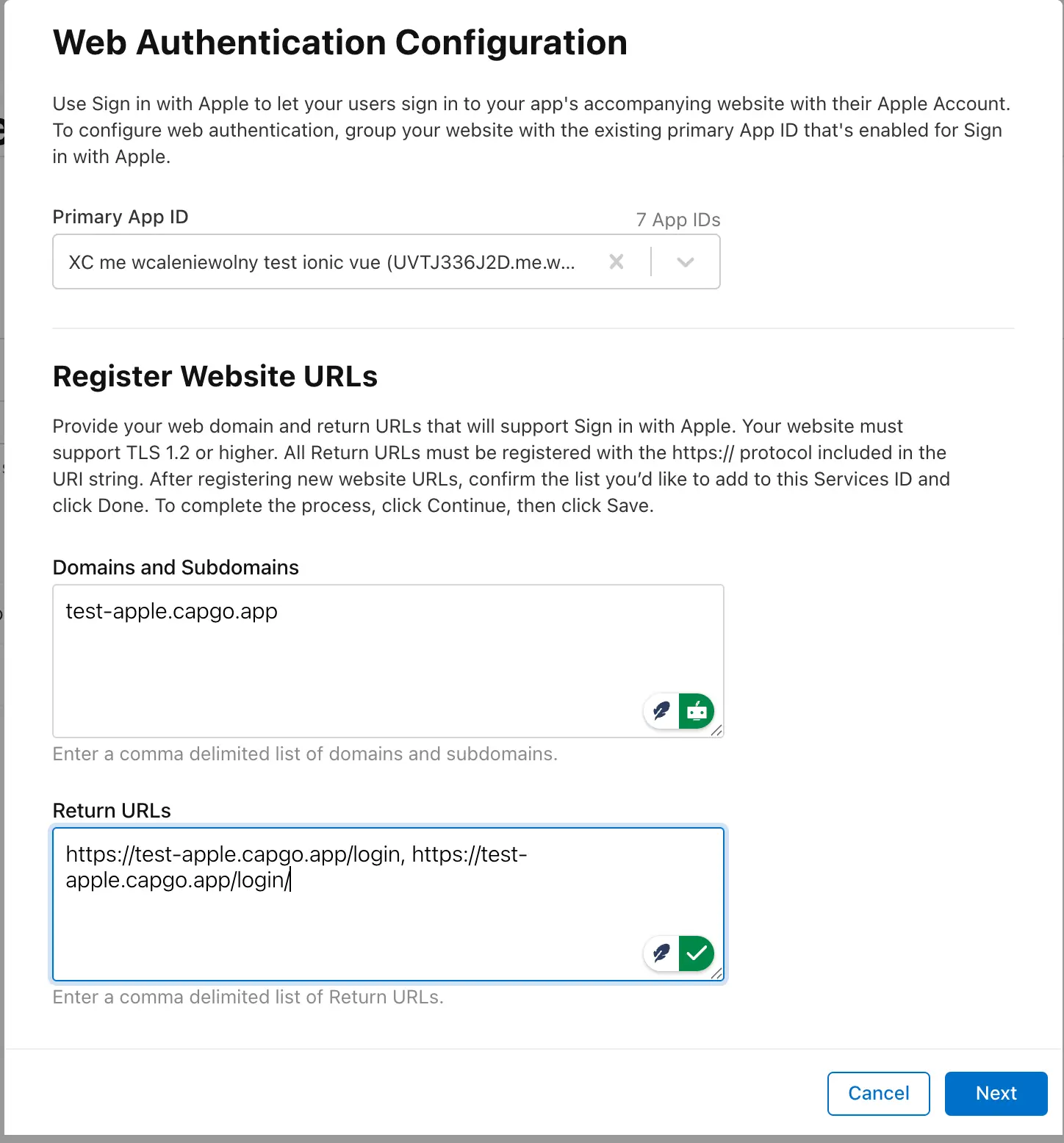
-
Enregistrez les modifications
- Cliquez sur le
Nextbouton pour enregistrer les modifications. - Cliquez sur le
Savebouton pour enregistrer les modifications.
- Cliquez sur le
-
Vous devriez être prêt à tester la connexion pour JavaScript. Notez que vous ne pouvez pas tester depuis localhost.
Continuez de là depuis la connexion Apple pour les navigateurs web
Section intitulée « Continuez de là depuis la connexion Apple pour les navigateurs web »Si vous utilisez la connexion Apple pour les navigateurs web pour planifier l'authentification et les flux de compte, connectez-l’avec En utilisant @capgo/capacitor-social-login pour la capacité native en En utilisant @capgo/capacitor-social-login, @capgo/capacitor-social-login pour le détail d'implémentation en @capgo/capacitor-social-login, @capgo/capacitor-passkey pour le détail d'implémentation en @capgo/capacitor-passkey, @capgo/capacitor-native-biometric pour les détails d'implémentation dans @capgo/capacitor-native-biometric, et Authentification à deux facteurs pour les détails d'implémentation dans Authentification à deux facteurs.