
Organisation
Eine Einrichtungsvorlage mit den Installationsanweisungen und der vollständigen Markdown-Anleitung für diesen Plugin kopieren.
Was ist die Organisation?
Abschnitt mit dem Titel “Was ist die Organisation?”Die Organisation ermöglicht es Ihnen, Apps mit Ihrem Team zu teilen, während Sie genau kontrollieren können, wer was tun kann. Jedes Capgo-Konto gehört mindestens einer Organisation an, und Sie können so viele Organisationen erstellen, wie Sie benötigen.
Zugriff wird über role-basierte Zugriffssteuerung (RBAC)Jeder Teammitglied wird einer Rolle zugewiesen – entweder auf Organisationsebene oder auf App-Ebene –, die bestimmt, was sie sehen und tun können. Die Zugriffsberechtigungen auf Kanäle können mit spezifischen Einstellungen pro Kanal weiter feinjustiert werden.
Übersicht Organisationseinstellungen
Abschnitt mit dem Titel “Übersicht Organisationseinstellungen”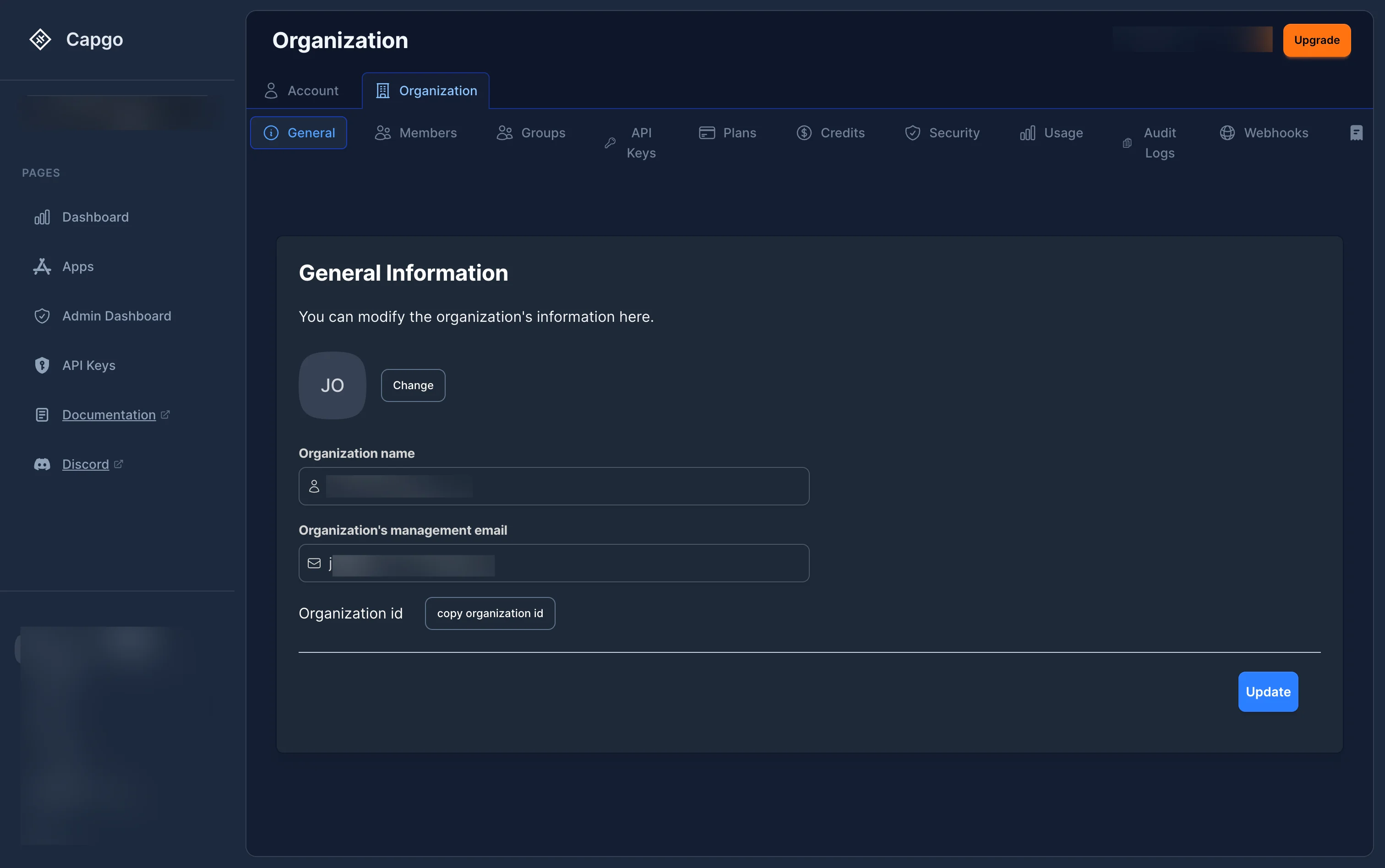
Die Organisationseinstellungen werden durch Anklicken von “Einstellungen” im linken Seitenleiste und dann das “Organisation” -Feld oben ausgewählt. Von dort aus können Sie zwischen den folgenden Abschnitten navigieren:
| Registerkarte | Beschreibung |
|---|---|
| Allgemein | Organisationsname, Logo und E-Mail-Adresse bearbeiten |
| Mitglieder | Teammitglieder und ihre Berechtigungen verwalten |
| Gruppen | Benutzergruppen erstellen und verwalten, um Rollen zuweisen |
| API-Schlüssel | API-Schlüssel für programmatische Zugriffe verwalten |
| Abonnements | Abonnementsplan anzeigen und verwalten |
| Kreditpunkte | Kreditpunkte anzeigen und kaufen |
| Zugriffssicherheit | Zugriffsrichtlinien konfigurieren (2FA, Passwortsicherheit) |
| Verwendung | Überprüfen Sie die Verwendungstatistiken Ihres Unternehmens |
| Audit-Protokolle | Überprüfen Sie die Aktivitätsprotokolle Ihres Unternehmens |
| Webhooks | Webhook-Integrationen konfigurieren |
| Rechnung | Rechnungsdaten und -rechnungen verwalten |
Organisationen wechseln
Abschnitt mit dem Titel 'Organisationen wechseln'Klicken Sie auf das Organisationsauswahlmenü Dropdown in der oberen linken Ecke des Seitenleisten, um die Organisationen anzuzeigen und zwischen ihnen zu wechseln, zu denen Sie Zugriff haben.
Mitglieder verwalten
Abschnitt mit dem Titel „Mitglieder verwalten“Mitglieder anzeigen
Abschnitt mit dem Titel „Mitglieder anzeigen“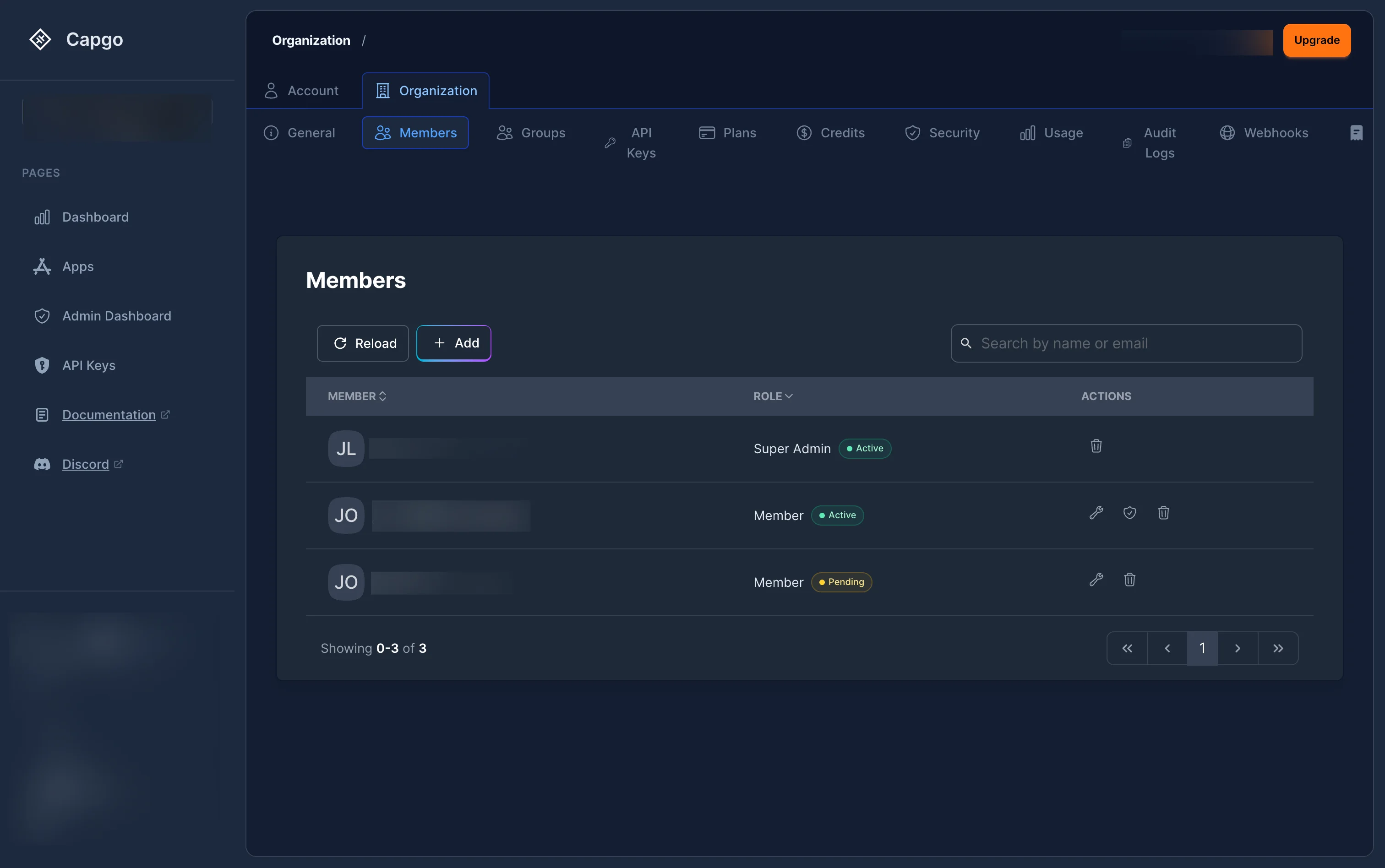
Die Mitgliederliste zeigt alle Benutzer an, die Zugriff auf Ihre Organisation haben, mit ihren:
- Mitglied: Avatar und Name
- Rolle: Aktuelle Rolle (Super Admin, Admin, Kassenverwalter oder Mitglied) Active oder : Aktive Rolle (Super Admin, Admin, Kassenverwalter oder Mitglied) mit einem Active
- oderoder
Pending Badge Aktionen
: Rolle bearbeiten, App-Zugriff verwalten oder aus der Organisation entfernen
Active Mitglieder werden nach Priorität der Rolle sortiert. Ausstehende Einladungen erscheinen mit einem orangefarbenen "Pending"-Badge.- Klicken Sie auf den + Hinzufügen Schaltfläche in der Mitglieder-Sektion
- A Wählen Sie eine Rolle Ein Modalfenster wird erscheinen — wählen Sie die Organisationsebene-Rolle für den neuen Mitglied:
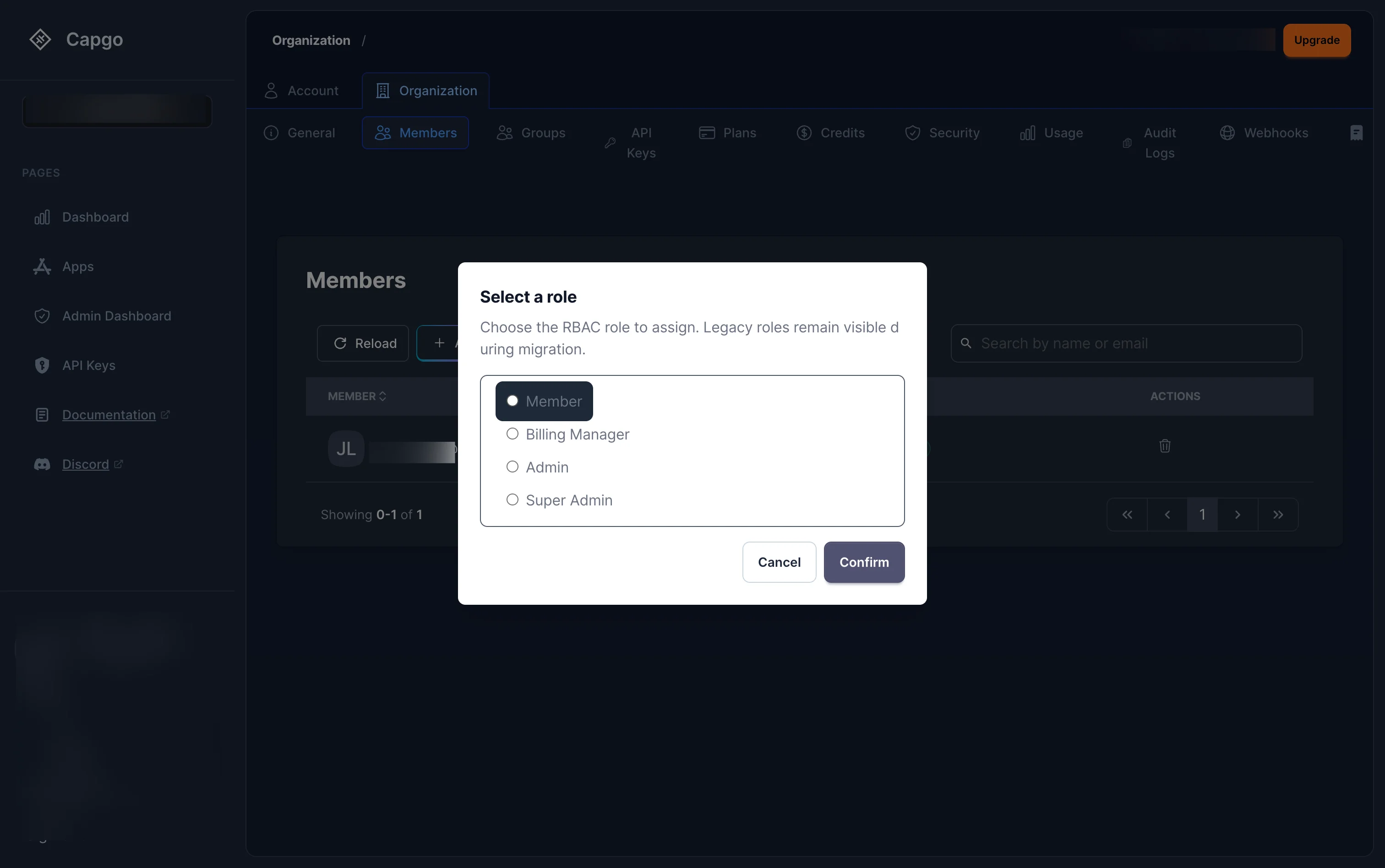
Die verfügbaren Organisationsebene-Rollen sind:
- Mitglied — Nur-Lesezugriff
- Kassenverwalter — Nur-Kassenzugriff
- Verwaltung — Vollständige Verwaltung (keine Abrechnung, keine Löschung)
- Super Administrator — Vollständige Kontrolle
- Klicken Bestätigen, dann füllen Sie das Einladungsfeld (E-Mail, optional Vor- und Nachname, Captcha) aus und klicken Einladung senden.
Der eingeladene Benutzer erhält eine E-Mail mit einem Zauberlink. Wenn er diesen akzeptiert, wird er der Organisation mit der ausgewählten Rolle hinzugefügt.
Zuweisung von Anwendungsrollen
Abschnitt mit dem Titel „Zuweisung von Anwendungsrollen“Jenseits der Organisationsebene können Sie einem Mitglied Zugriff auf bestimmte Apps mit einer spezifischeren Rolle gewähren. Klicken Sie auf Zugriffssteuerung Schaltfläche (Schild-Icon) neben einem Mitglied, um den Zugriff auf die App zu öffnen:
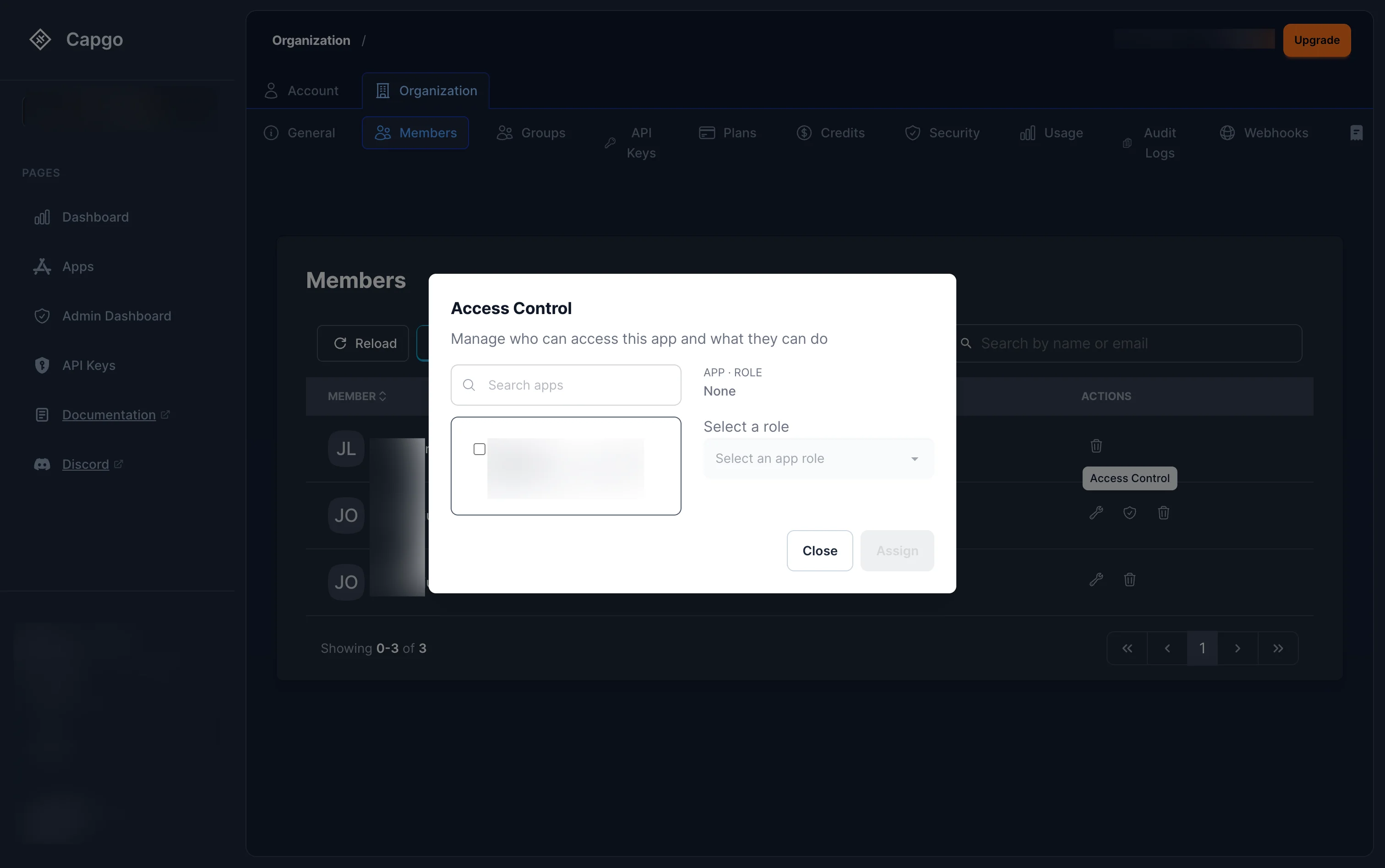
Aus diesem Modal kannst du:
- Suche und wähle eine App
- Wähle eine App-Rolle aus dem Dropdown-Menü
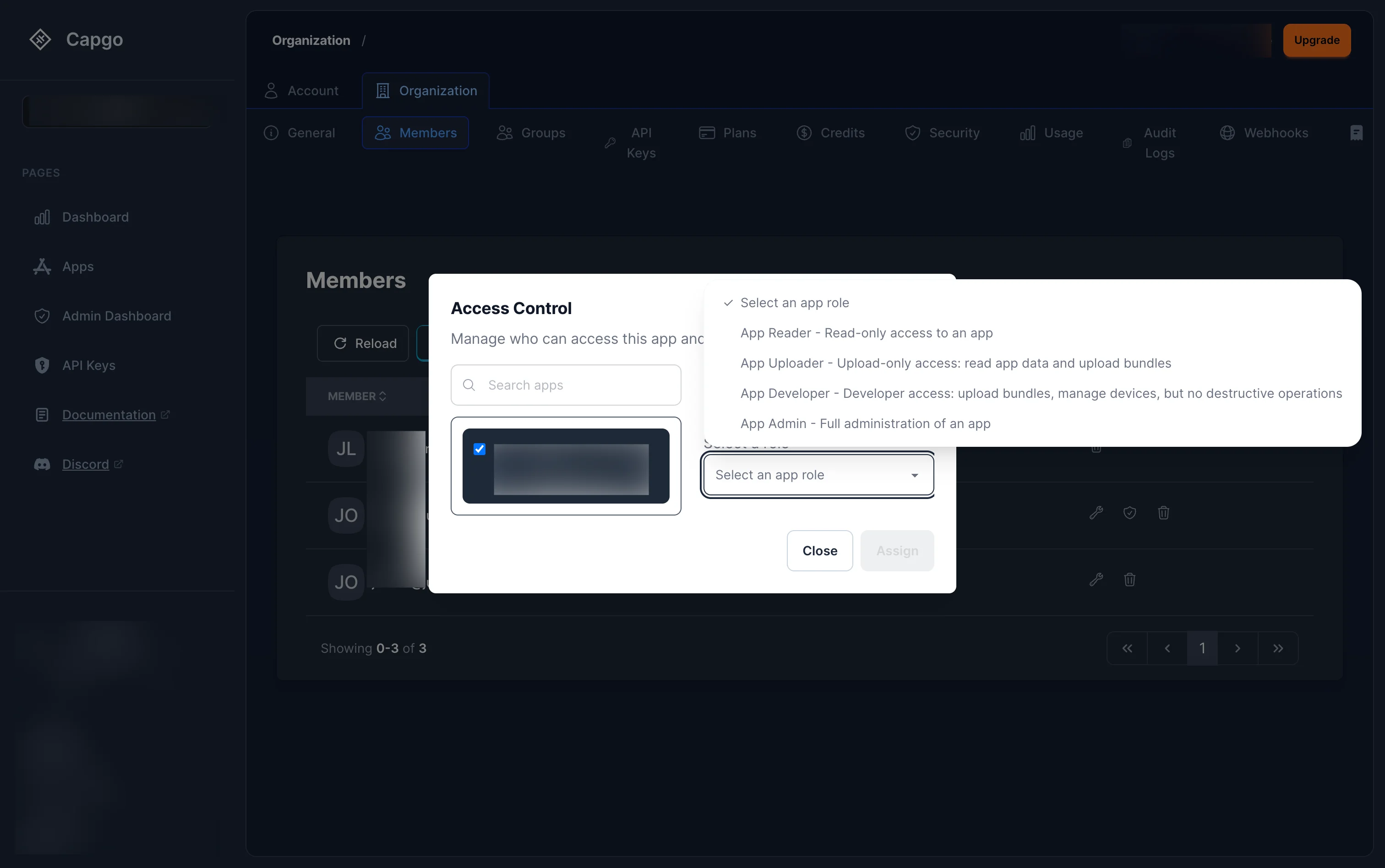
Die verfügbaren App-Rollen sind:
- App-Administrator — Vollständige Verwaltung einer App
- App-Entwickler — Upload von Bundles, Geräteverwaltung, aber keine zerstörerischen Operationen
- App-Uploader — Daten der App lesen und Bundle hochladen
- App-Leser — Leserecht auf eine App
- Klicken Zuweisen um die Rolle zu erteilen.
Eine Mitgliedrolle bearbeiten
Abschnitt mit dem Titel „Eine Mitgliedrolle bearbeiten“Klicken Sie auf das Bearbeitungssymbol (Zange-Icon) neben einem Mitglied, um ihre Organisationsebene-Rolle zu ändern. Das gleiche Eine Rolle auswählen modale Fenster wird mit der aktuellen Rolle vorausgewählt erscheinen.
Beschränkungen:
- Sie können die Rolle des Organisationsschöpfers nicht ändern
- Sie können den letzten Super-Admin nicht entfernen – es muss immer mindestens ein solcher vorhanden sein
- Ein Super-Admin wird nur durch einen anderen Super-Admin befördert oder herabgestuft
Mitglied entfernen
Abschnitt mit dem Titel “Mitglied entfernen”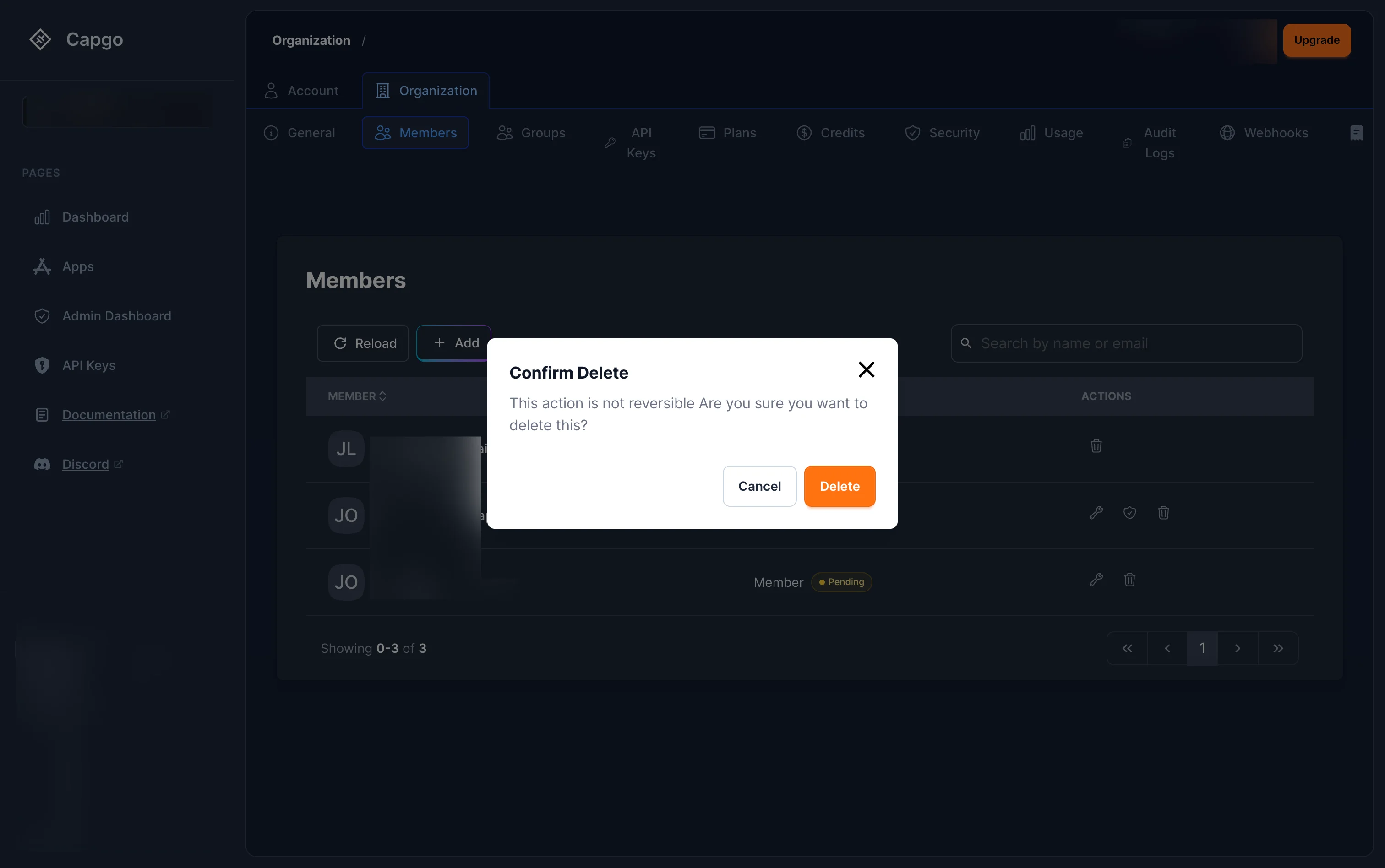
Klicken Sie auf den Löschknopf (Müllikon) neben einem Mitglied. Ein Bestätigungsdialog wird erscheinen und warnen, dass diese Aktion nicht rückgängig gemacht werden kann. Klicken Sie dann auf Löschen um die Bestätigung abzugeben. Dies entzieht ihnen sofort alle Zugriffe auf die Organisation, ihre Apps und ihre Kanäle.
Übersicht über die Rollen
Abschnitt mit dem Titel “Übersicht über die Rollen”Capgo verwendet rolebasierte Zugriffssteuerung mit Rollen, die nach Umfang organisiert sind. Sie können eine Rolle auf der Ebene der Organisation (Zugriff auf alles) zuweisen oder sie auf eine einzelne Anwendung beschränken. Die Zugriffsberechtigungen für Kanäle können mit individuellen Einstellungen pro Kanal weiter anpassbar sein. Organisationsrollen Sektion mit dem Titel “Organisationsrollen” Zugeordnet, wenn Sie einen Mitglied einladen. Sie gelten für die gesamte Organisation.Rolle
Internes Namensfeld
__CAPGO_KEEP_0__ verwendetrolebasierte Zugriffssteuerung
| mit Rollen, die nach Umfang organisiert sind. Sie können eine Rolle auf der Ebene der Organisation (Zugriff auf alles) zuweisen oder sie auf eine einzelne Anwendung beschränken. Die Zugriffsberechtigungen für Kanäle können mit individuellen Einstellungen pro Kanal weiter anpassbar sein. | Organisationsrollen | Beschreibung |
|---|---|---|
| Super Administrator | org_super_admin | Vollständige Kontrolle — Rechnung, Löschung, Übertragung. Wird automatisch dem Organisations-Ersteller zugewiesen. |
| Administrator | org_admin | Vollständige Verwaltung — Mitglieder, Apps, Kanäle verwalten. Keine Rechnung, keine Löschung. |
| Rechnungsverwalter | org_billing_admin | Rechnung nur — Zahlung, Rechnungen, Rechnungsprüfung anzeigen/aktualisieren. Kein Zugriff auf Apps oder Mitglieder. |
| Mitglied | org_member | Leserecht auf der gesamten Organisation und allen ihren Apps. |
App-Rollen
Abschnitt mit dem Titel „App-Rollen“Grenzt sich auf eine einzelne App ein. Wenden Sie diese an, wenn ein Teammitglied nur an einer App arbeiten soll, nicht an der gesamten Organisation.
| Rolle | Interne Bezeichnung | Beschreibung |
|---|---|---|
| App-Administrator | app_admin | Vollzugriff auf eine App — Kanäle, Geräte, Team. Die App kann nicht gelöscht oder übertragen werden. |
| App-Entwickler | app_developer | Bundles hochladen, Geräte verwalten, Builds auslösen, Kanäle aktualisieren. Keine Löschung oder Änderungen der Einstellungen. |
| App-Hochloader | app_uploader | Leserecht + Hochladen neuer Bundle-Versionen. |
| App-Leser | app_reader | Nur-Leserecht — Statistiken, Bundles, Kanäle, Protokolle, Geräte. |
Überlagerung der Kanalberechtigungen
Abschnitt mit dem Titel „Kanalberechtigungsüberprüfungen“Standardmäßig wird der Zugriff auf den Kanal von der Rolle des Apps geerbt. Sie können bestimmte Kanalberechtigungen pro Benutzer oder Gruppe überschreiben — zum Beispiel, indem Sie einem App-Leser auch die Möglichkeit geben, Pakete auf dem Kanal zu verknüpfen. Siehe unten, wie dies konfiguriert werden kann. staging Tip Tip Für die vollständige Berechtigungsauflistung pro Rolle, die Rolle-Hierarchie und __CAPGO_KEEP_0__/__CAPGO_KEEP_1__-Verwendung, siehe
Kanalberechtigungsüberprüfungen
App-basierte ZugriffssteuerungKanalberechtigungsüberprüfungen Zugriff Ein Reiter, über den Sie die Zugriffsrechte für das App-System verwalten können, einschließlich App-Rollen und Einstellungen für Kanalberechtigungen.
Anzeige der App-Zugriffsrechte
Abschnitt mit der Überschrift ‘Anzeige der App-Zugriffsrechte’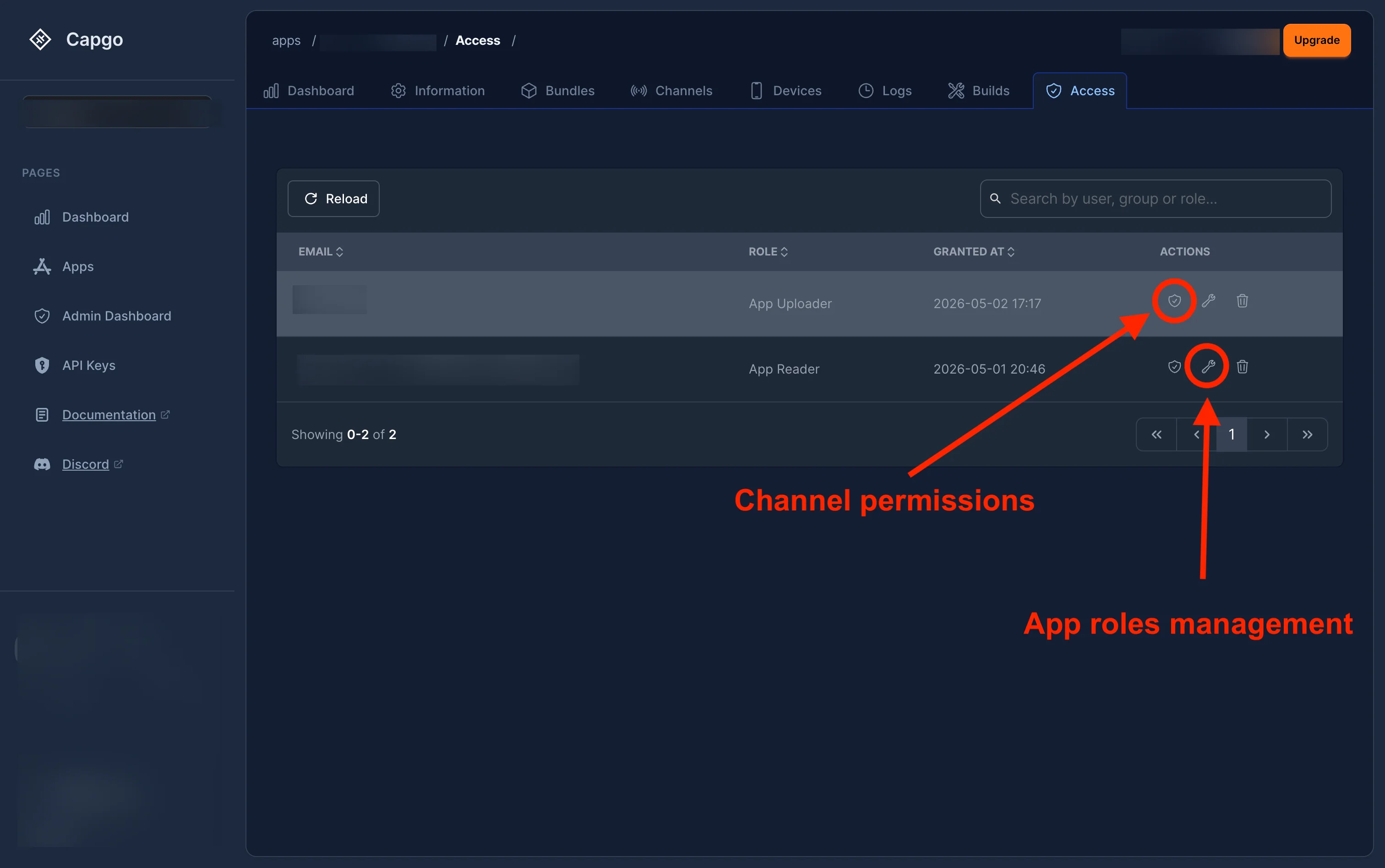
Navigieren Sie zu Ihrer App und klicken Sie auf den ‘Zugriff’-Reiter. Die Zugriffsliste zeigt jeden Benutzer oder Gruppe mit ihren: E-Mail — die E-Mail-Adresse des Benutzers (oder Gruppenname)
- Rolle — ihre App-Rolle (App-Admin, App-Entwickler, App-Hochloader oder App-Leser)
- Zugriff Zugriffsliste
- Zugewiesen am — wenn die Rolle zugewiesen wurde
- Aktionen — Kanalberechtigungen (Schildsymbol), Rolle bearbeiten (Zahnschraubensymbol) und entfernen (Papierkorb-Symbol)
Eine Anwendungsrolle ändern
Abschnitt mit dem Titel „Eine Anwendungsrolle ändern“Klicken Sie auf das bearbeiten Schaltflächensymbol (Zahnschraubensymbol) neben einem Benutzer, um seine Anwendungsrolle zu ändern:
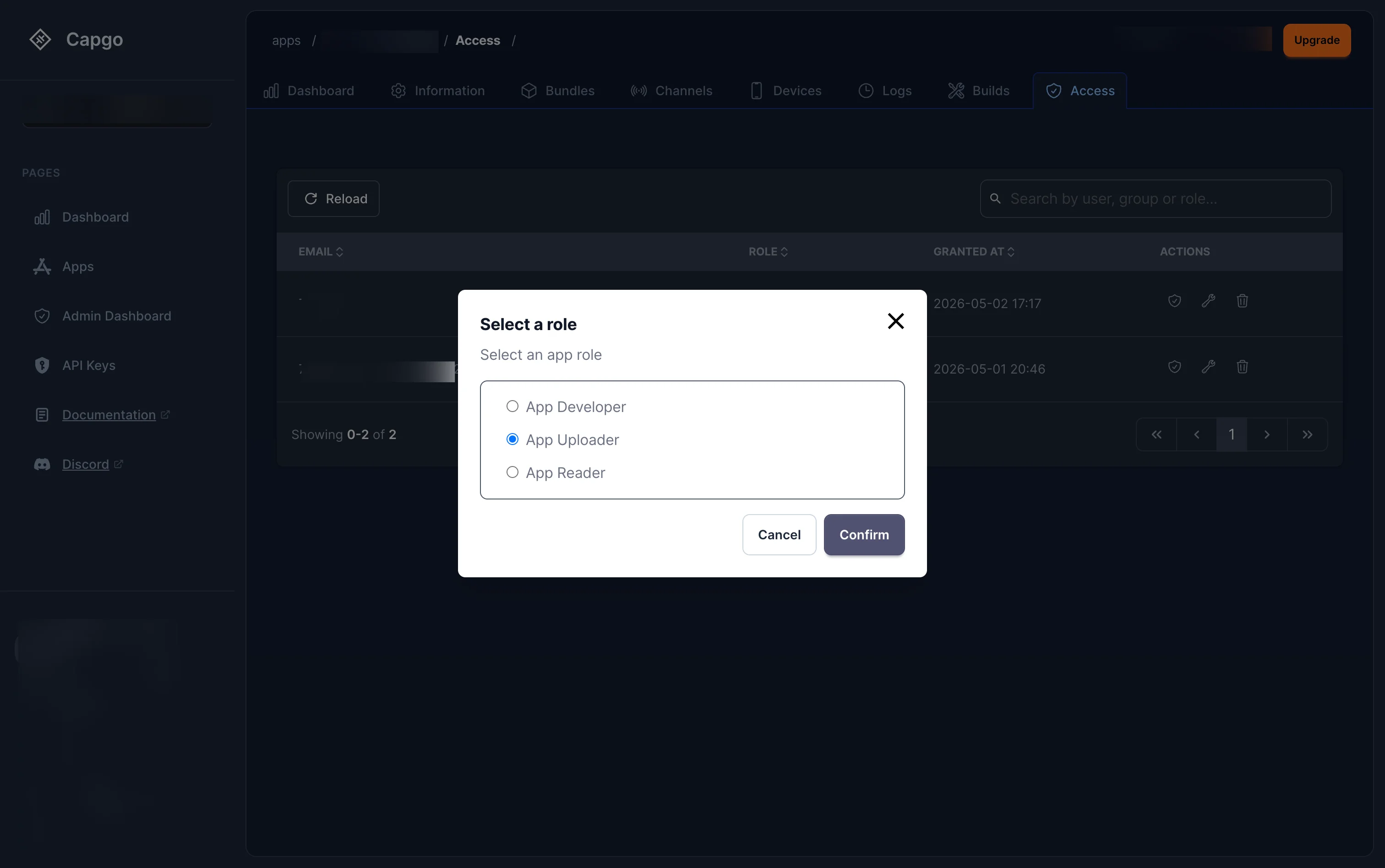
Wählen Sie die neue Rolle und klicken Sie auf Bestätigen. Die verfügbaren Rollen sind:
- App-Entwickler — Bundles hochladen, Geräte verwalten, aber keine zerstörenden Operationen
- App-Hochloader — App-Daten lesen und Bundles hochladen
- App-Leser — Nur-Lese-Zugriff
Überschreiben von Kanalberechtigungen
Abschnitt mit dem Titel „Überschreiben von Kanalberechtigungen“Klicken Sie auf den Kanalberechtigungen Schaltfläche (Schild-Icon) neben einem Benutzer, um seine Standardkanalberechtigungen zu überschreiben:
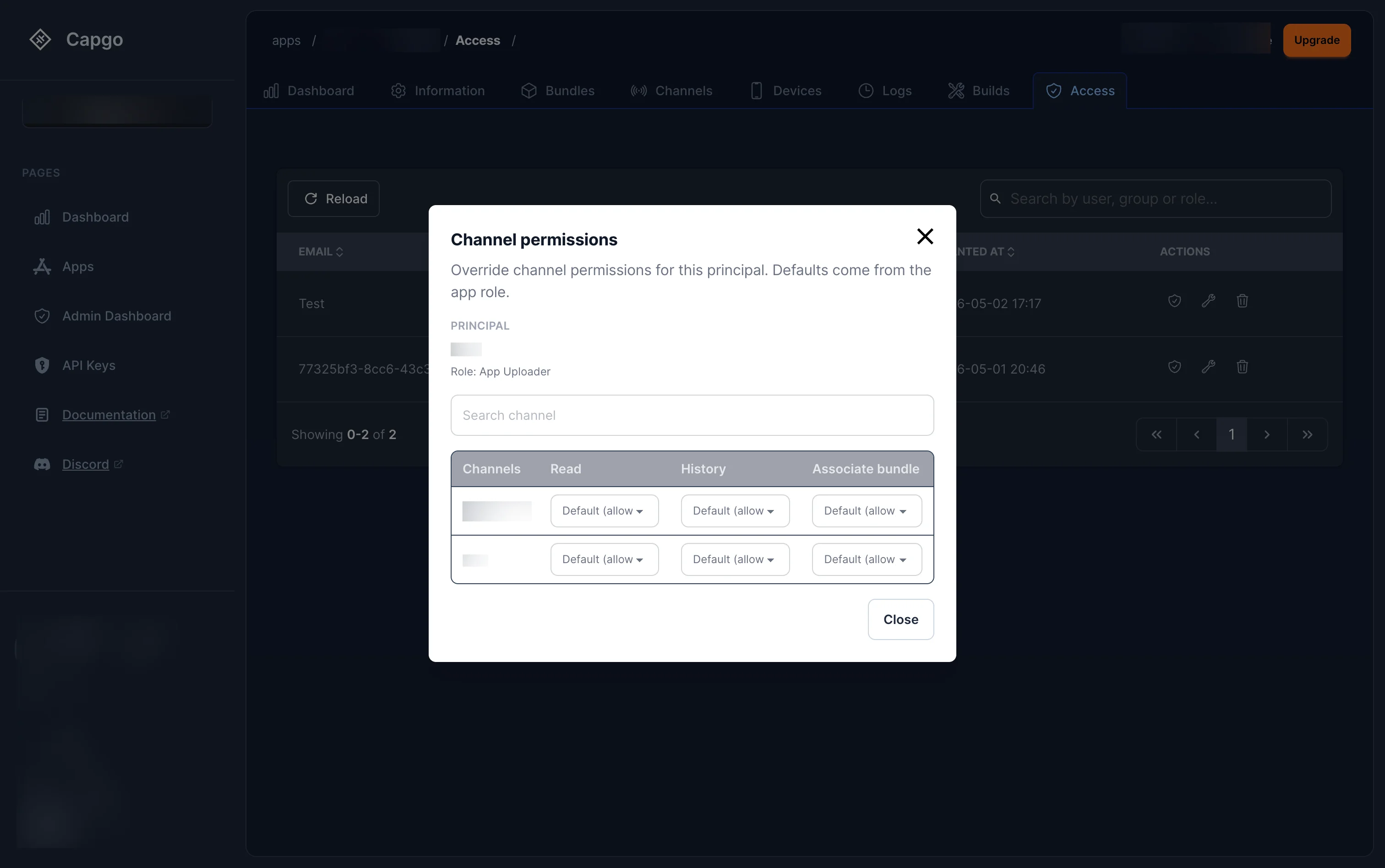
Die Modalliste zeigt den aktuellen App-Rollen des Benutzers und listet alle Kanäle mit drei Berechtigungen auf, die einzeln überschrieben werden können:
| Berechtigung | Beschreibung |
|---|---|
| Lesen | Der Kanal und sein aktuelles Bundle anzeigen |
| Chronik | Die Zuweisung der Bundle-Geschichte anzeigen |
| Bündel zuweisen | Das aktive Bundle auf dem Kanal setzen oder ändern |
Jede Berechtigung ist standardmäßig Standard (erlauben) – was bedeutet, dass sie von der App-Rolle geerbt wird. Sie können jede Berechtigung explizit auf Erlauben oder context:HTML-Textfragment aus einem längeren Capgo-UI-String (Elternschlüssel `alternatives_cta_questions`). Seite/Bereich: Capacitor-Live-Update-Vergleichsseite. Rolle: Langes Marketing- oder Rechtsparagraph. Gesehen in: Seite alternatives.astro. Erhalte Capgo-Produkt- und -Markenbegriffe sowie Entwicklertitel genau. Nachrichtenschlüssel `alternatives_cta_questions` (Alternativen-CTA-Fragen). | HTML-Textfragment aus einem längeren Capgo-UI-String (Elternschlüssel `appflow_cta_questions`). Seite/Bereich: Appflow-Vergleichs- und -Migration-Marketingtext. Rolle: Langes Marketing- oder Rechtsparagraph. Gesehen in: Seite ionic-appflow.astro. Erhalte Capgo-Produkt- und -Markenbegriffe sowie Entwicklertitel genau. Nachrichtenschlüssel `appflow_cta_questions` (Appflow-CTA-Fragen). | HTML-Textfragment aus einem längeren Capgo-UI-String (Elternschlüssel `capwesome_cta_questions`). Seite/Bereich: Capawesome-Vergleichsseite. Rolle: Langes Marketing- oder Rechtsparagraph. Gesehen in: Seite capwesome.astro. Erhalte Capgo-Produkt- und -Markenbegriffe sowie Entwicklertitel genau. Nachrichtenschlüssel `capwesome_cta_questions` (Capwesome-CTA-Fragen). | HTML-Textfragment aus einem längeren Capgo-UI-String (Elternschlüssel `consulting_faq_subtitle`). Seite/Bereich: Beratungsdienste-Seite. Rolle: Abschnittstitel oder -Slogan. Gesehen in: Seite consulting.astro. Erhalte Capgo-Produkt- und -Markenbegriffe sowie Entwicklertitel genau. Nachrichtenschlüssel `consulting_faq_subtitle` (Beratungsdienste-Faq-Untertitel). | Seite/Bereich: Appflow-Vergleichs- und -Migration-Marketingtext. Rolle: Kurzer UI-Label oder Navigationspunkt. Gesehen in: Seite ionic-appflow.astro, Seite ionic-enterprise-plugins.astro, Seite solutions/ionic-enterprise-plugins.astro. Nachrichtenschlüssel `appflow_plugins_or` (Appflow-Plugins-oder) Verweigern
für einen bestimmten Kanal, was Ihnen feinmaschige Kontrolle ohne Änderung der Benutzerrolle bietet.
Abschnitt mit dem Titel “Gruppen”Gruppen ermöglichen es Ihnen, Rollen einer Gruppe von Benutzern gleichzeitig zuzuweisen, anstatt jede einzelne Person zu verwalten. Eine Gruppe gehört zu einer Organisation und kann Rollenzuweisungen auf jedem Umfang — Organisation oder Anwendung — aufnehmen.
Beispiel: Erstellen Sie eine Gruppe mit dem Namen “QA-Team”, zuweisen Sie ihr die Rolle “App-Entwickler” auf Ihrer Produktionsanwendung und jeder Mitglied der Gruppe erhält sofort Zugriff auf die Anwendung als Entwickler. Wenn jemand der Gruppe beitritt oder sie verlässt, müssen Sie nur das Mitglied der Gruppe hinzufügen oder entfernen — es ist nicht notwendig, die individuellen Rollenzuweisungen zu ändern. Wie funktionieren Gruppen? Abschnitt mit dem Titel “Wie funktionieren Gruppen?”
Ein Gruppe ist
organisationsspezifisch- es gehört zu einer Organisation und kann nicht auf mehrere Organisationen ausgedehnt werden. Sie zuweisen Rollen einer Gruppe auf die gleiche Weise wie Sie Rollen einem Benutzer zuweisen — die Gruppe erscheint als Principal in Rollenzuweisungen. Ein Gruppe ist
- organisationsspezifisch — es gehört zu einer Organisation und kann nicht auf mehrere Organisationen ausgedehnt werden.
- Wenn die Berechtigungen eines Benutzers überprüft werden, werden seine Gruppenzugehörigkeiten automatisch aufgelöst. Wenn eine seiner Gruppen eine Rolle hat, die die erforderliche Berechtigung erteilt, wird der Zugriff gewährt.
- Ein Benutzer kann mehreren Gruppen angehören, und die Berechtigungen aller Gruppen werden kombiniert.
Gruppen anzeigen
Abschnitt mit dem Titel „Gruppen anzeigen“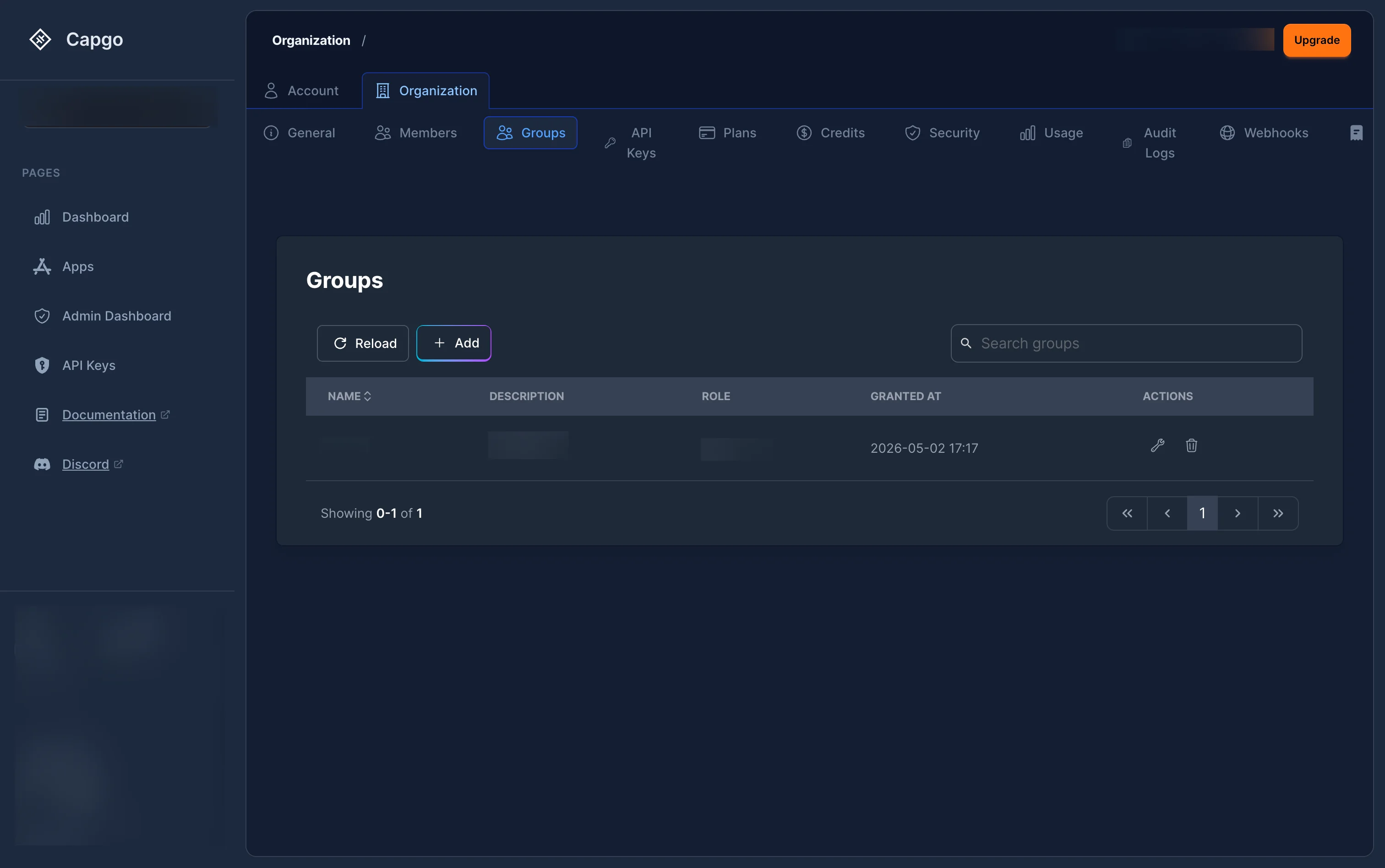
Navigieren Sie zum Gruppen Tab in Ihren Organisationseinstellungen. Die Gruppenliste zeigt den Namen, die Beschreibung, Rolle, Erstellungsdatum, each group’s, und Aktionen (bearbeiten oder löschen).
Ein Gruppe erstellen
Abschnitt mit dem Titel „Ein Gruppe erstellen“Klicken Sie auf den + Hinzufügen Schaltfläche, um die Seite für die Gruppenerstellung zu öffnen:
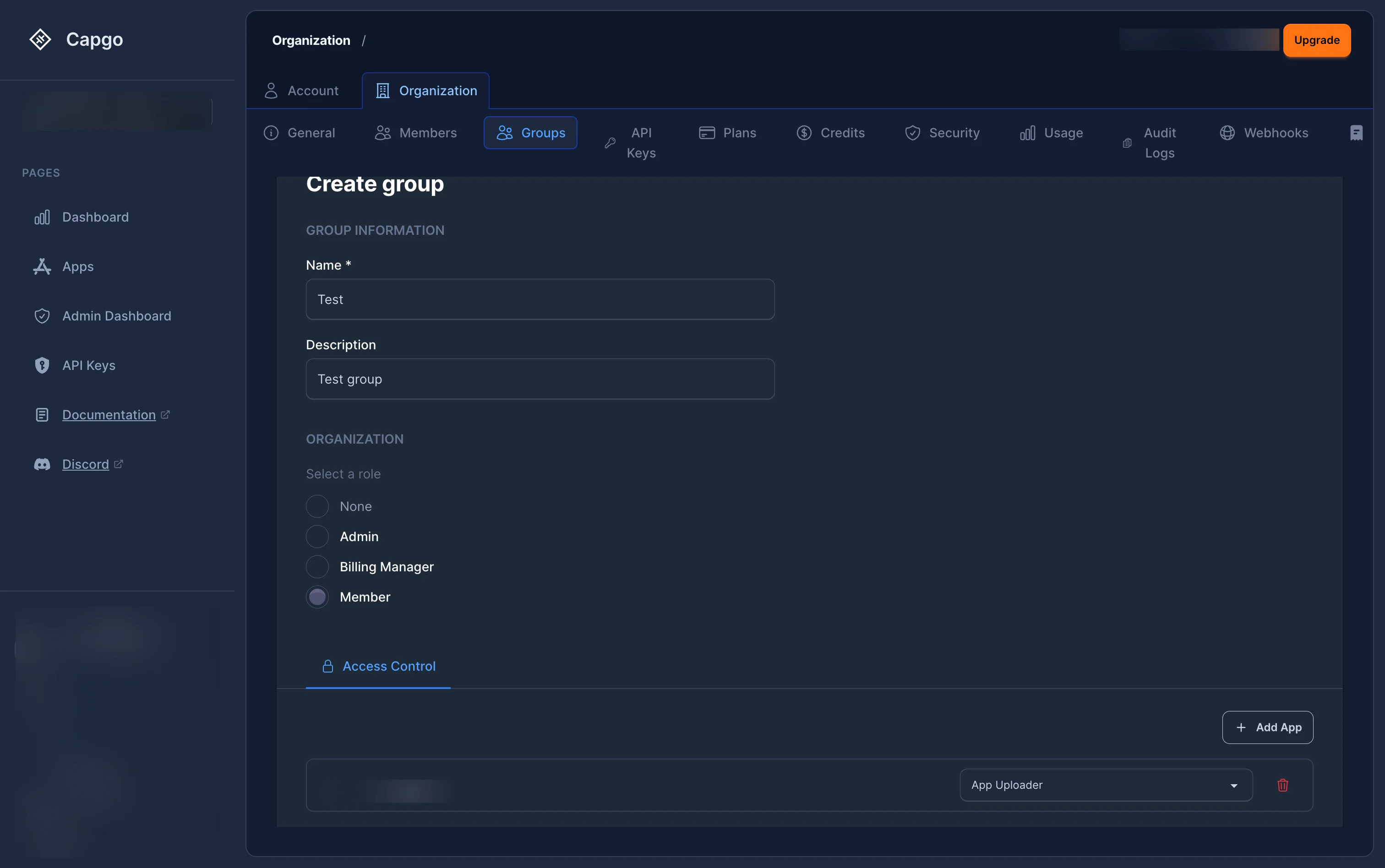
Füllen Sie aus:
- Name (erforderlich) und Beschreibung (optional)
- Organisationsrolle — optional eine Org-Ebene-Rolle zuweisen (keine, Administrator, Kassenverwalter oder Mitglied)
- Zugriffssteuerung Registerkarte — App-Ebene-Rollen zuweisen, indem Sie auf + App hinzufügen, eine App auswählen und eine Rolle (z. B. App-Upload-Manager, App-Entwickler) wählen
Sie benötigen Super Administrator oder Administrator Gruppen zu erstellen.
Mitglieder einer Gruppe verwalten
Abschnitt: "Mitglieder einer Gruppe verwalten"Klicken Sie auf eine Gruppe, um ihre Detailansicht zu öffnen. Wechseln Sie zum Mitglieder Registerkarte:
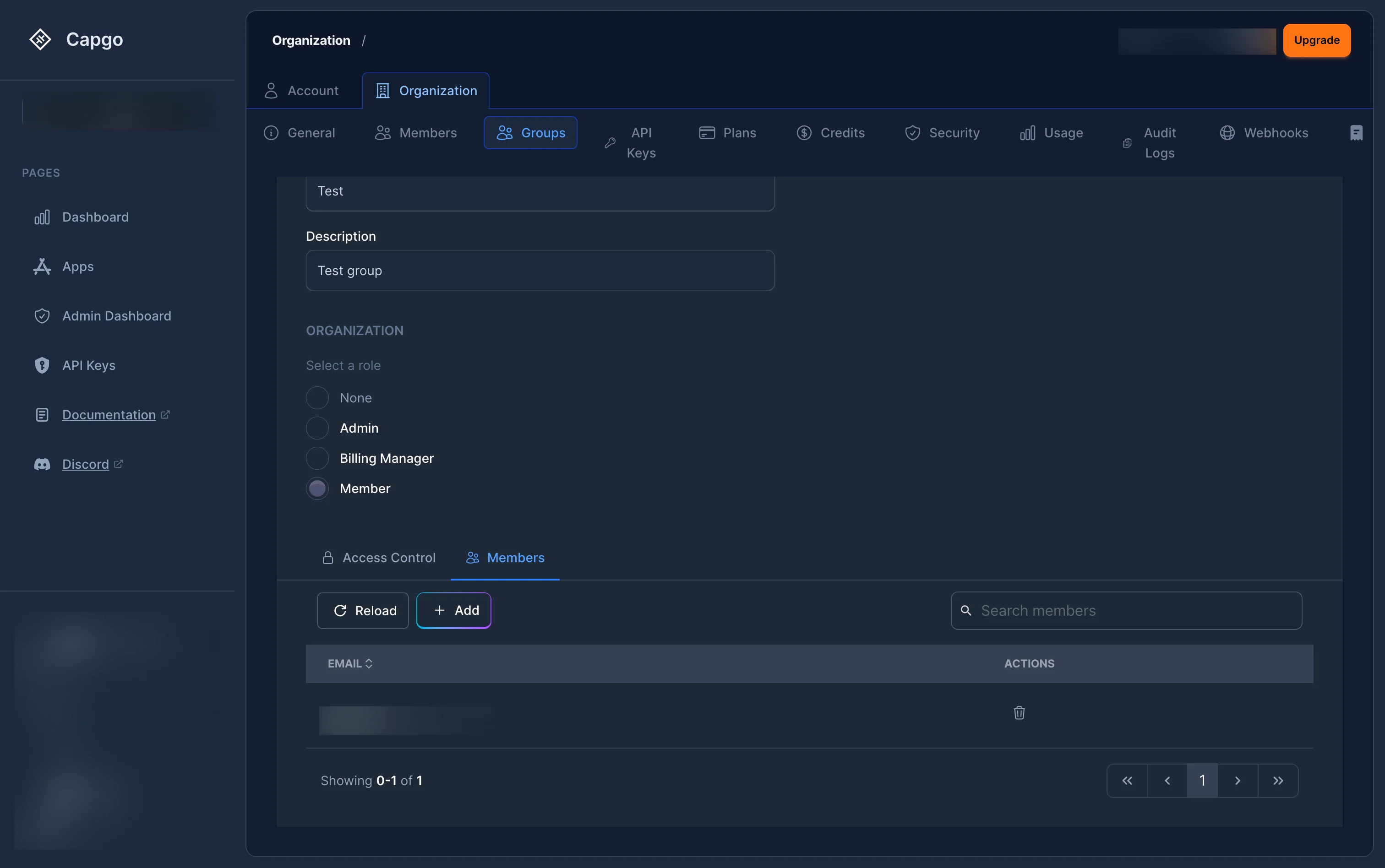
Hier können Sie die aktuellen Mitglieder und ihre E-Mails anzeigen. Klicken Sie auf + Hinzufügen um Mitglieder hinzuzufügen:
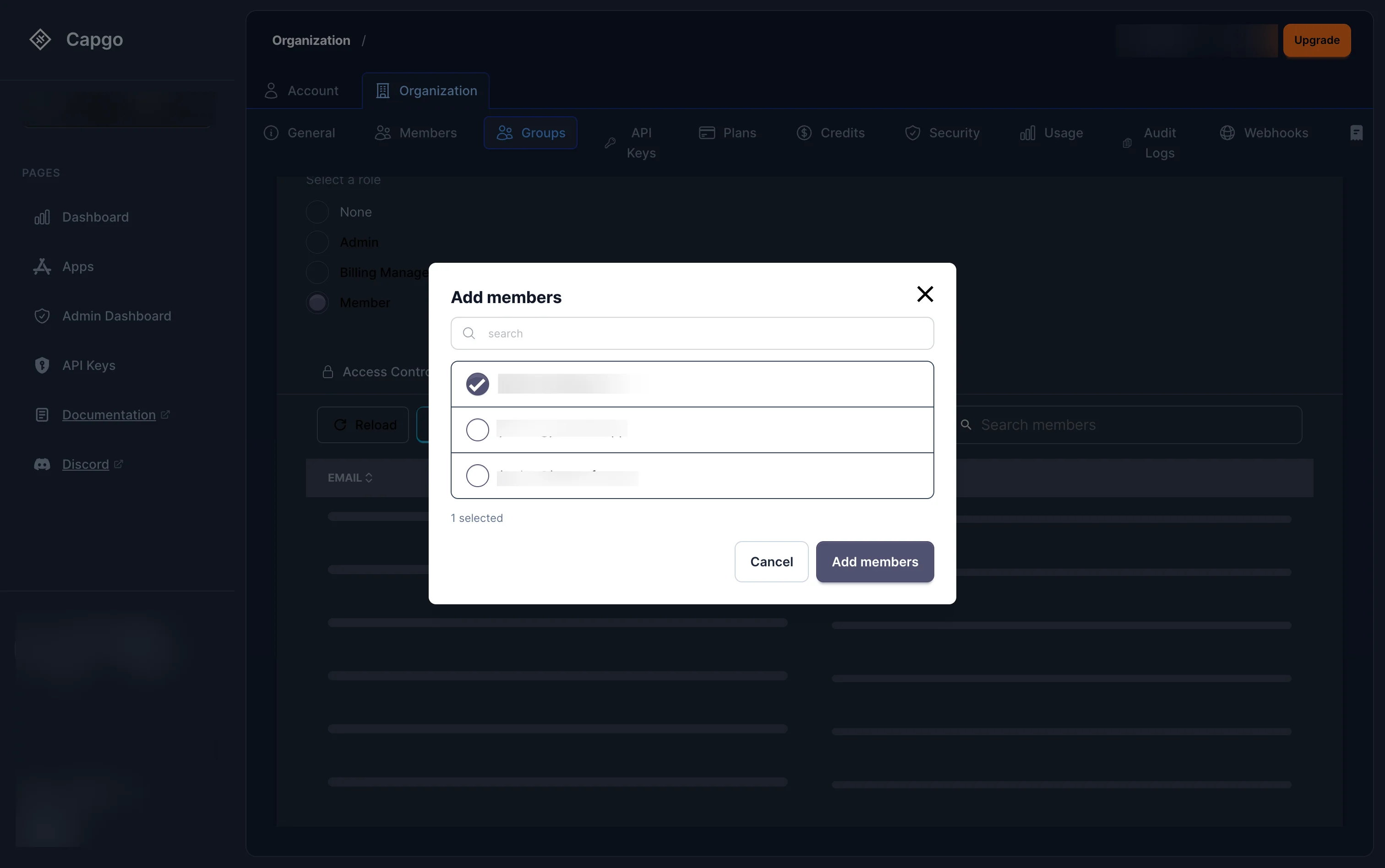
Der Modalfenster zeigt alle Mitglieder der Organisation an. Suchen Sie nach Namen, markieren Sie die Mitglieder, die Sie hinzufügen möchten, und klicken Sie Mitglieder hinzufügen.
Abrechnung
Abschnitt mit dem Titel „Abrechnung“Nur Super Administrator (org_super_admin und Abrechnungsmanager (org_billing_admin können die Abrechnung verwalten. Die Pläne sind an eine Organisation, nicht an Ihr persönliches Konto, gekoppelt.
FAQ
FAQKann ich mehr als eine Organisation erstellen?
Kann ich mehr als eine Organisation erstellen?Ja, Sie können so viele Organisationen erstellen, wie Sie benötigen, und zwischen ihnen wechseln, indem Sie den Organisationen-Selektor im Seitenleiste verwenden.
Wie konfiguriere ich Sicherheitsrichtlinien?
Wie konfiguriere ich Sicherheitsrichtlinien?Super-Admins können die 2FA-Erforderlichkeit, Passwortrichtlinien und API-Sicherheitsschlüssel von der Sicherheit Tab. Siehe Organisations-Sicherheit Weitere Informationen finden Sie unter
Kann ich jemanden nur auf ein bestimmtes App oder Kanal zugreifen lassen?
Kann ich jemanden nur auf ein bestimmtes App oder Kanal zugreifen lassen?Ja — erteilen Sie ihnen eine App-basierte Rolle (wie App-Entwickler oder KanallesebeneApp-Leser via der Mitgliederseite oder der Zugriffstabelle der App. Sie können ihre Zugriffsrechte pro Kanal weiter anpassen, indem SieKanal-Zugriffsüberprüfungen Zugriffssteuerungsreferenz für die vollständige Liste der Rollen.
Was ist der Unterschied zwischen Admin und App Admin?
Abschnitt mit dem Titel “Was ist der Unterschied zwischen Admin und App Admin?”Admin (org_admin) hat die Autorität über die gesamte Organisation — alle Apps, alle Kanäle, alle Mitglieder. App Admin (app_admin) hat denselben Stufen der Kontrolle, aber nur über eine bestimmte App und ihre Kanäle. Verwenden Sie App Admin, wenn Sie die volle Kontrolle einer App delegieren möchten, ohne Zugriff auf den Rest der Organisation zu gewähren.
Weitergehen von Organisation
Abschnitt mit dem Titel “Weitergehen von Organisation”Wenn Sie Organisation um das Dashboard und die API-Operationen zu planen und es mit zu verbinden API-Übersicht für die Implementierungsdetails in der API-Übersicht Einführung für die Implementierungsdetails in der Einführung API-Schlüssel für die Implementierungsdetails in den API-Schlüsseln Geräte für die Implementierungsdetails in den Geräten und Bundles für die Implementierungsdetails in den Bundles.