
Bundles
Kopiere einen Setup-Prompt mit den Installationsschritten und dem vollständigen Markdown-Guide für dieses Plugin.
Alle Bundles anzeigen
Abschnitt mit dem Titel „Alle Bundles anzeigen“In Capgo stellt ein Bundle eine spezifische Version deines code und deiner Assets dar, die bereit für die Verteilung an Geräte sind. Schauen wir uns zuerst die Bundles-Seite an. Du erreichst sie, indem du auf deine App klickst und dann auf den Bundles-Tab klickst.
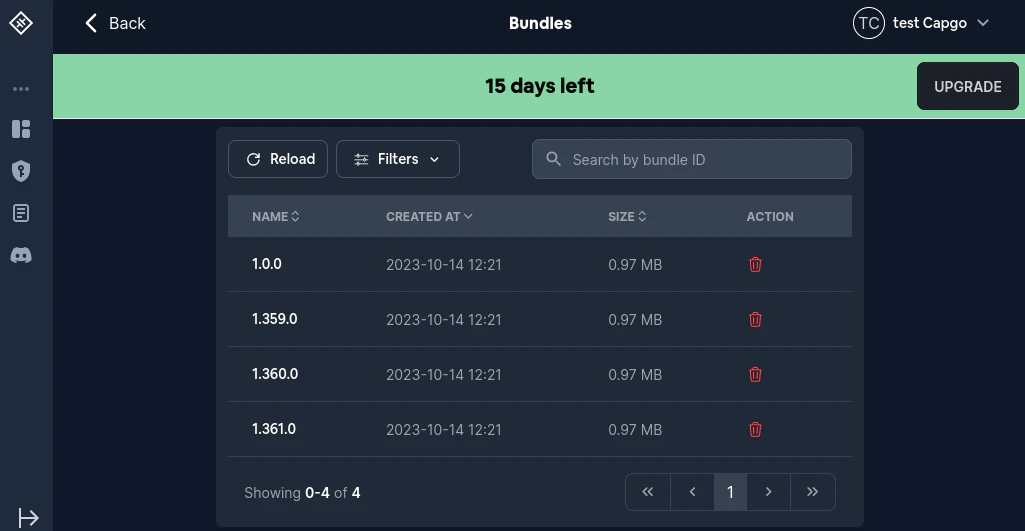
Die Bundle-Liste zeigt:
- Name: Die Bundle-Versionsnummer
- Erstellt am: Zeitpunkt des Bundle-Uploads
- Channel: Welchem Channel (falls vorhanden) das Bundle aktuell zugeordnet ist
- Größe: Dateigröße des Bundles
- MaßnahmeSchnellzugriffe, inklusive Link zum Channel (Zahnrad-Icon) und Löschen (Papierkorb-Icon)
You can use the Reload -Button, um die Liste zu aktualisieren, + Hinzufügen um ein neues Bundle hochzuladen, und Filter um die Liste der Bundles einzugrenzen. Über ein Suchfeld kannst du Bundles nach Namen finden.
Bundle löschen
Abschnitt mit dem Titel „Bundle löschen“Ein Bundle kann auf zwei Arten gelöscht werden:
- Normal
- Unsafe
Die Unsafe-Methode zum Löschen eines Bundles wurde am 12. August 2024 in Capgo eingeführt.
Der Unterschied zwischen den beiden Methoden liegt darin, dass man die Versionsnummer nach dem Löschen wiederverwenden kann.
Wenn du zum Beispiel eine Version löschst 1.0.0 auf dem normalen Weg und später versuchst, ein 1.0.0 Version, sonst schlägt es fehl.
Wenn du diese Version über das unsichere Löschen entfernst, kannst du eine neue 1.0.0 version.
Speicherung, Aufbewahrung und Auslieferung
Abschnitt mit dem Titel „Speicherung, Aufbewahrung und Auslieferung“Was zählt zum Speicherplatz?
Abschnitt mit dem Titel „Was zählt zum Speicherplatz?“Der Speicherplatz umfasst die historischen Bundle-Versionen und Delta-Assets, die für eine App vorgehalten werden. Ein Bundle, das mit mehr als einem Channel verknüpft ist oder aus mehreren Regionen ausgeliefert wird, zählt für den Speicherplatz nur einmal.
Kann ich steuern, wie lange ungenutzte Bundles gespeichert werden?
Abschnitt mit dem Titel „Kann ich steuern, wie lange ungenutzte Bundles gespeichert werden?“Ja. Legen Sie die Aufbewahrungsfrist für ungenutzte Bundles pro App in den App-Informationen-Einstellungen fest. Bundles, die noch mit einem aktiven Channel oder Rollout verknüpft sind, bleiben geschützt, damit sie für die Auslieferung und Rollbacks verfügbar bleiben.
Erhöht regionale Replikation den Speicher- oder Bandbreitenverbrauch?
Abschnitt mit dem Titel „Vervielfacht regionale Replikation den Speicher- oder Bandbreitenbedarf?“Nein. Regionale Replikation vervielfacht den Speicherbedarf nicht. Die Capgo-Bandbreite basiert auf Geräte-Downloads, die nicht aus dem Edge-Cache ausgeliefert werden; Cache-Auslieferungen werden nicht auf die Capgo-Bandbreitennutzung angerechnet.
Ein bestimmtes Bundle verwalten
Abschnitt mit dem Titel „Ein bestimmtes Bundle verwalten“Sobald die Liste aller Bundles erscheint, klicken Sie auf das gewünschte Bundle. Danach sollte die Ansicht etwa so aussehen:
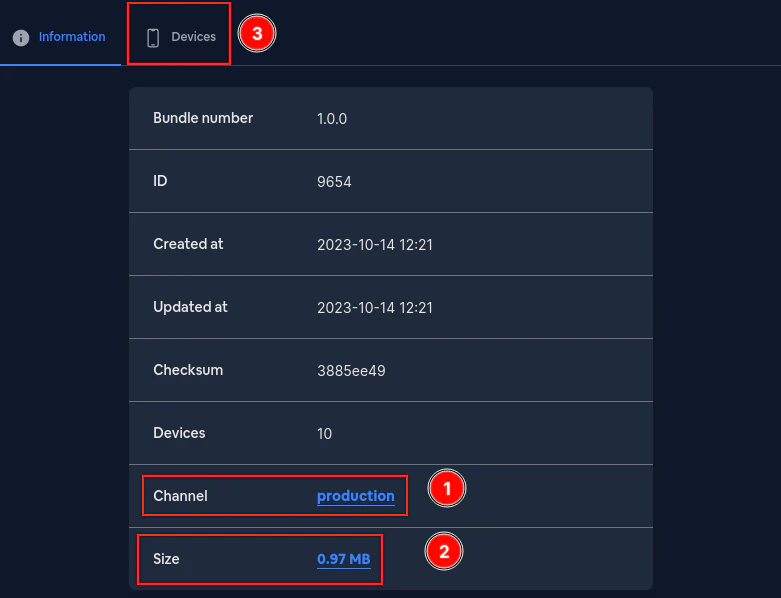
Die Bundle-Detailseite hat drei Tabs:
- Informationen: Zeigt alle Bundle-Metadaten und Eigenschaften an
- Dependencies: Listet die in diesem Bundle enthaltenen Dependencies auf
- History: Zeigt die Änderungshistorie für dieses Bundle an
Bundle-Informationen
Abschnitt mit dem Titel „Bundle-Informationen“Der Information-Tab zeigt folgende Details:
- Bundle-Nummer: Die Versionsnummer (z. B. 12.87.1)
- ID: Die eindeutige interne ID für dieses Bundle
- Erstellt am: Als das Bundle zum ersten Mal hochgeladen wurde
- Updated at: Als das Bundle zuletzt geändert wurde
- Checksumme: Der Integritäts-Hash des Bundles (klicken zum Kopieren)
- Channel: Der Channel, mit dem dieses Bundle verknüpft ist (klicken zum Öffnen oder Ändern)
- Verschlüsselung: Gibt an, ob das Bundle verschlüsselt ist
- CLI Version: Die CLI Version von Capgo, die zum Hochladen dieses Bundles verwendet wurde
- Zip App Bundle: Die komprimierte Bundle-Größe (zum Download klicken)
- Delta-Dateien: Öffnet die Liste der Delta-Dateien für dieses Bundle oder zeigt Keine Delta-Dateien wenn das Bundle nur als vollständiges Zip hochgeladen wurde
- Status: Ob das Bundle Aktiv oder Inaktiv ist (Mülleimer-Icon zum Löschen klicken)
Ein Bundle mit einem Channel verknüpfen
Abschnitt mit dem Titel „Ein Bundle mit einem Channel verknüpfen“Klicke auf das Zahnrad-Icon neben der Channel-Zeile oder in der Spalte Action, um das Modal zum Verknüpfen des Channels zu öffnen:
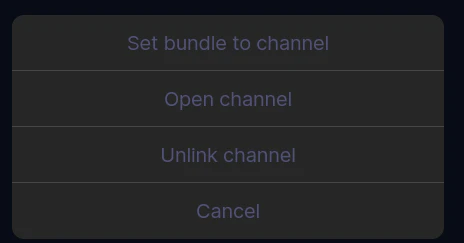
Das Modal bietet:
- Channel suchen: Verfügbare Channels nach Name filtern
- Aktuelles Bundle: Zeigt die verknüpfte Bundle-Version an
- Verfügbare Channels: Liste aller Channels mit Details (ID, Sichtbarkeit, Plattformen, Erstellungsdatum). Als „current“ markierte Channels zeigen, wo dieses Bundle bereits verknüpft ist. Öffentliche Channels haben ein Link-Icon.
- Bundle einem Channel zuweisen: Bestätigt die Auswahl und weist dieses Bundle dem gewählten Channel zu
Bundle einem Channel zuweisen: : Weist dieses Bundle einem gewählten Channel zu. Bei Channels mit Rollout-Konfiguration lautet der Dialogtitel: Dieser Channel nutzt progressive Rollouts und du wählst Auto (empfohlen), Rollout-Ziel, oder Stable ersetzen. Das Banner erklärt, dass neue Uploads und Links auf das Rollout-Target gehen, sofern du nicht Stable ersetzt. Siehe Progressive Rollouts.
Um die dedizierte Seite eines Channels zu öffnen, klicke auf den Link des Channel-Namens in der Channel-Zeile.
Um ein Bundle von einem Channel zu entkoppeln, navigiere zur Konfigurationsseite des Channels.
Ein Bundle herunterladen
Abschnitt mit dem Titel „Ein Bundle herunterladen“Um ein Bundle herunterzuladen, klicke auf den App-Bundle zippen Wert im Tab „Information“. Ein Bestätigungsdialog erscheint; nach der Bestätigung wird das Bundle direkt auf dein Gerät heruntergeladen.
Weiter bei Bundles
Abschnitt mit dem Titel „Weiter bei Bundles“Wenn Sie ... verwenden Bundles nutzt, um das Channel-Routing und Staged Rollouts zu planen, verbinde es mit Kanäle für die Implementierungsdetails in Channels, Kanäle für die Implementierungsdetails in Channels, Kanäle für die Implementierungsdetails in Channels, Beta-Testing-Lösung für den Produkt-Workflow in der Beta-Testing-Lösung, und Version-Targeting-Lösung für den Produkt-Workflow in der Version-Targeting-Lösung.
Capacitor Apps deployen ohne Wartezeit
Entwickle mit deinem AI-Coding-Agent, spiele Fixes in Minuten aus, erstelle iOS- und Android-Builds ohne Mac und behalte jedes Release im Blick.


Enterprise-Anforderungen? Sprich mit unserem Team