
Journaux
Copiez un prompt de configuration avec les étapes d'installation et la guide Markdown complet pour ce plugin.
Journal et Insights de journal
Section intitulée « Journal et Insights de journal »L'application Journal Ouvre une nouvelle fenêtre Insights de journal par défaut. Utilisez Insights pour donner la priorité aux catégories, aux versions et aux appareils pour une période de 1, 3, 7 ou 30 jours. Passer à la Journal contexte : Page/zone : Capgo Builder / page de produit de build cloud native. Rôle : Étiquette de navigation ou élément de menu court. Vu dans : page native-build.astro. Clé de message `native_build_v2_trust_logs_lbl` (Native Build V2 Trust Logs Lbl).
rubrique de sous-page lorsque vous avez besoin des événements de dispositif sous-jacents, des filtres et des horodatages décrits ci-dessous.
Comprendre les journaux d'applicationThe raw Logs subtab provides a detailed history of update events and diagnostic information for your application. It is useful for confirming the device-level evidence behind an Insight, troubleshooting an update path, and understanding how devices interact with Capgo. Open an app, choose La sous-rubrique Journal brut fournit une histoire détaillée des événements d'actualisation et des informations de diagnostic pour votre application. Elle est utile pour confirmer les preuves de niveau appareil derrière une Insight, résoudre un chemin d'actualisation et comprendre comment les appareils interagissent avec __CAPGO_KEEP_0__. Ouvrez une application, choisissezJournal contexte : Page/zone : Capgo Builder / page de produit de build cloud native. Rôle : Étiquette de navigation ou élément de menu court. Vu dans : page native-build.astro. Clé de message `native_build_v2_trust_logs_lbl` (Native Build V2 Trust Logs Lbl). , puis choisissez la sous-rubrique « Journal ».
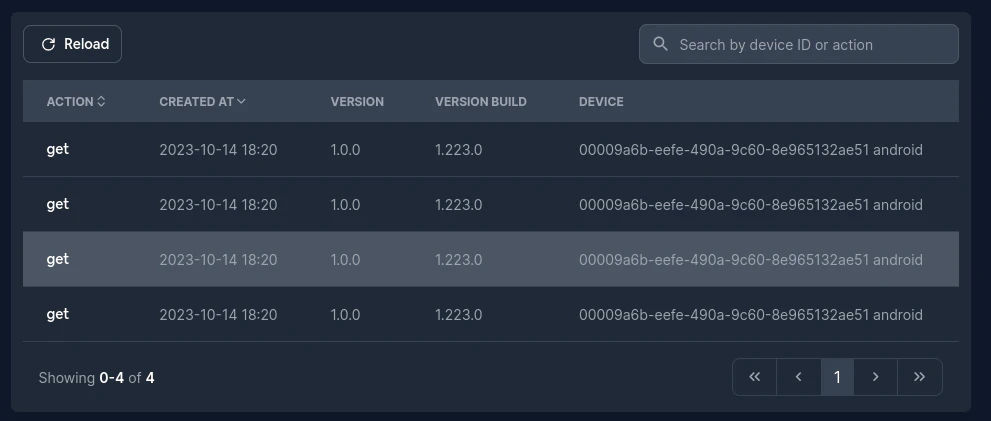
L'interface des Logs brutes comprend :
- Sous-rubrique Logs — le contrôle de navigation pour les lignes de journal individuelles.
- Bouton de rechargement — met à jour la liste de journaux avec les données les plus récentes.
- Filtres de plage de temps et d'action — réduit l'écoulement d'événements en fonction de la plage de temps et de l'action.
Chaque ligne affiche :
- Heure de timestamp (UTC)
- ID de l'appareil
- Action code (ce qui s'est passé)
- Nom de la version (bundle ou)
builtin)
Cliquez sur une ligne pour accéder à la page de détails de l'appareil pour son historique complet.
Filtrer par plage de dates
Section intitulée « Filtrer par plage de dates »Vous pouvez filtrer les journaux par une période de temps spécifique en utilisant le sélecteur de date :
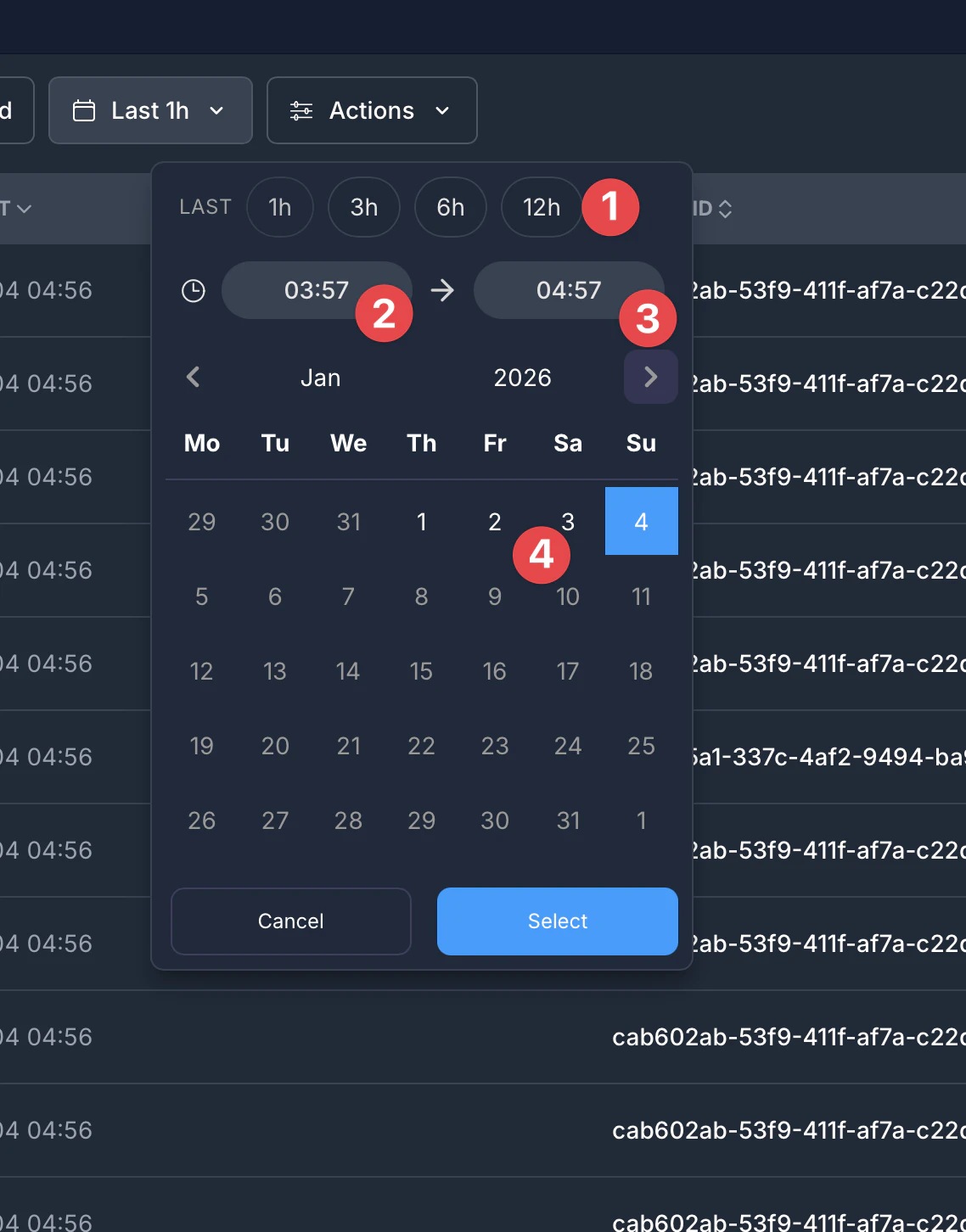
- Préférences rapides - Sélectionnez des plages de temps courantes : les 1 dernières heures, 3 heures, 6 heures ou 12 heures
- Heure de Début - Définir une heure de début personnalisée pour la plage
- Heure de Fin - Définir une heure de fin personnalisée pour la plage
- Calendrier - Sélectionnez des dates spécifiques en utilisant la vue de calendrier
Cliquez sur « Sélectionner » pour appliquer votre plage de dates choisie, ou sur « Annuler » pour fermer le sélecteur de date.
Filtrage par Type d'Action
Section intitulée « Filtrage par Type d'Action »Le menu déroulant Actions vous permet de filtrer les journaux par des types d'événements spécifiques :
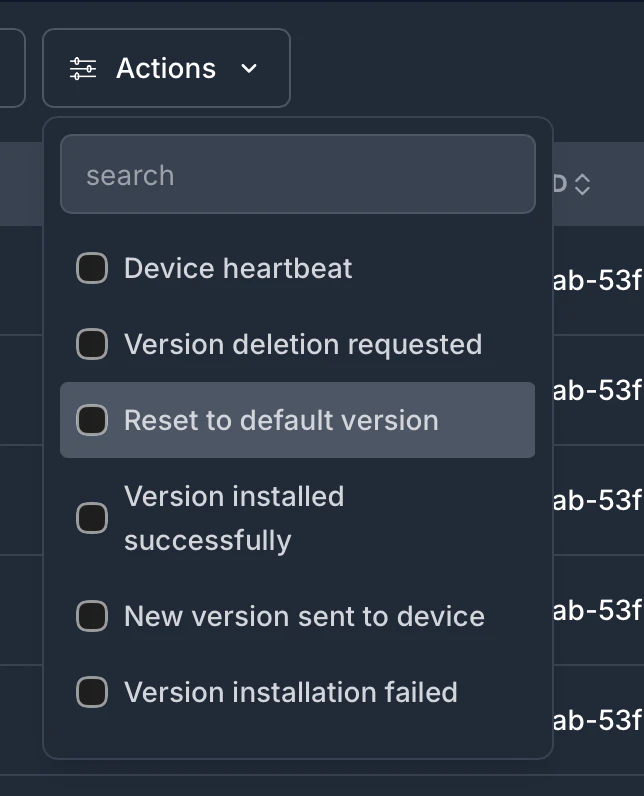
Les filtres d'action disponibles incluent :
- Boule de vie du dispositif - Contrôles de santé périodiques des appareils
- Suppression de version demandée - Lorsqu'une version de bundle est supprimée
- Réinitialisation à la version par défaut - Lorsqu'un appareil redevient avec la version intégrée de bundle
- Version installée avec succès - Installation de bundle réussie
- Nouvelle version envoyée à l'appareil - Lorsque Capgo envoie une mise à jour à un appareil
- Échec de l'installation de la version - Lorsque l'installation du bundle échoue
Utilisez la barre de recherche en haut pour trouver rapidement les types d'actions spécifiques. Vous pouvez sélectionner plusieurs actions pour afficher les journaux correspondant à l'un ou plusieurs des types sélectionnés.
Extrait de journal d'exemple (données fictives)
Extrait de journal intitulé « Extrait de journal d'exemple (données fictices) »| Heure (UTC) | ID de l'appareil | Action | Version | Ce qu'il vous dit |
|---|---|---|---|---|
| 2025-01-14 10:00:01 | A1B2C3 | get | 2.4.1 | L'appareil a demandé Capgo si une mise à jour était disponible |
| 2025-01-14 10:00:03 | A1B2C3 | download_manifest_start | 2.4.1 | La récupération du manifest a démarré ; SDK va télécharger des fichiers |
| 2025-01-14 10:00:07 | A1B2C3 | download_40 | 2.4.1 | Téléchargement du paquet est à 40% terminé |
| 2025-01-14 10:00:12 | A1B2C3 | download_zip_complete | 2.4.1 | Zip terminé de télécharger |
| 2025-01-14 10:00:13 | A1B2C3 | set | 2.4.1 | Paquet installé et marqué comme prochain à exécuter |
| 2025-01-14 10:05:00 | B9C8D7 | disableAutoUpdateToMajor | 1.9.0 | La politique de canal a bloqué un saut vers 2.x |
| 2025-01-14 10:05:05 | B9C8D7 | rateLimited | intégré | Le dispositif a atteint la limite de requête ; SDK se retire jusqu'à redémarrage |
Scénarios d'exemple de journal
Sous-titre « Scénarios d'exemple de journal »Pour vous aider à comprendre ce que les journaux vous disent, voici des séquences d'exemple montrant des parcours de mise à jour réels sur les appareils :
Flux de mise à jour réussie
Sous-titre « Flux de mise à jour réussie »Voici ce que ressemble une mise à jour saine dans vos journaux :
| Temps | ID de l'appareil | Action | Version | Ce que cela signifie |
|---|---|---|---|---|
| 10:00:01 | a1b2c3d4 | get | 1.2.0 | L'appareil a été vérifié pour des mises à jour et a reçu la version 1.2.0 d'informations |
| 10:00:02 | a1b2c3d4 | download_10 | 1.2.0 | Le téléchargement a commencé, 10% terminé |
| 10:00:03 | a1b2c3d4 | download_50 | 1.2.0 | Téléchargement à 50% |
| 10:00:05 | a1b2c3d4 | download_complete | 1.2.0 | Téléchargement terminé avec succès |
| 10:00:06 | a1b2c3d4 | set | 1.2.0 | Bundle installé et activé |
L'appareil est déjà à jour
Sous-titre “L'appareil est déjà à jour”Lorsqu'un appareil vérifie mais dispose déjà de la dernière version :
| Temps | ID de l'appareil | Action | Version | Ce que cela signifie |
|---|---|---|---|---|
| 14:30:00 | e5f6g7h8 | noNew | 1.2.0 | L'appareil est déjà à la dernière version, aucune mise à jour n'est nécessaire |
Mise à jour échouée avec redémarrage
Sous-section intitulée « Mise à jour échouée avec redémarrage »Lorsqu'une mise à jour échoue et que l'appareil redémarre :
| Temps | ID de l'appareil | Action | Version | Ce que cela signifie |
|---|---|---|---|---|
| 11:15:00 | i9j0k1l2 | get | 1.3.0 | Le dispositif a reçu des informations d'actualisation |
| 11:15:02 | i9j0k1l2 | download_complete | 1.3.0 | Téléchargement terminé |
| 11:15:03 | i9j0k1l2 | set | 1.3.0 | Le paquet a été configuré |
| 11:15:10 | i9j0k1l2 | update_fail | 1.3.0 | L'application s'est crashée ou n'a pas été appelée - un redémarrage a été déclenché notifyAppReady() intégré |
| 11:15:11 | i9j0k1l2 | reset | Le dispositif a été réinitialisé vers la version intégrée | Action nécessaire |
: Vérifiez que votre application appelle: Vérifiez que votre application appelle __CAPGO_KEEP_0__ notifyAppReady() après l'initialisation réussie. Voir la documentation du plugin pour plus de détails.
Échec de téléchargement
Titre de la section « Échec de téléchargement »Lorsque des problèmes de réseau empêchent le téléchargement :
| Temps | ID de l'appareil | Action | Version | Ce que cela signifie |
|---|---|---|---|---|
| 09:45:00 | m3n4o5p6 | get | 1.2.0 | L'appareil a reçu des informations d'actualisation |
| 09:45:01 | m3n4o5p6 | download_30 | 1.2.0 | Téléchargement commencé mais… |
| 09:45:15 | m3n4o5p6 | download_fail | 1.2.0 | Téléchargement échoué (délai de connexion, connexion perdue, etc.) |
Action nécessaire: Le dispositif réessayera automatiquement à la prochaine mise à jour de l'application. Aucune action requise à moins que cela se produise fréquemment.
Plan Limité
Sous-titre « Plan Limité »Lorsque votre compte atteint sa limite de dispositif :
| Durée | ID du dispositif | Action | Version | Ce que cela signifie |
|---|---|---|---|---|
| 16:00:00 | q7r8s9t0 | needPlanUpgrade | - | Ce dispositif ne recevra pas d'actualisations tant que vous n'avez pas mis à jour votre plan ou que le cycle de facturation n'a pas été réinitialisé. |
Action nécessaire.: Mettre à jour votre plan. ou attendre le prochain cycle de facturation.
Configuration du canal Bloque les mises à jour.
Titre de la section « Configuration du canal Bloque les mises à jour ».Lorsque les paramètres du canal empêchent une mise à jour :
| Temps | ID du dispositif | Action | Version | Ce que cela signifie |
|---|---|---|---|---|
| 12:00:00 | u1v2w3x4 | disableAutoUpdateToMajor | 2.0.0 | Appareil sur v1.x ne peut pas se mettre à jour automatiquement vers v2.x (saut de version majeure bloqué) |
| 12:05:00 | y5z6a7b8 | disableEmulator | 1.2.0 | Un émulateur a été détecté, et le canal bloque les émulateurs |
| 12:10:00 | c9d0e1f2 | disableDevBuild | 1.2.0 | Un build de développement a été détecté, et le canal bloque les builds de développement |
Action nécessaire: Ces protections sont intentionnelles. Si vous souhaitez autoriser ces mises à jour, modifiez vos paramètres de canal.
Codes de journal (Capgo énumération backend)
Sous-section intitulée « Codes de journal (Capgo énumération backend) »Ces codes proviennent de stats_action l'énumération utilisée par le tableau de bord API (capgo/src/types/supabase.types.ts) Si vous voyez un nouveau code dans l'interface utilisateur, il a été émis par le SDK ou backend et validé contre cette liste.
Chemin de vie heureux & cycle de vie
| Code(s) | Signification |
|---|---|
get | Le dispositif a demandé à Capgo le manifeste du canal actuel |
download_manifest_start, download_manifest_complete | Téléchargement du manifeste commencé / terminé (pour les delta ou les ensembles de fichiers multiples) |
download_zip_start, download_zip_complete | Téléchargement d'archive ZIP commencé / terminé |
download_10 … download_90 | Milles de progression de téléchargement |
download_0 | Marqueur de progression à 0% pour le premier événement de progression |
download_complete | Tout le bundle téléchargé |
set | Bundle prêt pour le lancement suivant |
reset | Le dispositif est revenu au bundle intégré |
delete | Bundle supprimé de la mémoire de stockage locale |
uninstall | Détection d'une désinstallation de l'application |
app_moved_to_foreground, app_moved_to_background | Événements de cycle d'application enregistrés par SDK |
ping | Vérification d'état/heartbeat depuis le dispositif |
setChannel, getChannel | Canal surchargé ou récupéré via l'appel SDK |
Correction rapide de blocage de politique / ralentissement
Section intitulée « Correction rapide de blocage de politique / ralentissement »| Code | Pourquoi cela se produit | Qu'est-ce qu'il faut faire ensuite |
|---|---|---|
invalidIp | Capgo a détecté un trafic qui ressemble à du trafic de bot (adresses IP Google/infrastructure cloud). | Ignorez sur les utilisateurs réels ; réessayez depuis des appareils réels et des réseaux normaux, ou vérifiez après quelques temps. |
needPlanUpgrade | L'organisation a atteint la limite de plan/appareil. | Augmentez le plan dans le tableau de bord ou attendez le prochain cycle de facturation. |
semver_error | La version de l'application native dans la configuration est manquante ou non valide (semver)x.y.z). | Fixer plugins.CapacitorUpdater.version à une semver valide, puis vérifiez-la dans le Testeur de SemVer et reconstruisez l'application. |
disablePlatformIos | L'iOS est désactivé dans la politique de canal. | Si c'était une erreur, activez l'iOS dans ce canal et républiez la configuration de routage. Si vous avez intentionnellement bloqué l'iOS dans ce track, gardez-le désactivé et déplacez les builds iOS vers un canal séparé. |
disablePlatformAndroid | L'Android est désactivé dans la politique de canal. | Si c'était une erreur, activez l'Android dans ce canal et républiez la configuration de routage. Si vous avez intentionnellement bloqué l'Android dans ce track, gardez-le désactivé et déplacez les builds Android vers un canal séparé. |
disableAutoUpdate | Le mode de mise à jour automatique du canal bloque ce style de mise à jour. | Modifiez la politique de mise à jour automatique du canal (majeur/minor/patch/métadonnées/aucune) pour permettre votre lancement prévu. |
disableAutoUpdateUnderNative | Le canal est configuré pour bloquer les mises à jour plus anciennes que la base de données du dispositif. | Publiez une version à partir ou supérieure à la base native, ou désactivez cette protection sous-native. |
disableAutoUpdateMetadata | Le canal nécessite min_update_version des métadonnées et l'application est plus ancienne. | Configurez min_update_version pour le bundle ou la version cible à partir d'une version native plus récente. |
disableAutoUpdateToMajor | Le canal bloque les sauts de version majeure. | Conservez les versions majeures dans la même stratégie de canal, ou autorisez les sauts majeurs pour ce suivi. |
disableAutoUpdateToMinor | Le canal bloque les sauts de version mineure. | Conservez les versions mineures dans la même stratégie de canal, ou autorisez les sauts mineurs pour ce suivi. |
disableAutoUpdateToPatch | Le canal bloque les sauts de niveau de correctif pour ce flux. | Alignez votre rythme de publication, ou ouvrez les sauts de correctif dans la politique de canal pour ce suivi. |
disableEmulator | Les mises à jour des émulateurs ne sont pas autorisées pour ce canal. | If ceci était une erreur, activez les mises à jour de l'émulateur dans un canal de test où vous validez les émulateurs. Si c'est intentionnel, gardez ce canal bloqué pour les émulateurs et utilisez un autre canal pour les builds d'émulateurs. |
disableDevBuild | Les builds de développement sont bloqués pour ce canal. | Si ceci était une erreur, autorisez les mises à jour de développement ou déplacez cet appareil vers un canal autorisé pour les mises à jour de développement. Si c'est intentionnel, gardez ce canal verrouillé aux seuls builds de version de production. |
disableProdBuild | Un build d'appareil en mode de production appelé /updates, tandis que votre canal l'a bloqué. | Si ceci était une erreur, autorisez les mises à jour de production dans ce canal et républiez. Si c'est intentionnel, maintenez la restriction et envoyez les builds de production vers le bon canal/build. |
cannotGetBundle | Capgo n'a pas pu construire une URL de téléchargement valide pour le bundle sélectionné. | Ré-uploadez le bundle ou régénérez les manifestes et vérifiez les paramètres du bundle R2/public. |
cannotUpdateViaPrivateChannel | L'application a tenté de se basculer vers un canal privé qui ne permet pas la réaffectation. | Activez allow_device_self_set sur le canal ou basculez vers un canal public/autorisé. |
channelMisconfigured | La règle d'auto-mise à jour du canal manque de données requises (version_number sans min_update_version). | Remplissez la configuration manquante pour cette règle ou passez à un mode de mise à jour automatique plus simple. |
missingBundle | Le Bundle n'a pas de contenu téléchargeable (manquant external_url/r2_path et sans manifeste). | Rebâtissez/republiez la version et vérifiez que le bundle a un contenu de fichier réel. |
NoChannelOrOverride | Aucun canal ne correspond à cet appareil (pas de cloud par défaut + pas de fallback de configuration + pas de surcharge). | Définissez une valeur par défaut de canal dans le tableau de bord ou maintenez un test defaultChannel dans cette version. |
rateLimited | Trop d'appels de mise à jour/canal en un court laps de temps (souvent dans un boucle de rendu) setChannel/getChannel). | Arrêtez d'appeler en rendu. Appelez uniquement en action de l'utilisateur. Utilisez defaultChannel dans capacitor.config. |
keyMismatch | Les identifiants des clés de chiffrement de l'application et du bundle diffèrent (device_key_id vs bundle_key_id). | Dans la console, comparez les identifiants de clé de l'appareil et du bundle. Si ils diffèrent, publiez avec la même clé et la même version CLI/plugin ; l'encodage de la clé peut différer entre les versions. |
disableDevice | Un téléphone/tablette réel a été bloqué car ce canal est configuré pour bloquer les appareils réels. | Si cela était accidentel, activez les mises à jour d'appareils réels dans ce canal. Si cela était intentionnel, maintenez-le bloqué et dirigez les appareils réels vers un autre canal. |
disablePlatformElectron | Electron est bloqué dans ce canal. | Si cela était accidentel, activez Electron dans ce canal et républiez la configuration de routage. Si cela était intentionnel, maintenez-le bloqué et dirigez les utilisateurs Electron vers un canal dédié. |
customIdBlocked | Un ID d'appareil personnalisé a été envoyé, mais cette application ne prend pas en charge les ID personnalisés. | Désactivez l'envoi d'ID personnalisés ou activez les ID personnalisés uniquement si votre flux de travail le nécessite. |
blocked_by_server_url | L'application a server.url configuré, donc Capacitor sert une URL distante au lieu de fichiers locaux. | Supprimer/effacer server.url pour les builds de production et maintenez les payloads de mise à jour locaux. |
backend_refusal | L'actualiseur est v4, qui n'accepte plus le backend. | Mettez à jour le plugin/CLI en v5 (préférez v8), avec Capacitor v5+, puis rebuild et republiez les métadonnées du bundle. |
| Les blocs de configuration ou de politique |
| Code(s) | Pourquoi l'actualisation a été bloquée |
|---|---|
disableAutoUpdate, disableAutoUpdateToMajor, disableAutoUpdateToMinor, disableAutoUpdateToPatch, disableAutoUpdateMetadata, disableAutoUpdateUnderNative | La stratégie de canal interdit cela Le saut de version semver |
disablePlatformIos, disablePlatformAndroid | La plateforme est désactivée sur le canal |
disableDevBuild, disableEmulator | Éditeurs de développement ou émulateurs non autorisés |
disableProdBuild, disableDevice, disablePlatformElectron | Les builds de production, les appareils réels ou Electron sont bloqués pour ce canal. |
customIdBlocked | Les identifiants d'appareil personnalisés ne sont pas acceptés pour cette application. |
cannotUpdateViaPrivateChannel, NoChannelOrOverride, channelMisconfigured | La sélection ou la surcharge du canal ont échoué |
missingBundle, cannotGetBundle | Le manuel fait référence à un bundle Capgo qui ne peut pas servir |
needPlanUpgrade | L'organisation a atteint sa limite de plan/appareil |
Échecs de téléchargement / intégrité / installation
| Code(s) | Signification |
|---|---|
download_fail | Le téléchargement du bundle a échoué (erreur de réseau ou de réponse) |
download_manifest_file_fail, download_manifest_checksum_fail, download_manifest_brotli_fail | Le fichier de manuel ne pouvait pas être récupéré ou validé |
checksum_fail, checksum_required | La vérification d'intégrité a échoué ou le checksum manque |
unzip_fail, directory_path_fail, canonical_path_fail, windows_path_fail | Échec de la validation du système de fichiers ou de décompression |
decrypt_fail | Échec de déchiffrement (bundle chiffré) |
update_fail | Le bundle a été installé mais l'application n'a jamais appelé notifyAppReady(); rollback déclenché |
download_zip_* sans suite set | Téléchargement terminé mais phase d'installation jamais complétée |
Événements Runtime / plateforme
Section intitulée « Événements Runtime / plateforme »| Code(s) | Signification |
|---|---|
app_crash, app_crash_native | Événements de panne provenant des couches de runtime JavaScript ou native. Les métadonnées incluent souvent l'information de pile, de source et de version active. |
app_anr | L'application Android a signalé un Application Not Responding. |
app_killed_low_memory, app_killed_excessive_resource_usage | Arrêt du processus d'application en raison de limites de mémoire ou de ressources. |
app_initialization_failure, app_memory_warning | Le démarrage a été interrompu ou une pression de mémoire a été observée avant un runtime normal. |
webview_javascript_error, webview_unhandled_rejection, webview_resource_error, webview_security_policy_violation, webview_unclean_restart, webview_render_process_gone, webview_content_process_terminated | Erreurs de cycle de vie de WebView et de rendu JS. Installez Sentry dans les deux couches JS et native pour capturer les traces de pile, le contexte de session/ appareil et l'URL/état pour des corrections plus rapides. |
os_version_changed, native_app_version_changed | La version de l'OS ou de l'application native a changé ; cela aide à séparer les effets de déploiement au niveau de la plateforme des comportements du paquet web. |
➡️ Besoin de conseils plus détaillés sur code ? Consultez Guide de référence et de débogage complet des journaux Code.
Obtenir plus d'informations sur un journal
Sous-titre « Obtenir plus d'informations sur un journal »Lorsque vous cliquez sur une entrée de journal spécifique, cela vous emmène généralement à la page de l'appareil. Cela vous permet de voir l'ensemble de l'historique pour cet appareil en particulier, ce qui peut être très utile pour diagnostiquer les problèmes spécifiques à l'appareil ou comprendre son parcours de mise à jour.
Continuez de la page des journaux
Section intitulée « Continuez à partir des journaux »Si vous utilisez Journaux to plan dashboard and API operations, connect it with API Overview for the implementation detail in API Overview, Introduction pour les détails d'implémentation dans l'Introduction API Keys for the implementation detail in API Keys, Appareils pour les détails d'implémentation dans les Appareils Paquets pour les détails d'implémentation dans les Paquets.