
Système de paiement
Copiez un prompt de configuration avec les étapes d'installation et le guide Markdown complet pour ce plug-in.
Qu'est-ce que c'est que ça ?
Section intitulée « Qu'est-ce que c'est que ça ? »Cette page vise à répondre à certaines questions sur le système de paiement dans capgo.
Q : Comment puis-je mettre à niveau mon plan capgo ?
Section intitulée « Q: Comment puis-je mettre à niveau mon capgo plan ? »A: Vous pouvez mettre à niveau votre capgo plan en allant à les paramètres et en cliquant sur l' Offres onglet (1).
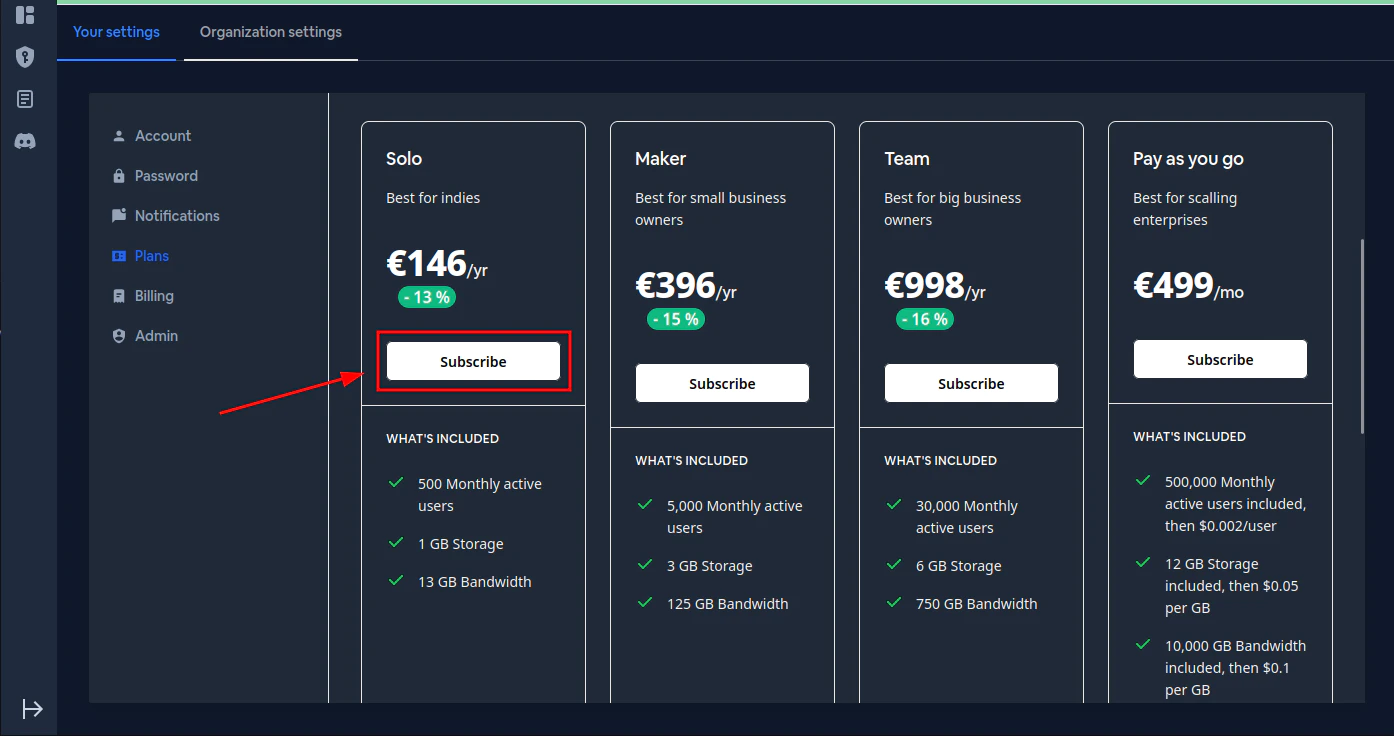
Sur cette page, vous pouvez :
- Basculer entre Abonnement mensuel context : Page/zone : Site de marketing Capgo. Rôle : Étiquette de navigation ou élément de l'interface utilisateur court. Vu dans : composant tarification/Tarificateur.astro, page tarification.astro. Clé de message `monthly_plan` (Abonnement mensuel). et : Page/zone : Site de marketing Capgo. Rôle : Étiquette de navigation ou élément de l'interface utilisateur court. Vu dans : page confiance.astro. Clé de message `and` (Et). facturation (avec un rabais de 20% pour les abonnements annuels)
- Choisissez parmi quatre plans : Individuel, Créateur, Équipeou Entreprise
- Cliquez Abonnez-vous (2) sur le plan qui convient le mieux à vos besoins
Chaque plan affiche :
- Le prix mensuel et le total de facturation annuelle
- Utilisateurs actifs mensuels inclus et tarification pour les excédents
- Allocations de stockage et de bande passante
- Minutes/Heures de construction
- Fonctionnalités comme un support dédié, un domaine personnalisé et une conformité SOC II
Si vous ne souhaitez pas vous engager dans un plan, vous pouvez utiliser des crédits au lieu - cliquez sur « En savoir plus sur les crédits » pour voir comment fonctionne le paiement à la consommation.
Après avoir cliqué sur S'abonner, une page de paiement Stripe s'ouvrira où vous pourrez entrer vos informations de paiement de manière sécurisée.
Les crédits offrent une alternative flexible à la mise à niveau de votre plan. Ils sont utiles lorsque :
- Des pics temporaires - Vous êtes temporairement en deçà de vos limites de plan (par exemple, un moment viral, un trafic saisonnier) et vous ne souhaitez pas passer à un plan supérieur de manière permanente
- Incompatibilité de plan - Le niveau de plan suivant ne convient pas à vos besoins pour d'autres raisons (peut-être avez-vous besoin de plus de bande passante mais pas de plus de MAU)
- Préférence paye-à-l'usage - Vous préférez payer uniquement pour ce que vous utilisez au-delà de votre plan de base
Q: Comment accéder à la page des Crédits ?
Section intitulée “Q: Comment accéder à la page des Crédits ?”A: Allez dans les paramètres et cliquez sur l'onglet Crédits (1)

La page des crédits affiche :
- L'onglet des crédits - Naviguez ici à partir des paramètres de l'organisation
- Solde des crédits - Affichez vos crédits disponibles (par exemple, 0,00 / 0,00) et les crédits utilisés au cours de la période actuelle
- Crédits utilisés (USD) - La valeur estimée en dollars des crédits consommés au cours de la période de facturation actuelle, plus les crédits disponibles restants
- Vous avez besoin de plus de crédits ? - Achetez des crédits supplémentaires instantanément pour continuer à faire parvenir des mises à jour à vos utilisateurs sans interruption. Choisissez parmi des montants prédéfinis (50 $, 100 $, 500 $, 5000 $) ou entrez un montant personnalisé. Le total estimé y compris les taxes est affiché avant la passation de la commande
- Tarification des crédits - Étendez cette section pour voir les tarifs de prix pour différents types d'utilisation (MAU, stockage, bande passante)
- Transactions de crédit - Consultez votre historique d'achat et d'utilisation de crédits
Q: Comment puis-je acheter des crédits ?
Section intitulée “Q: Comment puis-je acheter des crédits ?”A: Sur la page Crédits, sélectionnez la quantité que vous souhaitez acheter (ou utilisez le menu déroulant pour des montants personnalisés), puis cliquez sur Acheter des crédits. Vous serez redirigé vers le panier de Stripe où vous pouvez ajuster la quantité et effectuer le paiement.
Q: Quand les crédits sont-ils utilisés ?
Section intitulée “Q: Quand les crédits sont-ils utilisés ?”A: Les crédits sont consommés automatiquement lorsque vous dépasssez vos limites de plan pour les utilisateurs actifs mensuels, le stockage ou la bande passante. Ils offrent une façon flexible de gérer les excédents sans interruption de service
Q: Les paiements sont-ils sécurisés ?
Section intitulée “Q: Les paiements sont-ils sécurisés ?”A: Oui, les paiements sont entièrement gérés par Stripe. Capgo n'a jamais accès à vos détails de carte de crédit. Stripe prend très au sérieux la sécurité. En savoir plus sur la politique de sécurité de Stripe
Q: capgo m'aura-t-il automatiquement mis à jour mon plan lorsque j'atteindrai la limite ?
Section intitulée « Q: capgo m'aura-t-il automatiquement mis à jour mon plan lorsque j'atteindrai la limite ? »A: Non, capgo ne changera jamais votre plan.
Q: __CAPGO_KEEP_0__ m'envoiera-t-il un e-mail lorsque mon plan sera proche de ses limites ?
Section intitulée « Q: __CAPGO_KEEP_0__ m'envoiera-t-il un e-mail lorsque mon plan sera proche de ses limites ? »A: Oui, capgo vous enverra un e-mail vous informant de l'utilisation.
Q: Le plan que j'achèterai affectera-t-il les organisations auxquelles je suis invité ?
Section intitulée « Q: Le plan que j'achèterai affectera-t-il les organisations auxquelles je suis invité ? »A: Non, le plan ne touchera que l'organisation que vous avez sélectionnée actuellement. Veuillez vous référer à la documentation de l'organisation the organization documentation.
Q: Quel plan plus personnalisé ai-je besoin ?
Section intitulée “Q: Quel plan plus personnalisé ai-je besoin ?”A : Veuillez contacter capgo directement pour obtenir de l'aide
Q: Quelle est la politique de remboursement pour capgo ?
Section intitulée “Q: Quelle est la politique de remboursement pour capgo ?”A : Une politique de remboursement peut être trouvée ici
Continuez de la section Paiement
Section intitulée “Continuez de la section Paiement”Si vous utilisez le système de paiement planifier les paiements et les achats, connectez-l’à Capgo Tarification pour le flux de travail du produit dans Capgo Tarification, pour les détails d'implémentation dans @capgo/achats natifs for the implementation detail in @capgo/native-purchases, Guide de démarrage pour les détails d'implémentation dans Revenue Playbook, et Utiliser @__CAPGO_KEEP_0__/achats natifs Modifier la page for the native capability in Using @capgo/native-purchases. for the native capability in Using @capgo/native-purchases.