
Commands
このプラグインのインストール手順と全マークダウンガイドを含むセットアップコマンドをコピーします。
このページはガイド付きの概要です。正確なフラグについては、現在のコマンドリファレンスを参照してください。 アプリ, バンドル, チャンネル, そして ビルド.
使用方法
使用方法すべてのコマンドは、capacitor プロジェクトが適切に始まっているアプリフォルダ内で実行する必要があります。
初期化
初期化npx @capgo/cli@latest init [apikey]
このメソッドは、ステップごとに導入をサポートするように設計されています。
アプリをCapgoに追加します。codeをアプリに追加してアップデートを検証することもできます。また、アプリをビルドし、Capgoにアップロードし、アップデートが正常に動作するかどうか確認することもできます。
npx @capgo/cli login [apikey]
このメソッドはあなたの apikey あなたに。
このオプションを指定すると、
--local APIキー apikey ドクター
Doctor
「ドクター」セクションnpx @capgo/cli doctor
Capgo パッケージと最新かどうかを確認するコマンドです。
このコマンドは、バグレポートの際にも役立ちます。
アプリ
「アプリ」セクションnpx @capgo/cli app add [appId]
[appId] アプリIDのフォーマットは com.test.app ここで説明されています。 💡.
すべてのオプションは、指定されていない場合はconfigから推測されます。
オプションを指定する場合は、以下のいずれかを選択してください。
--icon [/path/to/my/icon]カスタムアイコンを表示するにはCapgoウェブアプリに--name [test]リスト内のカスタム名を表示するには--apikey [key]APIキーを使用してアカウントにリンクする--retention [retention]__CAPGO_KEEP_0__アプリパッケージの保持期間(日数)、0を指定すると無限
例 capacitor.config.json appIdとAppNameの場合、アイコンはリソースフォルダ内のguessで指定
{ "appId": "ee.forgr.capacitor_go", "appName": "Capgo", "webDir": "dist"}npx @capgo/cli app set [appId]
[appId] アプリIDはここで説明 ここ.
オプションとして、以下を指定できます
--icon [/path/to/my/icon]Capgoアプリにカスタムアイコンを表示するには。--name [test]リスト内のカスタム名を表示するには。--retention [retention]アプリパッケージの保持期間(日数)、0でデフォルトのまま = 無限。--expose-metadata [true|false]プラグインにバンドルメタデータ(リンクとコメント)を公開するには。--previewまたは--no-preview__CAPGO_KEEP_0__アプリにQRコードを表示するには。--allow-device-custom-idまたは--no-allow-device-custom-idカスタムデバイスIDを制御するには。--block-provider-infra-requestsまたは--no-block-provider-infra-requestsGoogleとAppleのデータセンターの要求をブロックするには。--build-timeout-minutes [5-360]ネイティブビルドのタイムアウトを設定するには。--ios-store-url [url]または--android-store-url [url]URLを設定します。--default-upload-channel [channel]デフォルトのアップロードチャネルを設定します。--default-download-channel [channel]デフォルトのダウンロードチャネルを設定します、または--disable-download-channelsダウンロードチャネルをすべて非公開にします。--apikey [key]APIキーを使用してアカウントにリンクします。
リスト
「リスト」のセクションnpx @capgo/cli app list [appId]
[appId] アプリIDのフォーマットは com.test.app ここで説明されています。 ここ.
オプションで、以下を指定できます。
--apikey [key]APIキーを使用してアカウントにリンクします。
npx @capgo/cli app delete [appId]
[appId] アプリ ID の形式は com.test.app ここで説明されています ここ.
オプションで、以下のキーを指定できます:
--apikey [key]API キーを指定すると、アカウントにリンクされます。--bundleバージョン番号を指定すると、このバージョンだけが削除されます。
デバッグ
「デバッグ」のセクションnpx @capgo/cli app debug [appId]
[appId] アプリ ID の形式は com.test.app ここで説明されています ここ.
オプションとして、次のことができます:
--apikey [key]API キーを指定して、自分のアカウントにリンクする。--device特定のデバイスでデバッグしたい場合
npx @capgo/cli app setting [path]
Capacitor 設定を編集する。
[path] - 変更したい設定のパスを指定します。例えば、自動更新を無効にする場合 appId、 appId自動更新を無効にする場合 capacitor-updater、 plugins.CapacitorUpdater.autoUpdate に --string off.
必ず、または --string または --bool!
オプション:
--string <string>-設定を文字列に設定します--bool <true | false>-設定をブール値に設定します
バンドル
バンドルセクションアップロード
アップロードセクションnpx @capgo/cli bundle upload [appId]
[appId] アプリIDはこちら here.
__CAPGO_KEEP_0__
--apikey <apikey>API をクリックしてアカウントにリンクします。--path <path>アップロードするフォルダのパスを指定します。--channel <channel>アップロードするチャンネルを指定します。--external <url>Capgo クラウドにアップロードするのではなく、外部 URL にリンクします。--iv-session-key <key>バンドルの URL の外部オプションの IV とセッション キーを設定します。--s3-endpoint <s3Endpoint>S3 エンドポイントの URL を指定します。デラタ アップロードや外部オプションは使用できません。--s3-region <region>S3 バケットのリージョンを指定します。--s3-apikey <apikey>API キーを指定して S3 エンドポイントにリンクします。--s3-apisecret <apisecret>API シークレットを指定して S3 エンドポイントにリンクします。--s3-bucket-name <bucketName>AWS S3 バケットの名前を指定します。--s3-port <port>S3 エンドポイントのポート番号を指定します。--no-s3-sslS3 アップロードで SSL を無効にします。--key <key>カスタムパスによるパブリック署名キー (v1 システム).--key-data <keyData>パブリック署名キー (v1 システム).--key-v2 <key>カスタムパスによるプライベート署名キー (v2 システム).--key-data-v2 <keyData>プライベート署名キー (v2 システム).--bundle-urlバンドルURLを標準出力に表示します。--no-key署名キーを無視し、明示的なアップデートを送信します。--no-code-checkソースcodeとrootフォルダ内のインデックスが存在する場合、notifyAppReady()が呼び出されたかどうかを確認せずにアップデートを送信します。--display-iv-sessionコンソールにアップデートを暗号化するために使用したIVとセッションキーを表示します。--bundle <bundle>アップロードするバンドルのバンドルバージョン番号。--auto-bump [level]チャンネルのリンクされたバンドルから自動的にインクリメントする、またはリモートアプリの最新バージョンを使用します。レベル:major,minor(デフォルト)patch(エイリアスfix),metadata、またはai(ワーカーズAIはローカルファイルを前のCapgo/チャンネルデルタマニフェストと比較し、レベルを推測し、短い理由をログします。AIをスキップし、バージョンを上げます。patch前のCapgoバージョンがない場合にのみ使用します。バージョンを上げるまでに、フリーな名前が見つかるまで繰り返します (削除された名前は占有されます)。これは自動更新を無効に設定した場合にのみ使用されます。--bundle.--min-update-version <minUpdateVersion>このバージョンにアップグレードするために必要な最小バージョン。チャンネル内のメタデータで自動更新を無効に設定されている場合にのみ使用されます。--auto-min-update-versionネイティブパッケージに基づいて最小アップデートバージョンを設定します。--ignore-metadata-checkアップロード時にメタデータ (node_modules) チェックを無視します。--ignore-checksum-checkアップロード時にチェックサムチェックを無視します。--timeout <timeout>アップロードプロセスのタイムアウト (秒)。--deltaDelta (マニフェスト) ファイルとフルバンドルをアップロードします。--delta-onlyDelta (マニフェスト) のアップロードのみを行い、フルバンドルをスキップします。--no-deltaDelta (マニフェスト) のアップロードを無効にします (即時適用モードが有効になっている場合に使用しますが、フルバンドルをアップロードしたい場合)。autoUpdate__CAPGO_KEEP_0__--tusバンドルをTUSプロトコルでアップロードします。--multipartS3にデータをアップロードするためにmultipartプロトコルを使用します。非推奨、TUSを使用してください。--encrypted-checksum <encryptedChecksum>アップロードする外部バンドルの暗号化されたチェックサム(署名)。--package-json <packageJson>パッケージ.jsonへのパス。モノレポ用に便利。--auto-set-bundlecapacitor.config.jsonにバンドルを設定します。--node-modules <nodeModules>モノレポ用にnode_modulesへのパスの一覧。カンマで区切って指定します(例: ../../node_modules,./node_modules)。
⭐️ 外部オプションは、2つのケースを解除します:企業のプライバシー懸念、第三者にcodeを送信しない、または200MBを超えるアプリ。外部オプションを設定すると、Capgoはzipへのリンクのみを保存し、すべてのアプリにリンクを送信します。
👀 Capgoクラウドは、外部オプションの場合、リンク内の内容を確認せずに、またはcodeに保存されている内容を確認せずに、リンクを送信します。
🔑 エンクリプションを使用することで、2層目のセキュリティを追加できます。すると、Capgoは内容を確認または変更できなくなり、”信頼できない”状態になります。
例 package.json バージョン
{ "version": "1.0.2"}バージョンは「0.0.0」より大きくなければなりません。
バージョン番号を毎回送信するたびに更新することを忘れないでください。バージョン番号は、削除された後は再利用できず、セキュリティ上の理由でオーバーライドできません。
リスト
「リスト」のセクションnpx @capgo/cli bundle list [appId]
[appId] アプリIDのフォーマットは com.test.app ここで説明されています。 ここ.
オプションで、__CAPGO_KEEP_0__ キーを指定してアカウントにリンクできます。
--apikey [key]API キーをクリックしてアカウントにリンクします。
「削除」のセクション
バージョンは「0.0.0」より大きくなければなりません。npx @capgo/cli bundle delete [appId]
[appId] アプリIDのフォーマットは com.test.app は説明されています。 ここ.
オプションで、以下のキーを指定できます。
--apikey [key]API キーを指定すると、ユーザーアカウントにリンクされます。--bundleバージョン番号を指定すると、このバージョンだけを削除します。
クリーンアップ
セクションのタイトルは「クリーンアップ」メジャーバージョンの範囲で、Cloud へのアップロード
npx @capgo/cli bundle cleanup [appId] --bundle=[majorVersion] --keep=[numberToKeep]
[appId] アプリIDのフォーマット com.test.app は説明されています。 ここ.
オプションで、以下のキーを指定できます。
--apikey [key]API をクリックしてアカウントにリンクします。--bundle [majorVersion]削除する前のパッケージのバージョンを指定します。前のパッケージをすべて削除し、最後の 1 つを残します +numberToKeep.--keep [numberToKeep]削除する前のパッケージの数を指定します (デフォルト 4)。
例えば、10.0.1 から 10.0.11 までの 10 バージョンが存在し、バンドル数を指定しない場合、 npx @capgo/cli cleanup [appId] --bundle=10.0.0 10.0.1 から 10.0.6 までのバージョンを削除し、10.0.7 から 10.0.11 までのバージョンを残します。
バンドル数を指定しない場合、合計 20 バージョンが存在し、 npx @capgo/cli cleanup [appId] --keep=2 バンドル数を指定しない場合、18 バージョンを削除し、最後の 2 バージョンを残します。
このコマンドは確認を求めます。削除するか残すかを表示するテーブルが表示されます。
暗号化
暗号化注意: 次のメジャー リリースで削除されるため、このコマンドは非推奨です。新しい暗号化システムを使用してください。
npx @capgo/cli bundle encrypt [path/to/zip]
code を外部のソースで保存する場合、またはテスト用途の場合に使用します。
オプションで、以下の値を指定できます。
--key [/path/to/my/private_key] プライベート キーのパスを指定します。
--key-data [privateKey] プライベート キー データを指定します。インラインで使用する場合にのみ必要です。
コマンドは y を出力し、エンコードされた zip を生成し、アップロード コマンドまたは復号化 コマンドと組み合わせて使用します。 ivSessionKey暗号化 V2
npx @capgo/cli bundle encrypt [path/to/zip] [checksum]
This command is used when you use external source to store your code or for test purpose. The checksum is the sha256 of the bundle (generated by —key-v2), it is used to verify the integrity of the file after decryption. It will be enncrypted with the private key and sent along with the bundle. In encryption v2 the checksum is upgraded to become a “signature” of the bundle.
オプションで、以下の値を指定できます。
--key [/path/to/my/private_key] あなたの秘密鍵のパスを指定してください。
--key-data [privateKey] 秘密鍵データを指定してください。インラインで使用する場合にのみ必要です。
--json 情報をJSON形式で出力します。
コマンドはあなたの ivSessionKeyyを生成し、暗号化されたzipを生成し、アップロードコマンドまたは復号化コマンドで使用するために生成します。
復号化
復号化npx @capgo/cli bundle decrypt [path/to/zip] [ivSessionKey]
「復号化」のセクション
--key [/path/to/my/private_key] あなたの秘密鍵のパスを指定してください。
--key-data [privateKey] オプションとして、次のことが可能です:
V2を復号する
復号化V2npx @capgo/cli bundle decryptV2 [path/to/zip] [ivSessionKey]
「復号化」のセクション
--key [/path/to/my/private_key] あなたのプライベートキーへのパス。
--key-data [privateKey] プライベートキー データをインラインで使用する場合に使用します。このコマンドは主にテスト用途で使用され、zipを復号し、コンソールにbase64復号されたセッション キーを出力します。
--checksum [checksum] ファイルのチェックサムです。復号後、チェックサムを検証します。
Zip
「Zip」セクションnpx @capgo/cli bundle zip [appId]
[appId] あなたのアプリ ID です。形式はここで説明されています。 ここ.
オプションで、以下のいずれかを指定できます。
--path [/path/to/my/bundle]特定のフォルダをアップロードします。--bundle [1.0.0]ファイル名のバンドル バージョン番号を設定します。--name [myapp]ファイル名を上書きします。--json情報を JSON 形式で出力します。--no-code-checkcode を無視し、配布物を送信するには。--key-v2新しい暗号化システムを使用するには。この暗号化システムは、ファイルの完全性を検証するために、より良いチェックサムを使用するため、必須です。
互換性
「互換性」セクションnpx @capgo/cli bundle compatibility [appId] -c [channelName]
[appId] アプリケーションIDはこちらで説明 ここ.
[channelName] チェックするチャンネルの名前
オプションで、以下の情報を指定できます。
--apikey [key]API キーを指定して、アカウントにリンクします。--textテキストを使用する代わりに、テーブルに絵文字を使用します。--channel [channel]チェックするチャンネルの名前--package-json <packageJson>パッケージ.jsonへのパス。モノレポ用に便利です。--node-modules <nodeModules>node_modulesのパスの一覧。モノレポ用に便利です(カンマで区切る ex: ../../node_modules,./node_modules)
チャンネル
チャンネル追加
追加npx @capgo/cli channel add [channelName] [appId]
[channelName] 新しいチャンネルの名前、例えば production または beta. [appId] アプリIDのフォーマット com.test.app はこちらで説明されています ここ.
削除
削除npx @capgo/cli channel delete [channelName] [appId]
[channelName] 削除したいチャンネルの名前を入力してください。 [appId] アプリIDのフォーマットはこちらで説明されています。 com.test.app ここで説明されています。 ここ.
リスト
「リスト」セクションnpx @capgo/cli channel list [appId]
[appId] アプリIDのフォーマットはこちらで説明されています。 com.test.app ここで説明されています。 ここ.
任意の場合、以下のキーを指定してください:
--apikey [key]API キーを指定してアカウントにリンクすることができます。
npx @capgo/cli channel set [channelName] [appId]
[appId] アプリのIDは、形式はここで説明されています ここ.
[channelName] 設定するチャンネルの名前、例えば production または beta.
オプションで、
--bundle [1.2.3]クラウドに送信したアプリのバンドルを指定して、チャンネルにリンクすることができます。--latestバンドルのバージョンを取得するpackage.json:versionは使用できません。--bundle.--state [ normal | default ]チャンネルの状態を設定することができます。normalまたはdefault1 つのチャンネルは必要です。default.--downgrade__CAPGO_KEEP_0__--no-downgradeこのチャネルがiOSデバイスにバージョンを送信することを許可します。--upgradeこのチャネルがiOSデバイスにバージョンを送信することを許可しません。--no-upgradeこのチャネルがiOSデバイスにメジャーバージョンアップのバージョンを送信することを許可します。--iosこのチャネルがiOSデバイスにメジャーバージョンアップのバージョンを送信することを許可しません。--no-iosこのチャネルがiOSデバイスにバージョンを送信することを許可します。--androidこのチャネルがiOSデバイスにバージョンを送信することを許可しません。--no-androidこのチャネルがAndroidデバイスにバージョンを送信することを許可します。--self-assignこのチャネルがAndroidデバイスにバージョンを送信することを許可しません。--no-self-assignこのチャネルにデバイスが自動的に割り当てられることを許可します。--disable-auto-update STRATEGYこのチャネルにデバイスが自動的に割り当てられることを許可しません。--apikey [key]API キーをクリックしてアカウントにリンクします。
アップデートの戦略を無効化する
「アップデートの戦略を無効化する」のセクションアップデートを無効化する方法は複数あります。
Capgo は古い code を更新できません。したがって、古い code の code に更新された code を持つバージョンから、code を更新した code を持つバージョンにアップデートすることはできません。
アップデートを無効化する方法は 2 つあります。
最初に、 major 戦略です。__CAPGO_KEEP_0__ の __CAPGO_KEEP_1__ を更新することを防ぎます。 0.0.0 -> ターゲット バンドル 1.0.0。メジャーはハイライトされた数字です。10.0 と 0.0.0).
2 番目は、 minor 戦略です。__CAPGO_KEEP_0__ の __CAPGO_KEEP_1__ を更新することを防ぎます。ターゲット バンドルが __CAPGO_KEEP_0__ の __CAPGO_KEEP_1__ と異なるメジャーまたはマイナーバージョンを持つ場合、 0.0.0 -> 1.1.0 または 1.1.0 -> 1.2.0.
サード、 patch 戦略。capgoに追加された厳格モードです。使用する際には、完全に理解していることを確認してください。
更新を受け入れるには、以下の条件を満たす必要があります:
- ターゲットバンドルのメジャーは同じである
version_build - ターゲットバンドルのマイナは同じである
version_build - ターゲットバンドルのパッチは同じである
version_build - バージョンサフィックスのみが異なる、例えばプレリリース(
-beta.2)またはビルドメタデータ(+build.2)
更新が許可されるシナリオと拒否されるシナリオの例を以下に示します。
- 1.0.0-beta.1 -> 1.0.0-beta.2 許可
- 1.0.0+build.1 -> 1.0.0+build.2 許可
- 1.0.0 -> 1.0.1 拒否
- 1.0.0 -> 1.1.0 拒否
- 1.0.0 -> 2.0.0
1.0.0 -> 2.0.0 version_buildnative baseline version_name.
current downloaded bundle metadata 最後に最も複雑な戦略
戦略 WILL 失敗
メタデータが不足しているためチャンネルが機能しません。

メタデータが不足しているチャンネルを特定する必要があります。
まず、失敗しているチャンネルを特定する必要があります。 misconfigured 列
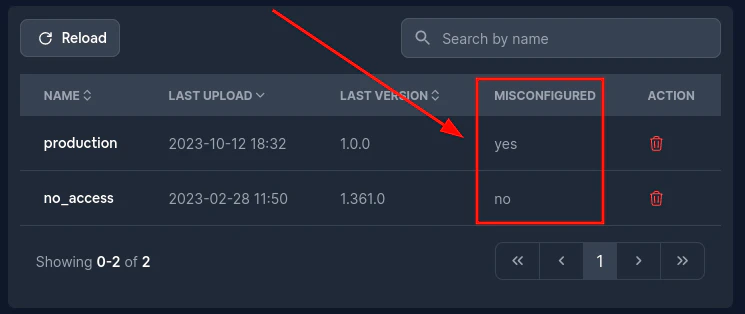
次に、失敗しているチャンネルに移動し、クリックしてください。 Bundle number。これは、バンドルページに移動するはずです。
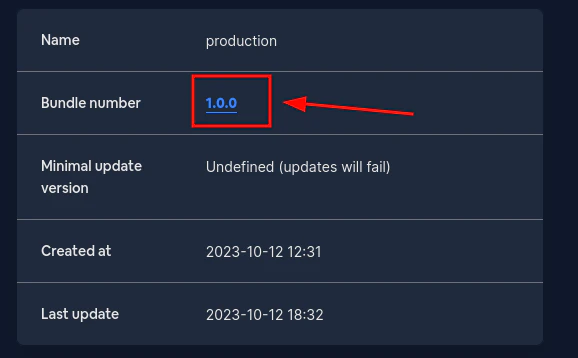
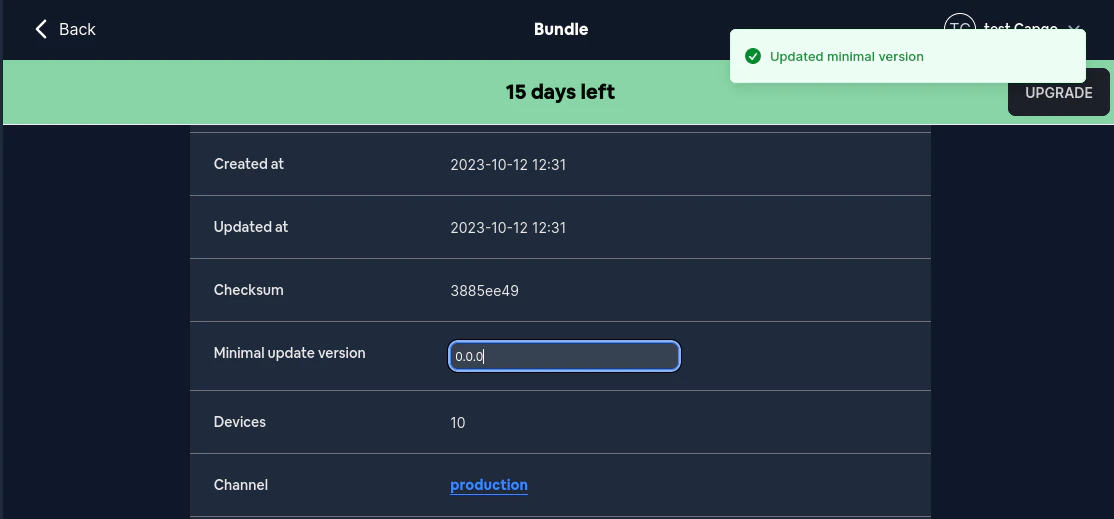
そこで、フィールドを埋めてください。ここでは、 Minimal update version セマンティックバージョン semver.
最小バージョンを設定
CLI メタデータなしで失敗
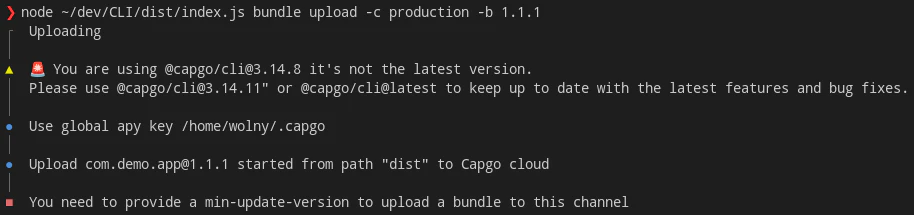
正しくバンドルをアップロードするには、オプションを使用する場合、__CAPGO_KEEP_0__を指定する必要があります。 metadata オプションを指定する必要があります。 --min-update-version with the 有効なsemver形式で指定する必要があります。例えば、次のようになります。
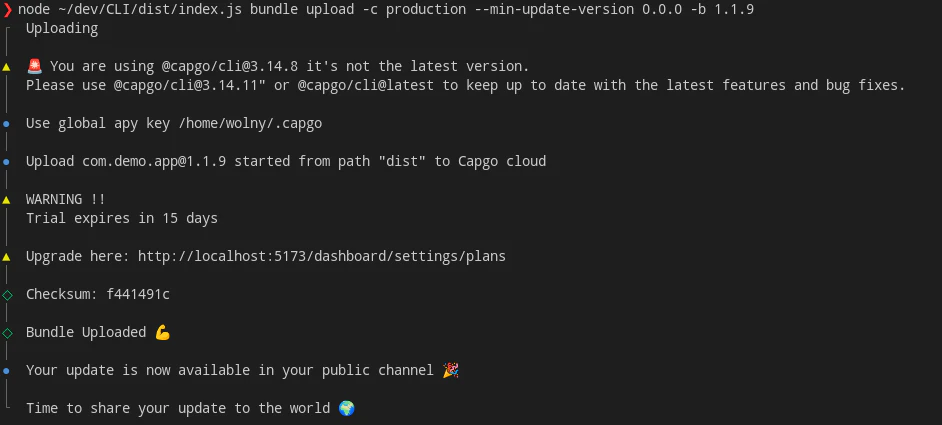
The --min-update-version バージョン互換性は、ここで説明している方法だけではありません。
バージョン互換性の他にも存在します。 --auto-min-update-versionoption
with bundle compatibility valid semver min_update_version from the latest version in the channel.
If not, then it sets the min_update_version バンドルの新しいアップロードバージョンの番号に。
このオプションを使用する場合、常に情報が得られます。 min_update_version このオプションを使用する場合の情報は次のようになります。

新しいバージョンが互換性がない場合、次のようになります。
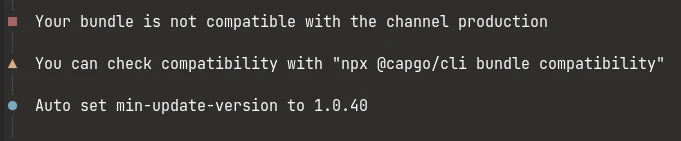
端末間の暗号化(信頼できない)
「端末間の暗号化(信頼できない)」のセクションCapgoは端末間の暗号化をサポートしており、バンドル(code)はクラウドに送信される前に暗号化され、端末で復号化されます。 そのため、RSA鍵ペアを生成する必要があります。 生成するには、次のコマンドを使用できます。
暗号化システムはRSAとAESの組み合わせであり、RSA鍵はAES鍵を暗号化し、AES鍵はファイルを暗号化します。
暗号化システムの詳細については、以下を参照してください。
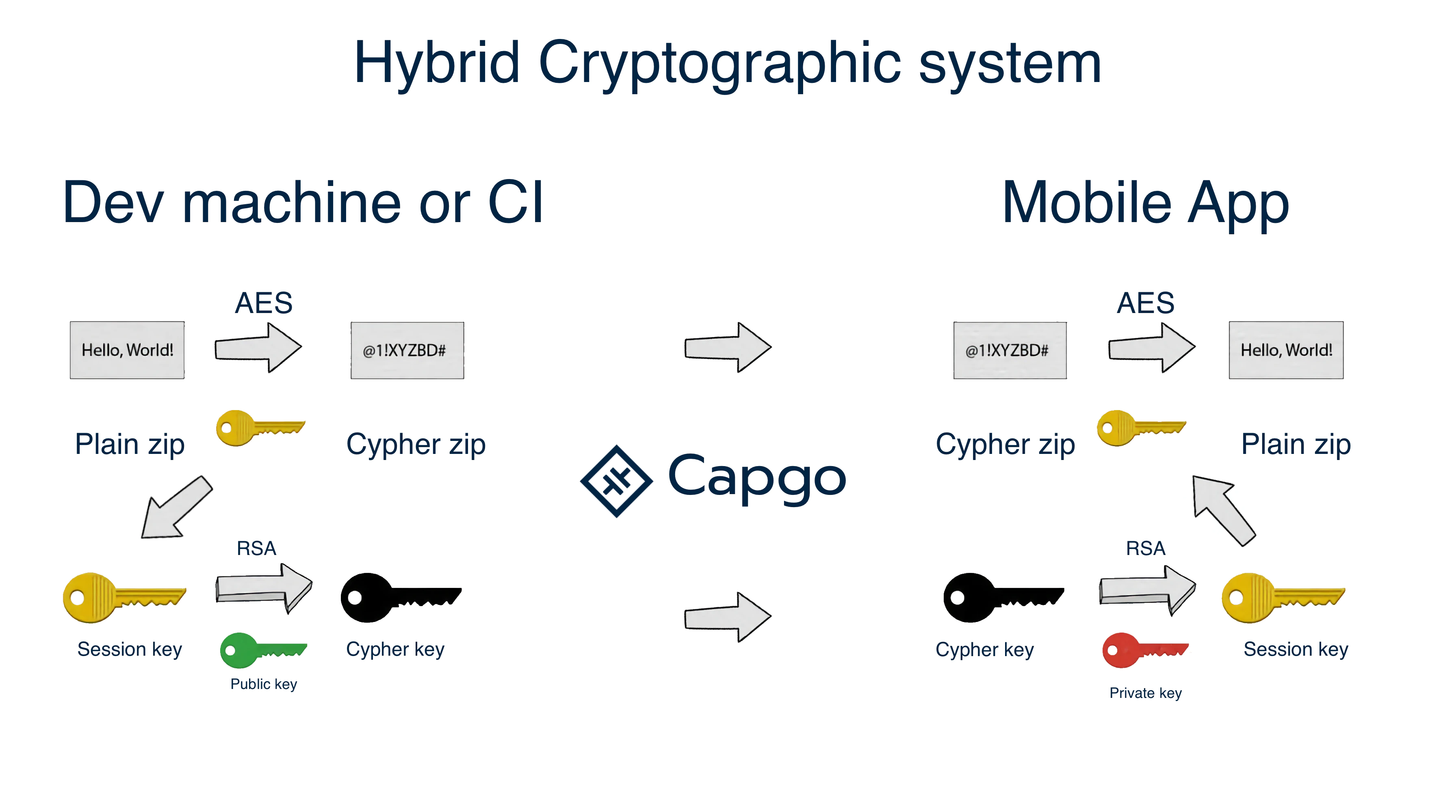
暗号化スキーマ
アプリ用のキーを作成する
「アプリ用のキーを作成する」のセクションnpx @capgo/cli key create
オプションで、既存のキーを上書きできます。 --force このコマンドは、アプリ内にキー ペアを作成し、プライベート キーを安全な場所に保存するように求めます。プライベート キーを git コミットしないでください。また、誰にも共有しないでください。
ローカルテスト後、キーを config ファイルから削除し、CI ステップで追加します。
key save
アプリの config ファイルにキーを保存する
「アプリの config ファイルにキーを保存する」のセクションnpx @capgo/cli key save
オプションで、既存のキーを上書きできます。
--key [/path/to/my/public_key] パブリック キー ファイルのパスを指定します。
--key-data [publicKey] パブリック キー データを指定します。インラインで使用する場合に使用します。このコマンドは、キーをアプリの config ファイルにコミットしなかった場合に便利です。
CI統合
セクション「Ci統合」作業を自動化するには、推奨します。 GitHub アクションを使用して、サーバーにプッシュするように設定してください。
デモアプリ
セクション「デモアプリ」CI環境変数に API キーを設定することを忘れないでください
コマンドから続けてください
セクション「コマンドから続けてください」あなたが使用している場合 コマンド ダッシュボードと API の操作を計画するには、接続してください API オーバービュー API オーバービューの実装詳細のため 導入 導入の実装詳細のため API キー API キーの実装詳細のため デバイス 実装詳細のためデバイス、 バンドル バンドルの実装詳細のため
CapgoでCapacitorアプリを配信 待ち時間なし
AI開発者と一緒にビルドし、修正を数分で配信し、Macを必要とせずにiOSとAndroidをビルドし、すべてのリリースを観察してください。


ビジネス用途? チームと話しましょう