
Google Login sur Android
Copiez un prompt de configuration incluant les étapes d'installation et le guide markdown complet pour ce plugin.
Introduction
Section intitulée « Introduction »Dans ce guide, vous apprendrez à configurer Google Login avec Capgo Social Login pour Android. Je pars du principe que vous avez déjà lu le guide de configuration générale.
Utiliser la connexion Google sur Android
Section intitulée « Utiliser Google login sur Android »Dans cette partie, vous apprendrez à configurer Google login sur Android.
-
Créer un client ID Android
-
Cliquez sur la barre de recherche

-
Recherchez
credentialset cliquez surAPIs and Servicesle premier (numéro 2 sur la capture d'écran)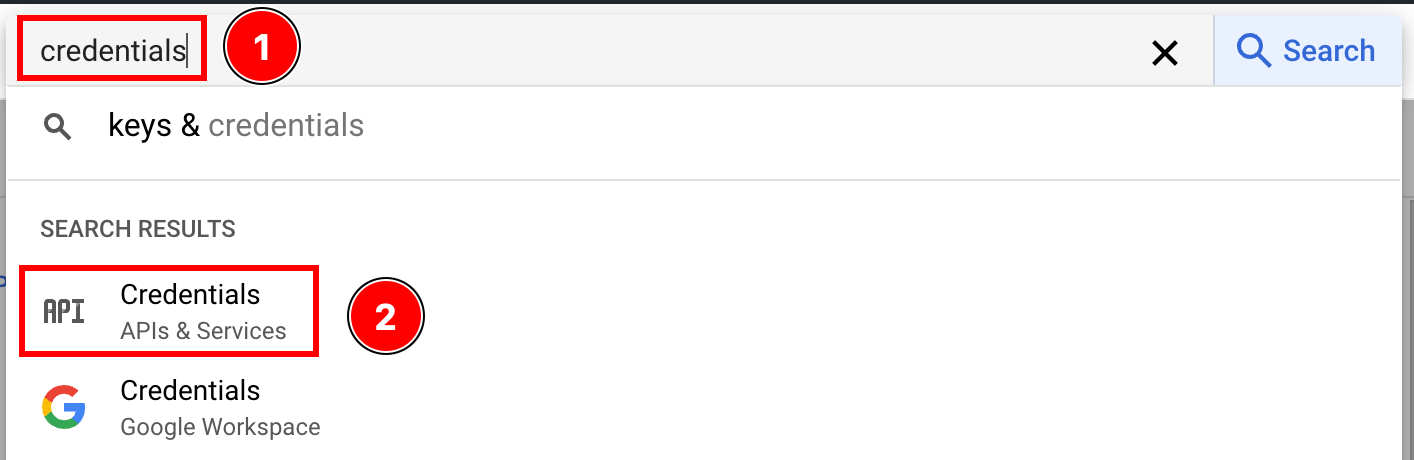
-
Cliquez sur le
create credentials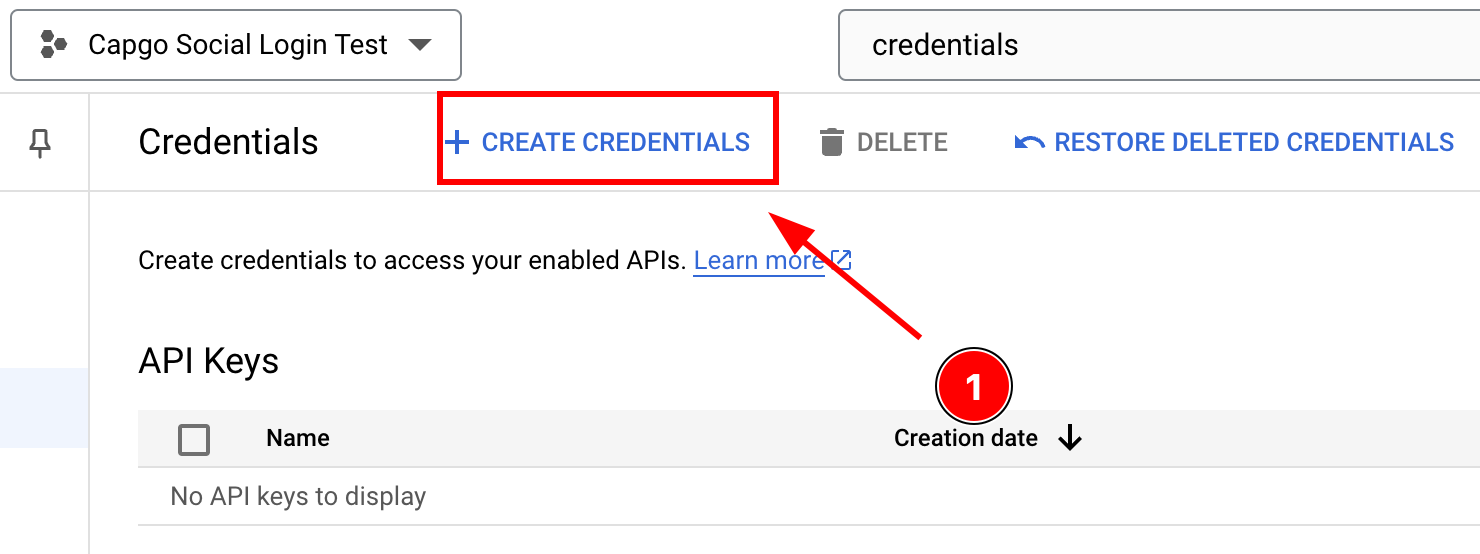
-
Sélectionnez
OAuth client ID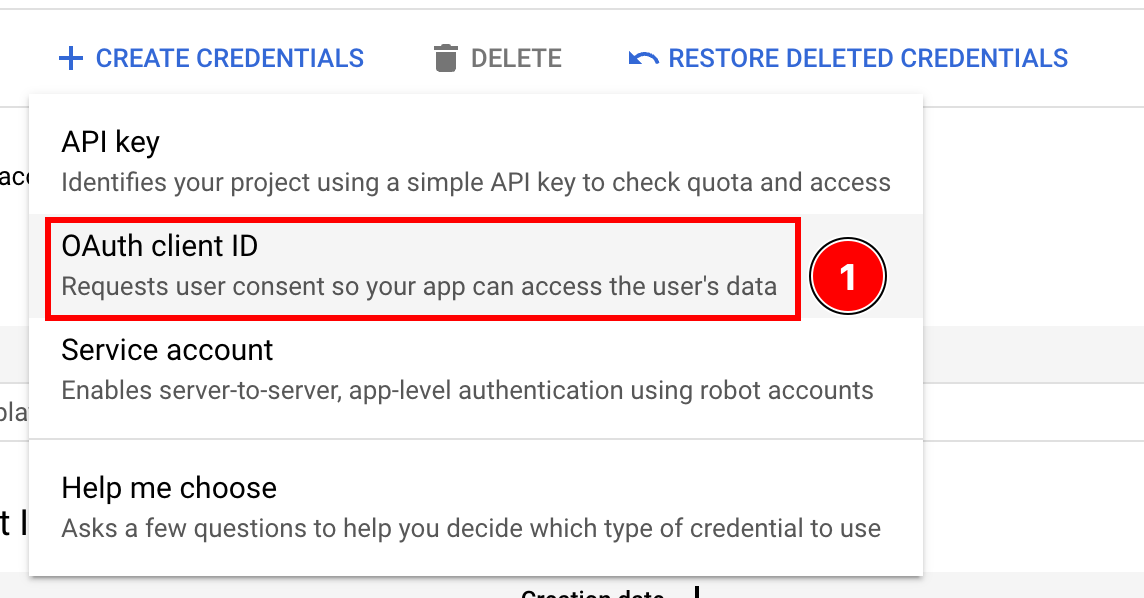
-
Sélectionnez le
Androidtype d'application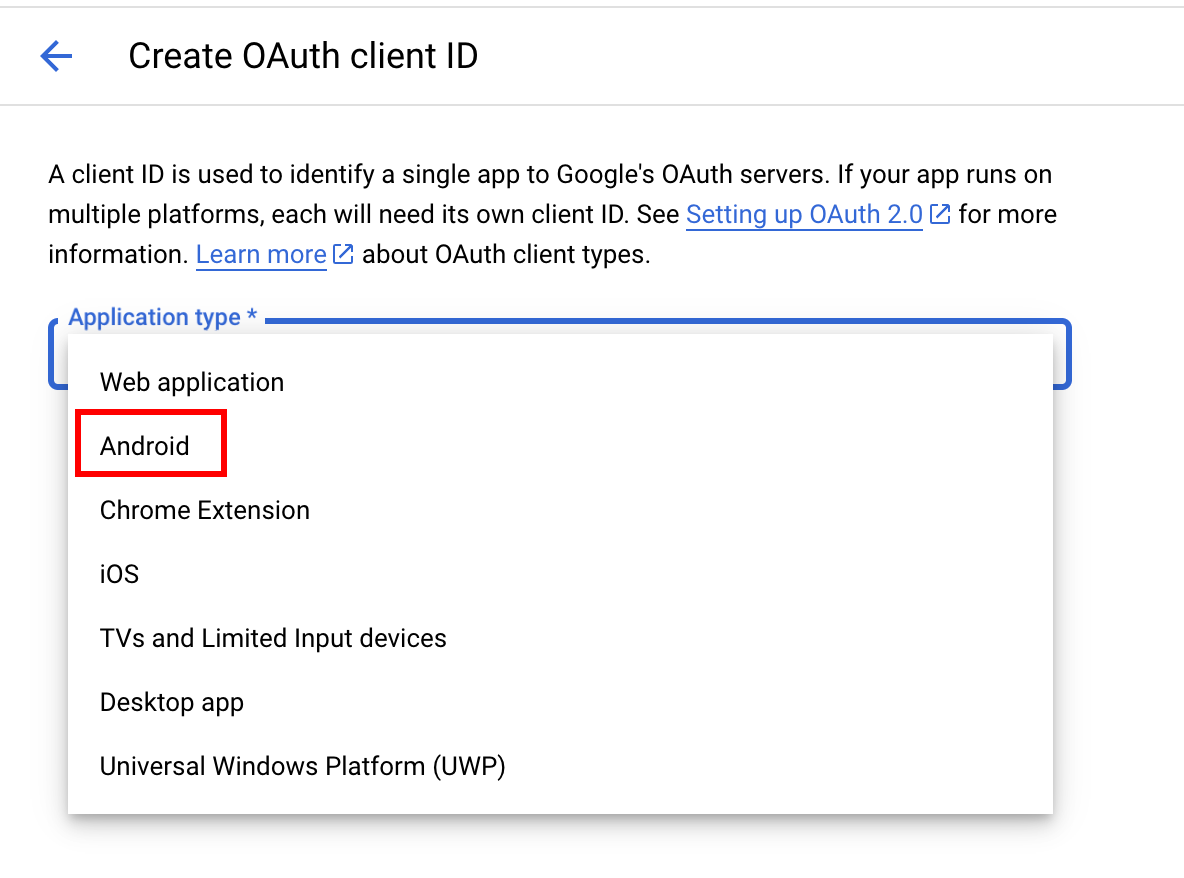
-
Ouvrir Android Studio
-
Tout en bas du navigateur, trouvez la
Gradle Scripts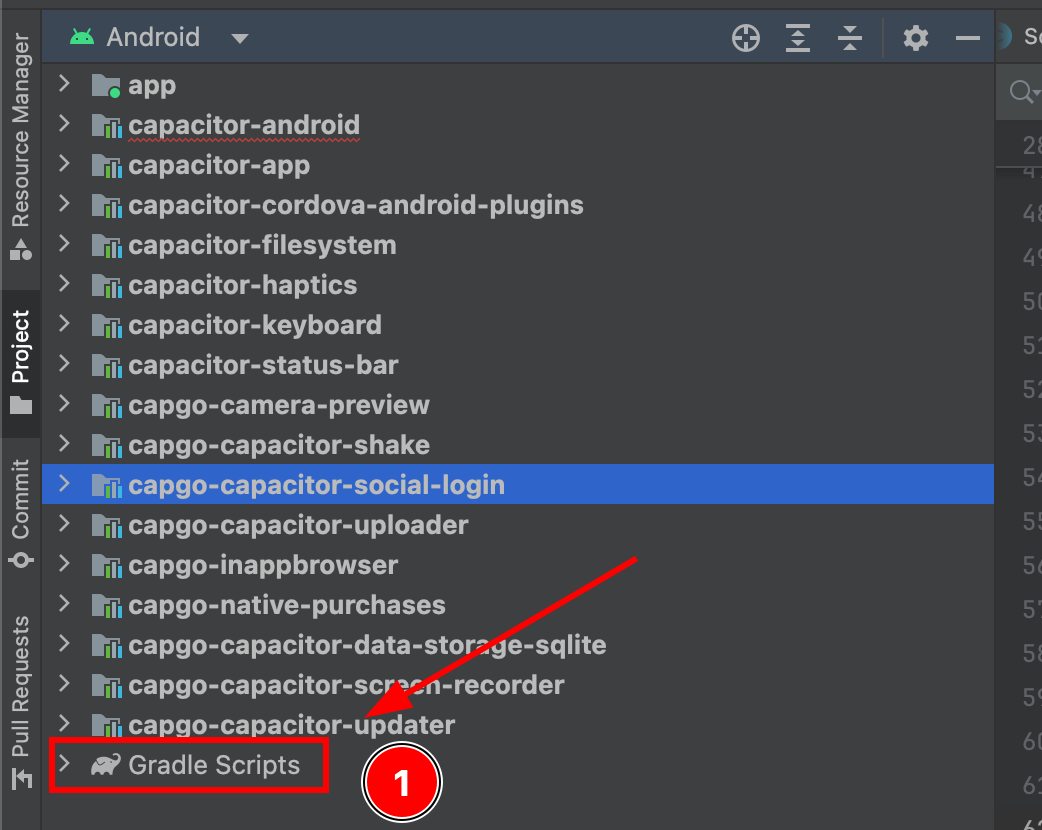
-
Trouvez
build.gradlepour le moduleapp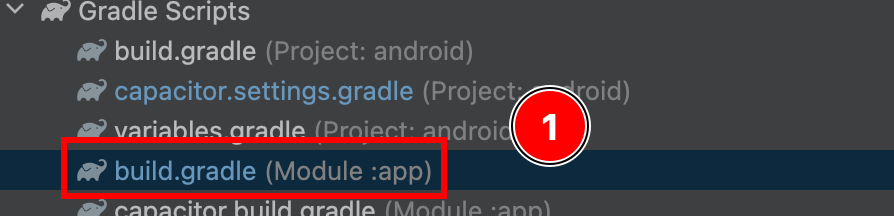
-
Copiez le
android.defaultConfig.applicationId. Ce sera votrepackage namedans la console Google
-
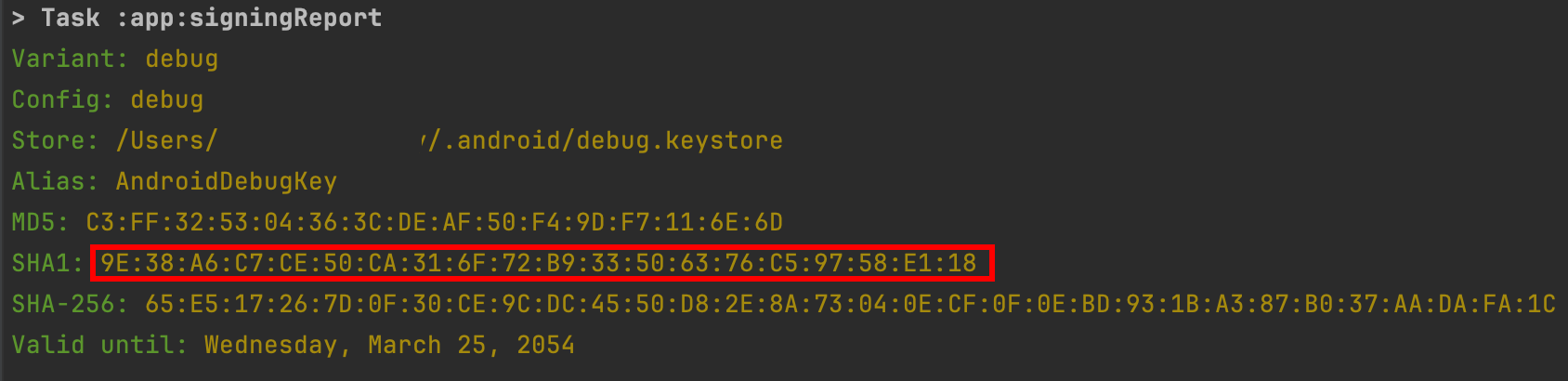
Ouvrez maintenant le terminal. Assurez-vous d'être dans le
androidle dossier de votre app et lancez./gradlew signInReport

- Remontez en haut de cette commande. Vous devriez voir ceci. Copiez le
SHA1.
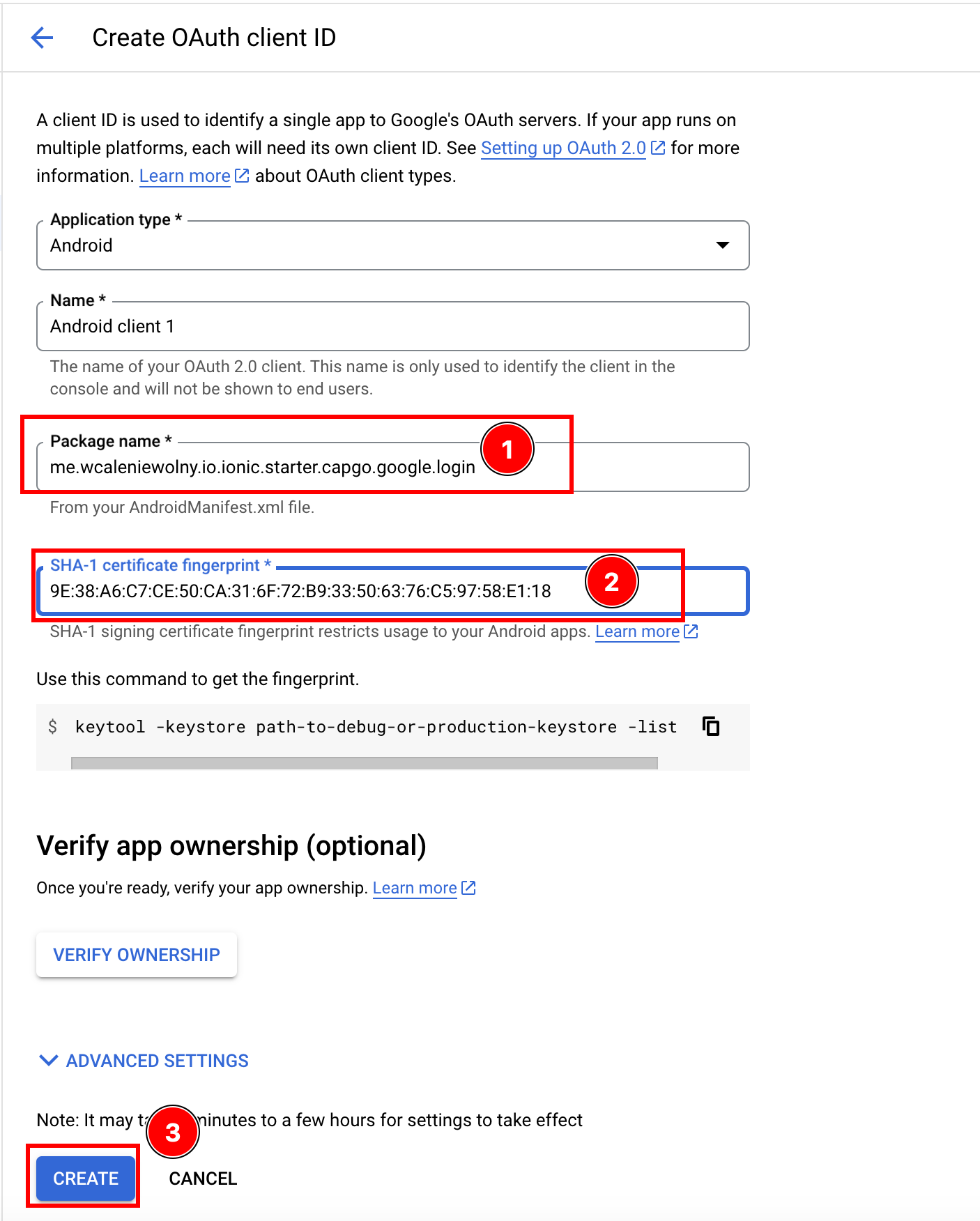
- Maintenant, retournez sur la Google Console. Entrez votre
applicationIden tant quePackage Nameet votre SHA1 dans le champ certificat, puis cliquez surcreate
-
-
Créez un client web (requis pour Android)
-
Accéder au
Create credentialsde la Google Console -
Définissez le type d'application sur
Web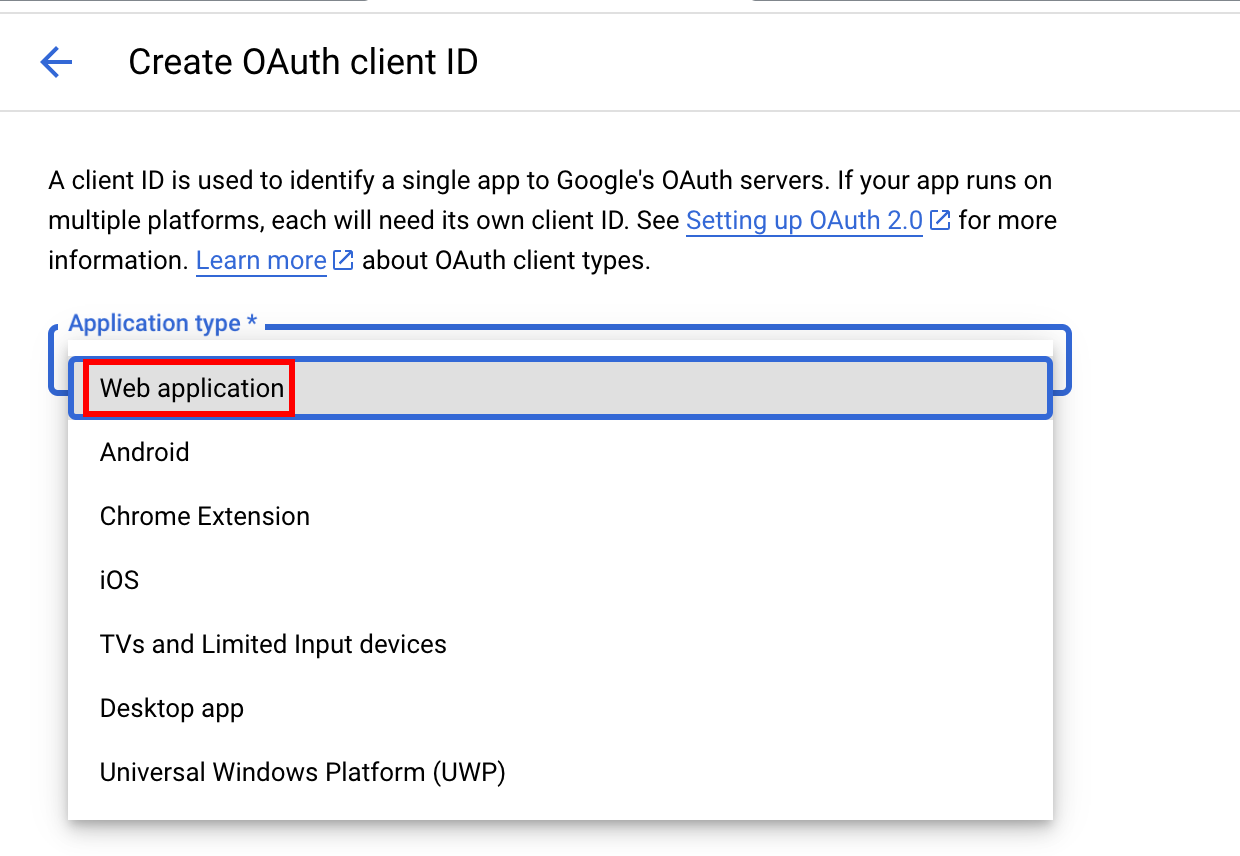
-
Cliquez
Create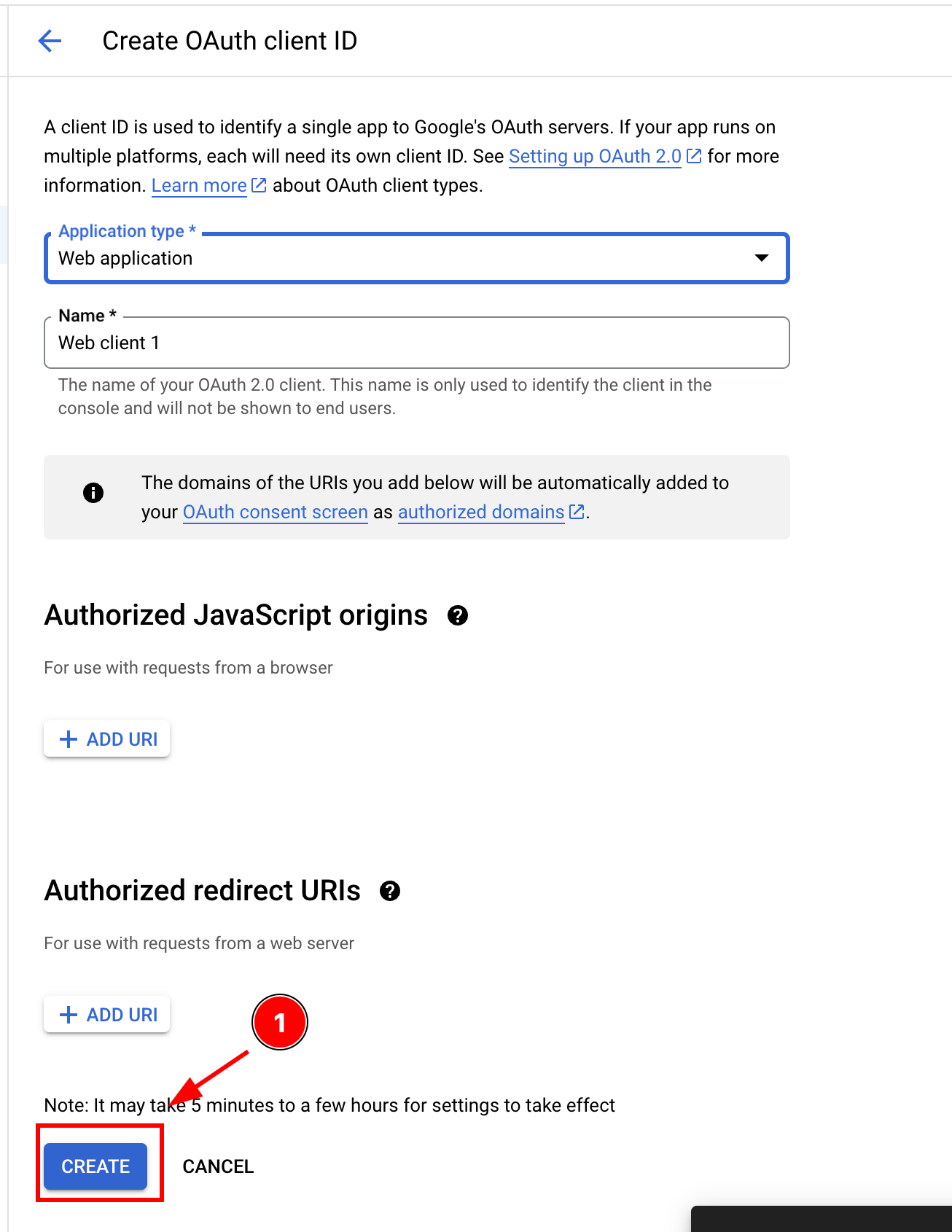
-
Copiez l'ID client, vous l'utiliserez comme
webClientIddans votre code JS/TS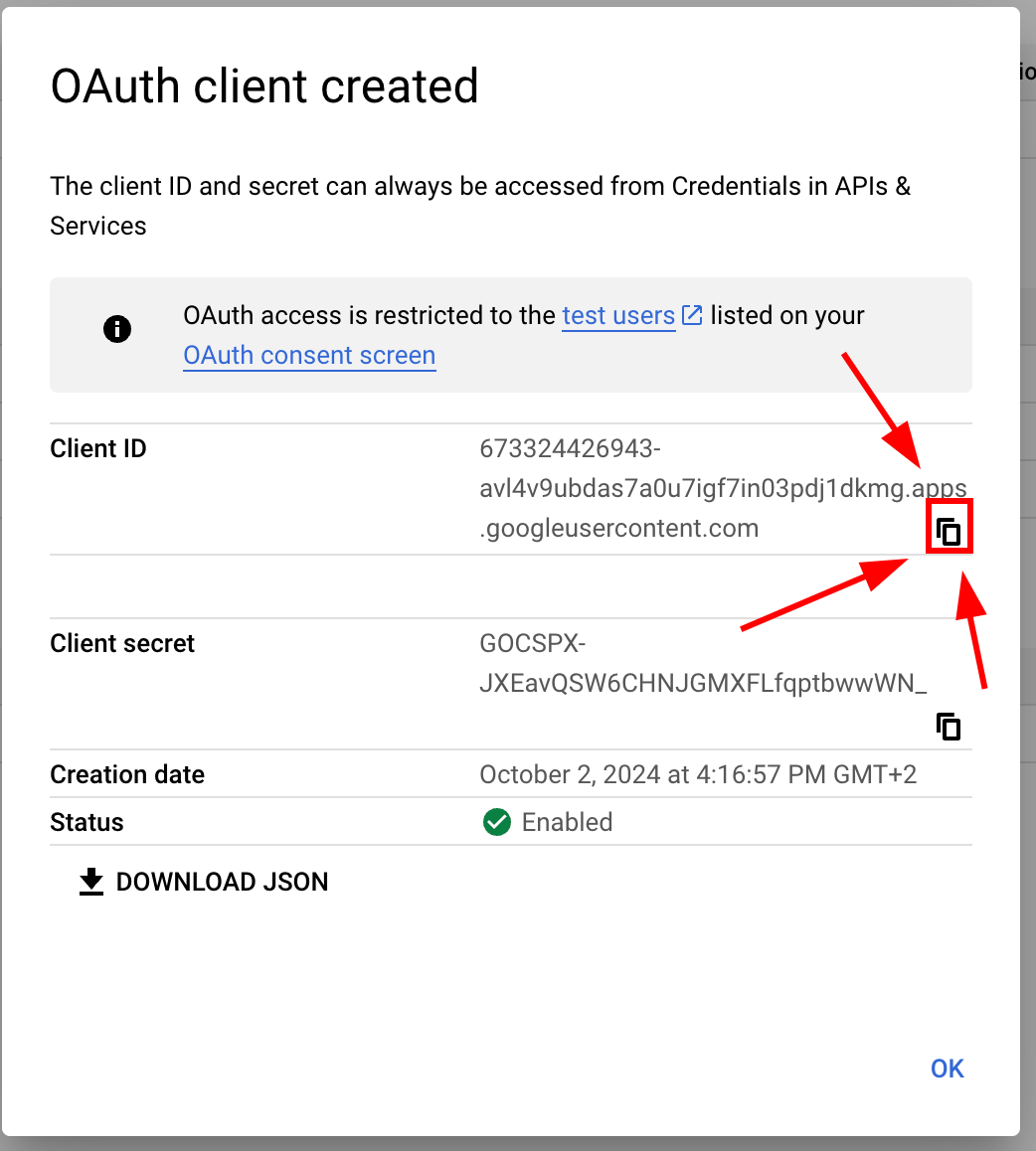
-
-
Modifiez votre
MainActivity-
Ouvrez votre application dans Android Studio. Vous pouvez exécuter
cap open android -
Trouvez
MainActivity.java-
Ouvrez le
appdossier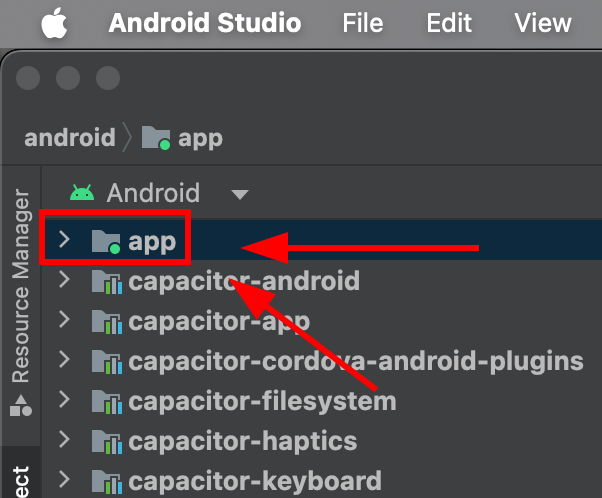
-
Trouvez
java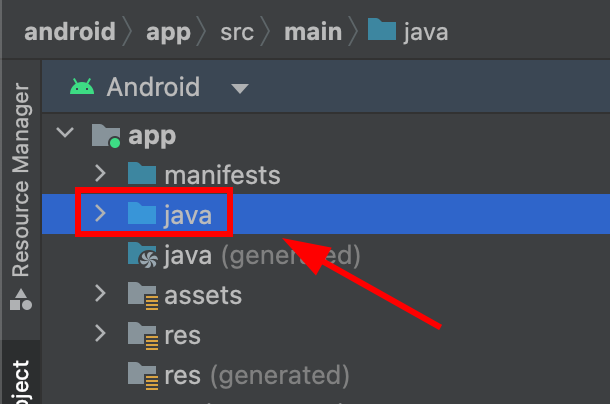
-
Trouvez votre
MainActivity.javaet cliquez dessus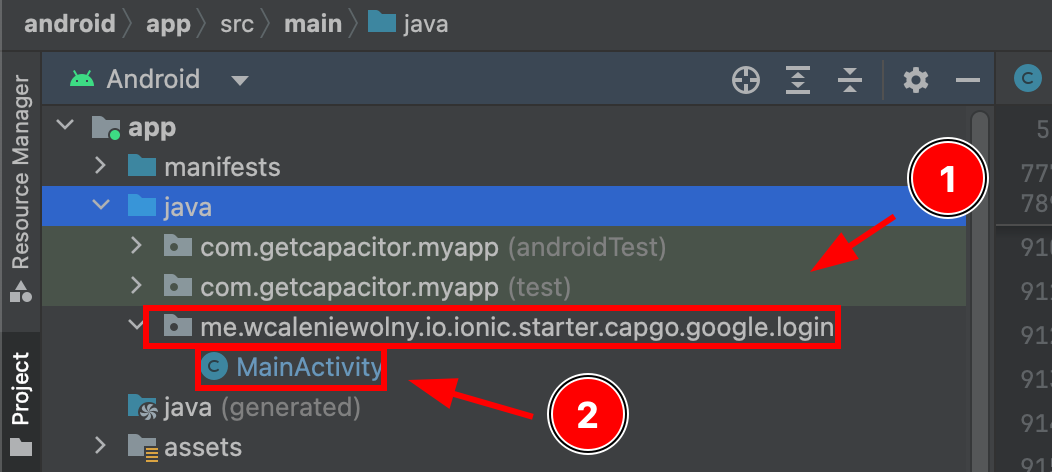
-
-
Modifiez
MainActivity.java. Veuillez ajouter le code suivantimport ee.forgr.capacitor.social.login.GoogleProvider;import ee.forgr.capacitor.social.login.SocialLoginPlugin;import ee.forgr.capacitor.social.login.ModifiedMainActivityForSocialLoginPlugin;import com.getcapacitor.PluginHandle;import com.getcapacitor.Plugin;import android.content.Intent;import android.util.Log;import com.getcapacitor.BridgeActivity;// ModifiedMainActivityForSocialLoginPlugin is VERY VERY important !!!!!!public class MainActivity extends BridgeActivity implements ModifiedMainActivityForSocialLoginPlugin {@Overridepublic void onActivityResult(int requestCode, int resultCode, Intent data) {super.onActivityResult(requestCode, resultCode, data);if (requestCode >= GoogleProvider.REQUEST_AUTHORIZE_GOOGLE_MIN && requestCode < GoogleProvider.REQUEST_AUTHORIZE_GOOGLE_MAX) {PluginHandle pluginHandle = getBridge().getPlugin("SocialLogin");if (pluginHandle == null) {Log.i("Google Activity Result", "SocialLogin login handle is null");return;}Plugin plugin = pluginHandle.getInstance();if (!(plugin instanceof SocialLoginPlugin)) {Log.i("Google Activity Result", "SocialLogin plugin instance is not SocialLoginPlugin");return;}((SocialLoginPlugin) plugin).handleGoogleLoginIntent(requestCode, data);}}// This function will never be called, leave it empty@Overridepublic void IHaveModifiedTheMainActivityForTheUseWithSocialLoginPlugin() {}} -
Enregistrez le fichier
-
-
Utilisez Google Login dans votre application
-
Tout d'abord, importez
SocialLoginimport { SocialLogin } from '@capgo/capacitor-social-login'; -
Appelez initialize. Cette méthode ne doit être appelée qu'une seule fois.
// onMounted is Vue specific// webClientId is the client ID you got in the web client creation step not the android client ID.onMounted(() => {SocialLogin.initialize({google: {webClientId: '673324426943-avl4v9ubdas7a0u7igf7in03pdj1dkmg.apps.googleusercontent.com',}})}) -
Appelez
SocialLogin.login. Créez un bouton et exécutez le code suivant au clic.const res = await SocialLogin.login({provider: 'google',options: {}})// handle the responseconsole.log(JSON.stringify(res))
-
-
Configurez l'émulateur pour les tests
-
Allez dans
Device manageret cliquez sur le bouton plus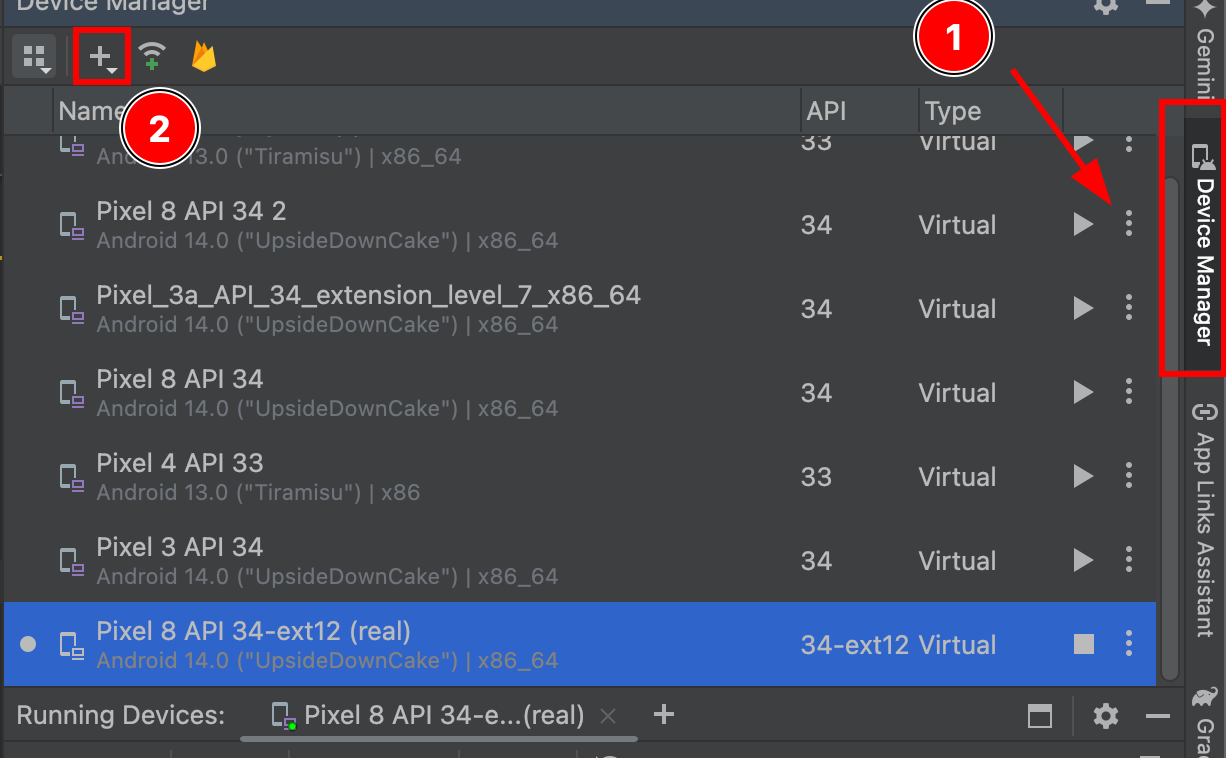
-
Créez un appareil virtuel
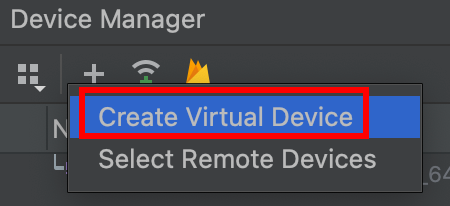
-
Sélectionnez n'importe quel appareil avec une
Play Storeicône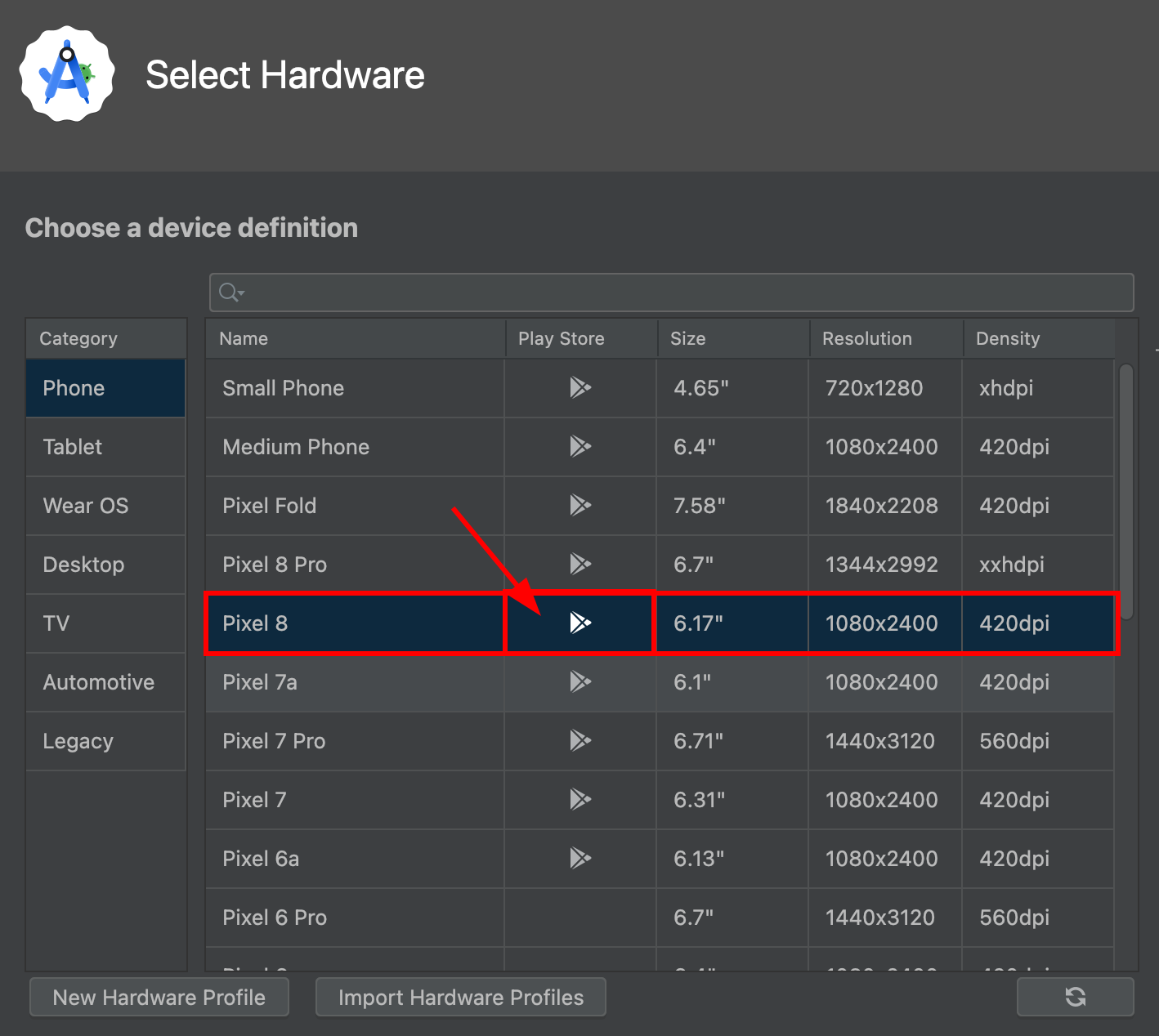
Comme vous pouvez le voir,
pixel 8prend en charge lesPlay Storeservices -
Cliquez
next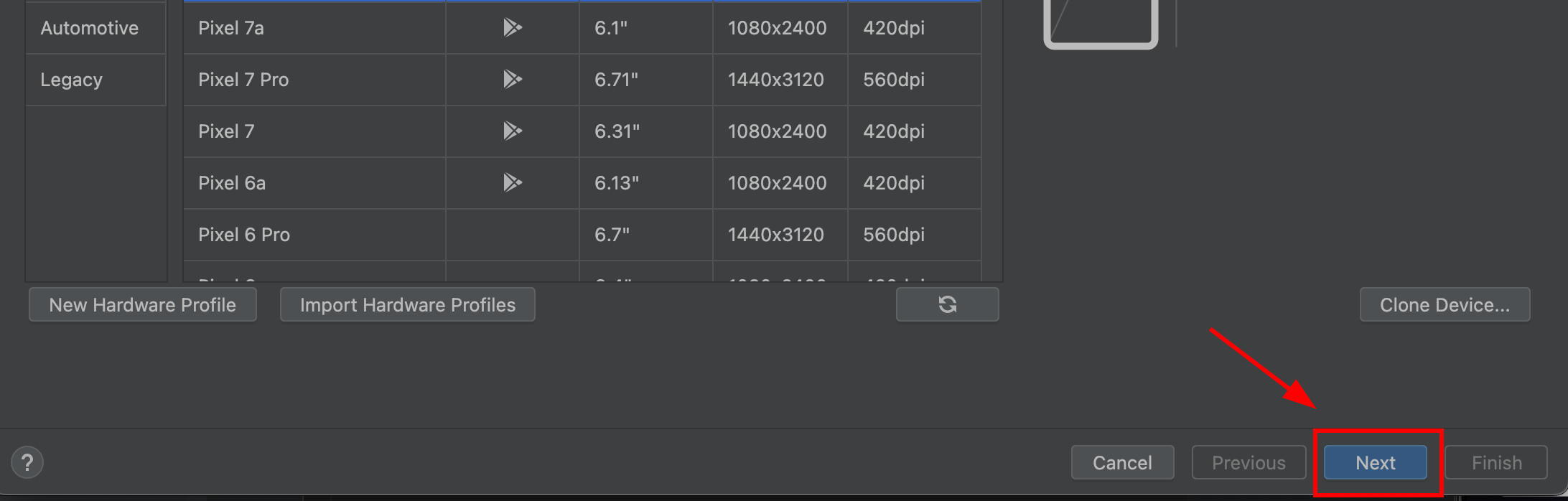
-
Assurez-vous que l'image de l'OS est de type
Google Play. IL DOIT être de typeGoogle Play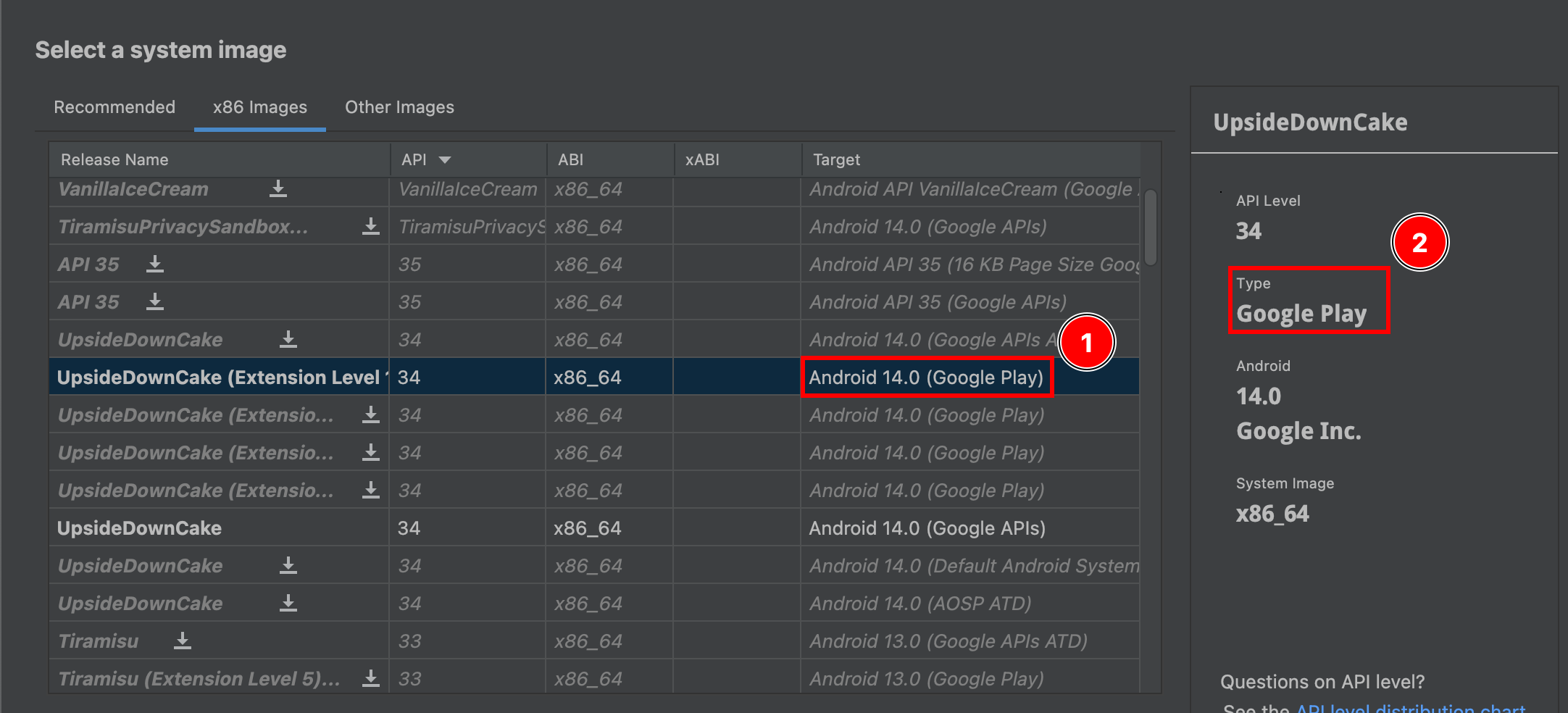
-
Click next
-
Confirmez votre appareil. Vous pouvez nommer votre émulateur comme vous le souhaitez
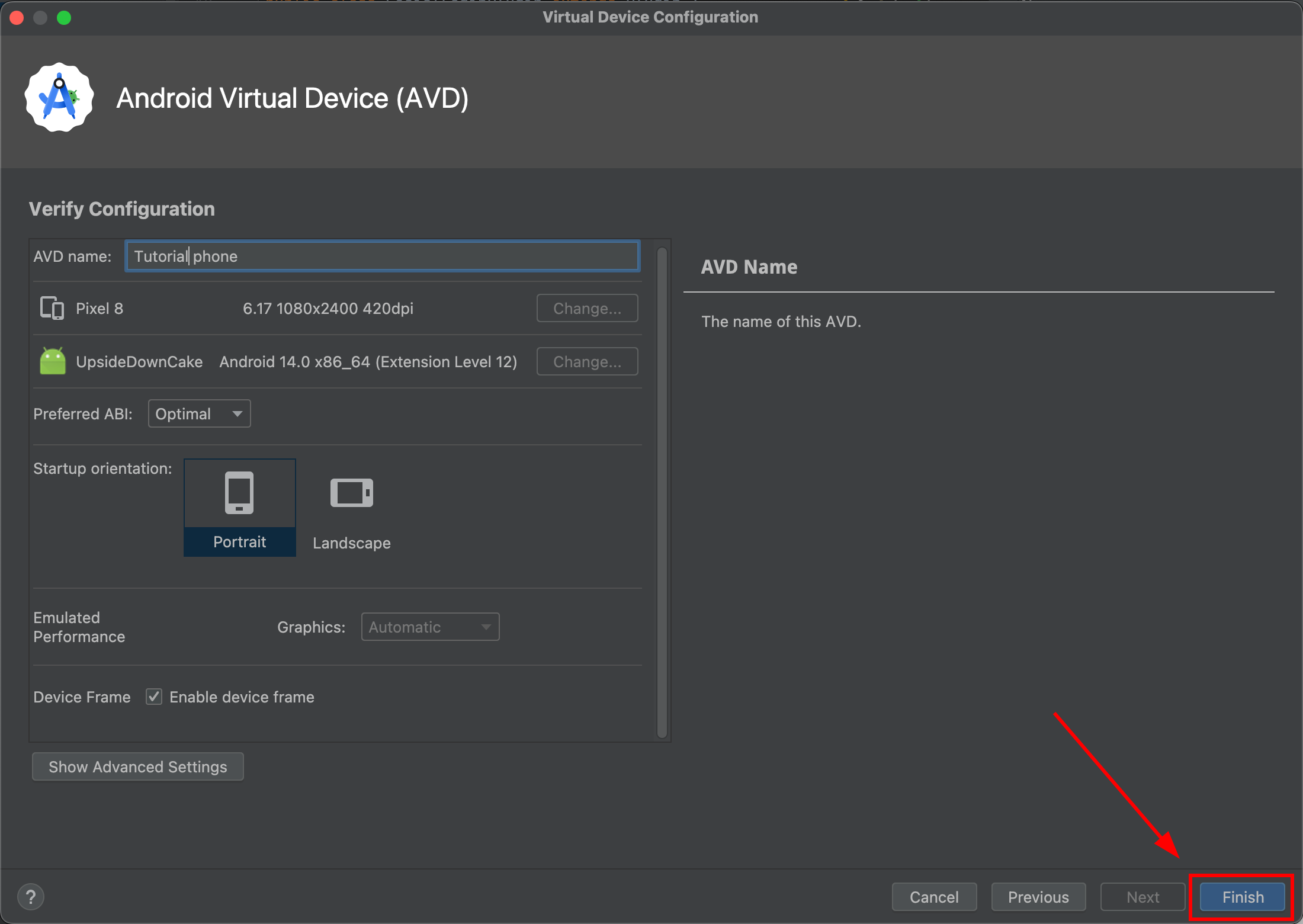
-
Allez dans
Device Manageret démarrez votre simulateur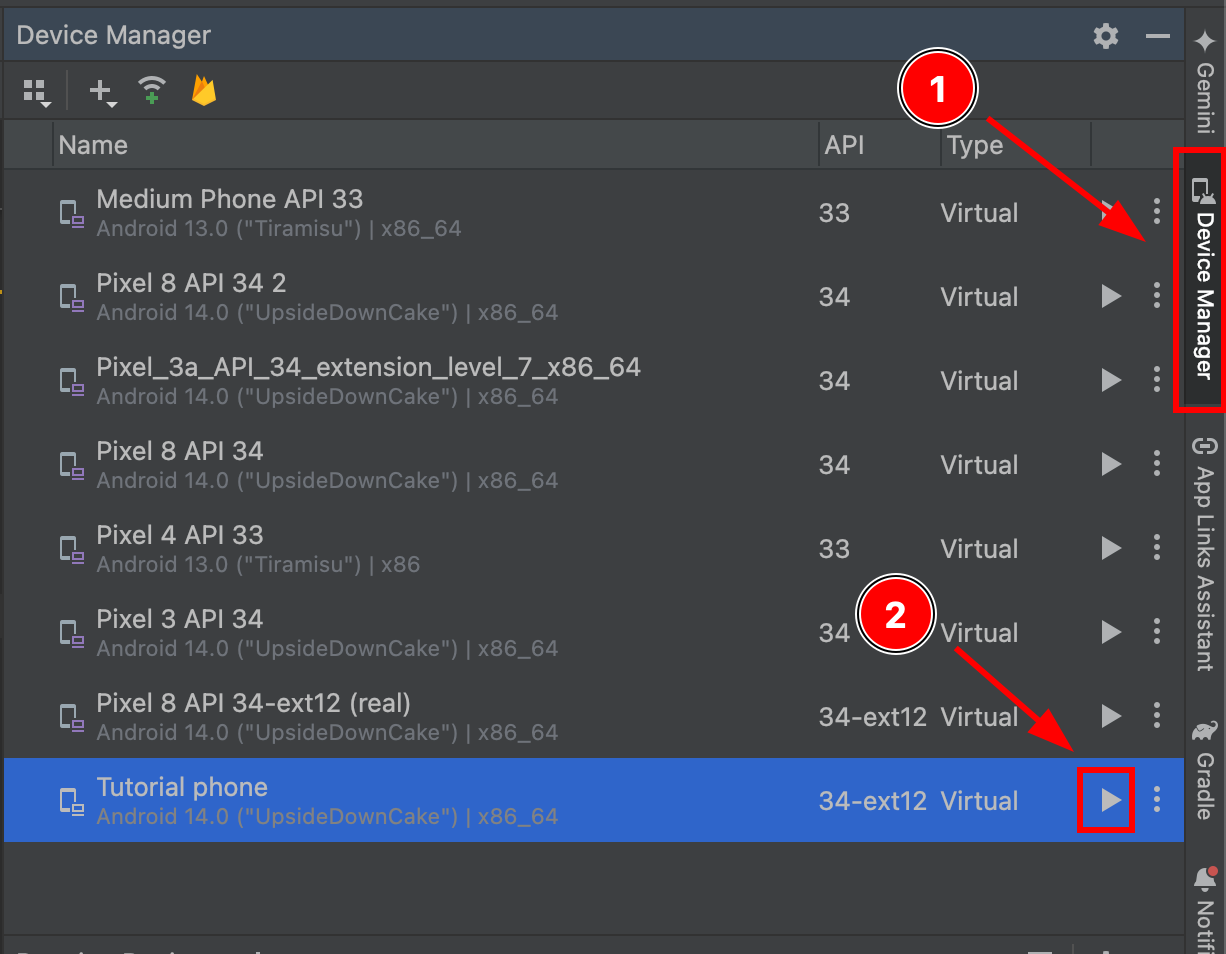
-
Une fois le simulateur démarré, allez dans ses paramètres
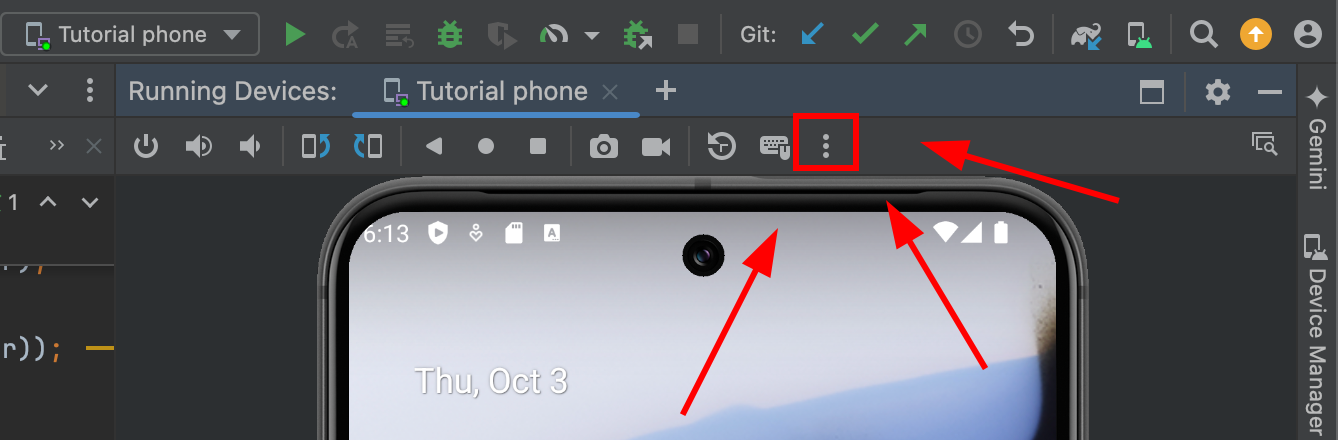
-
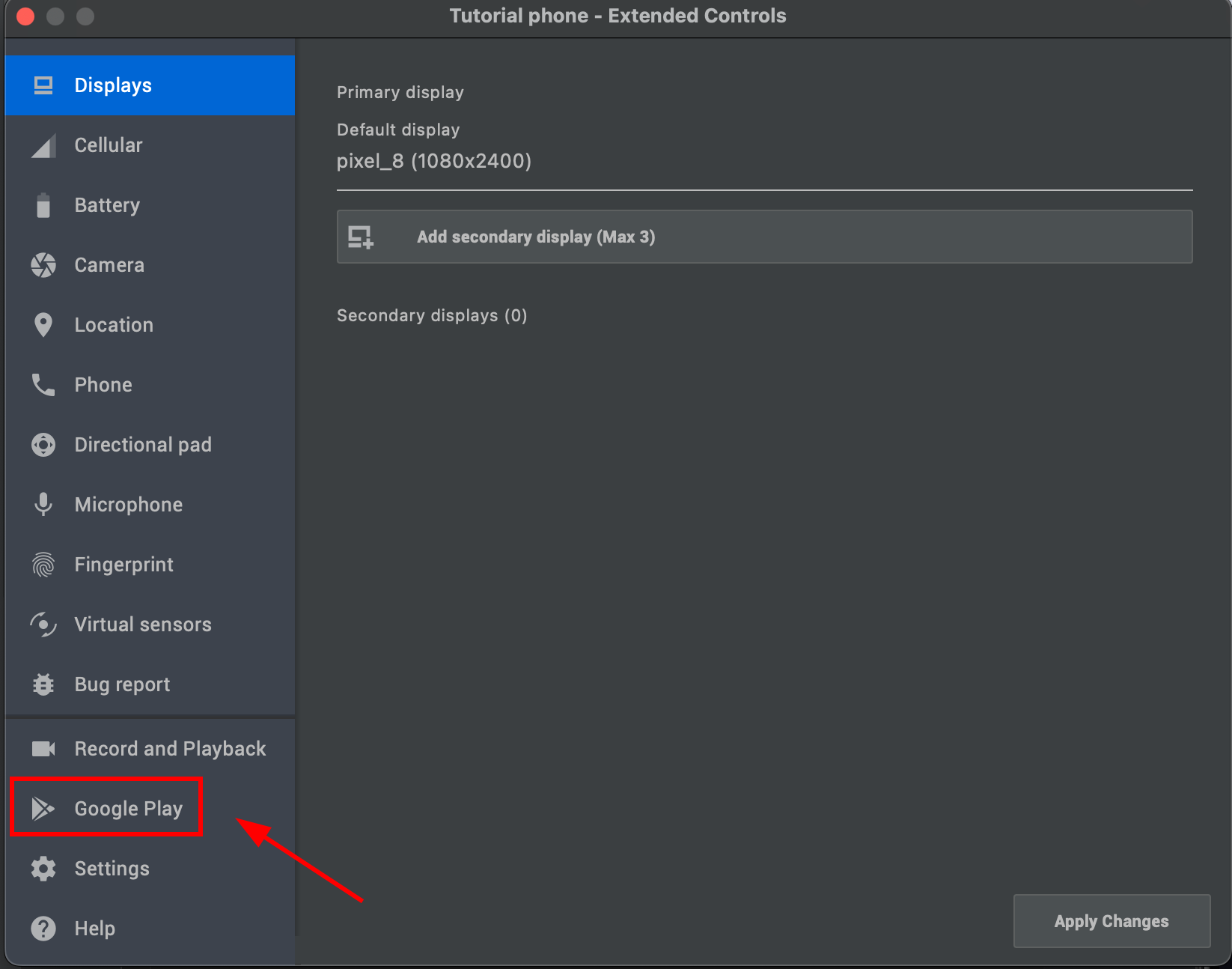
Allez dans
Google Play
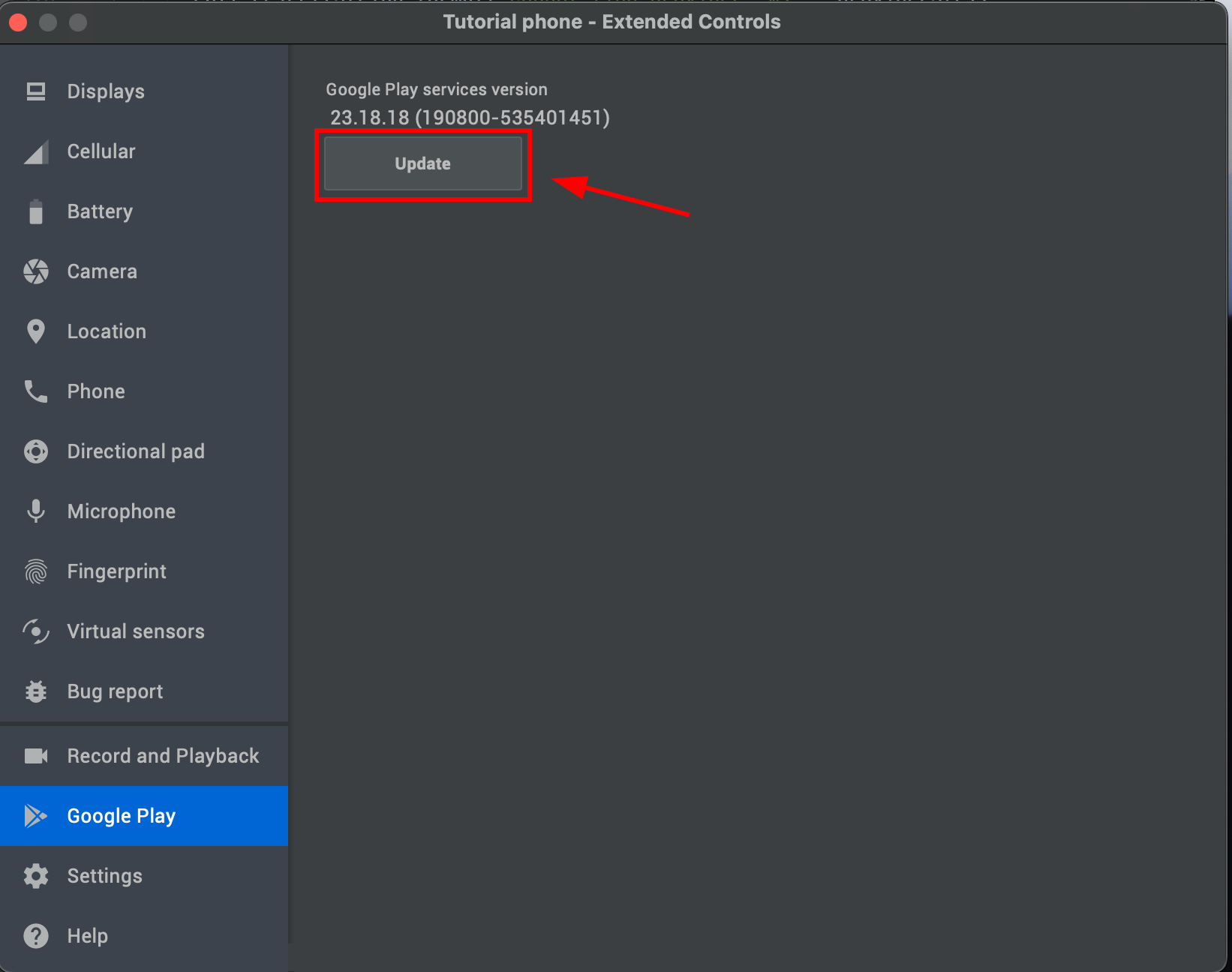
- Cliquez
Updateet attendez environ 60 secondes
-
-

Testez votre application
Si vous avez tout fait correctement, vous devriez voir le flux de connexion Google fonctionner correctement :
Troubleshooting
Section intitulée « Dépannage »Si vous rencontrez des problèmes, comparez d'abord la configuration de votre application avec les valeurs de la Google Cloud Console. Les échecs de Google Sign-In sur Android sont généralement dus à une discordance du nom de package, du SHA-1 ou du client ID.
Credential Manager, SHA-1 et Firebase
Section intitulée « Credential Manager, SHA-1 et Firebase »Sur Android, ce plugin utilise Google Credential Manager (androidx.credentials et Sign in with Google), et non l'ancien GoogleSignInClient API. Les erreurs Logcat telles que GetCredentialCustomException: [28444] Developer console is not set up correctly proviennent de cette pile.
Filtrez Logcat avec GoogleProvider ou CapgoSocialLogin après un échec de connexion. Le plugin enregistre votre nom de package, le SHA-1 de signature et un webClientId masqué afin que vous puissiez les comparer avec la Google Cloud Console.
Configuration Google Cloud requise
Section intitulée « Configuration Google Cloud requise »Vous avez besoin de deux types d'ID client OAuth 2.0 dans le même projet Google Cloud :
| Type de client | Utilisé pour | Où l'insérer |
|---|---|---|
| Application Web | Serveur / audience du token d'ID | webClientId dans SocialLogin.initialize() |
| Android, un par clé de signature | Prouve que votre APK est autorisé à appeler Google | Console Google Cloud uniquement. Ne transmettez pas cet ID à webClientId |
Une erreur courante consiste à utiliser l'ID client Android comme webClientIdCredential Manager nécessite l'ID client Web à cet endroit. Le client Android a seulement besoin du nom de package et du SHA-1 corrects, enregistrés dans la console.
Créez un client OAuth Android pour chaque certificat qui signe les builds que vous testez :
- Debug : à partir de
./gradlew signingReportpour la variante de debug. - Release : à partir de l'APK ou de l'AAB que vous installez réellement.
- Play App Signing : depuis Play Console > Intégrité de l'application > Certificat de clé de signature d'application. Ceci est requis pour les builds du Play Store, même si votre SHA-1 de clé d'upload est déjà enregistré.
Le applicationId dans android/app/build.gradle doit correspondre exactement au nom de package du client OAuth Android, y compris tout .debug suffixe.
Si l'écran de consentement OAuth est en mode Test, ajoutez chaque compte Google utilisé pour vos tests sous Audience > Utilisateurs de test. La publication de l'application en Production n'est pas requise pour email et profile scopes. Digital Asset Links (assetlinks.json) ne sont pas requis pour la connexion avec Google via Credential Manager.
Les modifications sur Google Cloud peuvent mettre quelques heures à se propager.
Erreur 28444 : la console développeur est mal configurée
Section intitulée « Erreur 28444 : la console développeur est mal configurée »Cela signifie presque toujours que Google a rejeté la combinaison du certificat de signature de l'APK installé, du nom de package et de webClientId. Suivez cette checklist :
- Confirmer
webClientIdest l'ID client de l'application Web et se termine par.apps.googleusercontent.com. - Lancez l'app, reproduisez l'erreur et lisez les logs Logcat pour
GoogleProvider,signingSha1=, etpackage=. - Dans Google Cloud Console > Identifiants, ouvrez votre client OAuth Android et vérifiez le nom de package et le SHA-1 exacts.
- Si vous testez un build de release, enregistrez le SHA-1 de ce build, pas seulement celui du keystore de debug.
- Si l'application est distribuée via le Play Store, enregistrez également le SHA-1 de la signature d'application Play.
- Assurez-vous que les clients Web et Android se trouvent dans le même projet Google Cloud.
- Si l'écran de consentement est en mode Testing, confirmez que le compte Google est un utilisateur de test.
- Attendez et réessayez après avoir modifié la console.
USER_CANCELLED après avoir choisi un compte, un build de debug mal configuré peut toujours entraîner une erreur de SHA-1 ou de client ID. Corrigez d'abord la configuration de la console ci-dessus.
Extraire le SHA-1 du build que vous installez
Section intitulée « Extraire le SHA-1 du build que vous installez »Builds de debug ou locaux :
cd android && ./gradlew signingReportAPK de la release signée :
keytool -printcert -jarfile android/app/release/app-release.apkAjoutez ce SHA-1 à un client OAuth Android avec le nom de package correspondant, réinstallez le même APK signé, puis testez à nouveau :
adb install android/app/release/app-release.apkLire le résultat de la connexion
Section intitulée « Lire le résultat de la connexion »Les tokens sont imbriqués sous result:
const login = await SocialLogin.login({ provider: 'google' });const idToken = login.result?.idToken;Pour Firebase Auth, créez vos identifiants avec idToken et utilisez l'ID client Web comme webClientId dans initialize.
Si vous ne parvenez pas à obtenir le certificat SHA-1 de développement, essayez un keystore personnalisé. Ce commentaire sur l'issue explique comment ajouter un keystore à votre projet.
Continuer depuis Google Login sur Android
Section intitulée « Continuer depuis Google Login sur Android »Si vous utilisez Google Login sur Android pour planifier les flux d'authentification et de compte, le connecter à Utiliser @capgo/capacitor-social-login pour la capacité native dans Utiliser @capgo/capacitor-social-login @capgo/capacitor-social-login pour les détails d'implémentation dans @capgo/capacitor-social-login @capgo/capacitor-passkey pour les détails d'implémentation dans @capgo/capacitor-passkey @capgo/capacitor-native-biometric pour les détails d'implémentation dans @capgo/capacitor-native-biometric, et Authentification à deux facteurs pour les détails d'implémentation de l'authentification à deux facteurs.
Déployez des apps Capacitor sans attendre
Codez avec votre agent IA, déployez des correctifs en quelques minutes, compilez pour iOS et Android sans Mac, et observez chaque release.


Besoin d'une offre Enterprise ? Parler à notre équipe