
2要素認証
このプラグインのセットアッププロンプトとインストールステップ、フルマークダウンガイドを含むコピー可能なプロンプトを取得します。
2要素認証とは何ですか?
2要素認証とは何か?2要素認証は、悪意のあるアクターがあなたのcapgoアカウントを乗っ取ることを防ぐためのセキュリティ対策です。
これは、追加のcodeを必要とすることで実現します。このcodeは、モバイル電話またはハードウェア2要素認証キーに保存されます。30秒ごとに変更されるため、予測が不可能です。
このガイドの要件
「このガイドの要件」- AndroidまたはiOSの電話
- インターネット接続
このガイドがカバーすること
「このガイドがカバーすること」このガイドでは、2要素認証を設定する方法を紹介します。 Google Authenticator. 他のアプリも同様の目的を果たすものがありますが、このガイドでは2要素認証の全体をカバーすることはできません。
2要素認証を設定する方法
「2要素認証を設定する方法」Native Build作成者への最初のクレジット Google Authenticator app. Androidで利用している場合、以下からダウンロードできます。 Google Play Storeplay store アプリストア
App store capgoのアカウント設定__CAPGO_KEEP_0__’s account settings
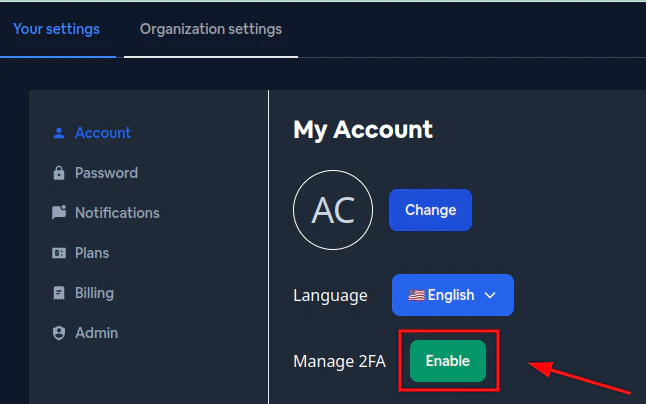
クリックすると、QR code が表示されます。
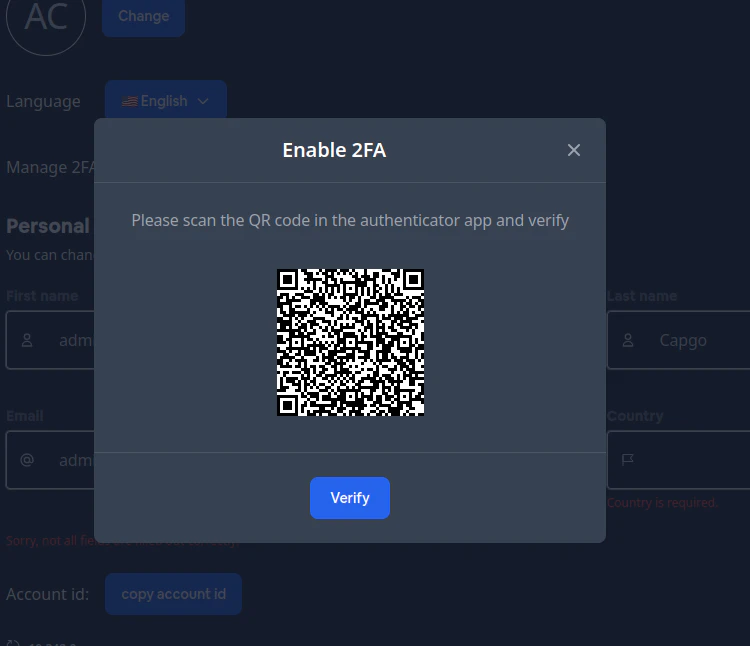
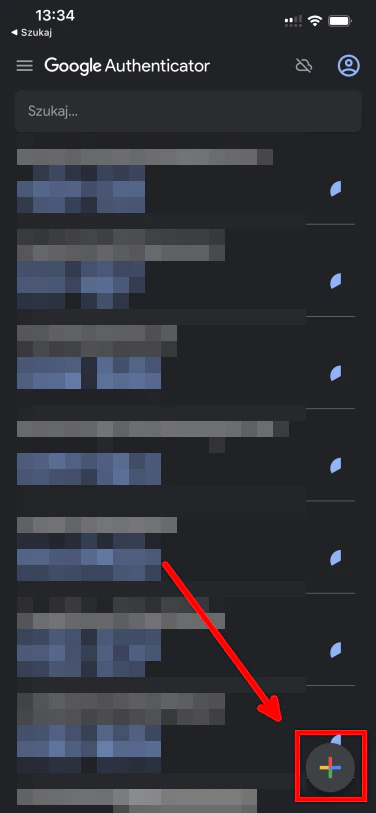
次に、スマートフォンで Google Authenticator を起動してください。すると、以下の手順に従ってください。
プラスボタンをクリックしてください。
その後、カメラボタンをクリックしてください。
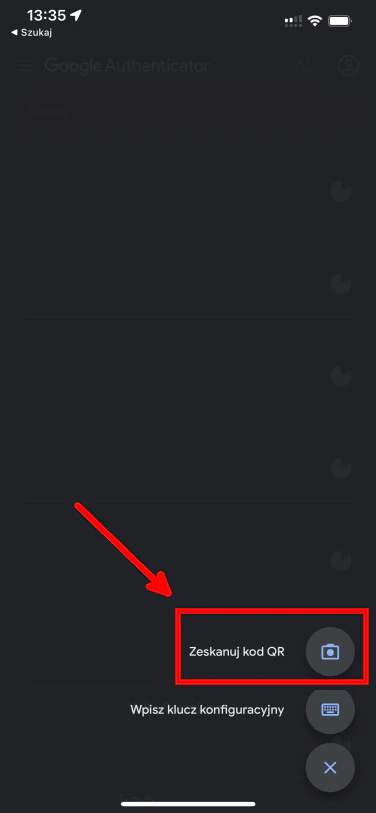
That will open the camera preview. Please scan the QR code shown on your PC. After you do that, you should see something like this:
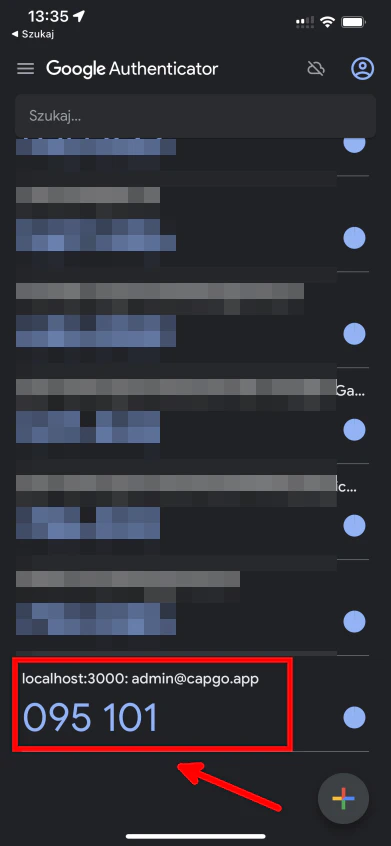
その後、PCに戻って、確認ボタンをクリックしてください。
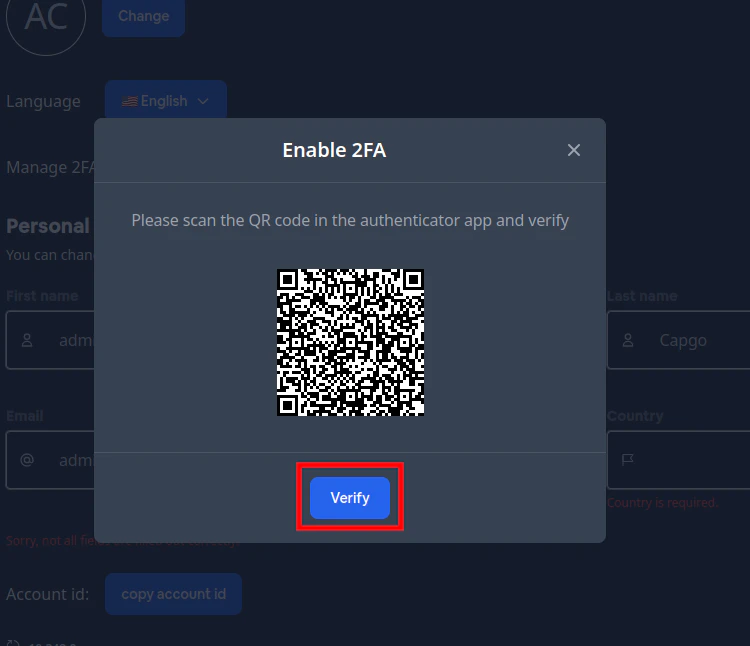
このウィンドウで、2要素認証のcodeを入力してください。私の場合は、codeは 095101 ですが、あなたの場合は異なります。
codeを入力した後は、 verify ボタン
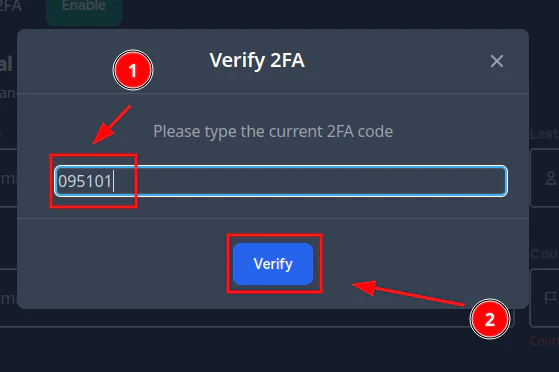
正しいcodeを入力し、ボタンを押した場合 verify 正しい__CAPGO_KEEP_0__を入力し、ボタンを押した場合、
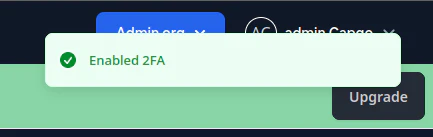
おめでとう!
2要素認証を有効にしました🎉
2要素認証を使用してログインする方法
2要素認証を使用したログインの方法次回、ログインするときに、以下のような画面が表示されます。
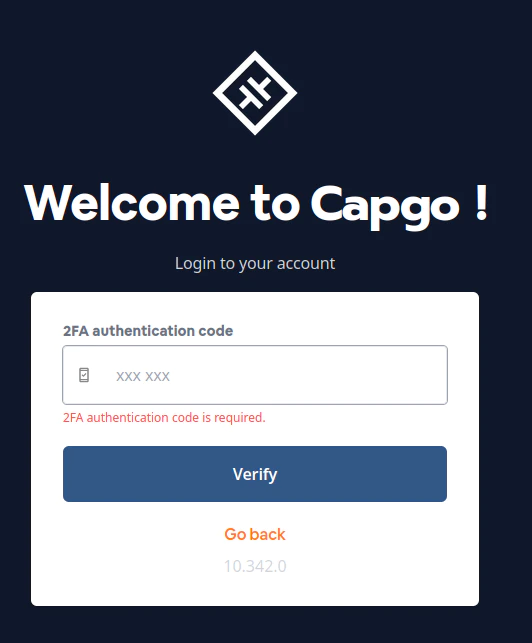
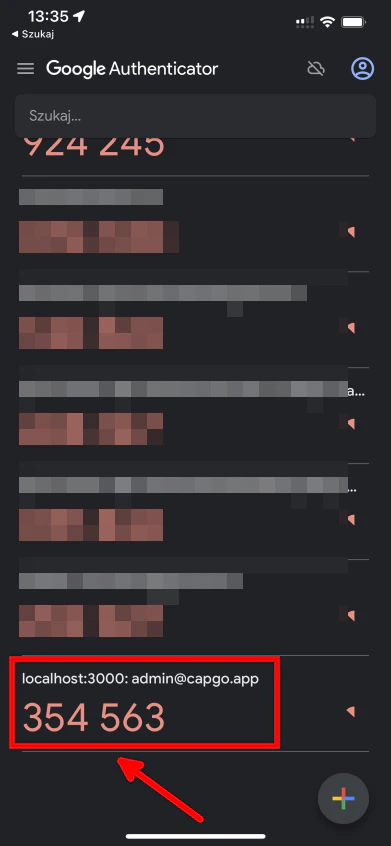
認証アプリを開いて、codeをコピーしてください
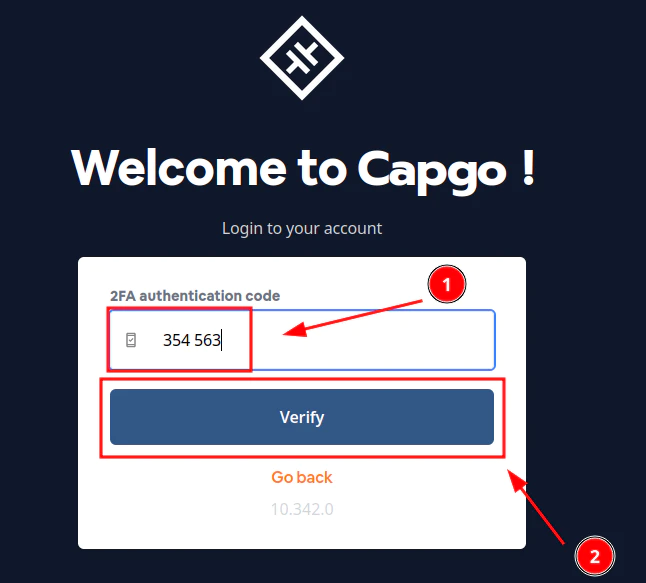
Then input the code into the login form and press the verify
正しくcodeを入力した場合は、capgoダッシュボードが表示されるはずです。
2要素認証を無効にする方法
「2要素認証を無効にする方法」2要素認証を無効にするには、 capgoのアカウント設定に移動してください。
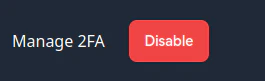
MFA無効ボタン
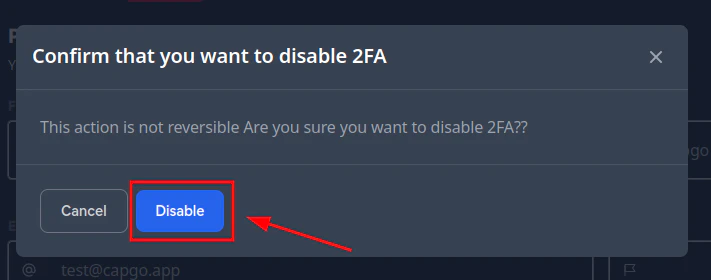
MFA無効 disable ボタンを押すだけでOKです。
2要素認証を使用している場合 2要素認証 セキュリティとコンプライアンスを計画するには 暗号化 暗号化の実装詳細 コンプライアンス コンプライアンスの実装詳細 Capgo セキュリティ スキャナー Capgo セキュリティ スキャナーの製品ワークフロー Capgo セキュリティ Capgo セキュリティの製品ワークフロー Capgo の信頼の中心 Capgo の製品ワークフローについては、Capgo の信頼の中心でご確認ください。
Capacitor アプリを配信 コンテキスト: Capgo マーケティング ウェブサイト。役割: ショート UI ラベルまたはナビゲーション アイテム。見つける場所: コンポーネント Hero.astro。Capgo の製品/ブランド名と開発者用語をそのまま保存してください。
待たなくても


コンテキスト: Capgo マーケティング ウェブサイト。役割: ウェブサイト コピー文。見つける場所: コンポーネント Hero.astro。メッセージ キー `hero_subtitle_v2` (Hero Subtitle V2)。 無料で始めましょう